
AIで写真から絵文字を削除
好きな写真はそのままに、不要な絵文字だけを削除。画像をアップロードし、削除したいものを選んで、編集後の写真を確認しましょう。
写真上の絵文字を直接選択し、編集したい領域を調整します。
重要な詳細に近い小さなスタンプやグラフィックには、直接選択を使用してください。
Image
RequiredAdd Image
Click or drag one source image here to start editing.
PNG, JPG, JPEG, or WEBP. The upload card is the primary starting point.
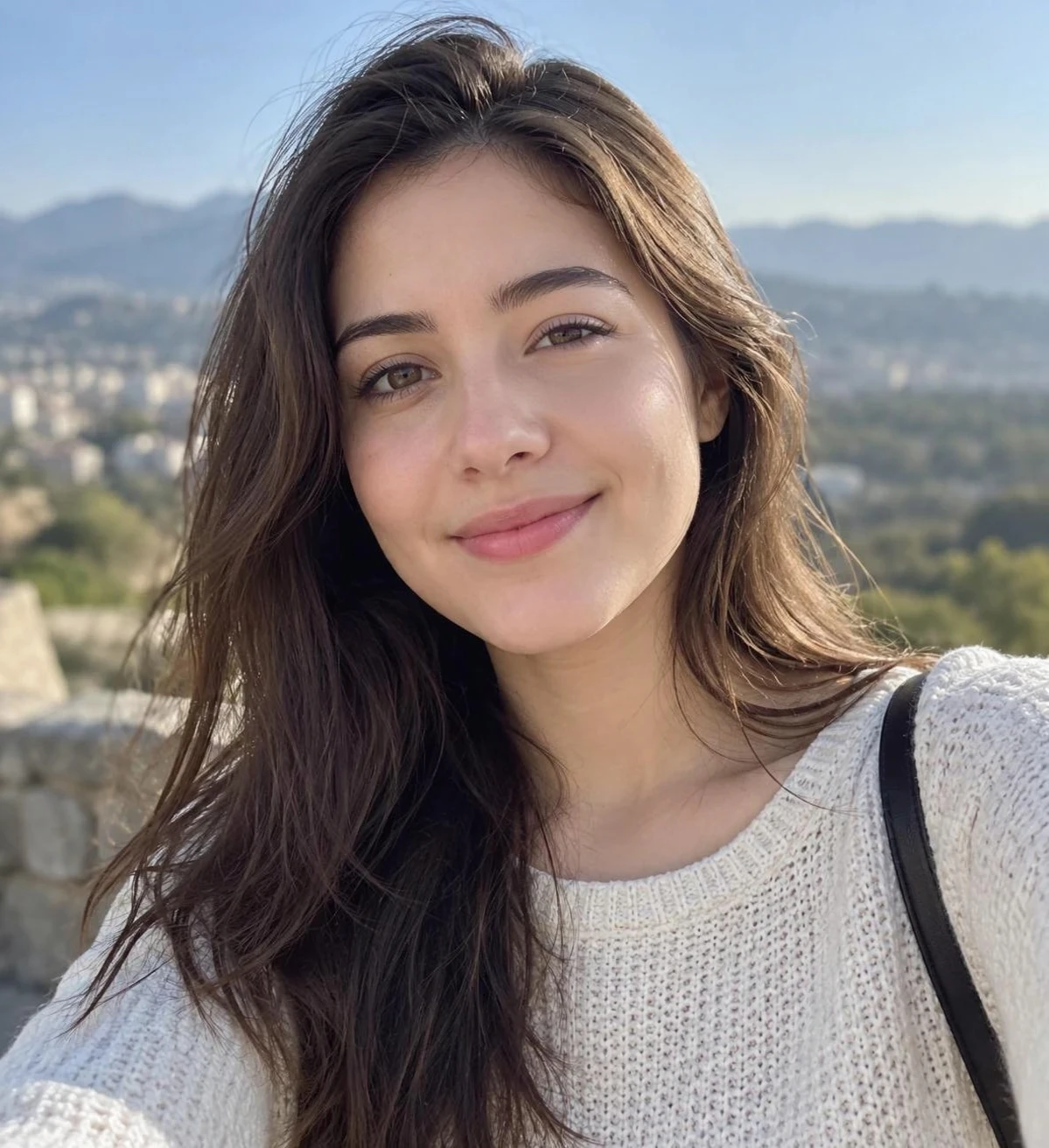
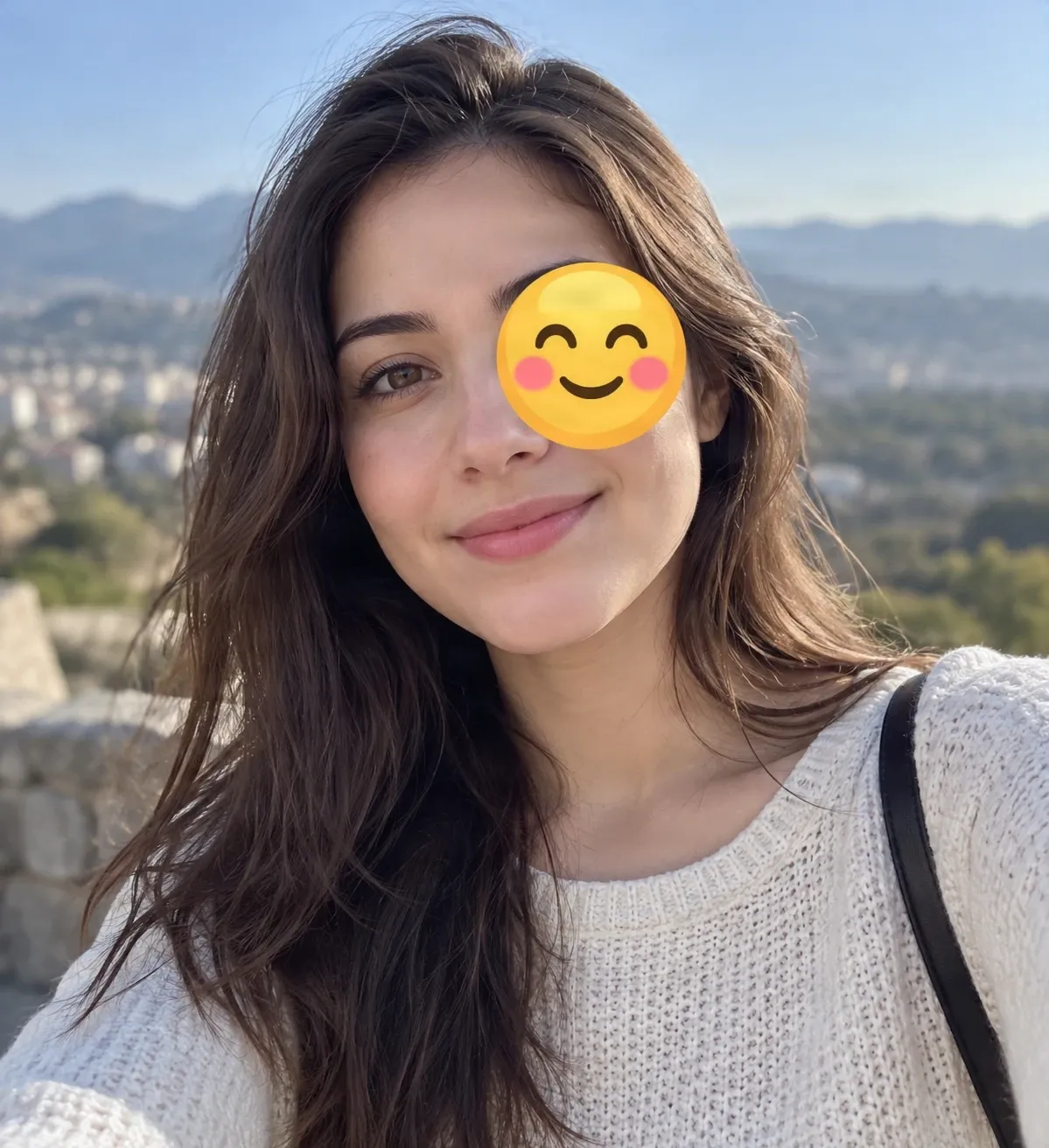
オリジナルとレビュー済みのAI編集の両方が利用可能になった際に、専用の絵文字削除比較がここに表示されます。
最近のセッション
お気に入りの写真に、本当はなかったはずの絵文字やスタンプがありませんか?画像をアップロードするだけで、AIが不要な絵文字のオーバーレイを削除し、自然な背景を再現します。自撮り写真、旅行の写真、SNSから保存した写真など、複雑な編集なしでよりクリーンな見た目に仕上げることができます。
お気に入りの写真をそのままに
時には、元の見た目を取り戻したい
素晴らしい写真が撮れました。笑顔も完璧で、ライティングも良く、その瞬間は残しておく価値があります。しかし、いつの間にか絵文字や装飾的なスタンプが追加されてしまいました。
ストーリーでは可愛く見えたかもしれませんし、オリジナルではなく編集済みのバージョンを保存してしまったのかもしれません。あるいは、単に余計な装飾がない写真の方が好きだったのかもしれません。AI絵文字リムーバーは、もう一つの選択肢を提供します。目に見えるスタンプを編集し、よりクリーンな見た目のバージョンを作成することです。
新しい写真からやり直すことなく、すでに気に入っている自撮り写真、旅行の写真、家族の思い出、プロフィール写真を使い続けましょう。
お気に入りの瞬間はそのままに。余計な装飾は残していきましょう。
AIは絵文字が覆い隠したものを確実に復元することはできません
フラット化された画像に追加された絵文字は、その下にある元のピクセルを置き換えることがあります。AIは、編集された画像単独から、それらの正確な隠されたピクセルを確実に取得することはできません。
代わりに、AIは目に見える周囲からもっともらしい代替物を推定します。単純な壁は、覆われた顔、模様のある服、テキスト、または詳細なオブジェクトよりも再構築が容易かもしれません。結果はリアルに見えるかもしれませんが、元のシーンを正確に復元するわけではありません。
写真から絵文字スタンプを削除するシンプルな方法
不要な装飾を削除
コントロールのレベルを選択
写真の焦点を維持
複雑な編集ソフトウェアは不要
古い写真を再び活用
How to AIで写真から絵文字を削除
写真をアップロード
絵文字を選択
AIに領域を編集させる
確認してダウンロード
クイック削除とマジック消しゴム、どちらを選ぶ?
| クイック削除 | マジック消しゴム |
|---|---|
| 削除したい絵文字やスタンプを説明 | 画像上で絵文字の領域を直接選択 |
| 明確で孤立したグラフィックの迅速な出発点 | 小さなスタンプや近くの詳細に対するより高いコントロール |
| AIが指示からターゲットを特定 | 自分で編集領域を描画・調整 |
どちらのモードも目に見えるオーバーレイを編集します。どちらも、その下に隠された元のピクセルの復元を保証するものではありません。
絵文字削除の結果に影響を与える要因とは?
シンプルな領域
詳細な領域
覆われた人物やオブジェクト
実際に使う写真から絵文字を削除
絵文字スタンプ付きの自撮り写真
SNSから保存した写真
休暇や旅行の写真
家族やグループの写真
服装やライフスタイルの写真
個人のプロフィール写真
手持ちの写真を編集
手動でのスタンプ修正に代わる迅速な方法
クイック削除
目に見える絵文字やスタンプを説明し、AIに編集領域を決定させます。
- Clear emojis
- Isolated stickers
- Simple backgrounds
マジック消しゴム
変更したい特定のグラフィックを選択し、調整します。
- Small overlays
- Multiple stickers
- Graphics near details
手動編集ソフトウェア
すべてのピクセルを手動でコントロールしたい場合に、個々の領域を自分で修正します。
- Clone tools
- Layer masks
- Brush retouching
AIが生成する代替物は推定です。信憑性が重要な場合は、未編集のオリジナルを使用してください。
より自然な写真を得るためのヒント
- 鮮明な写真から始める: 高品質な画像は、AIが処理するためにより多くの視覚的詳細を提供します。
- 必要な領域のみを選択: マジック消しゴムでは、スタンプと必要な縁を含め、近くのオブジェクトを不必要に覆わないようにします。
- 下にあるものを考慮する: シンプルな背景は、顔、手、詳細な服、複雑なオブジェクトよりも推定が容易です。
- 繰り返しのパターンを検査: タイル、レンガ、生地のパターン、テキストなどを確認し、再構築された領域が周囲に適合しているかを確認します。
- ビフォーアフターを比較: 選択された領域外、特に人物、重要なオブジェクト、細かい詳細の周りの変更を確認します。
よくある間違い
隠された詳細の正確な復元を期待する
フラット化された画像には、スタンプの背後にあるピクセルが含まれていません。AIが生成する塗りつぶしは、本物の復元として扱われるべきではありません。
画像の広すぎる範囲を選択する
広範な選択は、絵文字の一部ではなかった詳細に影響を与える可能性があります。編集領域はオーバーレイの近くに保ってください。
詳細な確認を怠る
編集済みのバージョンを使用または共有する前に、縁、テクスチャ、顔、テキスト、および近くのオブジェクトを検査してください。
よくある質問
写真から絵文字を削除するにはどうすればよいですか?
画像をアップロードし、クイック削除で絵文字を説明するか、マジック消しゴムで手動で選択します。AIは目に見えるグラフィックを編集し、もっともらしい詳細で領域を埋めようとします。ダウンロードする前に結果を確認してください。
AIは写真から絵文字スタンプを削除できますか?
AI画像編集は、絵文字スタンプを削除し、代替の詳細を推定しようと試みることができます。結果は、スタンプのサイズと位置、およびその周囲の視覚情報に依存します。
自撮り写真から絵文字を削除できますか?
はい。自撮り写真をアップロードし、削除したい絵文字を選択します。髪、肌、または顔の特徴と重なっている場合は、生成された領域を注意深く確認してください。
誰かの顔を覆っている絵文字を削除できますか?
目に見える絵文字を削除しようと試みることはできますが、AIは隠された顔が正確にどのように見えたかを知ることはできません。もっともらしい顔を生成する可能性がありますが、それはその人の実際の外見として扱われるべきではありません。
AIは絵文字の背後に元々何があったかを明らかにできますか?
確実にはできません。絵文字が画像にフラット化された場合、覆われたピクセル情報はそのファイルにはもはや存在しない可能性があります。AIはもっともらしい代替を推定できますが、実際の隠されたコンテンツの復元を保証することはできません。
スクリーンショットから絵文字を削除できますか?
スクリーンショットの編集を試すことはできます。結果は、絵文字が写真、テキスト、インターフェース要素、または他の種類のコンテンツを覆っているかどうかによって異なります。小さなテキストや詳細なインターフェース領域は、正確に再構築するのが難しい場合があります。
InstagramやSnapchatから保存した写真でも機能しますか?
変更する許可があるソーシャルメディア写真の編集を試すことはできます。スタンプが保存された画像に埋め込まれている場合、AIはそれらの目に見える領域を置き換えようと試みることができ、その下の元のピクセルを復元するわけではありません。
同じ写真から複数の絵文字を削除できますか?
利用可能なエディターを使用する際に、複数の絵文字を説明したり、複数の領域を選択したりできます。複数のスタンプや重なり合ったスタンプは編集をより困難にする可能性があるため、各領域を確認してください。
絵文字を削除すると、写真の他の部分も変わりますか?
関連のない部分はオリジナルに近い状態を保つことが目標ですが、AI編集は近くの詳細や他の領域に影響を与える可能性があります。出力と元の写真を比較してください。
絵文字の削除には、クイック削除とマジック消しゴムのどちらが良いですか?
クイック削除は、絵文字を簡単に説明できる場合に便利です。マジック消しゴムは、編集領域をより細かくコントロールでき、小さなスタンプや重要な詳細の近くにあるグラフィックに役立つ場合があります。どちらも完璧な結果を保証するものではありません。
ハートの絵文字やスマイリーフェイスのスタンプを削除できますか?
ハート、スマイリーフェイス、星、その他の装飾など、一般的な絵文字の形状を削除しようと試すことができます。周囲の画像と絵文字が何を覆っているかの方が、その形状よりも重要であることが多いです。
Photoshopなしで絵文字を削除できますか?
はい。Photoshopや手動でのピクセルごとの修正なしで、オンラインのAIアシストエディターを使用できます。
絵文字が服や模様のある背景を覆っている場合はどうなりますか?
AIは、目に見える詳細からもっともらしい代替を生成しようと試みます。シンプルな色やテクスチャはより簡単かもしれませんが、ロゴ、文字、複雑なパターン、特徴的なデザインは正確に再現されない場合があります。
絵文字を削除した後、領域がぼやけて見えるのはなぜですか?
これは、絵文字が多くの視覚情報を隠している場合や、細かい詳細を覆っている場合に発生する可能性があります。AIは欠落した領域を推定するため、時には滑らかすぎたり、ぼやけたり、一貫性がなかったりすることがあります。
どのような写真が絵文字削除に最適ですか?
比較的小さなスタンプがあり、周囲の詳細がはっきりと見える、鮮明で明るい写真が一般的に編集しやすいです。顔や詳細なオブジェクトを覆う大きな絵文字はより困難です。
編集した画像を元の写真が示していたものの証拠として使用できますか?
いいえ。AIで編集された画像は、絵文字によって隠された詳細の信頼できる証拠ではありません。法的、ジャーナリズム、身元確認、または本物の記録を必要とするその他の状況では、元の未編集の画像を使用し、変更を開示してください。
お気に入りの写真をきれいに
不要な絵文字を削除する準備はできましたか?
たった一つのスタンプのせいで、お気に入りの写真を使うのを諦めないでください。画像をアップロードし、消したい絵文字を選んで、よりクリーンなバージョンを確認しましょう。
写真から絵文字を削除お気に入りの瞬間はそのままに。余計な装飾は残していきましょう。
Creative Toolkit Index
その他のAI機能を見る
Quick access to precision layer extraction, AI photo editing & asset tools.