
AIで写真から人物を削除
写真全体を再構築することなく、不要な人物、フォトボマー、観光客、見知らぬ人を写真から削除。消したい人物を説明するか、正確に選択するだけで、AIがその背後の領域を再構築します。
簡単な人物除去にはクイック削除から始めましょう。人物が被写体や詳細な背景と重なる場合は、マジック消しゴムに切り替えてください。
クイック削除 · Recommended
削除したい人物を説明してください。マスクは不要です。
数語で説明できる、はっきりと見える人物や背景の人物に最適です。
Image
RequiredAdd Image
Click or drag one source image here to start editing.
PNG, JPG, JPEG, or WEBP. The upload card is the primary starting point.
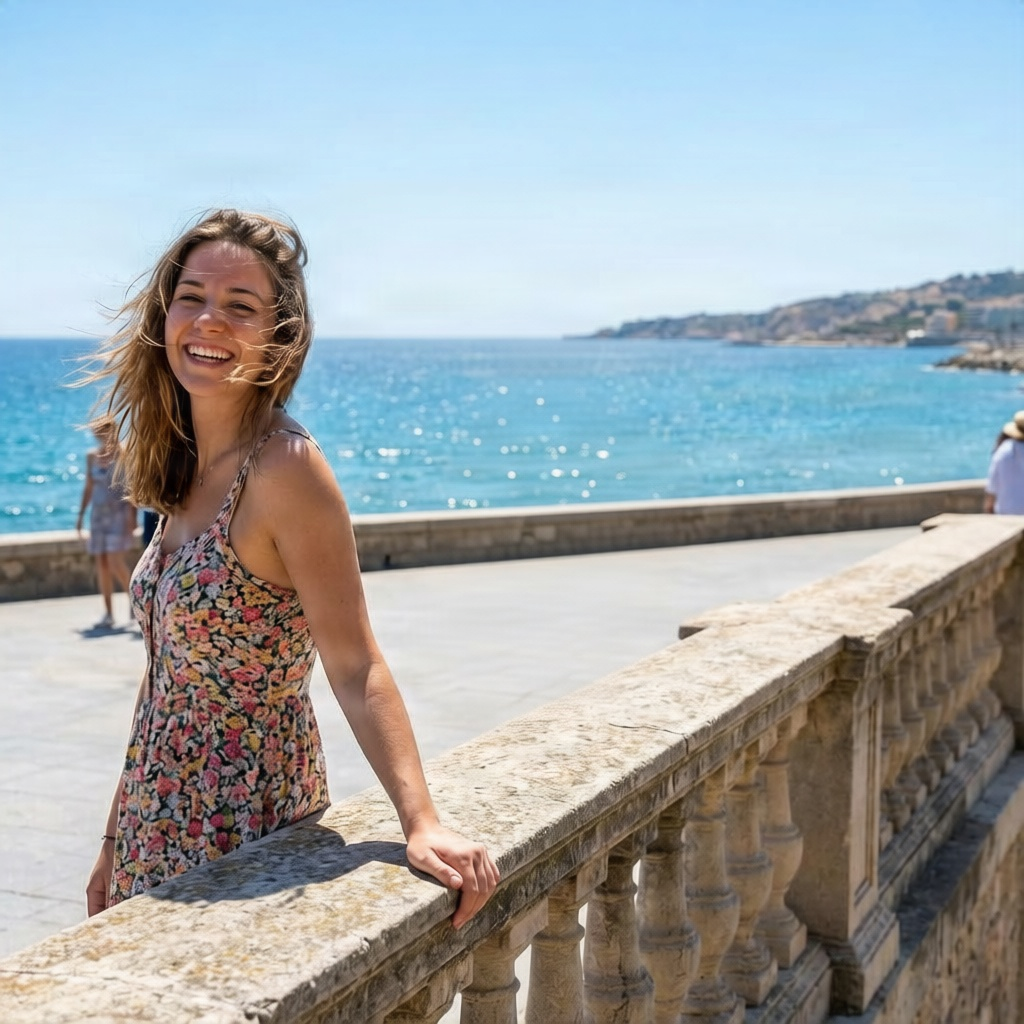
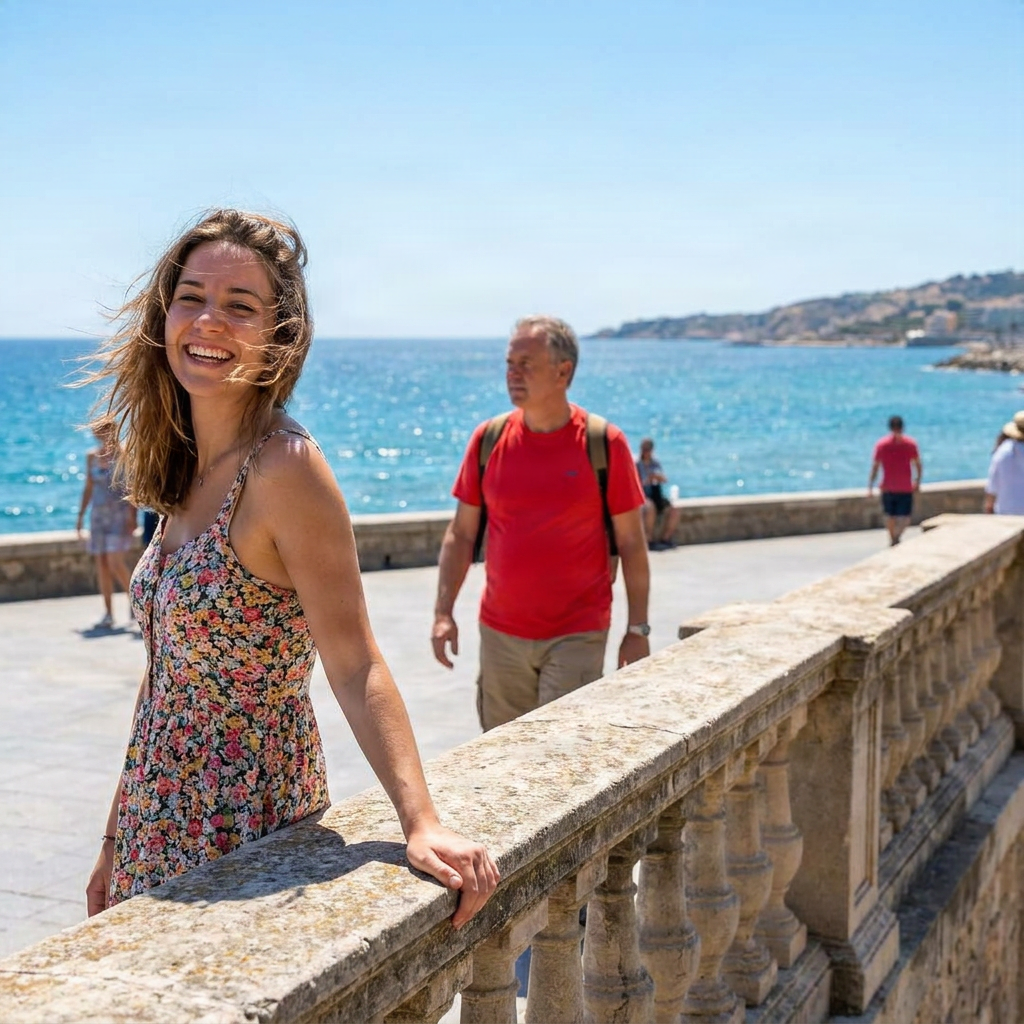
写真全体を再構築することなく、不要な人物、フォトボマー、観光客、見知らぬ人を写真から削除。消したい人物を説明するか、正確に選択するだけで、AIがその背後の領域を再構築します。
最近のセッション
人物を除去し、写真を残す
写真全体を再作成せずに人物を削除
気を散らす人物は、せっかくの良い写真を台無しにしてしまうことがあります。画像をトリミングしたり、シーン全体を再生成したりする代わりに、不要な人物だけを削除し、構図、ライティング、主要な被写体、そして気に入っている周囲の画像をそのまま残しましょう。
ImageToLayersは、選択された人物を削除し、その人物が覆っていた領域に、周囲のシーンをコンテキストとして使用して新しい視覚コンテンツを生成します。
写真はそのままに。邪魔な要素だけを削除。
AIが人物が覆っていた部分を再構築
写真から人物が削除されると、背景の一部がその人物の体、衣服、または持ち物の後ろに隠れていた可能性があります。
AIは、近くの色、テクスチャ、形状、ライティング、遠近法、および目に見えるシーン構造を利用して、削除された領域内に説得力のある再構築を生成します。
結果は新しく生成されたコンテンツです。人物の背後に隠されていた正確な元のピクセルを復元するものではありません。
写真からどのような人物を削除できますか?
フォトボマー
観光客と群衆
背景の見知らぬ人
通行人
イベントの邪魔な要素
製品周辺の人物
How to AIで写真から人物を削除
削除したい人物が写っている写真をアップロード
人物を説明
難しい写真の選択範囲を調整
不要な人物のみが選択されていることを確認
AIに削除と再構築を任せる
再構築された領域を検査
シーンが複雑な場合は調整
クイック削除とマジック消しゴム、どちらを選ぶ?
| Quick Remove | Magic Eraser |
|---|---|
| 人物を説明 | 正確な人物を選択 |
| マスク不要 | 選択範囲をプレビューして調整 |
| 明らかな背景の人物に最適 | 重なりや難しいエッジに最適 |
| 最速のワークフロー | より高いコントロール性 |
| 推奨される開始点 | 精度が重要な場合に使用 |
まずはシンプルに。写真が必要とする場合にのみ、精密な作業に切り替えましょう。
人物除去がより困難な場合
大きな前景の人物
大きな重なり
顔や手が触れている場合
複雑な建築物
写真から人物を削除する一般的な理由
旅行写真
ポートレート
不動産・インテリア
製品写真
建築物
ソーシャル・個人写真
適切なツールを選択
人物を削除するか、背景全体を削除するか?
人物除去
既存のシーンを維持しつつ、不要な人物を一人または複数削除したい場合にこのツールを使用します。
背景除去
主要な被写体を分離し、周囲の背景全体を削除したい場合に背景除去ツールを使用します。
シーンを維持し、人物を削除 → 人物除去。被写体を維持し、シーンを削除 → 背景除去。
適切なツールを選択
シーンをトリミングせずに人物を削除
人物除去
AI人物除去は、元のフレームを維持し、代わりに局所的な領域を再構築することを可能にします。
トリミング
トリミングは不要な人物を削除できますが、構図が変わり、風景、建築物、製品、またはその他の有用な詳細が切り取られる可能性があります。
よりクリーンな人物除去のためのヒント
- 複数の人物が写っている場合は、削除したい人物を明確に説明してください。
- 人物が重なっている場合や詳細な背景には、マジック消しゴムを使用してください。
- 不要な人物全体を選択範囲に含めてください。
- 髪、指、衣服の端、持ち物を確認してください。
- 主要な被写体は選択範囲外に保ってください。
- 関連する影も一緒に消すべき場合にのみ、選択範囲に含めてください。
- 削除する人物がシーンの大部分を覆っている場合、より多くの再構築が必要になると予想してください。
- 繰り返しパターン、テキスト、建築物、細かい幾何学的形状を注意深く確認してください。
Common Mistakes
曖昧すぎる表現
「誰かを削除」は曖昧すぎます。「主要な被写体の後ろにいる赤いコートを着た人物を削除」のように具体的に指定してください。
人物の一部を選択する
靴、髪、バッグ、または手をマスクの外に残すと、目に見える残骸が残る可能性があります。
主要な被写体も選択してしまう
残したい人物が除外されるように、重なり部分を慎重に調整してください。
隠された背景が正確に復元されると期待する
AIは目に見えるコンテキストから説得力のある再構築を生成します。見えない正確なピクセルを復元することはできません。
Frequently Asked Questions
AIで写真から人物を削除できますか?
はい、可能です。クイック削除で不要な人物を説明するか、マジック消しゴムで正確に選択するだけで、AIがその人物が覆っていた領域を再構築します。
背景から人物を削除できますか?
はい、可能です。背景の見知らぬ人、観光客、通行人、フォトボマーなどが一般的な使用例です。
複数の人物を削除できますか?
はい、可能です。複数の人物を説明するか、削除したい人物を選択できます。複雑なグループは、より小さく、焦点を絞った編集で処理する方が簡単な場合があります。
フォトボマーを削除できますか?
はい、可能です。フォトボマーが簡単に識別できる場合は、クイック削除が良い出発点となります。
旅行写真から観光客を削除できますか?
はい、可能です。AIは選択された観光客や通行人を削除し、目に見える風景の説得力のある続きを生成できます。
AIは人物の背後にある正確な背景を復元しますか?
いいえ。人物によって隠された領域は、周囲のシーンに基づいて新しく生成されたコンテンツで再構築されます。元の隠されたピクセルを復元するものではありません。
人物を手動で選択する必要がありますか?
必ずしもそうではありません。クイック削除で誰を消すべきかを説明することから始めましょう。正確なコントロールが必要な場合はマジック消しゴムを使用してください。
マジック消しゴムはいつ使用すべきですか?
不要な人物が被写体と重なっている場合、詳細な背景を背景にしている場合、または慎重に調整された削除境界が必要な場合にマジック消しゴムを使用してください。
他の人物に触れている人物を削除できますか?
はい、可能ですが、密接な重なりはより困難です。マジック消しゴムを使用し、残したい人物の周りの選択範囲を慎重に調整してください。
背景を削除せずに人物を削除できますか?
はい、可能です。このワークフローは、既存のシーンを維持し、人物除去によって影響を受ける領域のみを再構築するように設計されています。
人物と一緒に影を削除できますか?
はい、可能です。影が削除する人物に明確に属しており、一緒に消えるべき場合は、選択範囲に影を含めてください。
画像の残りの部分は変更されますか?
削除はターゲット領域に焦点を当てています。周囲の画像は再構築のためのコンテキストを提供します。
どのような画像形式がサポートされていますか?
JPG、PNG、WebPがサポートされています。
製品写真から人物を削除できますか?
はい、可能です。背景の人物、一時的なアシスタント、手、またはその他の不要な人間の要素が最終的な製品ビジュアルの一部ではない場合に削除できます。
削除後にさらに編集が必要な場合はどうなりますか?
ImageToLayersのAIフォトエディターや他の編集ツールを使用して、追加のクリーンアップや調整を続けることができます。
写真をクリーンアップ
人物を削除。その瞬間はそのままに。
写真をアップロードし、不要な人物を説明または選択するだけで、AIがその人物が覆っていた領域を再構築します。
人物を削除クイック削除から始めましょう。より高いコントロールが必要な場合はマジック消しゴムに切り替えてください。
Creative Toolkit Index
その他のAI機能を見る
Quick access to precision layer extraction, AI photo editing & asset tools.