
AIで写真からメガネを除去
お気に入りのポートレートがメガネなしでどのように見えるか試してみましょう — 複雑な写真編集は一切不要です。
写真上でメガネを直接選択し、編集したい領域を調整します。
フレームや反射が重要な顔のディテールと重なっている場合に便利です。
Image
RequiredAdd Image
Click or drag one source image here to start editing.
PNG, JPG, JPEG, or WEBP. The upload card is the primary starting point.
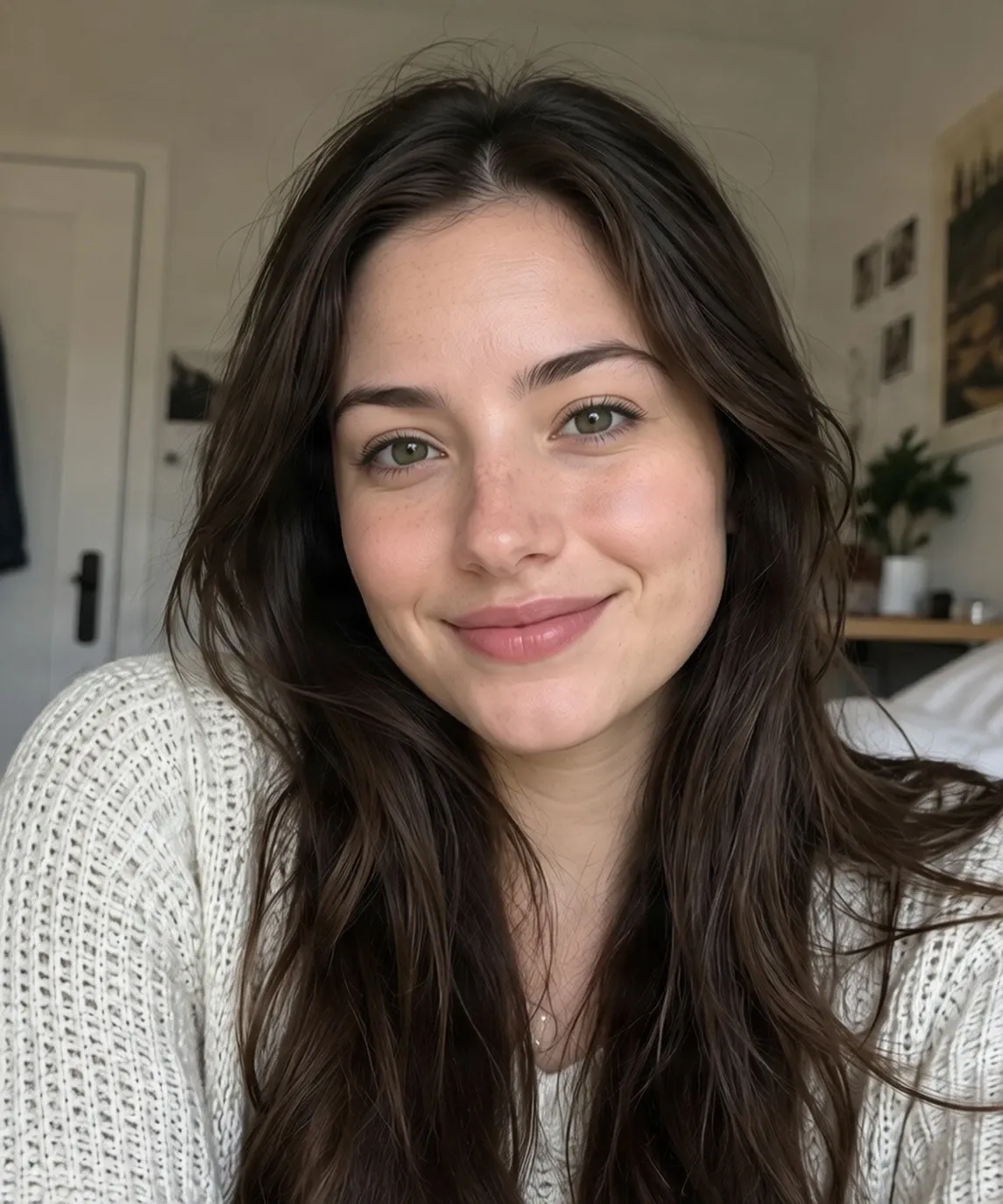
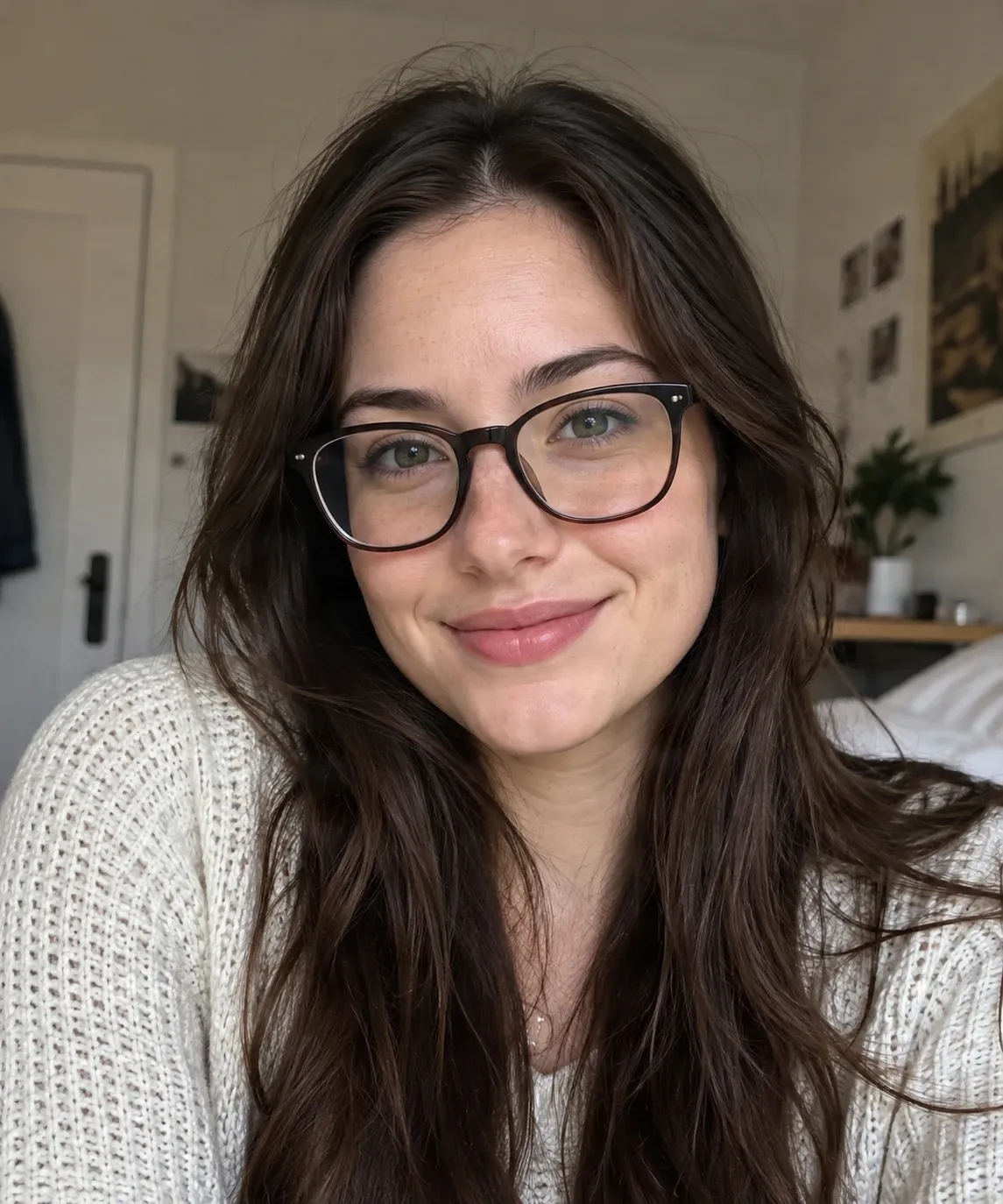
このポートレート例は「Quick Remove」(テキストプロンプトのみ、マスク指定なし)で作成されたものです。メガネのフレームは除去されましたが、AIモデルによって眉毛や目元の肌、顔の輪郭、髪の毛の一部や背景まで変更されています。オリジナル画像と比較してみてください。より精細に仕上げたい場合は、「Magic Eraser」を使用し、フレーム部分のみを塗りつぶして指定することをおすすめします。
最近のセッション
その写真は好きだけど、メガネをかけていなければもっと良かったのに、と思ったことはありませんか?写真をアップロードするだけで、AIがフレーム、レンズ、目に見える反射を取り除き、目の周りを自然な見た目に再現します。
お気に入りの写真をそのままに
お気に入りの写真のメガネなしバージョンを試してみましょう
笑顔、髪型、ライティングが完璧な一枚を見つけたのに、唯一変えたいのはメガネだけ、ということはありませんか?
もう一度写真を撮り直したり、手作業でピクセルを編集したりする代わりに、AIを使って同じ瞬間の別バージョンを作成しましょう。目に見えるメガネを取り除き、メガネなしのポートレートがどのように見えるか確認してください。
プロフィール写真を更新する場合でも、ポートレートを選ぶ場合でも、あるいは単に違う見た目に興味がある場合でも、まずはすでにお気に入りの写真から始めてみましょう。
その瞬間を大切に。新しい見た目を試してみましょう。
AIはメガネで隠れたディテールを推定します
フレームや不透明なレンズの裏にある元の目や肌のディテールは、アップロードされた画像には表示されません。AIは周囲の写真からもっともらしい代替ディテールを生成しますが、隠れた部分の正確な見た目を復元することはできません。
濃いサングラス、強い反射、太いフレーム、低解像度、そして目が大きく隠れている場合は、自然な結果を得るのがより難しくなることがあります。編集した画像を使用する前に、顔のディテールを注意深く確認してください。
様々なポートレートでメガネなし編集を試す
メガネフレーム
レンズの反射
サングラス
自撮り写真と顔写真
古い写真
様々なフレームスタイル
How to AIで写真からメガネを除去
ポートレートをアップロード
メガネを除去
確認してダウンロード
メガネの除去方法を選択
| クイック除去モード | マジック消しゴムモード |
|---|---|
| 編集したいメガネや反射を説明 | フレームとレンズ領域を直接選択 |
| はっきりと見えるメガネのための簡単な開始点 | 目、肌、重なるディテール周辺のより詳細なコントロール |
| AIが指示に基づいて編集領域を決定 | 自分で編集領域を描画し、調整 |
目に近いメガネの場合、選択した領域と生成された顔のディテールを注意深く確認してください。
元の写真が編集に与える影響
より多くの情報で作業できる場合
一部のディテールが隠れている場合
最も難しい編集
写真からメガネを除去するのはどんな時?
自撮り写真やSNS写真
個人のプロフィール写真
家族写真や旅行写真
古いポートレート
違う見た目への好奇心
より自然な結果を得るためのヒント
- 鮮明で明るいポートレートを選ぶ. 鮮明な写真は、エディターが目、鼻、および近くの顔のパーツを解釈するのに役立ちます。
- 可能な限り目を視認できる状態にする. 透明なレンズや細いフレームは、暗く不透明なサングラスよりも多くの視覚情報を残します。
- 強い反射を避ける. 強い反射は目を隠し、自然な再構築をより困難にする可能性があります。
- 自然なカメラアングルを使用する. 正面向きまたはわずかに角度をつけたポートレートは、強い横顔よりも一般的に多くの顔のディテールを示します。
- 編集された領域を検査する. 目、眉毛、鼻筋、肌、髪、背景に意図しない変更がないか確認してください。
よくある間違い
正確な再構築を期待する
AIはフレームや不透明なレンズの裏に隠れた目の正確な見た目を知ることはできません。編集は推定として扱ってください。
顔の選択範囲が広すぎる
マジック消しゴムを使用する際は、周囲のパーツへの変更を減らすため、選択範囲をメガネに近づけてください。
確認を怠る
編集した写真をダウンロードまたは共有する前に、顔の識別情報や周辺のディテールを確認してください。
よくある質問
オンラインで写真からメガネを除去するにはどうすればよいですか?
写真をアップロードし、クイック除去でメガネを説明するか、マジック消しゴムで選択します。AIがメガネを編集し、覆われた領域にもっともらしいディテールを生成しようとします。ダウンロードする前に結果を確認してください。
AIは顔を変えずにメガネを除去できますか?
編集は写真の残りの部分を元の状態に近づけることを目指しています。しかし、メガネが顔のディテールを覆っている場合があるため、AIは一部の領域を推定する必要があり、意図しない違いが生じる可能性があります。
メガネを除去した後、目は自然に見えますか?
透明なレンズを通して目が見える場合は自然に見えるかもしれません。太いフレーム、反射、または暗いレンズはより多くの情報を隠すため、結果の精度が低くなる可能性があります。
写真から度付きメガネを除去できますか?
はい、度付きメガネの除去を試すことができます。フレームの厚さ、レンズの歪み、反射、画像の鮮明さが結果に影響を与える可能性があります。
写真からサングラスを除去できますか?
試すことはできますが、サングラスは透明なメガネよりも難しい場合があります。暗いレンズが目を隠している場合、AIはその人の実際の隠れた特徴を復元するのではなく、推定を生成します。
AIはメガネの反射を除去できますか?
編集は、メガネに関連する目に見えるまぶしさや反射に対処できます。強い反射は顔の情報を覆い隠し、再構築をより困難にする可能性があります。
太いフレームやオーバーサイズのフレームにも対応していますか?
様々なフレームサイズを試すことができます。大きなフレームは顔のより広い範囲を覆うため、AIはより多くの隠れたディテールを生成する必要があるかもしれません。
自撮り写真からメガネを除去できますか?
はい。最も有用な画像情報を得るために、バランスの取れたライティングで顔がはっきりと見える鮮明な自撮り写真を選んでください。
AIは髪型や背景を変更しますか?
目標は、他のディテールを元の状態に近づけながらメガネを編集することですが、編集が常に完璧に局所的であるとは限りません。髪、背景、その他の領域を確認してください。
メガネを除去するためにPhotoshopが必要ですか?
いいえ。高度な写真編集ソフトウェアなしでオンラインエディターを使用できます。画像をアップロードし、編集を実行し、結果を確認してください。
古い写真からメガネを除去できますか?
試すことはできます。結果は、元の写真の解像度、目に見える顔のディテール、ぼかし、および損傷に依存します。
丸型、角型、リムレスのメガネにも対応していますか?
これらのスタイルを試すことができます。フレームの形状よりも、顔がどれだけ覆われているか、目がどれだけはっきりと見えるかが通常より重要です。
横顔の写真からメガネを除去できますか?
試すことはできますが、角度の強い顔は目に見える顔の情報を少なくします。両目と顔のより多くの部分が写っている写真の方が、一般的に編集が容易です。
編集された写真は、メガネなしの私の見た目を正確に示しますか?
必ずしもそうではありません。AIは写真の目に見える部分に基づいてディテールを推定するため、再構築された特徴があなたの実際の見た目と一致することを保証することはできません。
結果が私らしくない場合はどうなりますか?
元の写真と目の形、眉毛、顔の比率、表情を比較してください。これらが著しく変化している場合、その編集はあなたの用途に適さないかもしれません。障害物が少ない鮮明な写真が役立つ場合があります。
AIで編集したメガネなしの写真を公的な身分証明に使用できますか?
発行機関の写真要件に従ってください。AIが生成した顔の特徴の変更は、身分証明には受け入れられない場合があります。必要な場合は、新たに撮影した要件に準拠した写真を使用してください。
別の見た目を試す
その写真が好きですか?メガネなしで試してみましょう。
違う見た目を試すためだけに、お気に入りの瞬間を再現する必要はありません。ポートレートをアップロードし、AIにメガネを編集させ、結果を確認してください。
メガネを除去するために写真をアップロードあなたの元の瞬間を、新しい視点で。
Creative Toolkit Index
その他のAI機能を見る
Quick access to precision layer extraction, AI photo editing & asset tools.