
AIで写真から電線を削除
写真をトリミングしたり全体を再構築したりすることなく、邪魔な電線、電柱線、ケーブル、架空線をきれいに除去します。消したいものを記述するか、線を正確に選択するだけで、AIがその背後のシーンを再構築します。
不動産、建築、風景、旅行写真、ストリートシーン、その他の屋外画像に役立ちます。
クイック除去 · Recommended
除去したい電線やワイヤーを記述してください。マスクは不要です。
空、壁、道路、その他のシンプルな背景を横切る、はっきりと見える線に最適です。
Image
RequiredAdd Image
Click or drag one source image here to start editing.
PNG, JPG, JPEG, or WEBP. The upload card is the primary starting point.
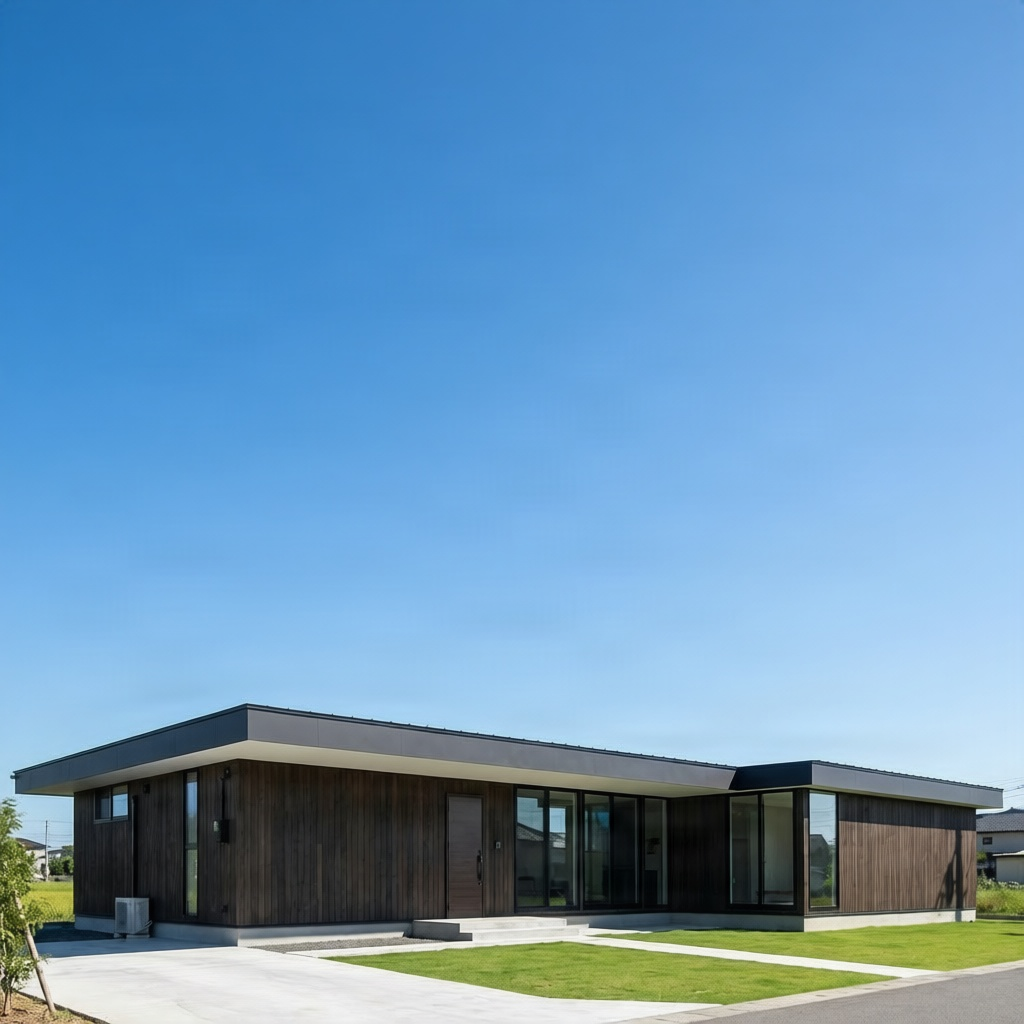
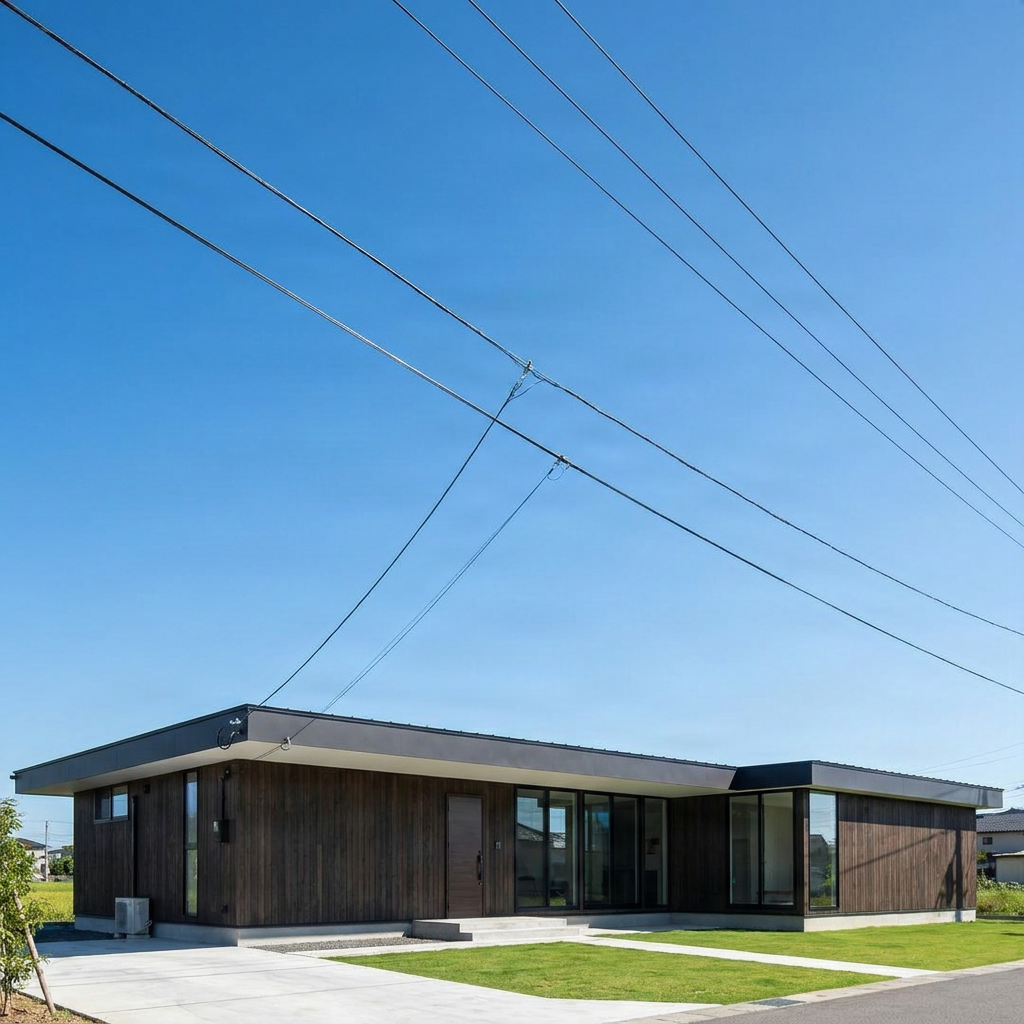
写真をトリミングしたり全体を再構築したりすることなく、邪魔な電線、電柱線、ケーブル、架空線をきれいに除去します。消したいものを記述するか、線を正確に選択するだけで、AIがその背後のシーンを再構築します。
最近のセッション
よりクリーンな屋外写真
シーンをトリミングせずに電線を除去
電線は空、建物、風景、建築物の細部を横切り、本来は素晴らしい写真でも雑然とした印象を与えてしまうことがあります。
ImageToLayersは、画像の一部をトリミングする代わりに、対象のワイヤーを除去し、以前ワイヤーが覆っていた狭い領域に新しい視覚コンテンツを生成します。
周囲の写真は視覚的な参照として残り、AIが近くの色、テクスチャ、エッジ、照明、遠近感を継続するのに役立ちます。
構図はそのままに。視覚的な乱雑さを除去。
AIがワイヤーの背後の領域を再構築
電線が覆うのはわずかなピクセルの帯かもしれませんが、それらのピクセルはシーンのいくつかの異なる部分を通過する可能性があります。
線が除去されると、AIは近くの視覚情報を使用して、その背後にある空、壁、屋根、木、道路、窓、またはその他の背景の自然な続きを生成します。
再構築されたコンテンツは新しく生成されたものです。ワイヤーの背後に隠されていた正確な元のピクセルを復元するものではありません。
どのような種類のワイヤーや線を除去できますか?
電線
電柱線
電話線
架空ケーブル
建物を横切るワイヤー
空を横切るワイヤー
How to AIで写真から電線を削除
きれいにしたい写真をアップロード
AIにどの線を消すべきか伝える
まずクイック除去を試す
精度が重要な場合はマジック消しゴムに切り替える
ワイヤー全体をトレース
すべての交差点をチェック
線を削除してシーンを再構築
ビフォー&アフターを比較
必要に応じて難しい部分を調整
クイック除去とマジック消しゴム、どちらを選ぶ?
| Quick Remove | Magic Eraser |
|---|---|
| 不要なワイヤーを記述 | 線を正確に選択 |
| マスク不要 | 選択範囲をプレビューして調整 |
| 空やシンプルな背景に最適 | 木、建物、複雑なエッジに最適 |
| 最速のワークフロー | 交差点周辺でより詳細な制御 |
| 推奨される開始点 | 精度が重要な場合に使用 |
シンプルな背景 → クイック除去。詳細な交差点 → マジック消しゴム。
ワイヤーが厄介な理由
細い線が多くの視覚的細部を横切る可能性
電線はわずか数ピクセルの幅しかないかもしれませんが、画像内の完全に異なるいくつかの部分を通過する可能性があります。
同じ線が、フレームの反対側に到達するまでに、青い空、木の枝、屋根の端、窓、レンガ造り、看板を横切るかもしれません。
各セクションで異なる再構築が必要になる場合があり、背景が詳細になるほど正確な選択が重要になるのはそのためです。
背景の難易度は?
澄んだ空
木々&葉
建築物
看板&テキスト
電線除去が最も役立つ場面
不動産写真
建築
風景写真
旅行写真
ストリート写真
マーケティング&ホスピタリティ
違いを知る
ワイヤーの除去は電柱の除去とは異なります
細いワイヤー
細いワイヤーは通常、画像の比較的小さな部分を覆うため、再構築の必要性が少なくなります。
電柱
電柱を除去するには、建物、道路、木、看板、その他のシーンの詳細を含む、はるかに広い領域の再構築が必要になる場合があります。
細い線 → 再構築が少ない。大きな電柱 → 再構築が多い。
違いを知る
構図を変えずにワイヤーを除去
AIワイヤー除去
元のフレームを維持し、代わりに局所的な邪魔な要素を編集します。
トリミング
邪魔なケーブルを隠すことはできますが、残しておきたかった空、建築物、風景、または構図の他の部分も除去してしまう可能性があります。
フレームはそのままに。邪魔な要素を修正。
よりクリーンな電線除去のためのヒント
- 複数の線が見える場合は、ワイヤーを明確に記述してください。
- シンプルな背景を横切るワイヤーにはクイック除去から始めましょう。
- 建築物、木、テキスト、看板、複雑なエッジの周りにはマジック消しゴムを使用してください。
- 線全体を端から端まで選択してください。
- 細いワイヤーの周りではマスクを狭く保ってください。
- 線が他のオブジェクトと交差するすべての箇所を確認してください。
- 電柱や近くの構造物も消す必要がない限り、選択範囲外にしてください。
- テキスト、ロゴ、窓、レンガ、手すり、繰り返しのある幾何学模様は慎重に確認してください。
Common Mistakes
ワイヤーの一部のみを選択
小さな残り部分が残ってしまうことがあります。生成する前に、線全体を端から端まで確認してください。
選択範囲を広げすぎる
広いマスクはAIに再生成するシーンのより多くの部分を与え、不要な変更を引き起こす可能性があります。可能な限り、細いワイヤーの周りに選択範囲を集中させてください。
交差点を無視する
線が屋根、枝、窓、看板、テキスト、手すり、またはその他の構造的な細部を横切る箇所を拡大して確認してください。
誤って電柱を選択
電柱は細いワイヤーよりもはるかに大きなオブジェクトです。電柱も除去したい場合を除き、選択範囲外にしてください。
正確な隠れた詳細を期待する
AIは、視覚的なコンテキストを使用して自然な続きを生成します。ワイヤーの背後に隠されていた正確な元のピクセルを復元することはできません。
Frequently Asked Questions
AIは写真から電線を除去できますか?
はい、可能です。ImageToLayersは、写真から目に見える電線、電柱線、架空ケーブル、その他同様の細い邪魔な要素を除去できます。澄んだ空や平らな表面を横切るシンプルな線には、通常クイック除去で十分です。ワイヤーが木、建物、窓、看板、その他の詳細な領域を横切る場合は、マジック消しゴムを使用すると、正確な除去領域をより細かく制御できます。
写真をトリミングせずに電線を除去できますか?
はい、可能です。このツールは、元の画像の構図を維持したまま、対象のワイヤーを除去します。シーンの一部をトリミングする代わりに、AIはワイヤーがあった狭い領域に新しい視覚コンテンツを生成します。
複数の電線を一度に除去できますか?
はい、可能です。同じ除去タスクに属する複数の線を一度の編集で除去できます。クイック除去では、グループを明確に記述してください。複雑な線や重なり合った線には、マジック消しゴムの方がよりクリーンな制御を提供できる場合があります。
すべてのワイヤーを手動でトレースする必要がありますか?
常にではありません。クイック除去では、不要なワイヤーをテキストで記述できるため、はっきりとした線はマスクを描かずに除去できることがよくあります。線が細い場合や詳細な背景を横切る場合は、手動選択がより役立ちます。
クイック除去で電線を記述する最良の方法は何ですか?
その位置、方向、色、または何と交差しているかを記述してください。画像に複数のワイヤーがある場合は、どのワイヤーを消すべきかを具体的に指定し、指示が曖昧にならないようにしてください。
青い空を横切る電線を除去できますか?
はい、可能です。澄んだ空は、周囲の色とグラデーションが強力な視覚的コンテキストを提供するため、通常は比較的簡単な背景の一つです。特に線が太い場合は、継ぎ目や不均一なグラデーションがないか結果を確認してください。
AIは木や葉を横切るワイヤーを除去できますか?
はい、可能ですが、葉は開けた空よりも難しいです。枝、葉、不規則なテクスチャは、AIが再構築しなければならない多くの小さな視覚的細部を作り出します。この場合は、マジック消しゴムと集中的な選択が通常より優れています。
家や建物を横切るワイヤーを除去できますか?
はい、可能です。電線は屋根のライン、壁、窓、バルコニー、ファサードから除去できます。集中的な選択を使用し、除去後に交差点を注意深く検査してください。
電話線や通信ケーブルも除去できますか?
はい、可能です。電話線、通信線、架空ケーブル、その他同様の細い線状のオブジェクトも同じ方法で処理できます。
電線だけでなく電柱も除去できますか?
はい、可能ですが、電柱の除去は細いワイヤーの除去よりも大幅に大きな編集作業です。この種の除去にはマジック消しゴムを使用し、再構築された幾何学模様を注意深く確認してください。
AIはワイヤーの背後にある正確な元のシーンを復元しますか?
いいえ。AIは、近くの色、テクスチャ、エッジ、照明、シーン構造に基づいて、自然な再構築を生成します。結果は、隠されたピクセルを復元したものではなく、新しく生成されたコンテンツです。
ワイヤーを除去すると写真の他の部分も変わりますか?
編集は対象の除去領域に集中し、周囲の画像は視覚的なコンテキストとして使用されます。構図のほとんどは変更されません。
除去後にワイヤーの一部がまだ見える場合はどうすればよいですか?
これは通常、記述または選択が線全体をカバーしていなかったことを意味します。指示をより具体的にするか、拡大して不要なワイヤー全体を含めてから別の結果を生成してください。
AIはワイヤーの背後に隠れたテキストやロゴを再構築できますか?
確実ではありません。AIは看板やラベルの視覚的に自然な続きを生成するかもしれませんが、正確な文字、ロゴ、ブランドのグラフィックは不正確になる可能性があります。
電線除去は不動産写真に適していますか?
はい、適しています。電柱線は建物のクリーンな外観を損なう可能性があるため、物件の外観写真は最も強力なユースケースの一つです。
風景写真や旅行写真からワイヤーを除去できますか?
はい、可能です。山の景色、ビーチ、田園風景、街路、ランドマーク、その他の旅行写真や風景写真から架空線を除去できます。
マジック消しゴムの代わりにクイック除去を使用すべきなのはいつですか?
不要なワイヤーが明確で記述しやすい場合はクイック除去を使用してください。ワイヤーが細い場合、詳細な構造物を横切る場合、または近くのオブジェクトの周りで正確な制御が必要な場合はマジック消しゴムを使用してください。
ワイヤー全体が除去されるように、広いブラシを使用すべきですか?
通常はそうではありません。広い選択範囲はAIに再生成する周囲のコンテンツを多く与え、不要な変更を引き起こす可能性があります。線全体をカバーしつつ、可能な限り選択範囲を狭く保ってください。
どのような画像形式をアップロードできますか?
JPG、JPEG、PNG、WebPなどの一般的な形式をアップロードできます。
高解像度写真からワイヤーを除去できますか?
はい、ソースファイルがツールでサポートされている限り可能です。最終的な視覚品質は、シーンの複雑さと再構築する必要があるコンテンツの量によって異なります。
視界をクリアに
ワイヤーを消して、シーンはそのままに。
写真をアップロードし、不要な電線を記述または選択するだけで、AIがそれらが覆っていた領域を再構築します。
電線を削除クイック除去から始めましょう。シーンにより高い精度が必要な場合はマジック消しゴムに切り替えてください。
Creative Toolkit Index
その他のAI機能を見る
Quick access to precision layer extraction, AI photo editing & asset tools.