
AIで写真から観光客を削除
数時間編集に費やすことなく、混雑したランドマーク、ビーチ、休暇写真をきれいにしましょう。ダウンロード前に生成された背景を確認できます。
削除したい観光客や背景の人々を説明してください。マスクは不要です。
メインの被写体から離れた、はっきりと見える観光客の削除に最適な開始点です。
Image
RequiredAdd Image
Click or drag one source image here to start editing.
PNG, JPG, JPEG, or WEBP. The upload card is the primary starting point.
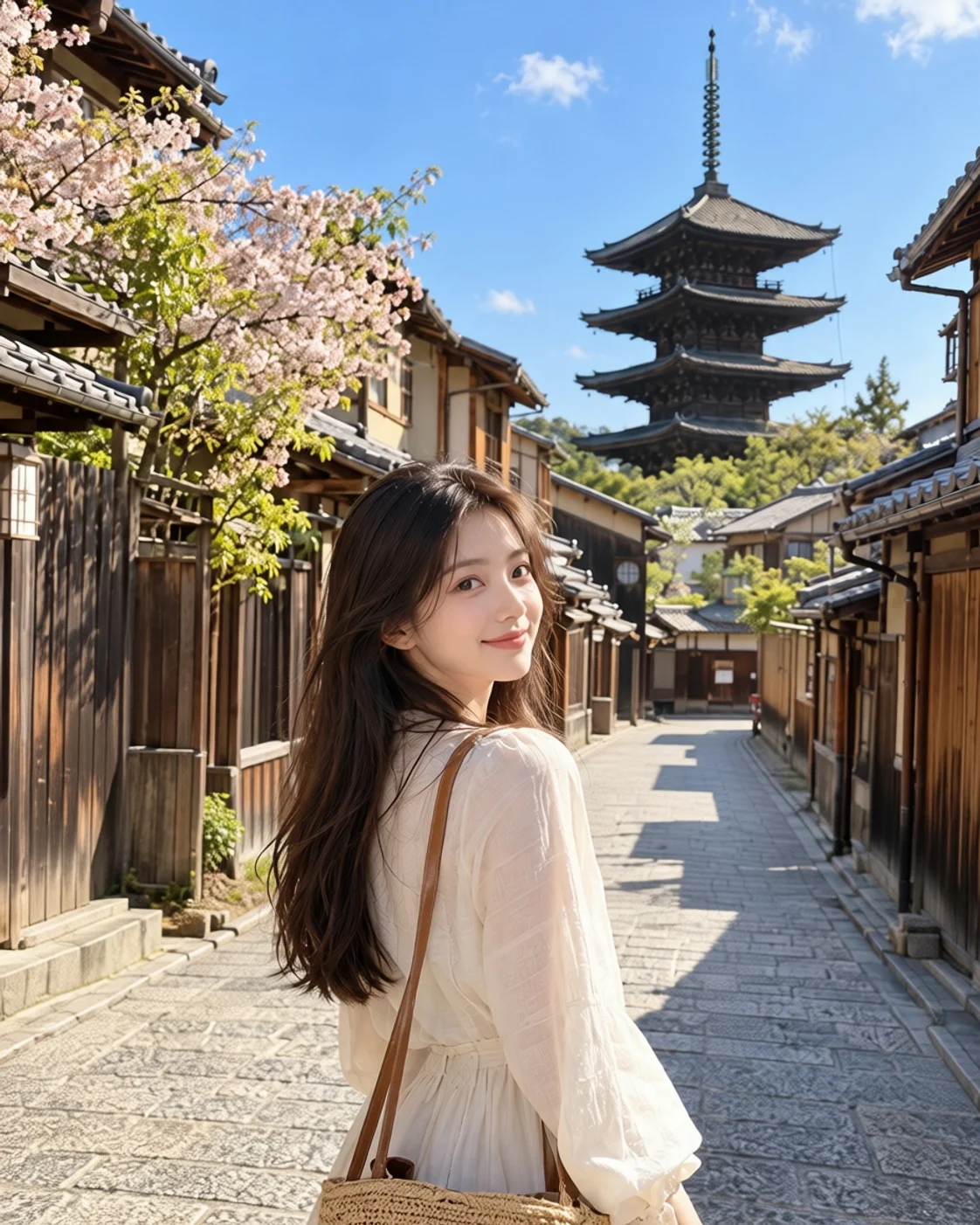
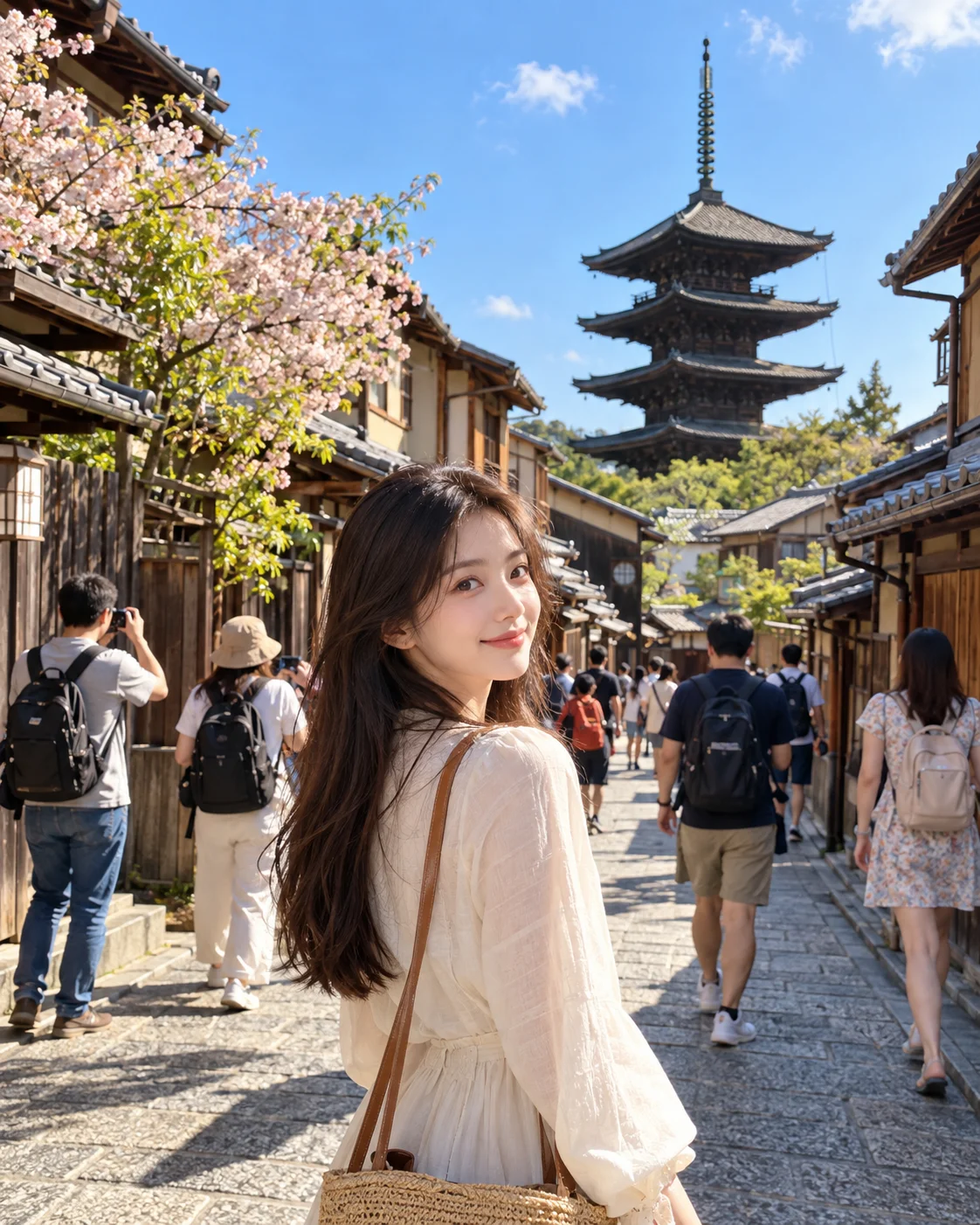
せっかく旅行で完璧な写真を撮ったのに、背景に見知らぬ人が写り込んでいませんか?AIを使って写真から不要な観光客を削除し、大切な人々、場所、思い出に再び焦点を当てましょう。
最近のセッション
せっかく旅行で完璧な写真を撮ったのに、背景に見知らぬ人が写り込んでいませんか?AIを使って写真から不要な観光客を削除し、大切な人々、場所、思い出に再び焦点を当てましょう。
ビフォーアフター例
ツール横の例では、背景に写り込んだ観光客が削除されています。下のギャラリーは、汎用的な「Remove Unwanted」ツールによる事例です。いずれの場合も、AIが人物の背景領域を再生成するため、風景や細部のディテールが元の画像とわずかに異なる場合があります。


スライダーをドラッグして、元の画像とクリーンアップされた画像を比較してください。
景色は残し、群衆は消す。
写真は好きでも、写り込みは嫌い。
有名なランドマークにようやくたどり着きました。光は完璧ですが、背後に歩いている人々やモニュメントの周りの群衆が、その瞬間から注意をそらしています。風景を切り取ったり、休暇の写真を撮り直したりする必要はありません。
クイック削除で不要な観光客を説明するか、マジック消しゴムで選択してより細かく制御します。エディターは選択された領域を削除し、周囲のシーンをコンテキストとして使用して新しいビジュアルコンテンツを生成します。
残したい旅行の思い出のために、もっとスペースを作りましょう。
AIが群衆の陰に隠れていたものを生成します
観光客が建物、道、ビーチ、その他の風景を覆っている場合、それらの元のピクセルは写真に表示されません。
削除後、AIは周囲の風景から置換画像コンテンツを生成します。大きな群衆、重なり合う人々、複雑な建築物は、より多くの再構築を必要とし、慎重な確認が必要になる場合があります。
撮り直しなしで休暇写真をきれいに
背景の知らない人を削除
よりクリアなランドマーク写真を楽しむ
友人や家族を写真に残す
賑やかな通りや景観をクリアにする
邪魔な背景領域を再構築
共有または印刷用に写真を準備
How to AIで写真から観光客を削除
旅行写真をアップロード
削除する人を説明または選択
削除を実行して確認
満足したらダウンロード
観光客にはクイック削除かマジック消しゴムか?
| クイック削除 | マジック消しゴム |
|---|---|
| 位置や外見で観光客を説明 | 画像内の人物を直接選択 |
| マスク不要 | 選択範囲をプレビューして調整 |
| 明らかな背景の訪問者に最適 | 重なりや詳細な境界線に最適 |
| 最も速い開始方法 | 削除内容をより細かく制御 |
簡単な削除には説明から始め、シーンの制御が必要な場合は選択を使用します。
観光客除去がより困難な場合
大規模な群衆
あなたのグループと重なる人々
詳細なランドマーク
観光客がメインの景色を覆っている
AI観光客除去ツールはどこで使えますか?
有名なランドマーク
ビーチと海岸の景色
街の通りと旧市街
公園と庭園
山と自然の旅
休暇中のポートレートと集合写真
風景を残す
観光客を切り取るのではなく、なぜ削除するのか?
切り抜き
不要な訪問者を隠すことができますが、見に行ったランドマークや風景まで切り取ってしまう可能性があります。
ぼかし
ディテールをぼかしますが、写真から注意をそらす形が残ることがよくあります。
手動レタッチ
詳細な制御が可能ですが、時間と編集経験が必要です。
AI観光客除去
選択した人物を削除し、既存のフレームを維持しながら領域を埋めるコンテンツを生成します。
生成された背景の詳細は、特に群衆が広範囲または複雑な領域を隠していた場合、元とは異なる場合があります。
より良い観光客除去結果のためのヒント
- シーンとそのエッジが確認しやすいように、クリアでシャープな写真から始めてください。
- 写真に仲間と知らない人が両方写っている場合は、どちらの人を残したいかを指定してください。
- 密集した重なり合う群衆を試す前に、背景に離れて見える観光客から始めてください。
- 削除後、顔、手、手すり、看板、繰り返しのパターン、建築物の線を確認してください。
- 共有または印刷する前に最終画像を確認してください。隠されたピクセルは復元されるのではなく生成されます。
よくある間違い
曖昧な説明の使用
写真に複数の人が写っている場合は、位置、服装、またはその他の見える詳細を説明してください。
人物の一部のみを選択
一緒に消したい不要な人物全体と持ち物を含めてください。
残したい人々を含める
削除領域の外に残したい家族や友人の周りの選択範囲を調整してください。
正確な隠された風景を期待する
AIは見えるコンテキストからありそうなものを生成します。キャプチャされなかったピクセルを復元することはできません。
よくある質問
AIは私の写真から観光客を削除できますか?
はい。クイック削除で不要な観光客を説明するか、マジック消しゴムで選択します。AIはターゲット領域を削除し、置換風景を生成します。結果は写真と隠された背景の量によって異なります。
背景の観光客は削除できますが、自分は残せますか?
はい。削除したい背景の人々を指定し、あなた自身は選択範囲の外に置いてください。あなたと観光客の間の明確な分離は、通常、編集を容易にします。
1枚の写真から複数の人を削除できますか?
複数の人をターゲットにできます。数人の離れた訪問者は、密集した重なり合う群衆よりもきれいに削除しやすいのが一般的です。
混雑した観光名所でも機能しますか?
ランドマーク、広場、モニュメントからの写真に役立ちます。群衆がシーンの大部分を覆っている場合、より多くの背景を生成する必要があるため、結果を注意深く確認してください。
AIは私の顔と外見を同じに保ちますか?
目標は、選択された人物を編集し、写真の残りの部分をそのままにすることです。あなた自身をターゲット領域の外に置き、意図しない変更がないか完成した画像を確認してください。
家族旅行の写真から知らない人を削除できますか?
はい。削除したい知らない人を説明または選択し、残したい家族や友人は除外するように注意してください。
風景写真からすべての人物を削除できますか?
見えるすべての人物をターゲットにすることができます。それらが風景の大部分を覆っている場合、生成された背景はより詳細な確認が必要になる場合があります。
どの観光客を削除するか正確に選べますか?
マジック消しゴムを使用して、ターゲットにしたい人物を選択して調整します。短い説明で明確に識別できる場合は、クイック削除も利用できます。
観光客が私の被写体と重なっている場合はどうなりますか?
マジック消しゴムに切り替えて、重なり部分の周りの選択範囲を調整します。密接な接触は難しい場合があるため、生成後の被写体の境界線を確認してください。
AIは観光客の後ろの正確な背景を復元しますか?
いいえ。隠された領域は、周囲の視覚的なコンテキストから新しく生成されます。元の正確なピクセルは利用できません。
ビーチの写真から観光客を削除できますか?
はい。ビーチやウォーターフロントの選択した人々をターゲットにできます。再構築された砂、水、影を視覚的な一貫性のために確認してください。
ランドマークの写真から観光客を削除できますか?
はい。建物やアトラクションの周りの選択した訪問者をきれいにできます。手すり、看板、窓などの詳細な構造物は、追加の検査が必要になる場合があります。
どのような画像形式をアップロードできますか?
エディターはJPG、PNG、WebP画像をサポートしています。
群衆を削除すると、私の写真の他の部分は変更されますか?
編集はターゲット領域に焦点を当て、周囲のシーンをコンテキストとして使用します。意図した領域外の変更を検出するために、画像全体を確認してください。
結果がまだ混雑しているように見える場合はどうすればよいですか?
説明または選択範囲を調整して、もう一度実行してください。複雑な群衆は、小さく焦点を絞った領域で段階的に削除し、各結果を確認することもできます。
旅行写真がきれいに
景色は残し、群衆は消す。
お気に入りの旅行写真をアップロードし、不要な観光客をターゲットにして、再構築されたシーンを確認します。
旅行写真をきれいにエディターは生成前にクレジット費用を表示します。
Creative Toolkit Index
その他のAI機能を見る
Quick access to precision layer extraction, AI photo editing & asset tools.