
Sale-Texte aktualisieren
Ändern Sie saisonale Botschaften, Rabattprozentsätze, Werbeslogans und zeitlich begrenzte Angebote.
KI-Werbestudio / Banner-Texteditor
Müssen Sie eine Schlagzeile, ein Angebot, einen Preis, ein Datum oder einen CTA in einem bereits vorhandenen Banner aktualisieren? Laden Sie das fertige Bild hoch, wählen Sie den zu ändernden Text aus und erstellen Sie eine aktualisierte Version, ohne das Design von vorne beginnen zu müssen.
Funktioniert mit JPG-, PNG- und WebP-Bannern, einschließlich exportierter Web-Banner, Display-Anzeigen, Werbegrafiken und Kampagnen-Creatives.
KI-generierte Bearbeitungen können variieren. Überprüfen Sie Preise, Daten, rechtliche Texte, Logos und andere wichtige Details vor der Veröffentlichung.
Wählen Sie erkannten Text im gemeinsamen Bearbeitungsbereich aus und aktualisieren Sie den Text in Ihrem fertigen Banner.
Engine zur Ebenen-Dekomposition
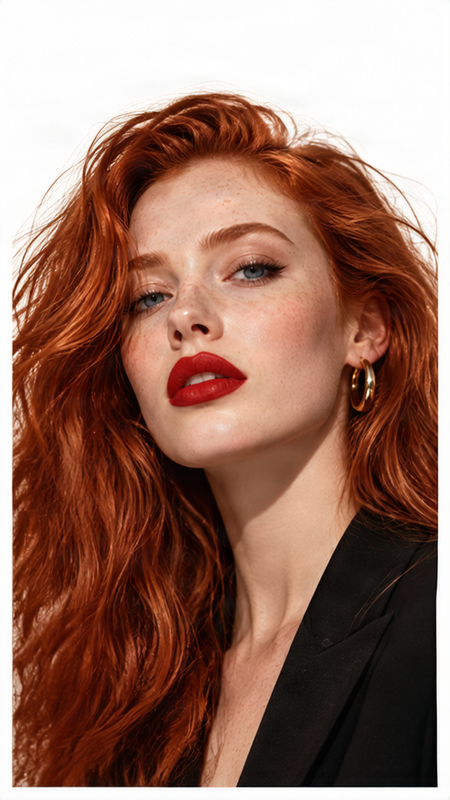
Eine kleine Textänderung sollte kein komplettes Redesign bedeuten
Ein Banner kann immer noch gut aussehen, auch wenn ein Teil seiner Botschaft veraltet ist. Vielleicht hat sich der Rabatt geändert, die Kampagne wurde auf ein neues Datum verschoben, der CTA benötigt eine andere Formulierung oder die ursprüngliche Quelldatei ist nicht mehr verfügbar. Das gesamte Banner für eine Textänderung neu zu erstellen, bedeutet zusätzlichen Aufwand. Beginnen Sie mit dem fertigen Bild, aktualisieren Sie den geänderten Text und arbeiten Sie weiter mit dem Creative, das Sie bereits haben.
Häufige Banner-Aktualisierungen
Nehmen Sie gezielte Aktualisierungen an der Formulierung in fertigen Bannern und Werbegrafiken vor.
Ändern Sie saisonale Botschaften, Rabattprozentsätze, Werbeslogans und zeitlich begrenzte Angebote.
Ersetzen Sie alte Preise oder aktualisieren Sie Produktpreise, ohne das Banner neu zu erstellen.
Aktualisieren Sie die Hauptkampagnenbotschaft und behalten Sie gleichzeitig die allgemeine visuelle Richtung bei.
Ändern Sie „Jetzt kaufen“, „Mehr erfahren“, „Los geht’s“ oder andere Call-to-Action-Texte.
Korrigieren Sie Veranstaltungsdaten, Kampagnenfristen, Startdaten oder Aktionszeiträume.
Aktualisieren Sie Produkttitel, Varianten, Modellnamen oder kurze Feature-Labels.
Korrigieren Sie Rechtschreibfehler, nachdem ein Banner bereits exportiert wurde.
Ersetzen Sie sichtbaren Text für eine andere Sprache oder einen anderen Markt und überprüfen Sie dann das Layout auf Passgenauigkeit.
Anwendungsfälle für Banner
Aktualisieren Sie Homepage-Angebote, Produkteinführungen, Ankündigungen oder saisonale Botschaften.
Ändern Sie Kampagnentexte in fertigen Display-Creatives, ohne das gesamte Layout neu zu erstellen.
Aktualisieren Sie Rabatte, Preise, Bundle-Angebote oder Sale-Zeiträume.
Aktualisieren Sie Kampagnentexte für bezahlte oder organische Werbegrafiken.
Ändern Sie Veranstaltungsnamen, Daten, Referenten, Orte oder Registrierungs-CTAs.
Aktualisieren Sie Werbetexte in Header-Grafiken und Newsletter-Kampagnenbildern.
Nur das exportierte Banner vorhanden?
Möglicherweise haben Sie nur ein JPG oder PNG aus einer alten Kampagne exportiert. Die PSD-Datei fehlt möglicherweise, die Figma-Datei gehört einem ehemaligen Designer oder das Banner stammt von einer externen Agentur. Beginnen Sie mit dem fertigen Banner, das Sie noch haben, und erstellen Sie eine neue bearbeitete Version aus dem sichtbaren Bild.
Dies stellt nicht die ursprüngliche Designdatei, Ebenen, Schriftdateien, Masken oder die Bearbeitungshistorie wieder her.
So funktioniert es
Beginnen Sie mit dem fertigen JPG-, PNG- oder WebP-Banner, das Sie aktualisieren möchten.
Die KI identifiziert lesbare Textbereiche und ordnet sie dem Bearbeitungsbereich zu.
Ändern Sie die Schlagzeile, den Rabatt, den Preis, das Datum, den CTA oder anderen sichtbaren Text.
Erstellen Sie eine überarbeitete Version und versuchen Sie dabei, den Rest des Creatives zu erhalten.
Überprüfen Sie Typografie, Abstände, Logos, Preise, Produktdetails und Kampagneninformationen vor der Veröffentlichung.
Behalten Sie das Bannerdesign bei
Der Workflow konzentriert sich auf die Aktualisierung von Bannertexten, wobei das Quell-Creative als Leitfaden dient. Überprüfen Sie jedes generierte Ergebnis vor der Veröffentlichung.
Ziel ist es, die Gesamtkomposition und visuelle Hierarchie nah am Original zu halten.
Bewahren Sie Produkte, Personen oder andere wichtige Motive, wo immer möglich, auf.
Behalten Sie den bestehenden Hintergrund und die Kampagnenatmosphäre, wo immer möglich, bei.
Nutzen Sie die ursprüngliche kreative Richtung, Farben und umgebende visuelle Elemente als Leitfaden.
Wissen Sie, was Sie erwarten können
Der Editor funktioniert am besten mit klarem, lesbarem Text. Die Ergebnisse können weniger vorhersehbar sein, wenn die Typografie sehr klein, gekrümmt, stark stilisiert, teilweise verdeckt oder in Texturen, Schatten, Beleuchtung oder komplexe Grafiken integriert ist.
Abgeflachte Bilder enthalten keine ursprüngliche Schriftdatei.
Ersetzungstexte benötigen möglicherweise andere Abstände oder Zeilenumbrüche, um zu passen.
Benutzerdefinierte Schriftzüge und Markenlogos verhalten sich möglicherweise nicht wie normaler Text.
Überprüfen Sie winzige Haftungsausschlüsse, Preise, Daten und andere wichtige Texte manuell.
KI-Bearbeitungen können kleine visuelle Unterschiede außerhalb des angeforderten Textbereichs einführen.
Das bearbeitete Banner ist nicht die ursprüngliche Designdatei.
Wählen Sie den richtigen Workflow
Am besten geeignet, wenn Sie nur Schlagzeilen, Angebote, Preise, CTA-Texte, Daten und Labels in einem fertigen Banner aktualisieren müssen.
Bannertext bearbeitenAm besten geeignet, wenn Sie auch Text verschieben, Produkte ersetzen, Logos bearbeiten, Grafiken ändern, Hintergründe ändern oder getrennte Assets exportieren müssen.
Ad Delayer verwendenBevor Sie hochladen
Laden Sie Banner, Display-Anzeigen, Werbegrafiken und andere Marketing-Creatives hoch, die Ihnen gehören oder für deren Bearbeitung Sie die Erlaubnis haben. Das Ändern von sichtbarem Text gibt Ihnen keine Rechte an Logos, Fotografien, Marken, Schriftarten, Kunstwerken oder anderem geschützten Material Dritter.
Überprüfen Sie Ansprüche, Preise, Daten, rechtliche Hinweise, Produktinformationen, Marken und Markeninhalte vor der kommerziellen Nutzung. Die kommerzielle Nutzung hängt von Ihrem Plan, den Modellbedingungen und den Eingaberechten ab.
FAQ
Ja. Laden Sie ein abgeflachtes JPG-Banner hoch und ersetzen Sie sichtbaren Text, auch wenn die ursprüngliche bearbeitbare Quelldatei nicht mehr verfügbar ist.
Ja. PNG-Banner werden unterstützt, zusammen mit JPG und WebP.
Ja. Beginnen Sie mit dem fertigen Bild, um sichtbaren Bannertext zu aktualisieren, ohne eine Photoshop-Datei neu zu öffnen oder zu erstellen.
Ja, wenn der Preis deutlich sichtbar ist. Überprüfen Sie das Endergebnis sorgfältig, bevor Sie Preisinformationen veröffentlichen.
Ja. Prozentuale Werbeangebote und kurze Angebotstexte sind gängige Anwendungsfälle für die Bannerbearbeitung.
Sie können anderen erkannten Text unverändert lassen und Ihre gewünschte Aktualisierung auf die Schlagzeile konzentrieren.
Ja. Sie können Formulierungen wie „Jetzt kaufen“, „Mehr erfahren“, „Kaufen“ oder „Los geht’s“ aktualisieren.
Das Ergebnis zielt darauf ab, visuell nah an der ursprünglichen Typografie zu bleiben, aber eine exakte Schriftart-Übereinstimmung ist nicht garantiert, da abgeflachte Bilder keine ursprüngliche Schriftdatei enthalten.
Ja. Sie können mehrere erkannte Textbereiche aktualisieren, bevor Sie das überarbeitete Banner generieren.
Textentfernung kann dort verfügbar sein, wo sie unterstützt wird. Die Ergebnisse hängen vom umgebenden Hintergrund ab und davon, wie der ursprüngliche Text in das Design integriert ist.
Ja. Homepage-Hero-Banner und Werbegrafiken für Websites können geeignet sein, wenn der Text deutlich sichtbar ist.
Ja. Der Workflow kann mit abgeflachten Display-Anzeigen, Werbe-Creatives und anderen Banner-ähnlichen Anzeigen verwendet werden.
Ja. Sie können Event-Titel, Daten, Orte, Referentennamen oder Registrierungs-CTA-Texte aktualisieren.
Sie können vorhandenen Text durch übersetzten Text ersetzen. Überprüfen Sie Abstände und Zeilenumbrüche, da übersetzter Text länger oder kürzer sein kann.
Nicht zuverlässig. Logos und benutzerdefinierte Schriftzüge sind oft grafische Elemente und keine normalen Texte. Ad Delayer bietet separate Kontrolle über kreative Elemente.
Nein. Der Workflow erstellt ein neues bearbeitetes Bild und stellt keine Originaldateien, Schriftdateien, Masken, versteckten Ebenen oder Bearbeitungshistorien wieder her.
Der Editor zielt darauf ab, nicht betroffene Bereiche zu erhalten, aber KI-Bearbeitungen können kleine visuelle Unterschiede einführen. Vergleichen Sie die Ausgabe vor der Veröffentlichung mit der Quelle.
Nach der Generierung überprüfen und laden Sie das aktualisierte Banner aus dem Arbeitsbereich herunter.
Klare Schlagzeilen, Rabatte, Preise, Daten, CTA-Labels und kurze Werbetexte sind gute Ausgangspunkte.
Verwenden Sie Ad Delayer, wenn Sie separate Kontrolle über Text, Produkte, Logos, Grafiken und Hintergründe benötigen.
Aktualisieren Sie das Banner, das Sie bereits haben
Laden Sie Ihr fertiges Banner hoch, wählen Sie den zu aktualisierenden Text aus und erstellen Sie ein überarbeitetes Bild für Ihre nächste Kampagne.
Text in meinem Banner bearbeitenJPG · PNG · WebP
Creative Toolkit Index
Quick access to precision layer extraction, AI photo editing & asset tools.