
Daten und Zeiten aktualisieren
Ändern Sie Veranstaltungsdaten, Öffnungszeiten, Fristen, Terminfenster oder Aktionszeiträume.
KI Ad Studio / Flyer-Text-Editor
Müssen Sie ein Datum, eine Adresse, eine Telefonnummer, einen Preis, ein Angebot oder einen Call-to-Action in einem bestehenden Flyer aktualisieren? Laden Sie den fertigen Flyer hoch, wählen Sie den zu ändernden Text aus und erstellen Sie eine aktualisierte Version, ohne das gesamte Design neu zu gestalten.
Funktioniert mit JPG-, PNG- und WebP-Flyern, einschließlich Event-Flyern, Restaurant-Flyern, Immobilien-Flyern, Verkaufs-Flyern, Unternehmenswerbung und Community-Ankündigungen.
KI-generierte Bearbeitungen können variieren. Überprüfen Sie Preise, Kontaktdaten, Daten, Adressen, rechtliche Texte und andere wichtige Informationen vor der Veröffentlichung.
Wählen Sie den erkannten Text im gemeinsamen Bearbeitungsbereich aus und aktualisieren Sie den Inhalt in Ihrem fertigen Flyer.
Aktualisieren Sie die geänderten Details. Behalten Sie das Flyer-Design, das Sie bereits haben.
Engine zur Ebenen-Dekomposition
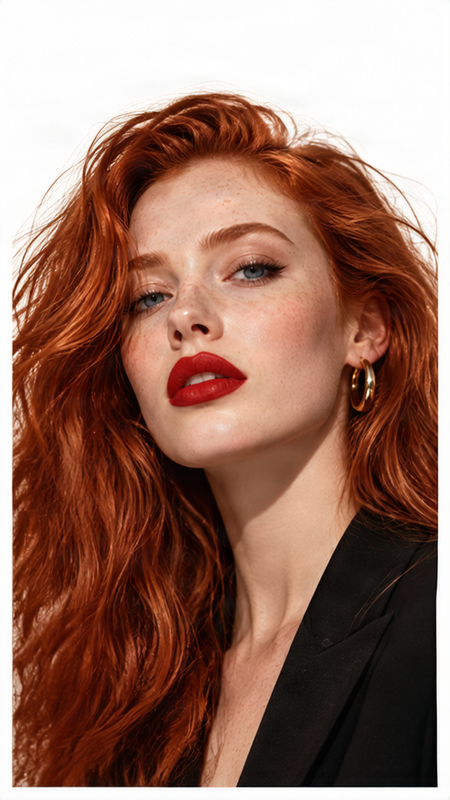
Benötigen Sie mehr als nur Textbearbeitungen? Öffnen Sie den Flyer in Ad Delayer, um mit separaten Text-, Bild-, Logo-, Grafik- und Hintergrundebenen zu arbeiten.
In Ad Delayer öffnenWenn der Flyer noch nützlich ist, aber die Informationen sich geändert haben
Flyer veralten oft, bevor es das Design tut. Ein Datum ändert sich. Eine Telefonnummer wird ersetzt. Der Preis ist anders. Ein Veranstaltungsort wechselt. Die Aktion wird verlängert. Die Geschäftszeiten ändern sich. Wenn der fertige Flyer alles ist, was Sie haben, kann die Neuerstellung des ursprünglichen Layouts mehr Zeit in Anspruch nehmen als die eigentliche Aktualisierung. Der Flyer-Text-Editor ermöglicht es Ihnen, mit dem Bild zu beginnen, das Sie bereits haben, die sichtbaren Informationen zu ersetzen, die sich geändert haben, und eine überarbeitete Version zu erstellen, ohne bei Null anzufangen.
Häufige Flyer-Aktualisierungen
Aktualisieren Sie die Informationen, die Kunden und Teilnehmer benötigen, um aktiv zu werden.
Ändern Sie Veranstaltungsdaten, Öffnungszeiten, Fristen, Terminfenster oder Aktionszeiträume.
Ersetzen Sie eine alte Telefonnummer oder aktualisieren Sie die Kontaktnummer, die Kunden verwenden sollen.
Ändern Sie einen Veranstaltungsort, eine Büroadresse, einen Geschäftsstandort, eine Immobilienadresse oder einen Veranstaltungsort.
Aktualisieren Sie Servicepreise, Ticketpreise, Menüpreise, Paketkosten oder Werbeangebote.
Ersetzen Sie Rabatte, Paketangebote, Verkaufsbotschaften, zeitlich begrenzte Aktionen oder Gutschein-Text.
Ändern Sie Phrasen wie „Jetzt anrufen“, „Heute buchen“, „Besuchen Sie uns“, „Registrieren“, „Jetzt bestellen“ oder „Mehr erfahren“.
Korrigieren Sie eine Website-URL, E-Mail-Adresse, Social-Media-Handle oder andere Kontaktinformationen.
Korrigieren Sie Rechtschreibfehler, Zeichensetzung oder veraltete Formulierungen, nachdem der Flyer bereits exportiert wurde.
Entwickelt für alltägliche Flyer-Aktualisierungen
Aktualisieren Sie Daten, Zeiten, Veranstaltungsorte, Ticketinformationen, Registrierungsdetails oder Sprechernamen.
Ändern Sie Menüangebote, Preise, Öffnungszeiten, Telefonnummern, Adressen oder Werbetexte.
Aktualisieren Sie Immobilienpreise, Kontaktinformationen, Maklerdetails, Open-House-Termine oder Immobilienadressen.
Ändern Sie Rabattprozentsätze, Kampagnendaten, Preise, Promo-Codes oder CTA-Text.
Aktualisieren Sie Servicedetails, Kontaktinformationen, Öffnungszeiten, Angebote oder Kampagnenbotschaften.
Ändern Sie Veranstaltungsdetails, Adressen, Daten, Anmeldeinformationen oder Kontaktnamen.
Aktualisieren Sie Kurszeiten, Mitgliedschaftsangebote, Paketpreise, Trainernamen oder Buchungsinformationen.
Ändern Sie Veranstaltungsdaten, Veranstaltungsortnamen, Künstlernamen, Ticketdetails oder Reservierungsinformationen.
Sie haben nur den fertigen Flyer?
Möglicherweise haben Sie nur das exportierte JPG oder PNG einer alten Aktion. Die ursprüngliche Photoshop-Datei fehlt möglicherweise. Das Canva- oder Figma-Projekt gehört möglicherweise jemand anderem. Der Flyer wurde möglicherweise von einem Freelancer oder einer Agentur geliefert. Sie können den fertigen Flyer dennoch als Ausgangspunkt für eine neue Version verwenden.
Der Flyer-Text-Editor stellt die ursprüngliche PSD-, Figma-, Canva- oder Illustrator-Datei, Schriftdateien, Masken oder den Bearbeitungsverlauf nicht wieder her. Er erstellt ein neues bearbeitetes Bild aus dem von Ihnen hochgeladenen Flyer.
So funktioniert's
Beginnen Sie mit der JPG-, PNG- oder WebP-Version, die Sie aktualisieren möchten.
KI identifiziert lesbare Textbereiche und verknüpft sie mit bearbeitbaren Feldern.
Ersetzen Sie das Datum, die Adresse, den Preis, die Telefonnummer, das Angebot, den CTA oder andere sichtbare Formulierungen, die Sie aktualisieren müssen.
Erstellen Sie eine überarbeitete Version, während der Rest des Designs so nah wie möglich am Original bleibt.
Überprüfen Sie Kontaktinformationen, Adressen, Preise, Daten, Abstände, Typografie, Logos und andere wichtige Details vor der Veröffentlichung.
Bewahren Sie, was bereits funktioniert
Ziel ist es, die bestehende visuelle Ausrichtung beizubehalten und die nicht mehr korrekten Informationen zu aktualisieren.
Behalten Sie die Gesamtkomposition und Hierarchie nah am Original bei.
Bewahren Sie Produktfotos, Personen, Immobilienbilder, Food-Fotografie oder andere wichtige visuelle Elemente, wo immer möglich.
Behalten Sie den bestehenden Hintergrund, die Farben und die visuelle Atmosphäre bei.
Behalten Sie den umgebenden Designstil und die kreative Ausrichtung so genau wie möglich bei.
Wann der Flyer-Text-Editor am nützlichsten ist
Datum ersetzen.
Kontaktnummer aktualisieren.
Adresse ersetzen.
Preis aktualisieren.
Aktionszeitraum ändern.
Öffnungszeiten aktualisieren.
Call-to-Action ersetzen.
Formulierung korrigieren.
Wissen, was Sie erwarten können
Der Flyer-Text-Editor funktioniert am besten, wenn Text klar sichtbar und von komplexen Grafiken getrennt ist. Die Ergebnisse können weniger vorhersehbar sein, wenn die Schrift sehr klein, stark stilisiert, gekrümmt, teilweise versteckt, verzerrt oder in Texturen, Schatten, Beleuchtung oder Grafikeffekte eingebettet ist.
Ein abgeflachter Flyer enthält nicht die ursprüngliche Schriftdatei.
Eine längere Telefonnummer, Adresse, übersetzte Phrase oder ein Angebot kann unterschiedliche Abstände oder Zeilenumbrüche erfordern.
Wenn ein QR-Code selbst geändert werden muss, generieren oder ersetzen Sie den Code separat, anstatt sich auf die Textbearbeitung zu verlassen.
Überprüfen Sie immer Telefonnummern, Adressen, URLs, Preise, Daten, Haftungsausschlüsse und andere wichtige Informationen.
Es ist nicht die ursprüngliche Quelldatei des Designs.
Wählen Sie den richtigen Workflow
Am besten geeignet, wenn Sie nur sichtbare Formulierungen wie Daten, Adressen, Telefonnummern, Preise, Angebote, Geschäftszeiten, CTA-Text oder Kontaktdaten aktualisieren müssen.
Flyer-Text bearbeitenAm besten geeignet, wenn Sie auch Text unabhängig verschieben, Fotos ersetzen, Logos bearbeiten, grafische Elemente ändern, den Hintergrund wechseln oder PSD oder separate Assets exportieren müssen.
Ad Delayer öffnenVor dem Hochladen
Laden Sie Flyer, Event-Grafiken, Werbematerialien, Unternehmensmarketing-Kreative und andere Bilder hoch, die Sie besitzen oder für die Sie Bearbeitungsrechte haben. Das Ändern von sichtbarem Text verleiht Ihnen keine Rechte an Drittanbieter-Fotografien, Logos, Marken, Schriftarten, Kunstwerken, Immobilienbildern oder anderen geschützten Inhalten.
Überprüfen Sie Kontaktinformationen, Preise, Angaben, Adressen, rechtliche Hinweise, Aktionsbedingungen, Marken und andere wichtige Details vor der kommerziellen oder öffentlichen Nutzung.
Flyer-Text-Editor FAQ
Ja. Sie können einen abgeflachten JPG-Flyer hochladen und sichtbaren Text ändern, auch wenn die ursprüngliche bearbeitbare Quelldatei nicht mehr verfügbar ist.
Ja. PNG-Flyer werden unterstützt, zusammen mit JPG- und WebP-Dateien.
Ja. Das Tool wurde für Benutzer entwickelt, die sichtbaren Flyer-Text aktualisieren möchten, ohne ein Photoshop-Projekt erneut zu öffnen oder neu zu erstellen.
Ja. Wenn die Telefonnummer deutlich sichtbar ist, können Sie sie durch die neue Kontaktnummer ersetzen.
Ja. Sie können Geschäftsadressen, Veranstaltungsorte, Büroadressen, Immobilienadressen oder andere sichtbare Standortinformationen ändern.
Ja. Veranstaltungsdaten, Verkaufsdaten, Fristen, Eröffnungsdaten und andere sichtbare Datumsangaben können aktualisiert werden.
Ja. Sie können sichtbare Preise ersetzen, aber überprüfen Sie das Endergebnis immer sorgfältig, bevor Sie Preisinformationen veröffentlichen.
Ja. Öffnungszeiten, Schließzeiten, Terminzeiten oder Veranstaltungspläne können geändert werden, wenn sie deutlich erkannt werden.
Ja. Sie können Phrasen wie „Jetzt anrufen“, „Heute buchen“, „Registrieren“, „Jetzt bestellen“ oder „Besuchen Sie uns“ aktualisieren.
Ja. Sie können mehrere erkannte Textfelder aktualisieren, bevor Sie den überarbeiteten Flyer generieren.
Sie können die Entfernung anfordern, wo dies unterstützt wird. Die Qualität des Ergebnisses hängt vom umgebenden Hintergrund ab und davon, wie stark der Text in das Design eingebettet ist.
Nicht immer. Ein abgeflachter Flyer enthält nicht die ursprüngliche Schriftdatei, daher ist eine exakte Schriftartenübereinstimmung nicht garantiert. Die Bearbeitung zielt darauf ab, visuell nah am Originalstil zu bleiben.
Ja. Sie können Menüangebote, Preise, Telefonnummern, Adressen, Geschäftszeiten oder Werbetexte aktualisieren.
Ja. Sie können Immobilienpreise, Kontaktdaten von Maklern, Adressen, Open-House-Termine oder andere sichtbare Angebotsinformationen ändern.
Ja. Sie können Veranstaltungsnamen, Daten, Zeiten, Veranstaltungsorte, Registrierungsinformationen, Ticketdetails und andere sichtbare Inhalte aktualisieren.
Ja. Sie können Rabattprozentsätze, Preise, Verkaufsdaten, Werbephrasen, Gutscheininformationen und CTA-Text aktualisieren.
Ja. Deutlich sichtbare Kontaktdaten wie E-Mail-Adressen, Websites und Social-Media-Handles können ersetzt werden.
Ein QR-Code sollte nicht als gewöhnlicher Text behandelt werden. Wenn sich das Ziel ändert, generieren Sie einen neuen QR-Code und ersetzen Sie ihn separat.
Sie können vorhandenen Text durch übersetzten Text ersetzen. Da übersetzte Formulierungen länger oder kürzer sein können, überprüfen Sie nach der Generierung Abstände, Zeilenumbrüche und Lesbarkeit.
Nicht zuverlässig. Logos und individuelle Schriftzüge sind oft grafische Elemente und kein gewöhnlicher Text. Ad Delayer ist besser geeignet, wenn Sie separate Kontrolle über diese Elemente benötigen.
Nein. Der Flyer-Text-Editor erstellt ein neues bearbeitetes Bild aus dem fertigen Flyer. Er stellt die ursprüngliche Quelldatei, Ebenen, Schriftarten, Masken oder den Bearbeitungsverlauf nicht wieder her.
Der Editor versucht, unbeeinflusste Bereiche zu erhalten, aber KI-generierte Bildbearbeitung kann kleine visuelle Unterschiede einführen. Vergleichen Sie das Ergebnis vor der Veröffentlichung mit dem Original.
Ja. Nach der Generierung können Sie den überarbeiteten Flyer überprüfen und herunterladen.
Klare Daten, Telefonnummern, Adressen, Preise, Überschriften, CTA-Beschriftungen und kurze Werbetexte funktionieren im Allgemeinen am besten.
Verwenden Sie Ad Delayer, wenn Sie separate Kontrolle über Text, Bilder, Logos, Grafiken und Hintergründe benötigen.
Aktualisieren Sie den Flyer, den Sie bereits haben
Laden Sie Ihren fertigen Flyer hoch, aktualisieren Sie die geänderten Informationen und erstellen Sie ein überarbeitetes Bild, ohne das Layout neu zu beginnen.
Text in meinem Flyer bearbeitenJPG · PNG · WebP
Creative Toolkit Index
Quick access to precision layer extraction, AI photo editing & asset tools.