
KI Bildgenerator
Erstellen Sie Bilder aus Text in einem professionellen Arbeitsbereich. Wählen Sie das täglich enthaltene FLUX-Modell oder ein kreditbasiertes Produktionsmodell und nutzen Sie anschließend Formatsteuerungen, gespeicherte Sitzungen und verbundene Bearbeitungs-Workflows.
Beginnen Sie mit einer Vorlage
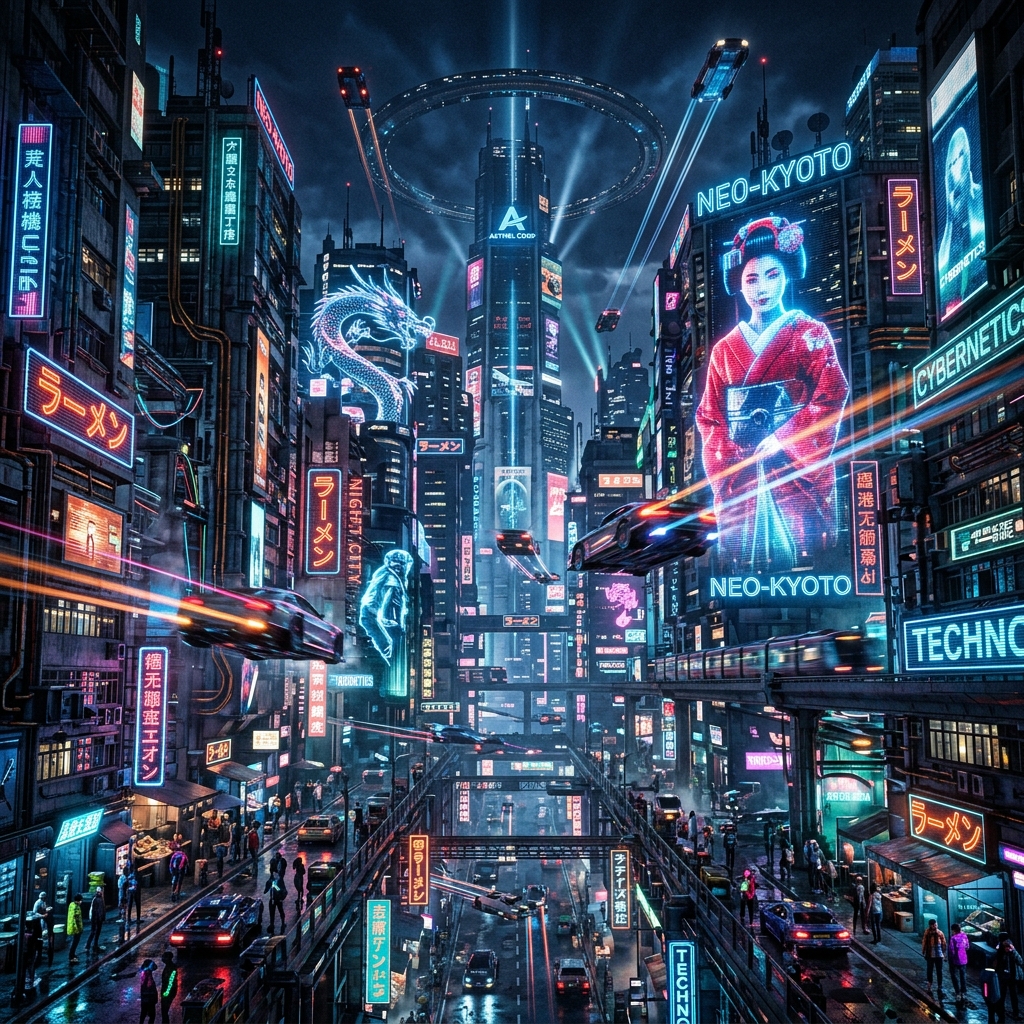
A neon-lit cyberpunk city street at night, rain falling, holographic advertisements, cinematic lighting, 8k resolution, Unreal Engine 5 render.
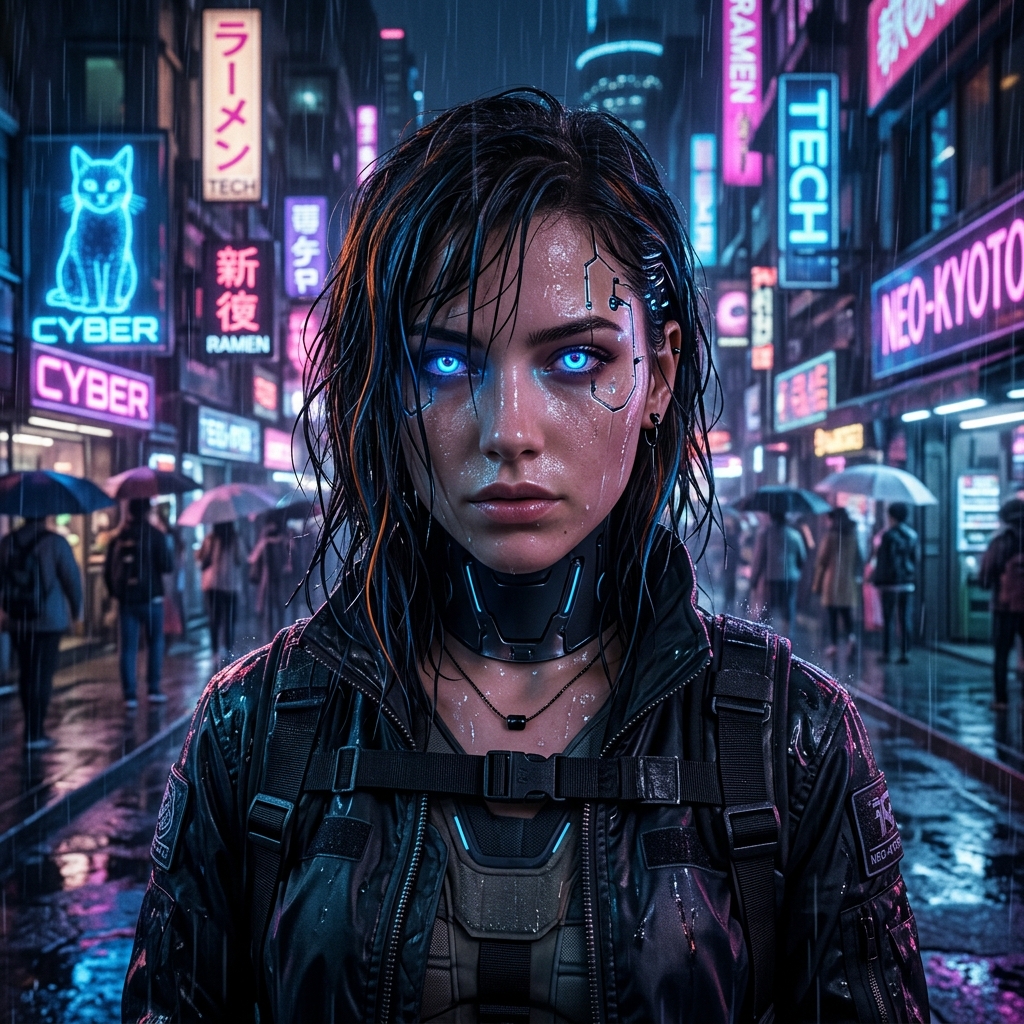
A beautiful young woman with glowing neon blue eyes and subtle cybernetic implants, realistic portrait, 8k resolution, sharp focus, magazine cover style.
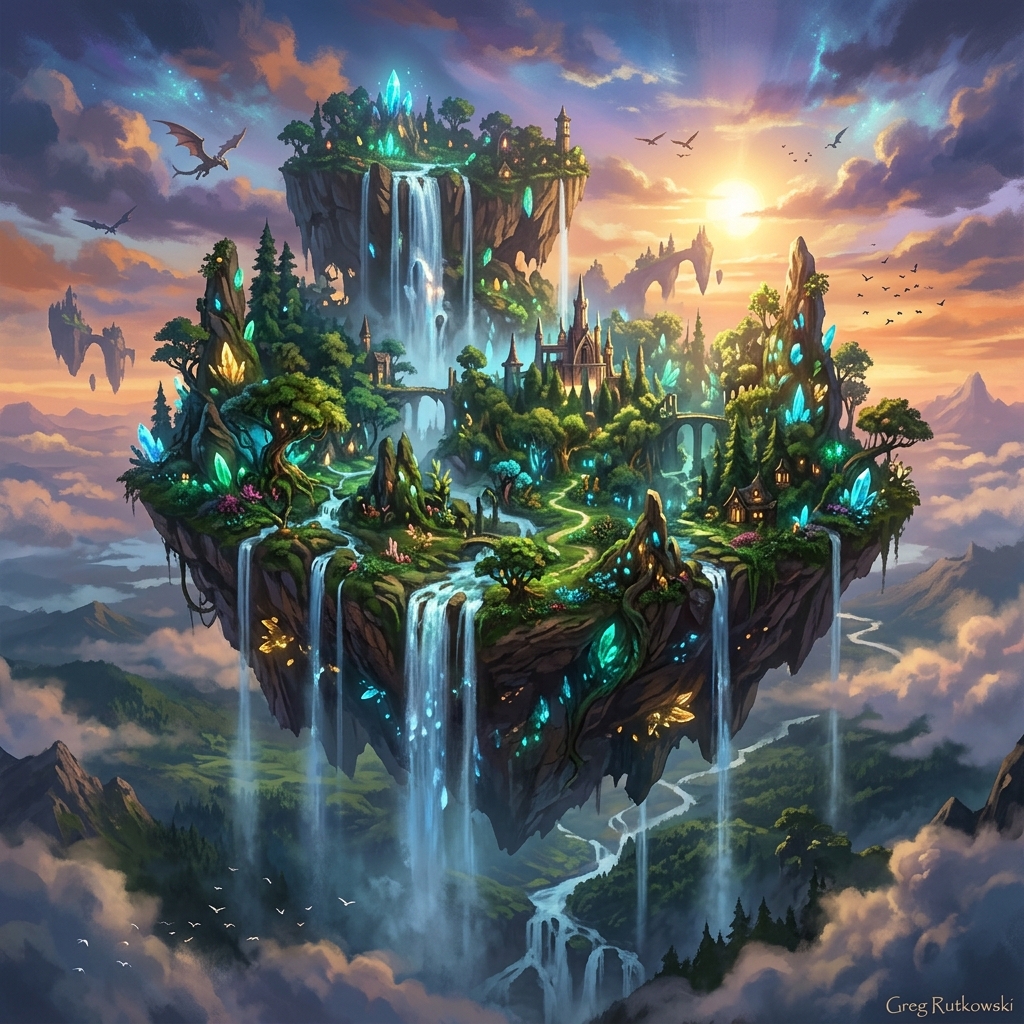
A majestic magical floating island with waterfalls, glowing crystals, lush green fantasy forest, ethereal lighting, concept art.
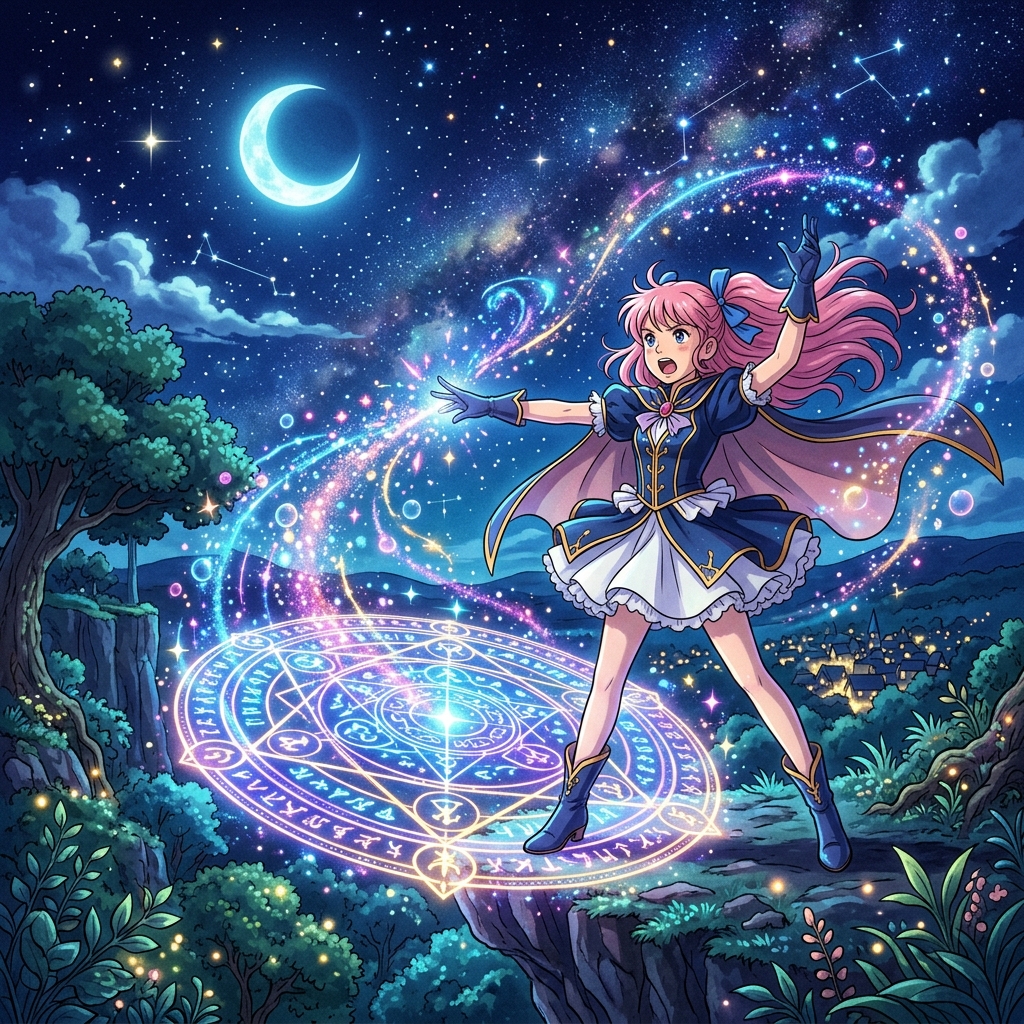
A high quality anime style illustration of a magical girl casting a spell, glowing magical circle, colorful particles, starry night sky.
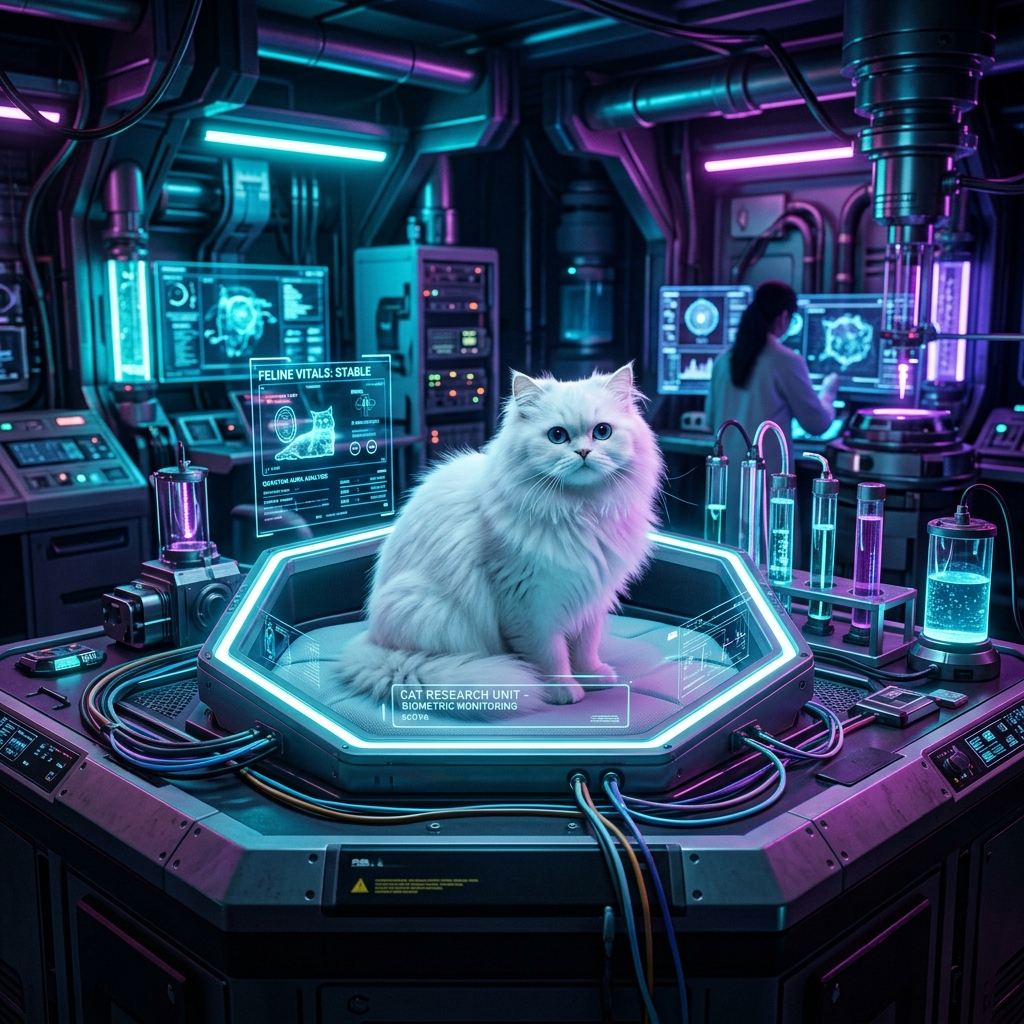
A cute fluffy white cat sitting inside a futuristic glowing neon laboratory, sci-fi equipment, photorealistic, cinematic lighting.

A cozy modern bedroom with warm sunlight streaming through large windows, minimalist furniture, highly detailed architectural rendering.
Stil ausprobieren
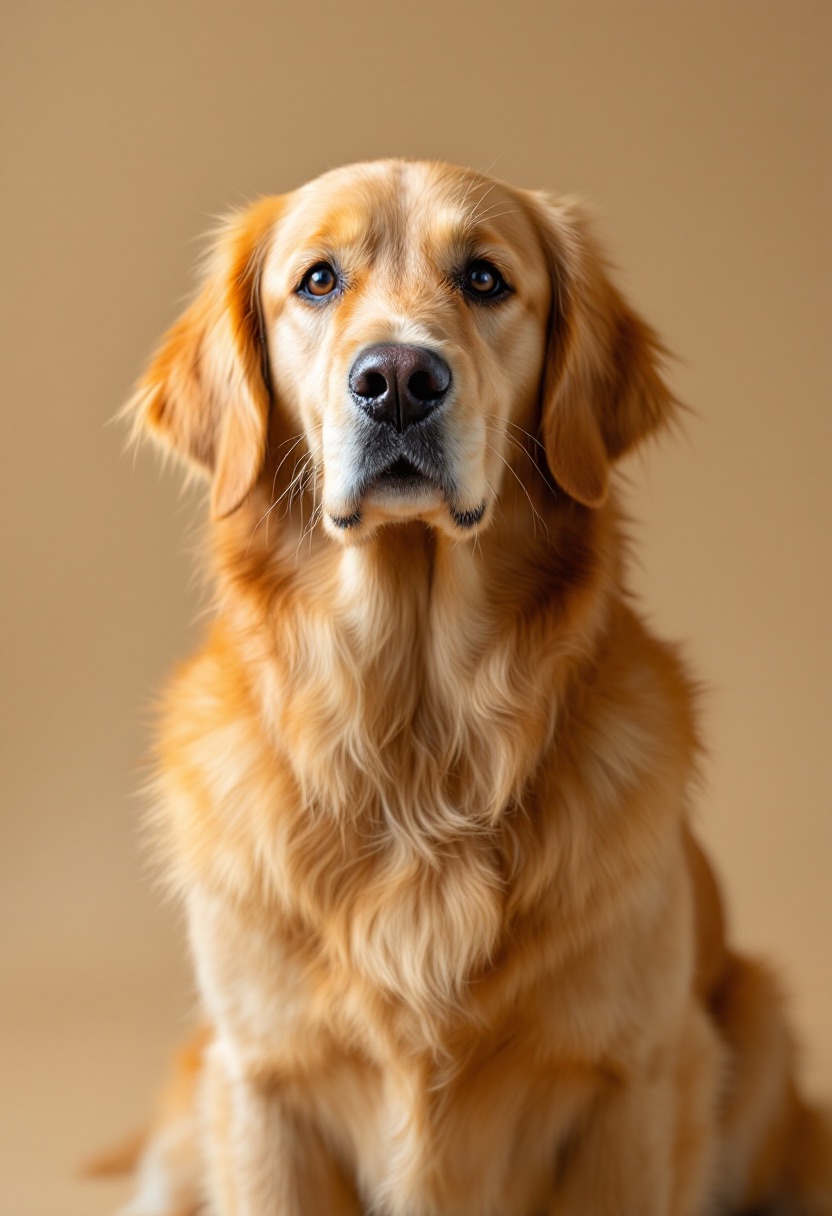


AI Dramatic Black and White Portrait

AI Plushie Generator

AI Baseball Bobblehead Generator

AI 3D Glam Doll Generator
Bildgenerator-Verzeichnis
Entdecken Sie KI-Bildgeneratoren
Wählen Sie den passenden Generator für Ihre Inhalte, Kampagnen oder gewünschten Bildtransformationen.
Inhalte erstellen
Marketing-Visuals erstellen
Eine visuelle Richtung in vier Schritten entwickeln
1. Kreativbriefing erstellen
Beschreiben Sie Motiv, Umgebung, Komposition, Beleuchtung, Stil und Verwendungszweck.
2. Ausgabeformat festlegen
Wählen Sie Abmessungen und Format basierend auf dem Verwendungszweck des Bildes.
3. Generieren und vergleichen
Führen Sie mehrere Richtungen aus, vergleichen Sie die Ergebnisse und identifizieren Sie die überzeugendste Komposition.
4. Verfeinern und wiederverwenden
Bearbeiten Sie das ausgewählte Bild weiter, trennen Sie es in Ebenen oder verwenden Sie den Prompt für eine weitere Variation wieder.
Wählen Sie das passende Bildmodell
Nutzen Sie das täglich enthaltene Modell für schnelle visuelle Richtungen oder wählen Sie ein kreditbasiertes Produktionsmodell, wenn Sie mehr Kontrolle über die Ausgabe und modellspezifische Qualität benötigen.
Häufig gestellte Fragen
Was kann ich im Bildgenerator erstellen?
Sie können Produktkonzepte, Kampagnenvisuals, Social Media-taugliche Grafiken, Moodboard-Richtungen und Markenbildideen aus einem Prompt erstellen.
Benötige ich ein hochgeladenes Bild, um den Bildgenerator zu nutzen?
Nein. Dieser Workflow beginnt mit der Prompt-Eingabe und ermöglicht es Ihnen dann, das überzeugendste Ergebnis im erweiterten Bearbeitungsbereich weiter zu verfeinern.
Ist der Bildgenerator gut für Produktvisualisierungen geeignet?
Ja. Er eignet sich gut für die frühe Erkundung von Produktszenen, Launch-Konzepten und die visuelle Markenrichtung vor detaillierten Produktionsarbeiten.
Kann ich ihn für Werbemittel verwenden?
Ja. Der Bildgenerator ist nützlich, um schnell mehrere Anzeigenrichtungen zu generieren, sodass Teams Layouts, Szenenstile und Messaging-Ansätze vergleichen können.
Kann ich ihn für Social Media-Inhalte verwenden?
Ja. Er kann visuelle Richtungen für Posts, Cover, Thumbnails und die Planung von Marken-Kurzvideos generieren.
Kann ich die Ergebnisse nach der Generierung verfeinern?
Ja. Generierte Ergebnisse können in Image to Layers oder andere Editor-Workflows zur Bereinigung, Elementbearbeitung und zum Export in Ebenen überführt werden.
Welche Art von Prompts funktioniert am besten?
Kurze, spezifische Prompts mit klaren Details zu Motiv, Umgebung, Beleuchtung und Stil führen in der Regel zu zuverlässigeren Ergebnissen.
Kann ich mehrere Variationen aus einer Idee erstellen?
Ja. Der Generator ist für schnelle Iterationen konzipiert und eignet sich daher gut, um mehrere Richtungen aus einem Ausgangsbriefing zu erkunden.
Ist dies besser für die Ideenfindung oder für das finale Artwork?
Er ist am stärksten für schnelle Ideenfindung und frühe visuelle Erkundung, danach können Sie Folgetools für den Feinschliff und die Produktionsverfeinerung verwenden.
Können Teams ihn als Teil eines größeren Workflows nutzen?
Ja. Er passt gut als erste Stufe in einen breiteren visuellen Workflow, bei dem die Konzeptgenerierung in Bearbeitung, Bereinigung und Asset-Vorbereitung übergeht.
Bereit, über den ersten Entwurf hinauszugehen?
Generieren Sie mehr Richtungen, bewahren Sie erfolgreiche Prompts auf und führen Sie das überzeugendste Bild durch Bearbeitung und geschichtete Produktion weiter.