
Erweitern Sie eine Szene über den ursprünglichen Rahmen hinaus
Erweitern Sie Landschaften, Innenräume, Illustrationen, Spielumgebungen und andere Szenen über ihre ursprünglichen Grenzen hinaus. Behalten Sie das vorhandene Bild bei und generieren Sie mehr Umgebung darum herum, anstatt die Komposition zu strecken oder zu beschneiden.
Erweiterungsmodus
Bild hochladen
Drag and drop or browse files
Outpainting-Beispiele
Erleben Sie, wie sich eine Szene über den Bildrand hinaus fortsetzt
Nutzen Sie den Schieberegler für den direkten Vergleich. Die Originalkomposition bleibt unverändert, während die KI die Umgebung nahtlos erweitert.
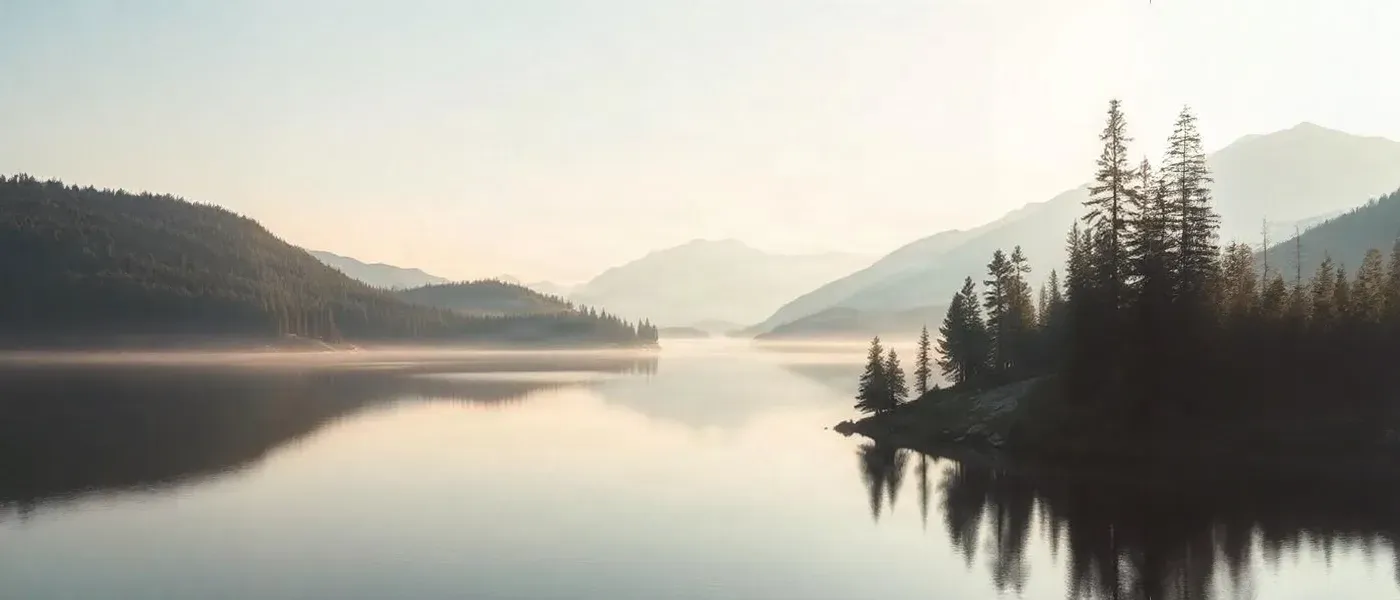
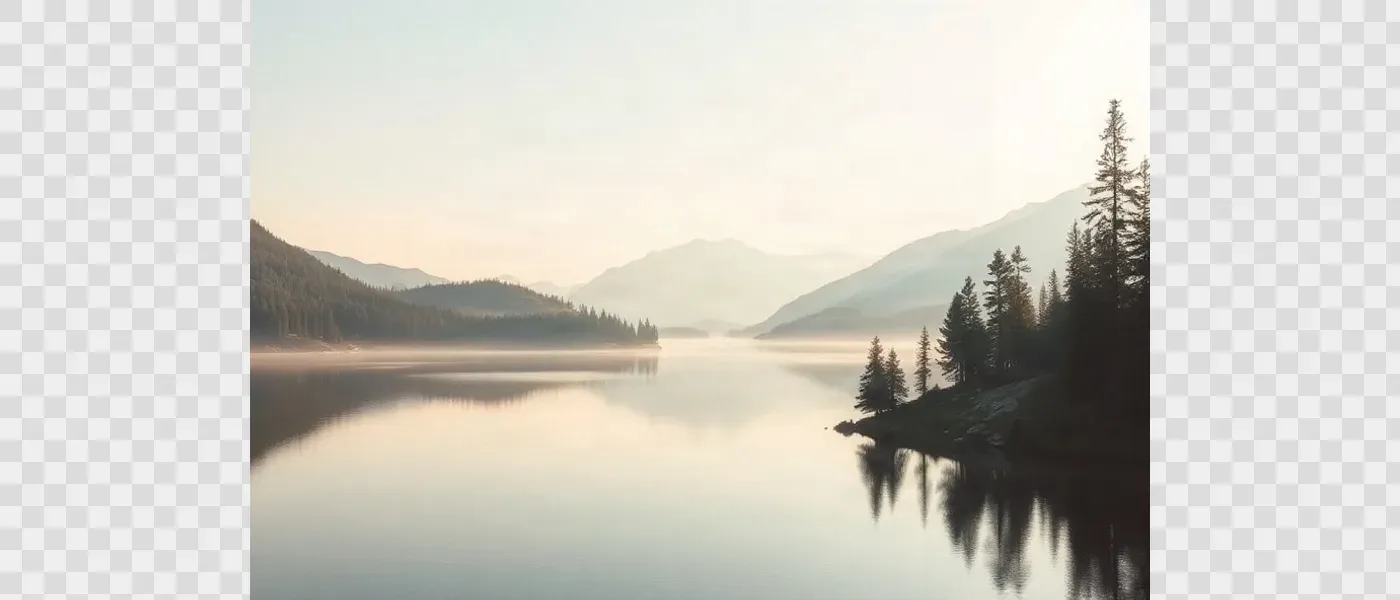
Landschaften erweitern
Erweitern Sie Berge, Wasser, Himmel und Gelände über den ursprünglichen Ausschnitt hinaus, während die bestehende Szene unverändert bleibt.
Outpainting-Beispiel, erstellt mit demselben Produktions-Workflow wie Image Extender. Die Frames werden unretuschiert dargestellt.
Verbreitern Sie eine Szene, fügen Sie oben oder unten mehr Platz hinzu oder passen Sie ein vorhandenes Bild an ein neues Seitenverhältnis an.
Original beibehalten
Die vorhandene Szene bleibt unverändert
Jede Seite erweitern
Platzieren Sie das Originalbild beliebig im neuen Rahmen
Neue Seitenverhältnisse
Breitere oder höhere Kompositionen erstellen
Ab 30 Credits
Pro Generierung
Gehen Sie über den Rahmen hinaus
Behalten Sie die Szene. Generieren Sie mehr darum herum.
Outpainting streckt die vorhandenen Pixel nicht. Es bewahrt das Originalbild und erstellt neuen visuellen Inhalt außerhalb seiner Grenzen, sodass die Komposition breiter, höher oder vollständiger werden kann.
Eine Landschaft verbreitern
Mehr Umgebung hinzufügen
Die Komposition ändern
Eine Illustration fortsetzen
So erweitert sich der Arbeitsbereich
Wählen Sie den neuen Rahmen, dann lassen Sie die Szene die Füllung leiten
Der Arbeitsbereich behält Ihr Originalbild in voller Größe bei und fügt Leinwand darum herum hinzu. Sie steuern die Form des neuen Rahmens und wo das Original darin platziert wird.
Ein neues Seitenverhältnis wählen
Erweitern Sie die Leinwand zu einer breiteren oder höheren Form, ohne wichtige Teile der Originalszene zu beschneiden.
Das Original im Rahmen platzieren
Positionieren Sie das vorhandene Bild beliebig auf der erweiterten Leinwand. Verschieben Sie es auf eine Seite, um auf der gegenüberliegenden Seite mehr Szene zu generieren, oder zentrieren Sie es, um die Umgebung auf allen Seiten zu erweitern.
Beschreiben Sie, was fortgesetzt werden soll
Beschreiben Sie optional die Umgebung, Beleuchtung, Oberflächen oder das Wetter, die Sie im neuen Bereich wünschen, oder lassen Sie es leer und lassen Sie die sichtbare Szene die Erweiterung leiten.
Wählen Sie das richtige Werkzeug
Outpainting, Upscaling oder Hintergrundwechsel?
Diese Tools machen ein Bild alle größer oder anders, aber sie verändern es auf sehr unterschiedliche Weisen.
Outpainting
Sie sind hierNeuen Inhalt außerhalb des Rahmens hinzufügen
Behalten Sie die vorhandene Szene bei und generieren Sie mehr Bild über ihre aktuellen Grenzen hinaus.
Ideal für
- Breitere Landschaften
- Neue Seitenverhältnisse
- Mehr Umgebung
- Zusätzlicher Leerraum
Upscaling
Auflösung erhöhen, ohne die Komposition zu ändern
Machen Sie dasselbe Bild größer und schärfer, während der vorhandene Rahmen erhalten bleibt.
Ideal für
- Größere Exporte
- Druck
- Detailverbesserung
- Hochauflösendere Assets
Hintergrundwechsler
Umgebung ersetzen
Behalten Sie das Motiv bei, erstellen Sie aber einen anderen Hintergrund oder eine andere Szene dahinter.
Ideal für
- Produkthintergründe
- Porträtszenen
- Lifestyle-Einstellungen
- Neue visuelle Konzepte
Wichtige Teile nicht beschneiden
Benötigen Sie ein neues Seitenverhältnis? Fügen Sie Platz hinzu, anstatt ihn wegzuschneiden.
Zuschneiden
Entfernt einen Teil des vorhandenen Bildes, um es an einen neuen Rahmen anzupassen.
Outpainting
Behält das Originalbild bei und generiert neuen visuellen Inhalt, um den größeren Rahmen zu füllen.
Nützlich, wenn ein quadratisches oder standardmäßiges Landschaftsbild zu einem Breitbild-, Vertikal- oder Bannerformat werden muss, ohne das ursprüngliche Motiv oder die Szene zu verlieren.
Für Umgebungen gemacht
Outpainting funktioniert besonders gut, wenn die Szene fortgesetzt werden kann
Landschaften
Erweitern Sie Strände, Wälder, Berge, Felder, Wüsten, Seen oder andere natürliche Umgebungen.
Innenräume
Fügen Sie mehr Wand, Boden, Möbelkontext, Fenster oder umgebenden Raum hinzu.
Spielumgebungen
Erweitern Sie Umgebungskonzepte zu breiteren Layouts für Prototyping, Ladebildschirme, Szenenplanung und Parallax-Hintergründe.
Illustration und Konzeptkunst
Setzen Sie stilisierte Welten, Fantasy-Umgebungen, Sci-Fi-Szenen und andere Kunstwerke außerhalb der ursprünglichen Leinwand fort.
Architektur
Fügen Sie mehr Gebäudekontext, Straßenbild, umgebende Strukturen, Himmel oder Vordergrundraum hinzu.
Filmszenen
Verwandeln Sie ein Standardbild in eine breitere Komposition mit mehr Atmosphäre und visuellem Freiraum.
Eine Szene in vier Schritten erweitern (Outpainting)
Szene hochladen
Den neuen Rahmen wählen
Den erweiterten Bereich generieren
Überprüfen und herunterladen
Was Sie erwarten können
Der neue Bereich wird generiert – nicht wiederhergestellt
Outpainting kann keine Pixel enthüllen, die außerhalb der ursprünglichen Bilddatei existierten. Es erstellt neuen visuellen Inhalt, der die sichtbare Szene natürlich fortsetzen soll.
Szenenkontinuität
Die KI nutzt nahegelegene Farben, Texturen, Strukturen, Perspektiven und Beleuchtung als Kontext.
Neue Objekte können erscheinen
Neu generierte Bereiche können plausible Landschaften oder Details enthalten, die nie Teil des Originalbildes waren.
Komplexe Ränder müssen überprüft werden
Architektur, wiederholte Muster, detaillierte Objekte und Personen nahe der Bildgrenze können schwieriger perfekt fortzusetzen sein.
Breitere Erweiterungen sind schwieriger
Je weiter Sie über den ursprünglichen Rahmen hinaus erweitern, desto mehr neuen Inhalt muss das Modell erfinden.
Für besseres Outpainting
Geben Sie dem Modell genügend Szenenkontext
Nützliche Ränder sichtbar lassen
Das Modell benötigt Informationen nahe der vorhandenen Ränder, um zu verstehen, wie die Umgebung fortgesetzt werden soll.
Schwierige Szenen schrittweise erweitern
Sehr große Erweiterungen erfordern mehr generierten Inhalt. Eine moderate Erweiterung kann eine vorhersehbarere Fortsetzung erzeugen.
Wichtige Elemente beschreiben
Erwähnen Sie die Umgebung, Beleuchtung, Oberflächen, Architektur, das Wetter oder Objekte, die Sie im neuen Bereich fortgesetzt haben möchten.
Perspektive überprüfen
Innenräume, Straßen, Gebäude und strukturierte Umgebungen sollten nach der Generierung auf Perspektivkonsistenz überprüft werden.
Für Spiele und kreative Arbeiten
Umgebungskunst erweitern, ohne die ganze Szene neu aufzubauen
Nutzen Sie eine vorhandene Szene als visuellen Anker und schaffen Sie mehr Raum darum herum für breitere Layouts, World-Building-Referenzen, Prototypen und Bewegthintergründe.
Parallax-Hintergründe
Erstellen Sie breitere Umgebungslayouts, die für horizontale Bewegung oder Szenenkomposition vorbereitet werden können.
Ladebildschirme
Passen Sie Umgebungskunstwerke an breitere Bildschirme an, ohne wichtige Szenenelemente wegzuschneiden.
Weltenbau
Erforschen Sie, was über den ursprünglichen Konzeptrahmen hinaus fortgesetzt werden könnte.
Filmische Layouts
Fügen Sie mehr Leerraum oder Umgebungskontext für Titel, Dialoge, Overlays und breite Kompositionen hinzu.
Eine Szene, mehr Formate
Eine Szene an mehr Formate anpassen
Breitbild
Erweitern Sie ein quadratisches oder Standardbild für Banner, Videovorschaubilder, Präsentationen oder filmische Layouts.
Vertikal
Fügen Sie mehr Platz oben oder unten hinzu, wenn Sie eine Szene an mobile-first oder vertikale Formate anpassen.
Textbereich
Erweitern Sie eine Seite einer Komposition, um mehr Platz für Titel, Schaltflächen, Kampagnentexte oder andere Designelemente zu schaffen.
Häufig gestellte Fragen zum KI-Szenen-Outpainting
Was ist Szenen-Outpainting?
Szenen-Outpainting nutzt KI, um neuen visuellen Inhalt außerhalb der vorhandenen Bildgrenzen zu generieren. Die ursprüngliche Szene bleibt erhalten, während die Leinwand darum herum erweitert wird.
Kann ich eine Landschaft über den ursprünglichen Rahmen hinaus erweitern?
Ja. Landschaften sind ein häufiger Anwendungsfall für Outpainting, da Gelände, Himmel, Vegetation, Wasser und entfernte Landschaften oft in eine breitere Komposition fortgesetzt werden können.
Kann ich eine Szene breiter machen, ohne sie zu strecken?
Ja. Outpainting fügt neu generierten Inhalt um das vorhandene Bild herum hinzu, anstatt die ursprünglichen Pixel zu strecken.
Kann ich das Seitenverhältnis mit Outpainting ändern?
Ja. Sie können die Leinwand erweitern, um eine breitere, höhere oder anders proportionierte Komposition zu erstellen, ohne das Originalbild zu beschneiden.
Kann ich eine Spielumgebung erweitern (outpainten)?
Ja. Umgebungskonzepte, Spielhintergründe, Fantasy-Szenen und andere World-Building-Kunstwerke können zu breiteren oder höheren Kompositionen erweitert werden.
Kann ich einen Innenraum oder ein Zimmer erweitern?
Ja. Die KI kann zusätzliche Wand-, Boden-, Decken-, Möbelkontext- oder andere Raumelemente über den ursprünglichen Bildausschnitt hinaus generieren. Strukturierte Innenräume sollten auf Perspektive und Geometrie überprüft werden.
Kann ich Illustrationen und Konzeptkunst erweitern?
Ja. Outpainting kann stilisierte Szenen und illustrierte Umgebungen fortsetzen, obwohl der neu generierte Inhalt möglicherweise nicht jedes feine stilistische Detail perfekt trifft.
Stellt Outpainting die ursprünglich fehlende Szene wieder her?
Nein. Inhalt außerhalb des Originalbildes wurde nie in der Datei gespeichert. Die KI generiert eine plausible Fortsetzung basierend auf der sichtbaren Szene.
Was ist der Unterschied zwischen Outpainting und Upscaling?
Outpainting fügt neuen Inhalt über den vorhandenen Rahmen hinaus hinzu. Upscaling behält dieselbe Komposition bei und erhöht die Bildauflösung.
Was ist der Unterschied zwischen Outpainting und Hintergrundersetzung?
Outpainting behält die vorhandene Umgebung bei und erweitert sie. Die Hintergrundersetzung ändert die Umgebung hinter dem Hauptmotiv.
Kann ich Outpainting verwenden, um mehr leeren Platz für Text zu schaffen?
Ja. Das Erweitern einer Seite einer Szene kann zusätzlichen Leerraum für Überschriften, Schaltflächen, Werbetexte oder Layoutelemente schaffen.
Welche Arten von Szenen funktionieren am besten?
Bilder mit klarer Perspektive, konsistenter Beleuchtung, sichtbarem Umgebungskontext und genügend Details nahe den Bildrändern geben dem Modell im Allgemeinen mehr Informationen, um die Szene fortzusetzen.
Wird der generierte Bereich perfekt zum Original passen?
Nicht immer. Der neue Bereich wird aus visuellem Kontext generiert, daher können Texturen, Objekte, Perspektiven oder feine Details von der Originalszene abweichen.
Was passiert, wenn die Generierung fehlschlägt?
Wenn die Generierung fehlschlägt, bevor ein brauchbares Ergebnis erstellt wird, werden die berechneten Credits automatisch zurückerstattet.
Führen Sie die Szene über den Rand hinaus
Laden Sie eine Landschaft, einen Innenraum, eine Illustration, eine Spielumgebung oder eine andere Szene hoch und generieren Sie mehr visuellen Raum über den ursprünglichen Rahmen hinaus.
Behalten Sie die ursprüngliche Komposition bei und lassen Sie die KI die Umgebung darum herum fortsetzen.
Verwandte Tools
Dasselbe Bild vergrößern
Bild-Upscaler
Erhöhen Sie die Auflösung, während die vorhandene Komposition erhalten bleibt.
Ein völlig anderer Hintergrund
Hintergrundwechsler
Ersetzen Sie die aktuelle Umgebung, anstatt sie zu erweitern.
Kompositionsraum um ein Motiv
Bild-Erweiterer
Nutzen Sie den allgemeinen Bild-Erweiterer, wenn Ihr Ziel Kompositionsraum und nicht szenenfokussiertes Outpainting ist.
Die erweiterte Szene trennen
Bild in Ebenen
Teilen Sie eine fertige Szene in separate visuelle Elemente für zusätzliche Bearbeitung und Komposition auf.