
KI Bildbearbeitung per Drag & Drop – Adobe Project Hands On
Die Adobe MAX 2026 stellte eine neue Art der Arbeit mit KI-Bildern vor: Anstatt jede Anpassung in Worten zu beschreiben, können Sie Teile eines Bildes direkt auf der Arbeitsfläche manipulieren.
Auf dieser Seite
Project Hands On ist eine experimentelle Forschungs-Vorschau von Adobe Labs und kein offiziell veröffentlichtes Photoshop-Feature. Dieser Artikel erläutert die von Adobe veröffentlichte Demonstration und wie Kreative die Vorschau erkunden können. Es handelt sich nicht um einen unabhängigen Benchmark des Tools.
Schnellantwort: Was ist Adobe Project Hands On?
Adobe Project Hands On ist eine experimentelle KI-Technologie zur Bildbearbeitung, die auf der Adobe MAX 2026 vorgestellt wurde.
Sie analysiert ein Bild, erkennt Objekte sowie visuelle Eigenschaften und erstellt interaktive Steuerelemente direkt auf der Arbeitsfläche.
Anstatt einem KI-Modell wiederholt anzuweisen, eine Form höher, breiter, runder oder leicht verändert zu gestalten, passen Sie das entsprechende visuelle Detail einfach durch Ziehen eines Steuerelements an.
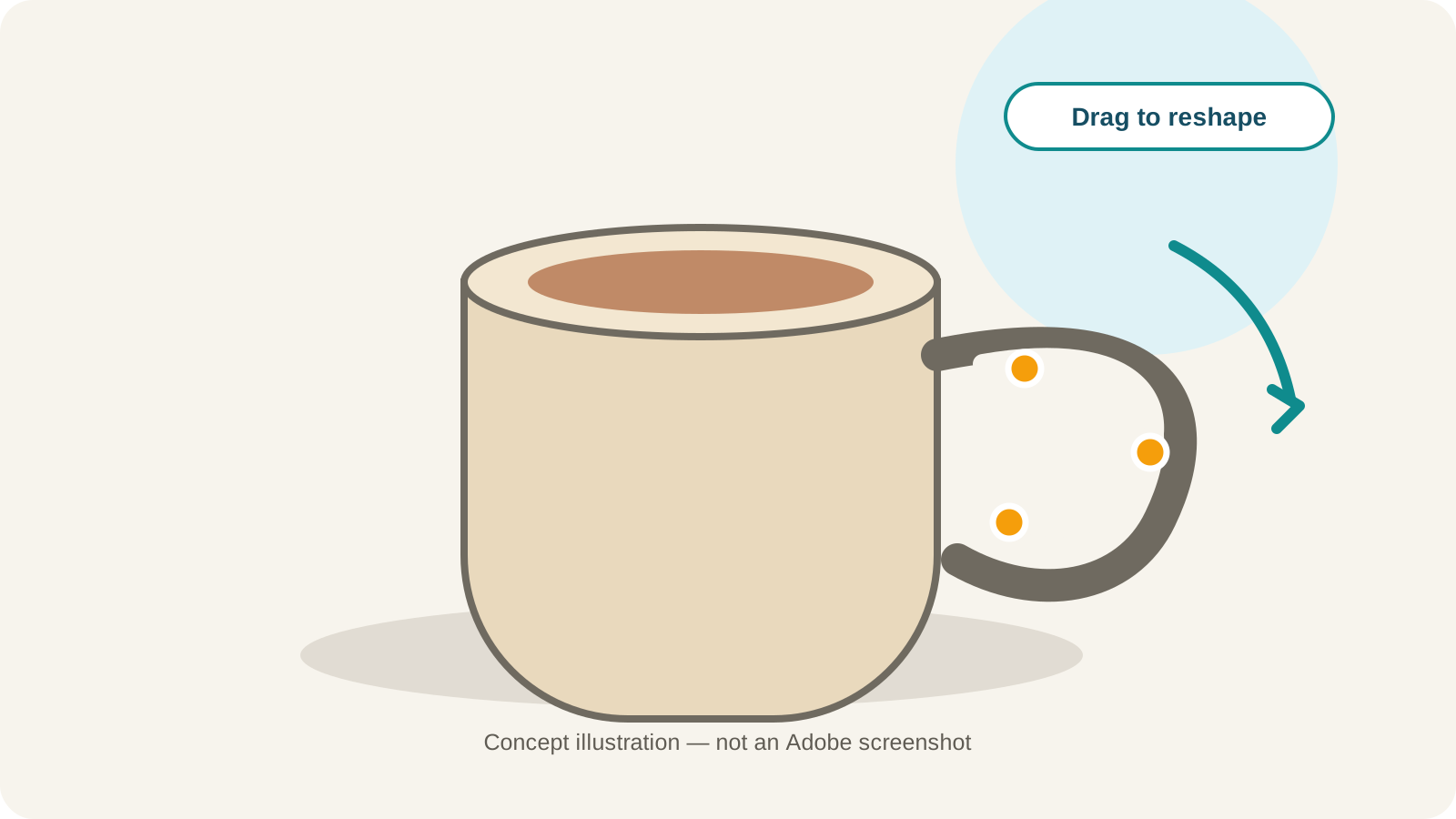
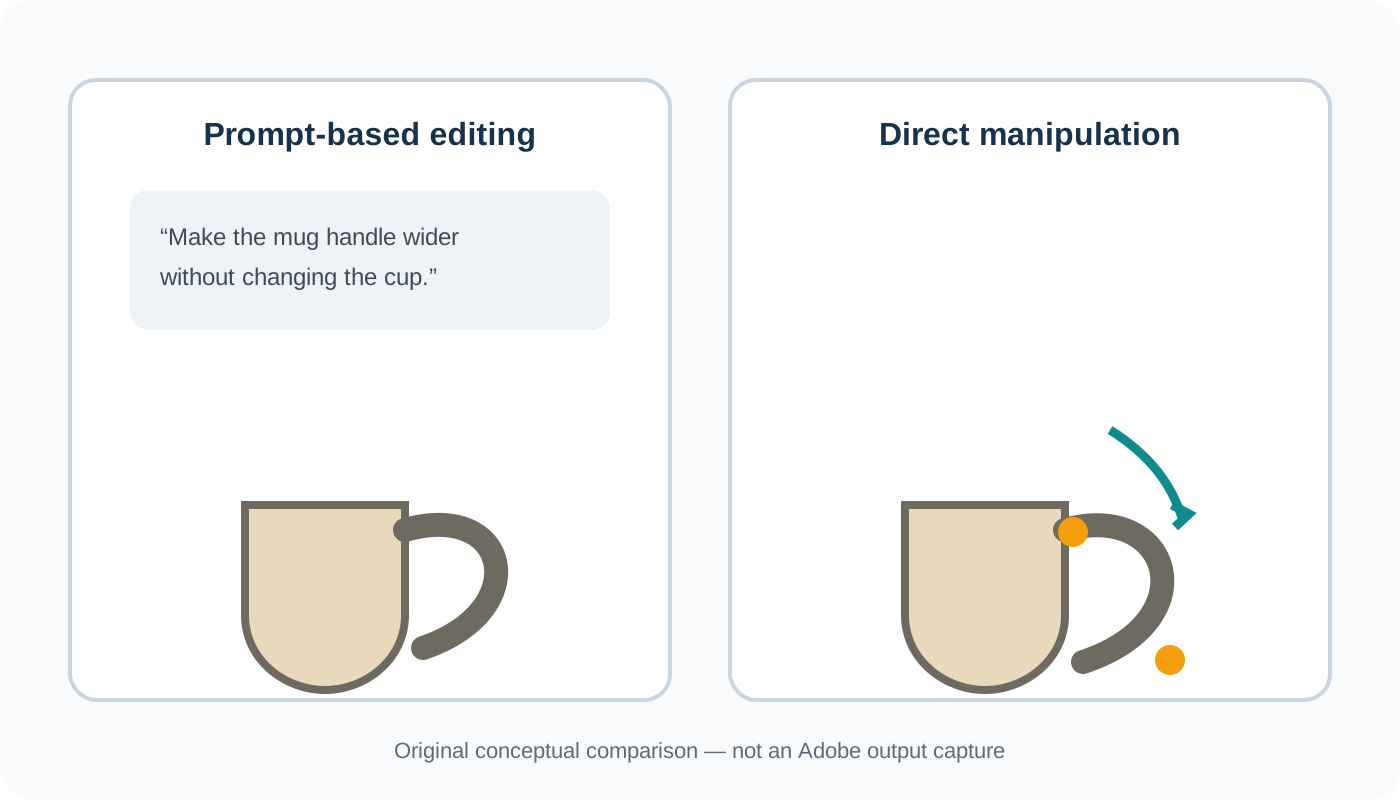
Stellen Sie sich einen Keramikbecher vor, dessen Henkel zu schmal wirkt. Bei der herkömmlichen promptbasierten Bildbearbeitung würden Sie vielleicht schreiben: „Mache den Henkel breiter, während Becher, Material, Beleuchtung und Hintergrund unverändert bleiben.“ Wenn das Ergebnis nicht passt, formulieren Sie die Anweisung neu und versuchen es erneut.
Project Hands On verfolgt einen anderen Ansatz: KI identifiziert einen bearbeitbaren Teil des Bildes und lässt Sie diesen direkt umformen. Es ist ein Wandel von der Beschreibung dessen, was Sie wollen, hin dazu, der Software direkt zu zeigen, was Sie meinen.
Offizielle Vorschau erkundenAbbildung 1 · Konzeptillustration
Warum erforscht Adobe ziehenbasierte KI-Bildbearbeitung?
Die KI-Bildbearbeitung ist extrem flexibel geworden. Sie können ein Objekt beschreiben, eine visuelle Anpassung anfordern und ein neues Ergebnis generieren. Doch präzise Bearbeitungen bleiben oft frustrierend.
Stellen Sie sich vor, Sie haben eine Produktillustration erstellt. Fast alles passt: Farbe, Form, Licht, Komposition und Hintergrund. Nur eine Sache stört: Der Henkel ist etwas zu kurz.
Sie bitten Ihren Bildeditor, den Henkel zu verlängern. Das Ergebnis sieht vielleicht besser aus, aber eventuell wird der Henkel zu dick, der Becher verändert seine Form oder das Bild enthält plötzlich Details, die im Original nicht vorhanden waren. Sie versuchen einen zweiten Prompt, dann einen dritten.
Das Problem liegt nicht immer an der Fähigkeit des Bildmodells, die Änderung vorzunehmen. Manchmal liegt es an der Schnittstelle zwischen Ihrer Absicht und der eigentlichen Bearbeitung.
Worte sind mächtig, um eine Idee zu erklären, aber sie sind nicht immer der einfachste Weg, Geometrie zu beschreiben. Eine Ziehgeste drückt etwas viel Unmittelbareres aus: Verschiebe diese Kurve nach außen, mache diesen Bereich höher, ziehe diese Kante nach links und passe diesen Teil an, während das umliegende Bild berücksichtigt wird.
Project Hands On untersucht, ob KI diese direkten Gesten in nützliche Bildbearbeitungen umsetzen kann. Für Kreative liegt die spannende Möglichkeit in einer präziseren Kontrolle über kleine Überarbeitungen – statt einfach nur mehr Bilder zu generieren.
- Diese Kurve nach außen verschieben.
- Diesen Bereich etwas höher machen.
- Diese Kante nach links ziehen.
- Diesen Teil anpassen und dabei das umliegende Bild berücksichtigen.
Wie funktioniert Adobe Project Hands On?
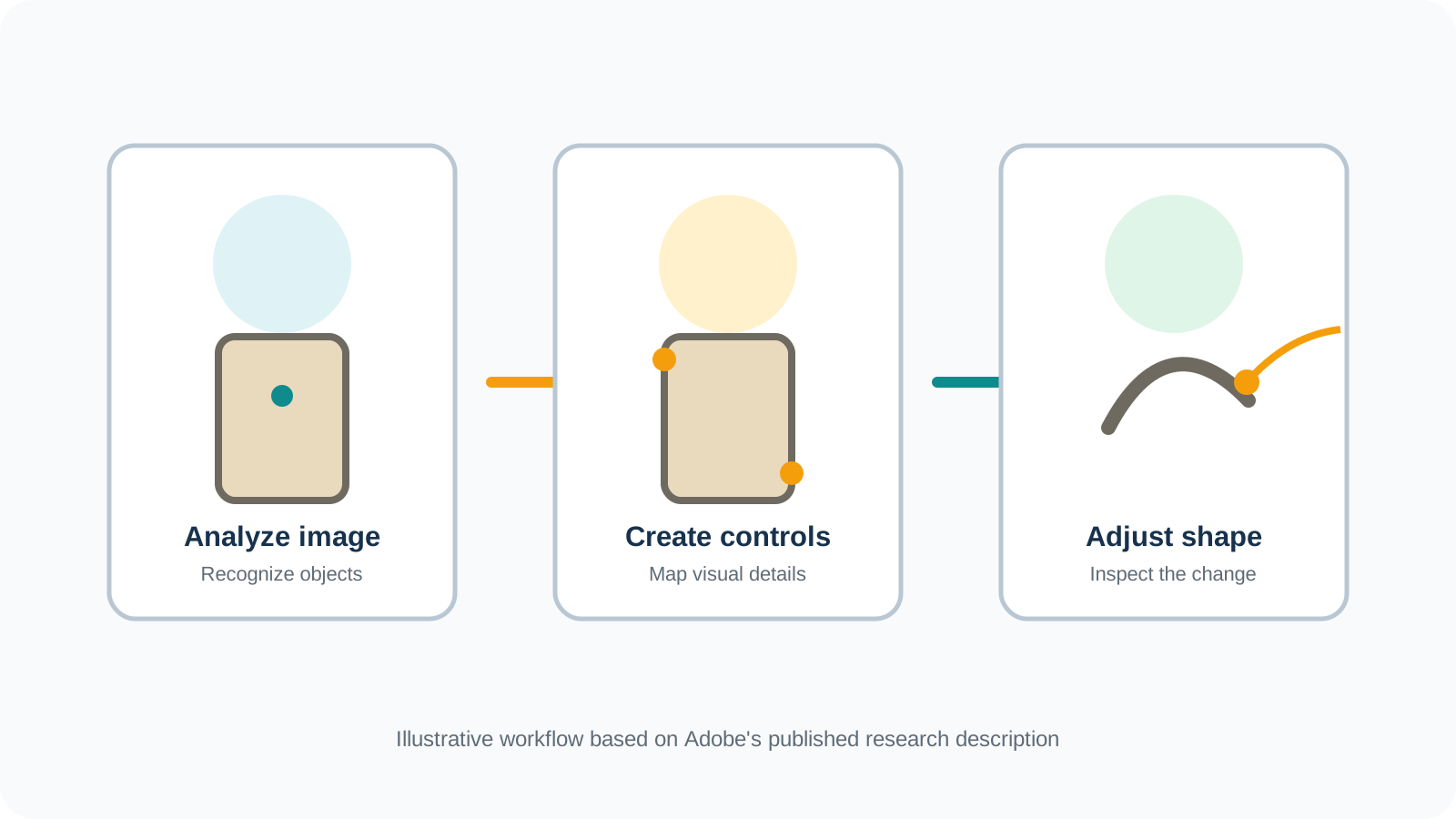
Adobe beschreibt einen Arbeitsablauf, der Bildverständnis mit interaktiven Steuerelementen kombiniert. Im Wesentlichen folgt das Konzept drei Schritten.
1. KI analysiert das Bild
Das System untersucht den visuellen Inhalt, um erkennbare Objekte und strukturelle Aspekte zu identifizieren. Laut Adobe nutzt die Forschung Objektsegmentierung und Vision-Language-Modelle, um das Bild besser zu verstehen. Ein Bild wird nicht mehr nur als flache Ansammlung farbiger Pixel betrachtet; das System versucht, bedeutsame Elemente zu erkennen, die angepasst werden könnten. Dieses Verständnis ist eine Annäherung, da ein Bild nicht jede verborgene Oberfläche oder die ursprüngliche Geometrie eines Objekts preisgibt.
2. Das System erstellt Steuerelemente auf der Arbeitsfläche
Anstatt von Ihnen zu verlangen, eine Bearbeitung vollständig über Text zu beschreiben, generiert das System Steuerelemente, die bestimmten Bildteilen entsprechen. Das offizielle Beispiel von Adobe zeigt Steuerungspunkte am Henkel eines Bechers. Diese Regler ermöglichen es Kreativen, das Aussehen dieses Objektteils direkt zu verändern.
3. Direktes Anpassen durch den Ersteller
Sie interagieren mit den Steuerelementen und überprüfen das resultierende Bild. Das Ziel ist es, gezielte, kleine Anpassungen vorzunehmen und gleichzeitig die allgemeine kreative Richtung beizubehalten – zum Beispiel den Henkel eines Bechers breiter zu machen, ohne das gesamte Produkt neu zu gestalten. Project Hands On erforscht, wie sich dieser Prozess mehr wie eine direkte visuelle Bearbeitung und weniger wie ein ständiges Wiederholen von Prompts anfühlt.
Dies ist ein experimenteller Ansatz. Die Vorschau garantiert nicht, dass sich jedes Bild, Objekt oder jede Anpassung perfekt verhält.
Abbildung 2 · Funktionsweise des Konzepts
Adobe Project Hands On: So testen Sie die Vorschau
Adobe stellt über Adobe Labs eine Forschungsvorschau bereit. Da es sich um ein experimentelles Erlebnis handelt, können sich Steuerelemente, Zugangsvoraussetzungen, unterstützte Eingaben und Export-Optionen jederzeit ändern. Der folgende Workflow dient als praktische Anleitung zum Ausprobieren und stellt keine Garantie für eine dauerhaft unveränderte Benutzeroberfläche dar.
Schritt 1: Öffnen Sie die offizielle Adobe-Vorschau
Besuchen Sie die Project Hands On-Seite in den Adobe Labs. Folgen Sie dem offiziellen Link „Try Project Hands On now“, um zur Vorschau zu gelangen. Sie können auch den direkten Einstiegspunkt zur Vorschau nutzen. Falls Adobe Sie zur Anmeldung oder zur Zustimmung der Vorschau-Bedingungen auffordert, folgen Sie den angezeigten Anweisungen von Adobe.
Schritt 2: Wählen Sie ein einfaches Bild zum Experimentieren
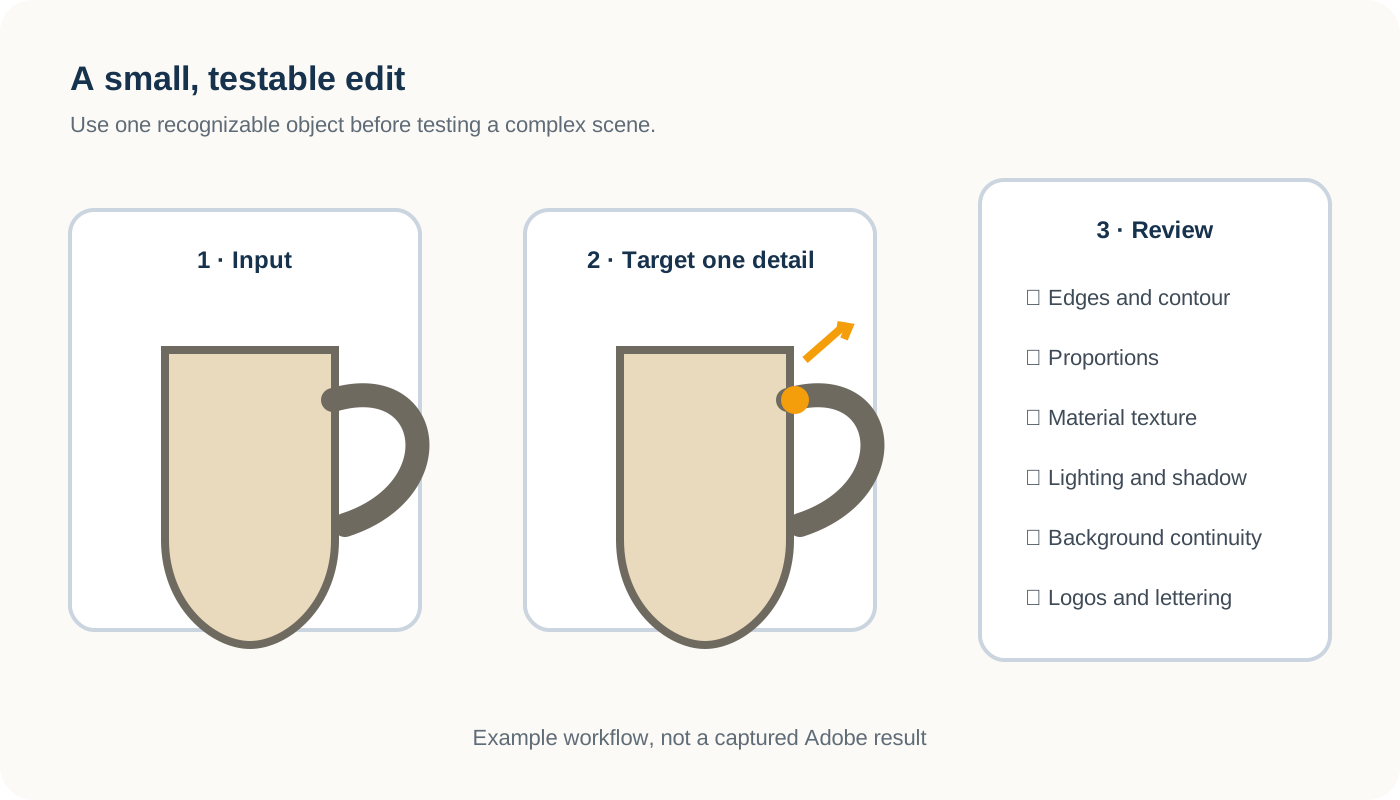
Ein gutes erstes Experiment ist ein Bild mit einem einzelnen erkennbaren Objekt und einer klar definierten Form. Denken Sie an eine Keramiktasse mit sichtbarem Henkel, einen einfachen Stuhl mit markanter Rückenlehne, eine stilisierte Objektillustration oder ein Produktkonzept mit erkennbarer Silhouette. Beginnen Sie mit einem Bild, das Ihnen gehört oder für das Sie Bearbeitungsrechte besitzen. Vermeiden Sie vertrauliche Kunden-Assets oder sensible persönliche Bilder, während Sie einen experimentellen Dienst evaluieren.
Schritt 3: Achten Sie auf bildbasierte Steuerelemente
Untersuchen Sie die für das ausgewählte Bild verfügbaren Steuerelemente. Das Forschungskonzept besteht darin, interaktive Griffe aus dem Bildinhalt zu generieren. Suchen Sie nach einem Steuerelement, das dem Detail entspricht, das Sie ändern möchten, und wählen Sie eine einfache Anpassung, anstatt zu versuchen, die gesamte Szene neu zu gestalten.
Schritt 4: Passen Sie ein Detail an
Wenn ein geeignetes Zieh-Steuerelement verfügbar ist, bewegen Sie es schrittweise. Versuchen Sie eine dezente Änderung an einer Kurve, einer Kontur oder einem Verhältnis und vergleichen Sie das angepasste Ergebnis mit dem Original. Prüfen Sie, ob sich der gewünschte Teil geändert hat, ohne unerwartet die Bereiche zu beeinflussen, die Sie beibehalten wollten.
Schritt 5: Überprüfen Sie das Ergebnis sorgfältig
Achten Sie genau auf Objektkanten und Konturen, Form und Proportionen, Materialien und Texturen, Licht und Schatten, Hintergrund-Kontinuität sowie Logos, Schriftzüge oder erkennbare Produktdetails. Ein erfolgreiches Ergebnis sollte nicht nur in der Miniaturansicht beurteilt werden; bewerten Sie es anhand des ursprünglichen Bearbeitungsziels.
Schritt 6: Speichern oder Export nur, wenn die Vorschau dies unterstützt
Wenn Adobe eine Export- oder Speicheroption anbietet, folgen Sie den aktuellen Anweisungen. Gehen Sie nicht davon aus, dass die Vorschau Ebenen-basierte PSD, transparent PNG, eine Rückgängig-Historie oder ein spezifisches Produktionsformat unterstützt, sofern diese Optionen nicht sichtbar und dokumentiert sind. Behalten Sie das ursprüngliche Quellbild zum Vergleich bei.
Schritt 7: Entscheiden Sie, ob direkte Manipulation für Ihre Aufgabe geeignet ist
Fragen Sie sich, ob das Ziehen die Bearbeitung verständlicher gemacht hat, ob die Anpassung vorhersehbar war, ob andere Teile akzeptabel blieben und ob Sie die Interaktion für ähnliche Überarbeitungen nutzen würden. Diese Fragen sind hilfreicher, als ein einzelnes experimentelles Ergebnis als Beweis dafür zu werten, dass das Tool einen vollständigen Bildbearbeitungs-Workflow ersetzen kann.
Schritt 5: Überprüfen Sie das Ergebnis sorgfältig
- ✓ Objektkanten und Konturen
- ✓ Form und Proportionen
- ✓ Materialien und Texturen
- ✓ Licht und Schatten
- ✓ Hintergrund-Kontinuität
- ✓ Logos, Schriftzüge und erkennbare Produktdetails
Abbildung 3 · Tassen-Experiment
Wofür können Sie Project Hands On verwenden?
Erkundung von Produktkonzepten
Direkte Steuerelemente könnten es erleichtern, eine leicht veränderte Silhouette für eine Lampe, einen Lautsprecher, einen Stuhl oder ein Küchenaccessoire zu erkunden, während die bestehende visuelle Ausrichtung beibehalten wird. Ein KI-bearbeitetes Produktbild ist keine technisch präzise Darstellung eines physischen Produkts.
Feinabstimmung von KI-generierten Kunstwerken
Ein KI-generiertes Bild kann sehr nah an Ihrer Vorstellung sein, wobei nur eine geschwungene Kante, eine dekorative Form oder ein kleines Verhältnis Aufmerksamkeit erfordert. Eine gezielte Anpassung kann ansprechender sein, als das gesamte Bild erneut zu generieren.
Illustration und Konzeptkunst
Ein Illustrator möchte möglicherweise ein Objekt in einer Szene verfeinern und dabei den Gesamtstil bewahren, etwa durch das Ändern der Silhouette einer Fantasy-Requisite oder das Anpassen einer Umgebungskontur.
Gezielte fotografische Korrekturen
Direkte Steuerelemente könnten Fotografen bei der Feinabstimmung bestimmter visueller Details helfen, aber Bildmanipulation erfordert Kontext. Die Änderung eines fiktiven Konzepts unterscheidet sich von der Veränderung dokumentarischer Beweise oder der falschen Darstellung eines an Verbraucher verkauften Produkts.
Project Hands On vs. traditionelle KI-Bearbeitung per Prompt
Diese beiden Ansätze sind nicht zwangsläufig Konkurrenten. Sie sind lediglich unterschiedliche Wege, um kreative Absichten auszudrücken.
| Frage | Prompt-basierte Bearbeitung | Project Hands On |
|---|---|---|
| Wie kommunizieren Sie eine Änderung? | Describe the change in words | Manipulation generierter Steuerelemente auf der Arbeitsfläche |
| Bester Ausgangspunkt | A change that is easy to describe | Ein Detail, das sich visuell leichter anpassen lässt |
| Wie verfeinern Sie das Ergebnis? | Revise the instruction and review another result | Anpassen eines verfügbaren Steuerelements und Überprüfung des Ergebnisses |
| Hauptvorteil | Flexible semantic instructions | Direktere Interaktion mit der visuellen Struktur |
| Haupteinschränkung | Prompts may be ambiguous | Steuerelemente hängen vom Bild und dem experimentellen System ab |
Ein Prompt ist hervorragend geeignet, wenn Sie die Bedeutung einer Szene ändern möchten, etwa um einen Garten bei Tag in eine abendliche Szene zu verwandeln. Das Ziehen von Elementen ist oft natürlicher, wenn es um geometrische Probleme geht, zum Beispiel um einen geschwungenen Griff etwas breiter zu machen. Ein zukünftiger kreativer Workflow wird wahrscheinlich beides kombinieren.
Figure 4 · Prompt versus drag
Projekt Hands On vs. Photoshop-Formgitter
Photoshop bietet bereits Werkzeuge zur direkten Manipulation. Ein Beispiel ist Puppet Warp, mit dem Benutzer Pins erstellen und verschieben können, um ausgewählte Grafiken zu verformen.
Die Forschung konzentriert sich darauf, KI-Bildverständnis zu nutzen, um Steuerelemente zu erstellen, die den Inhalt eines Bildes widerspiegeln. Das unterscheidet sich von der manuellen Definition einer Verformung mit einem herkömmlichen Warp-Gitter.
Puppet Warp bleibt eine praktische, etablierte Bearbeitungsfunktion. Project Hands On ist nach wie vor eine experimentelle Forschungserfahrung. Es wäre verfrüht zu sagen, dass Project Hands On Puppet Warp ersetzt, die gleiche Präzision bietet oder ein Standard-Feature in Photoshop wird.
Die sinnvollere Frage ist, ob inhaltsbasierte Steuerelemente die Einrichtung vereinfachen und es Kreativen erleichtern können, komplexe visuelle Änderungen umzusetzen.
Offizielle Referenz: Übersicht zu Adobes Project Hands On ↗Project Hands On vs. Image to Layers: Was ist der Unterschied?
Project Hands On und die Trennung von Bildebenen adressieren unterschiedliche Bearbeitungsprobleme.
Bei Project Hands On lautet die interessante Frage: „Wie kann ich die Form von etwas ändern, das bereits in meinem Bild vorhanden ist?“ Bei Image to Layers lautet die Frage: „Wie kann ich die verschiedenen Dinge in meinem Bild trennen, damit ich sie unabhängig voneinander bearbeiten kann?“
Stellen Sie sich ein Produktfoto vor, das eine Tasse, ein kleines Notizbuch, eine Pflanze und einen Hintergrund enthält. Wenn der Griff der Tasse eine andere Form benötigt, kann eine Schnittstelle zur direkten Manipulation nützlich sein. Wenn Sie die Tasse verschieben, die Pflanze ausblenden, den Hintergrund ändern oder mehrere visuelle Elemente unabhängig voneinander bearbeiten möchten, benötigen Sie eine andere Art der Steuerung. Genau hier werden Ebenen wertvoll.

Originalillustration




Ausgewählte transparente Ebenen
Generiert mit ImageToLayers aus der gezeigten Quellillustration. Dies ist ein echtes Beispiel für Ebenentrennung, keine Ausgabe von Project Hands On.
Was Image to Layers leistet
Image to Layers analysiert ein flaches Bild und generiert separate Raster-Ebenen für erkennbare visuelle Elemente. Abhängig vom Originalbild und Workflow kann das Ergebnis Motive, Objekte, Vordergrundinhalte und Hintergrundbereiche enthalten. Sie können die Ausgabe überprüfen und unterstützte Bild-Assets für die weitere Bearbeitung exportieren.
Was die Ebenentrennung nicht leistet
Das Trennen von Objekten ist nicht dasselbe wie das Erstellen eines intelligenten Steuerelements zur Formbearbeitung. Eine getrennte Tassenebene enthält nicht automatisch eine anpassbare Griffgeometrie. Ein Ebenengenerator kann nicht das vollständige ursprüngliche Photoshop-Projekt, bearbeitbare Texte, Vektorpfade oder die Designhistorie aus einem flachen Bild wiederherstellen.
Wann ein geschichtetes PSD hilft
Wenn Sie in Photoshop weiterarbeiten müssen, kann Ihnen ein geschichtetes PSD einzelne Rasterelemente zur Verfügung stellen. Das Ergebnis erfordert eine Überprüfung und eventuell eine Nachbearbeitung. Es handelt sich nicht um eine Rekonstruktion des ursprünglichen bearbeitbaren Projekts.
- Ein Motiv ausblenden oder neu positionieren
- Das Layout einer Komposition ändern
- Einzelne visuelle Bereiche anpassen
- Alternative Anordnungen erstellen
- Einen Hintergrund ersetzen
- Teile eines Bildes für spätere Überarbeitungen verfügbar halten
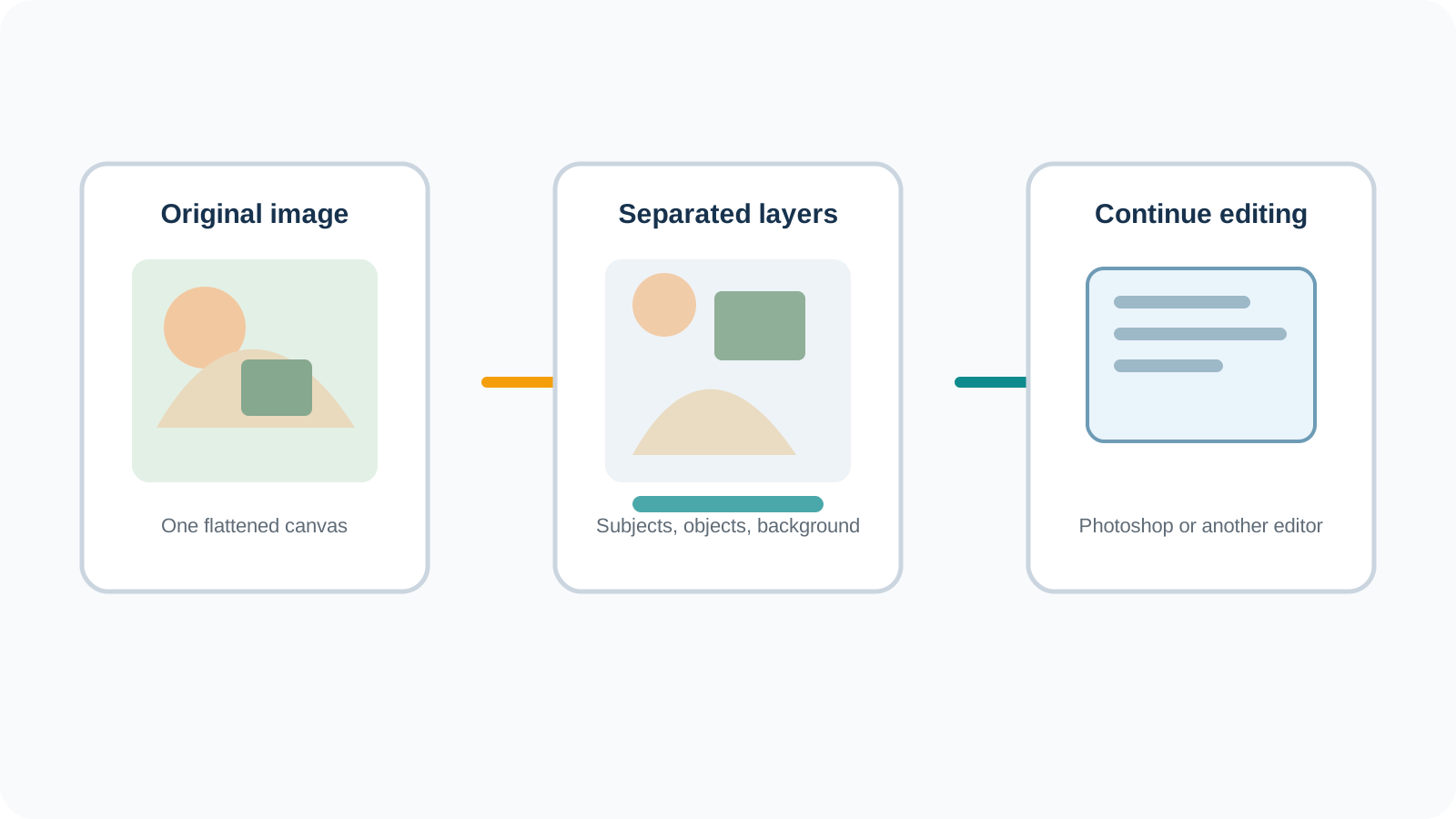
Ein praktischer Workflow: Vom fertigen Bild zu bearbeitbaren Ebenen
Auch ohne ein System zur direkten Manipulation können Kreative flache Bilder flexibler gestalten, indem sie die Elemente trennen, die sie bearbeiten möchten.
Schritt 1: Starten Sie mit einem fertigen Bild
Verwenden Sie eine Illustration, ein Produktfoto oder ein Design, das Ihnen gehört. Erstellen Sie eine Liste der visuellen Elemente, die Sie unabhängig voneinander anpassen möchten.
Schritt 2: Generieren Sie den ersten Satz an Ebenen
Öffnen Sie Image to Layers, laden Sie ein unterstütztes Bild hoch und nutzen Sie den bestehenden Workflow zur Ebenengenerierung. Zielen Sie auf eine sinnvolle Trennung ab, anstatt auf die größtmögliche Anzahl an Ebenen.
Schritt 3: Überprüfen Sie die Trennung
Prüfen Sie, ob erkennbare Motive und Objekte so getrennt wurden, dass sie Ihre Bearbeitung unterstützen. Achten Sie auf unvollständige Kanten, unerwünschte Überlappungen oder unerwartete Veränderungen an Details. Die KI hat alle verdeckten Bereiche geschätzt, die im Original nicht sichtbar waren.
Schritt 4: Export und weitere Bearbeitung
Laden Sie die unterstützten Ausgabe-Assets herunter. Wenn Sie für Ihre Arbeit Photoshop benötigen, verwenden Sie ein PSD mit Ebenen, sofern verfügbar, und behalten Sie das Quellbild zum Vergleich bei.
Schritt 5: Verfeinern Sie nur das Notwendige
Verschieben, verbergen, ersetzen oder passen Sie die freigestellten Raster-Elemente an. Wenn die Form eines Objekts geändert werden muss, benötigen Sie möglicherweise weiterhin ein geeignetes Bildbearbeitungs- oder Transformationswerkzeug. Ebenentrennung und direkte Manipulation können sich ergänzen, sind aber nicht austauschbar.
Abbildung 6 · Workflow für Ebenen
Ist Adobe Project Hands On bereits verfügbar?
Stand 12. November 2026 führt Adobe Project Hands On als Forschungsvorschau. Adobe bietet einen offiziellen Zugang über Adobe Labs, der es ermöglicht, das Experiment unter Berücksichtigung der aktuellen Vorschau-Schnittstelle, Zugangsbedingungen und Verfügbarkeit zu erkunden.
Eine experimentelle Vorschau ist nicht mit einer vollständig veröffentlichten kommerziellen Funktion gleichzusetzen. Adobe hat kein allgemeines Veröffentlichungsdatum für Project Hands On in Photoshop festgelegt.
Es gibt zudem keine Grundlage für die Annahme, dass die Vorschau eine dauerhafte kostenlose Stufe, einen Standard-Photoshop-Export oder einen produktionsreifen Bearbeitungsdienst beinhaltet. Betrachten Sie es als Forschungssoftware und überprüfen Sie die aktuellen Bedingungen und Funktionen, bevor Sie es für wichtige Arbeiten einsetzen.
Project Hands On auf Adobe Labs ausprobieren ↗Was muss noch verbessert werden?
Wie vorhersehbar sind die Steuerelemente?
Ein Schieberegler oder Griff ist nur dann wertvoll, wenn Benutzer verstehen, was er verändert. Eine präzise aussehende Benutzeroberfläche garantiert nicht automatisch eine präzise Bearbeitung.
Können Identität und Details bewahrt werden?
Produkte, Kleidung und Illustrationen können Logos, Materialtexturen, Etiketten und kleine visuelle Merkmale enthalten. Eine lokale Formänderung sollte auf unbeabsichtigte Veränderungen an anderer Stelle überprüft werden.
Kann das Tool komplexe Szenen verarbeiten?
Eine einfache Tasse unterscheidet sich von einer komplexen Illustration mit überlappenden Objekten, Reflexionen, transparenten Oberflächen und komplizierter Beleuchtung. Das Bildverständnis wird schwieriger, wenn Grenzen mehrdeutig sind.
Können Kreative das Ergebnis weiter bearbeiten?
Ausgabeformate, Bearbeitungshistorie, Reproduzierbarkeit und Kompatibilität mit bestehender Software sind entscheidend. Es sollte nicht davon ausgegangen werden, dass die Forschungsvorschau bestimmte Exportfunktionen bietet, bis diese bestätigt sind.
Wird dies eine Photoshop-Funktion?
Das bleibt ungewiss. Adobe MAX Sneaks zeigt experimentelle Ideen. Einige Forschungsergebnisse könnten zukünftige Produkte beeinflussen, aber eine öffentliche Demo garantiert keine bestimmte Markteinführung oder Integration.
Das Gesamtbild: KI-Bearbeitung geht über das Prompt-Feld hinaus
Die KI-Bildgenerierung begann mit einer einfachen und kraftvollen Idee: Beschreiben Sie, was Sie wollen, und lassen Sie es generieren. Doch Kreative hören selten nach dem ersten Ergebnis auf. Sie müssen Details überarbeiten, erfolgreiche Entscheidungen bewahren, Alternativen vergleichen und weiterarbeiten.
Hier werden Benutzeroberflächen genauso wichtig wie die zugrunde liegenden Modelle. Project Hands On weist auf eine mögliche Zukunft hin: Die KI interpretiert das Bild, aber der Kreative kommuniziert präzise Absichten durch direkte visuelle Interaktion.
Die Ebenentrennung adressiert einen weiteren Teil derselben größeren Herausforderung: ein fertiges Bild nach seiner Erstellung bearbeitbarer zu machen. Kein Ansatz löst jedes Bearbeitungsproblem, aber beide spiegeln einen Wandel wider – weg von der reinen Bilderzeugung hin dazu, Kreativen mehr Kontrolle über die nächsten Schritte zu geben.
Fazit
Adobe Project Hands On ist ein spannender Ansatz, da er ein vertrautes kreatives Bedürfnis aufgreift: Objekte in einem Bild direkt verschieben oder umformen zu wollen.
Anstatt diese Absicht in komplizierte Befehle zu übersetzen, zielt die Forschung darauf ab, intuitive Steuerelemente direkt dort zu platzieren, wo sich das Bildmotiv befindet.
Der Ansatz ist vielversprechend, befindet sich jedoch noch im experimentellen Stadium. Leistung, Zugänglichkeit und Kompatibilität in der Produktion müssen sich erst in der Praxis beweisen.
Wählen Sie Ihre Bearbeitungsmethode je nach Anforderung. Wenn Sie die Form eines Objekts ändern müssen, nutzen Sie direkte Manipulation und geeignete Bildbearbeitungstools. Wenn Sie Objekte, Hintergründe und andere visuelle Elemente für eine unabhängige Bearbeitung trennen möchten, verwenden Sie einen Workflow mit Ebenen.
Möchten Sie ein fertiges Bild in bearbeitbare Ebenen umwandeln?
Wenn Ihr Ziel die unabhängige Kontrolle über Motive, Objekte und Hintergründe ist, beginnen Sie mit einem bewährten Ebenen-Workflow, anstatt davon auszugehen, dass eine experimentelle Vorschau ein produktionsreifes PSD neu aufbauen kann.
Quellen und weiterführende Literatur
- Adobe MAX 2026 Sneaks: Vorschau auf die Zukunft der Kreativität ↗
- Adobe Labs – Projekt Hands On ↗
- Forschungsvorschau zu Project Hands On ↗
- Adobe Labs Playground ↗
Unabhängige redaktionelle Berichterstattung durch ImageToLayers. Dieser Artikel steht in keiner Verbindung zu Adobe und wird von Adobe weder unterstützt noch empfohlen.
Schritt 1
Schritt 1: Öffnen Sie die offizielle Adobe-Vorschau
Besuchen Sie die Project Hands On-Seite in den Adobe Labs. Folgen Sie dem offiziellen Link „Try Project Hands On now“, um zur Vorschau zu gelangen. Sie können auch den direkten Einstiegspunkt zur Vorschau nutzen. Falls Adobe Sie zur Anmeldung oder zur Zustimmung der Vorschau-Bedingungen auffordert, folgen Sie den angezeigten Anweisungen von Adobe.
Schritt 2
Schritt 2: Wählen Sie ein einfaches Bild zum Experimentieren
Ein gutes erstes Experiment ist ein Bild mit einem einzelnen erkennbaren Objekt und einer klar definierten Form. Denken Sie an eine Keramiktasse mit sichtbarem Henkel, einen einfachen Stuhl mit markanter Rückenlehne, eine stilisierte Objektillustration oder ein Produktkonzept mit erkennbarer Silhouette. Beginnen Sie mit einem Bild, das Ihnen gehört oder für das Sie Bearbeitungsrechte besitzen. Vermeiden Sie vertrauliche Kunden-Assets oder sensible persönliche Bilder, während Sie einen experimentellen Dienst evaluieren.
Schritt 3
Schritt 3: Achten Sie auf bildbasierte Steuerelemente
Untersuchen Sie die für das ausgewählte Bild verfügbaren Steuerelemente. Das Forschungskonzept besteht darin, interaktive Griffe aus dem Bildinhalt zu generieren. Suchen Sie nach einem Steuerelement, das dem Detail entspricht, das Sie ändern möchten, und wählen Sie eine einfache Anpassung, anstatt zu versuchen, die gesamte Szene neu zu gestalten.
Schritt 4
Schritt 4: Passen Sie ein Detail an
Wenn ein geeignetes Zieh-Steuerelement verfügbar ist, bewegen Sie es schrittweise. Versuchen Sie eine dezente Änderung an einer Kurve, einer Kontur oder einem Verhältnis und vergleichen Sie das angepasste Ergebnis mit dem Original. Prüfen Sie, ob sich der gewünschte Teil geändert hat, ohne unerwartet die Bereiche zu beeinflussen, die Sie beibehalten wollten.
Schritt 5
Schritt 5: Überprüfen Sie das Ergebnis sorgfältig
Achten Sie genau auf Objektkanten und Konturen, Form und Proportionen, Materialien und Texturen, Licht und Schatten, Hintergrund-Kontinuität sowie Logos, Schriftzüge oder erkennbare Produktdetails. Ein erfolgreiches Ergebnis sollte nicht nur in der Miniaturansicht beurteilt werden; bewerten Sie es anhand des ursprünglichen Bearbeitungsziels.
Schritt 6
Schritt 6: Speichern oder Export nur, wenn die Vorschau dies unterstützt
Wenn Adobe eine Export- oder Speicheroption anbietet, folgen Sie den aktuellen Anweisungen. Gehen Sie nicht davon aus, dass die Vorschau Ebenen-basierte PSD, transparent PNG, eine Rückgängig-Historie oder ein spezifisches Produktionsformat unterstützt, sofern diese Optionen nicht sichtbar und dokumentiert sind. Behalten Sie das ursprüngliche Quellbild zum Vergleich bei.
Schritt 7
Schritt 7: Entscheiden Sie, ob direkte Manipulation für Ihre Aufgabe geeignet ist
Fragen Sie sich, ob das Ziehen die Bearbeitung verständlicher gemacht hat, ob die Anpassung vorhersehbar war, ob andere Teile akzeptabel blieben und ob Sie die Interaktion für ähnliche Überarbeitungen nutzen würden. Diese Fragen sind hilfreicher, als ein einzelnes experimentelles Ergebnis als Beweis dafür zu werten, dass das Tool einen vollständigen Bildbearbeitungs-Workflow ersetzen kann.
Häufig gestellte Fragen zu Adobe Project Hands On
Was ist Adobe Project Hands On?
Project Hands On ist ein experimentelles KI-Bildbearbeitungssystem von Adobe, das interaktive Steuerelemente direkt auf einer Bildleinwand generiert. Es wurde entwickelt, damit Kreative erkennbare visuelle Details direkt anpassen können, anstatt jede Bearbeitung über Text-Prompts zu formulieren.
Wann wurde Adobe Project Hands On angekündigt?
Adobe stellte das Projekt während der Adobe MAX 2026 Sneaks vor, mit einer offiziellen öffentlichen Übersicht vom 11. November 2026.
Wie funktioniert Project Hands On?
Laut Adobe nutzt das Projekt Bildverständnis, einschließlich Objektsegmentierung und Vision-Language-Modellen, um inhaltsbewusste Steuerelemente zu erstellen, die Benutzer direkt auf der Leinwand manipulieren können.
Kann ich Adobe Project Hands On ausprobieren?
Adobe bietet eine offizielle Forschungsvorschau über Adobe Labs an. Besuchen Sie die offizielle Project Hands On-Seite und folgen Sie dem Link zur Vorschau. Der tatsächliche Zugriff und die unterstützten Funktionen können sich ändern.
Ist Project Hands On in Photoshop verfügbar?
Es sollte nicht als allgemein veröffentlichte Photoshop-Funktion betrachtet werden. Adobe kennzeichnet es derzeit als Forschungsvorschau, nicht als Standard-Produktionsfunktion in Photoshop.
Ist Project Hands On kostenlos?
Die öffentliche Forschungsbeschreibung von Adobe legt keine dauerhafte kostenlose Stufe oder Standardpreise fest. Überprüfen Sie die Zugangsbedingungen und Nutzungsbedingungen der aktuellen Vorschau, anstatt davon auszugehen, dass es kostenlos ist.
Kann Project Hands On KI-generierte Bilder bearbeiten?
Adobe identifiziert die Verfeinerung von KI-generierten Kunstwerken als potenziellen Anwendungsfall. Die Qualität einer spezifischen Bearbeitung hängt vom Eingabebild und den Möglichkeiten der Forschungsvorschau ab.
Kann ich ein Objekt durch Ziehen umformen?
Das ist die zentrale Forschungsidee. Adobe beschreibt Steuerelemente auf der Leinwand, einschließlich eines Beispiels, das die Form eines Tassengriffs beinhaltet.
Wie unterscheidet sich Project Hands On von der Bearbeitung durch Text-Prompts?
Prompt-basierte Bearbeitung kommuniziert eine Änderung durch Sprache. Project Hands On erforscht die Kommunikation bestimmter Anpassungen durch direkte Interaktion mit bildbewussten Steuerelementen.
Wie unterscheidet sich Project Hands On von Photoshop Puppet Warp?
Puppet Warp verwendet ein Gitter und vom Benutzer platzierte Pins zur Verformung. Project Hands On erforscht die Generierung kontextbewusster Steuerelemente aus der Analyse des Bildes.
Erstellt Project Hands On bearbeitbare PSD-Ebenen?
Die Beschreibung von Adobe Project Hands On konzentriert sich auf die direkte Bildmanipulation. Es etabliert keinen Export als PSD mit Ebenen als unterstützte Funktion. Gehen Sie nicht davon aus, dass die Vorschau unabhängige Photoshop-Ebenen erstellt.
Was ist der Unterschied zwischen Project Hands On und Image to Layers?
Project Hands On erforscht die Änderung spezifischer Formen und visueller Details durch direkte Manipulation. Image to Layers erstellt separate Rasterbildebenen aus einem flachen Bild, sodass erkennbare Elemente unabhängig bearbeitet werden können.
Kann Project Hands On Produktlogos und exakte Abmessungen beibehalten?
Davon sollte nicht ausgegangen werden. KI-Bearbeitungen können erkennbare Details verändern, und ein experimentelles visuelles Bearbeitungssystem garantiert keine maßliche oder produktidentitätsbezogene Genauigkeit. Überprüfen Sie jedes Ergebnis, bevor Sie es in einem kommerziellen oder technischen Kontext verwenden.
Wird Adobe Project Hands On eine dauerhafte Photoshop-Funktion?
Adobe hat kein garantiertes Veröffentlichungsdatum oder eine dauerhafte Photoshop-Integration angekündigt. Es bleibt ein Forschungsprojekt, dessen Zukunft von der weiteren Entwicklung und dem Feedback abhängt.
Nächster Schritt
Verwandeln Sie ein fertiges Bild in bearbeitbare Teile
Wenn Ihr Ziel die unabhängige Kontrolle über Motive, Objekte und Hintergründe ist, beginnen Sie mit einem bewährten Ebenen-Workflow, anstatt davon auszugehen, dass eine experimentelle Vorschau ein produktionsreifes PSD neu aufbauen kann.
Ask AI about this page
Continue exploring this page with your preferred AI assistant.