
Bild in bearbeitbare PSD umwandeln – Anleitung
Du hast ein fertiges JPG oder PNG, aber eine kleine Änderung erfordert das Verschieben eines Objekts, das Entfernen einer Dekoration oder Platz für eine Überschrift. Dieses Tutorial zeigt anhand einer echten Hautpflege-Komposition, wie KI-generierte Raster-Ebenen ein flaches Quellbild in einen flexiblen Ausgangspunkt für die Bearbeitung in PSD verwandeln.
Auf dieser Seite
Bild bearbeiten: Warum kleine Änderungen in flachen Bildern schwierig sind
Eine fertige Produktkomposition kann Flaschen, Tiegel, Früchte, Schatten und eine Tischplatte auf einer einzigen flachen Oberfläche enthalten. Wenn Sie nur das JPG oder PNG haben, können Sie nicht einfach ein Objekt anklicken und es wie eine normale Ebene ausblenden. Sie benötigen zuerst eine neue Ebenenstruktur und einen Plan für die Bereiche, die hinter den einzelnen Objekten verborgen waren.
- Die Serumflasche näher zur Mitte schieben
- Eine Orange aus dem Vordergrund entfernen
- Den Tiegel mit der Feuchtigkeitscreme neu positionieren
- Platz für eine Headline schaffen
- Den Rest der Komposition erkennbar lassen
Original skincare composition

Ebenen erstellen: Was ändert sich, wenn Ihr Bild Ebenen hat?
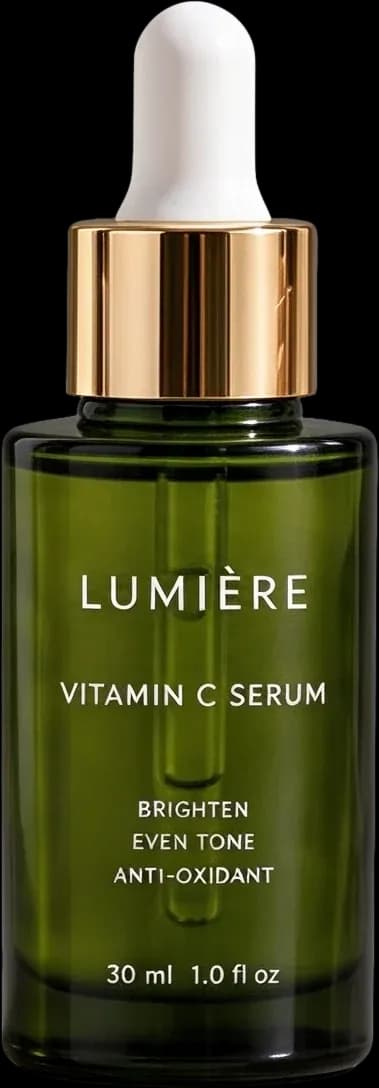
Eine PSD mit Ebenen speichert verschiedene visuelle Elemente separat. Eine generierte Datei kann eine Serumflasche, einen Gesichtsroller, dekorative Blätter und den Hintergrund als unabhängige Rasterelemente enthalten. Das stellt zwar nicht die ursprüngliche Designdatei wieder her, bietet aber einen wesentlich nützlicheren Ausgangspunkt für Änderungen an der Komposition.
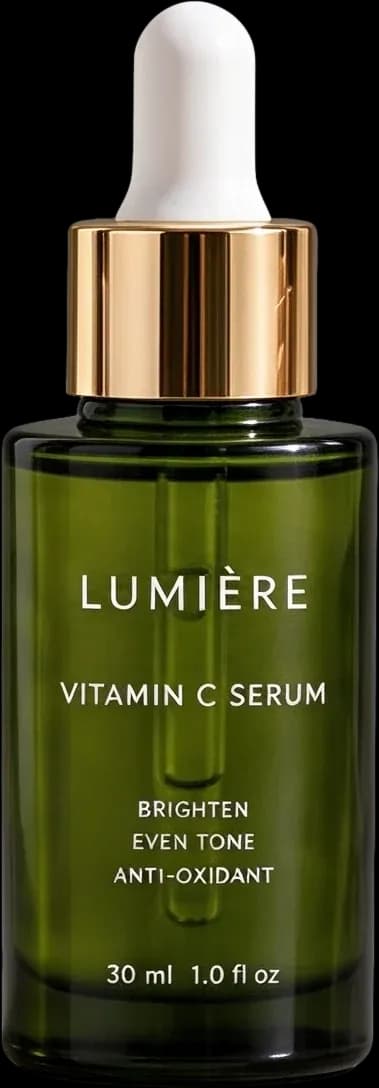
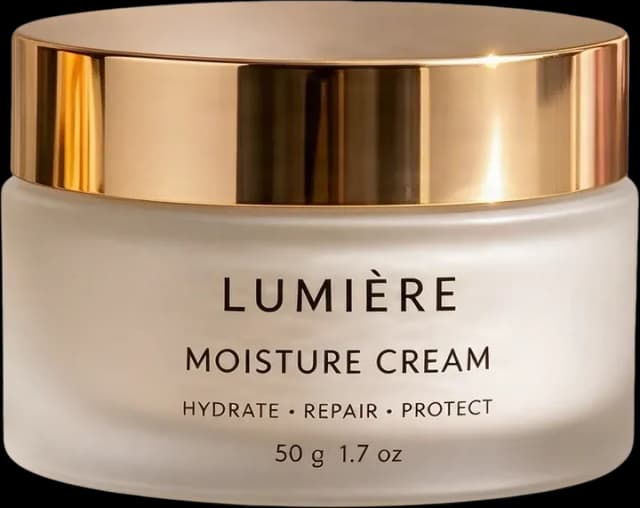
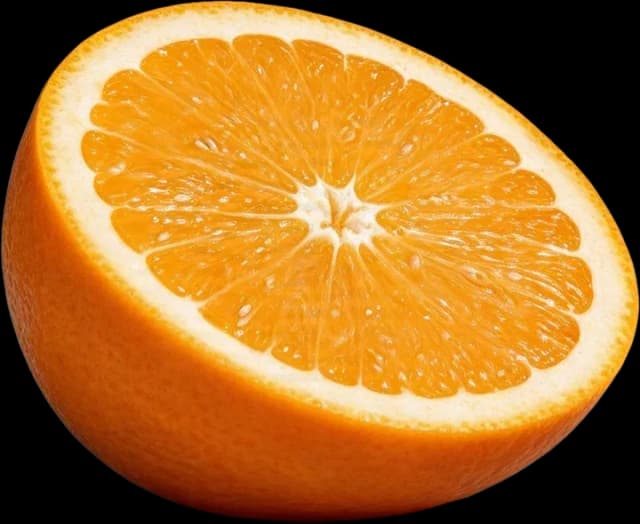
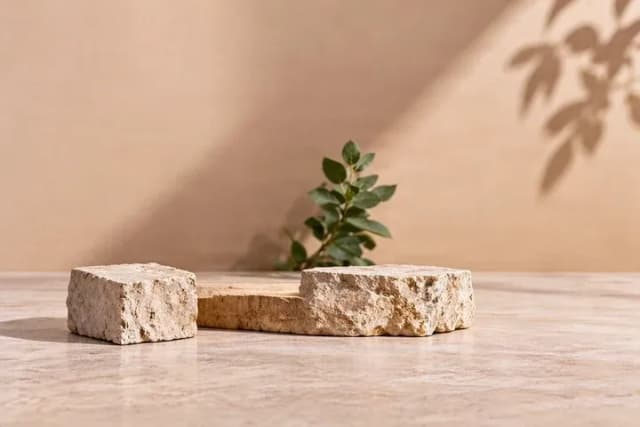
Das Hautpflege-Beispiel enthält 17 vorhandene Bildebenen-Assets. Diese demonstrieren die Generierung von Ebenen, nicht einen separat verifizierten PSD-Export aus diesem Artikel.
Workflow in sechs Schritten
Bild in PSD umwandeln: Starten Sie mit Ihrem Ausgangsbild
Öffnen Sie den Image to PSD Workflow und laden Sie ein JPG, PNG oder WebP hoch. Verwenden Sie die klarste verfügbare Originaldatei und behalten Sie eine unveränderte Kopie, damit Sie die überarbeitete Komposition mit dem Ausgangsbild vergleichen können.
Tip: Entscheiden Sie vor der Generierung, welche Objekte Sie unabhängig steuern möchten. Sie müssen nicht jedes Blatt oder jede Blume Freistellen, wenn Ihr Ziel lediglich darin besteht, ein einzelnes Produkt zu verschieben.
Ebenen-Details: Wählen Sie die richtige Detailtiefe
Basis-Ebenen können ausreichen, wenn Sie nur Hauptgruppen wie Produkt, Motiv, Vordergrund und Hintergrund benötigen. Detaillierte Ebenen sind nützlicher, wenn einzelne Produkte, Requisiten oder Dekorationen unabhängig steuerbar sein sollen. Die höchste Anzahl an Ebenen ist nicht automatisch die beste Wahl.
Prüfen Sie die Credit-Kosten vor der Verarbeitung. Mehr Fragmente können ein Dokument unübersichtlicher bei der Prüfung und Organisation machen.
Ebenen generieren und prüfen
Die KI analysiert sichtbare Produkte, Dekorationen sowie Hintergrund-Regionen und erstellt neue Raster-Ebenen. Überprüfen Sie die Objekte, die Sie bearbeiten möchten, deren Transparenz, die Gruppierung und die Bereiche, die ursprünglich hinter Vordergrund-Objekten verborgen waren.
- Die Hauptebene des Produkts identifizieren
- Prüfen, ob dekorative Objekte nützlich sind
- Transparente Kanten untersuchen
- Rekonstruierte Hintergrund-Bereiche prüfen
- Das zusammengesetzte Ergebnis mit der Quelle vergleichen
PSD-Export: Die Datei mit Ebenen speichern
Wählen Sie den PSD-Export mit Ebenen, sofern dieser für Ihr Ergebnis und Ihr Konto verfügbar ist. PSD ist ideal für Photoshop und kompatible Editoren, während transparente PNG-Assets nützlich sind, wenn Sie nur ein einzelnes freigestelltes Objekt benötigen.
Das exportierte Dokument ist neu. Es enthält nicht den nativen Text des ursprünglichen Designers, keine Pfade, Smartobjekte oder den Verlauf.
PSD öffnen und erste Änderungen vornehmen
Öffnen Sie die PSD in Photoshop oder Photopea und suchen Sie das Ebenen-Bedienfeld. Blenden Sie eine dekorative Ebene aus, verschieben Sie ein Produkt oder ändern Sie die Größe eines isolierten Objekts. Prüfen Sie Kanten, Schatten und den Hintergrund, wann immer ein Element seine Position ändert.
- Ein Objekt ausblenden und den zum Vorschein kommenden Hintergrund prüfen
- Ein Produkt verschieben, ohne den Rest der Komposition zu verändern
- Die Größe eines isolierten Objekts ändern und die Skalierung prüfen
Layer review example
Design-Varianten erstellen
Behalten Sie das Hauptserum und die Feuchtigkeitscreme bei, blenden Sie die Orange und andere Dekorationen aus, verschieben Sie ein Produkt in die Mitte und schaffen Sie Platz für eine neue native Textebene. Da die isolierten Assets bereits verfügbar sind, können Sie ein anderes Layout ausprobieren, ohne das gesamte Bild erneut Freistellen zu müssen.
Ein Dokument mit Ebenen ermöglicht Experimente mit einzelnen Objekten. Speichern Sie eine Kopie, bevor Sie wesentliche Änderungen vornehmen.
Qualitätscheck: Ist Ihre PSD wirklich nützlich?
- Unabhängige Objekte, die Sie auswählen können, ohne das gesamte Bild zu markieren
- Logische Gruppierung, die zu Ihren gewünschten Bearbeitungen passt
- Nutzbare Transparenz an wichtigen Kanten
- Eine Komposition, die auch nach dem Verschieben eines Objekts glaubwürdig bleibt
- Klare Struktur, die auch andere Designer verstehen
Fehlerbehebung: Häufige Probleme lösen
- Zwei Objekte hängen zusammen: Versuchen Sie eine weitere Trennung für diese Ebene, anstatt alles neu zu generieren.
- Der Hintergrund weist seltsame Details auf: Verfeinern Sie rekonstruierte Bereiche in Ihrem Editor.
- Kanten wirken unsauber: Nutzen Sie Masken oder Korrekturwerkzeuge für dünne Objekte, Reflexionen und transparente Materialien.
- Zu viele winzige Ebenen: Gruppieren Sie zusammengehörige Assets oder starten Sie mit einer einfacheren Trennung.
- Originaltext ist nicht bearbeitbar: Erstellen Sie eine neue native Textebene.
- Die PSD entspricht nicht exakt der Quelle: Vergleichen Sie die Ebenen mit dem Original und verfeinern Sie die wichtigen Elemente.
Welche Bilder profitieren von diesem Workflow?
Produktkompositionen, Poster, Social-Media-Grafiken, Illustrationen, KI-generierte Kunstwerke, persönliche Kreativprojekte sowie alte Designs ohne Quelldateien profitieren davon, wenn ihre wichtigen Objekte erkennbar sind. Komplexe Überlappungen, niedrige Auflösungen und starke Komprimierung erfordern möglicherweise eine intensivere Nachbearbeitung.
Die KI erstellt neue Raster-Ebenen aus dem sichtbaren Bild. Sie kann keine ursprünglichen Textebenen, Vektorpfade, Smartobjekte, exakt verdeckte Pixel, Ebenenmasken, Bearbeitungshistorien oder die ursprüngliche Benennung und Gruppierung des Erstellers wiederherstellen.
FAQ: Statisches Bild in bearbeitbare PSD
Wie wandle ich ein statisches Bild in eine bearbeitbare PSD um?
Laden Sie das flache Bild hoch, generieren Sie nützliche Raster-Ebenen, prüfen Sie das Ergebnis und wählen Sie den PSD-Export mit Ebenen, sofern verfügbar. Öffnen Sie die Datei anschließend in einem kompatiblen Editor und testen Sie die Ebenen.
Warum lassen sich flache Bilder so schwer bearbeiten?
Ein flaches Bild vereint Produkte, Text, Motive, Schatten und den Hintergrund auf einer einzigen Fläche. Das Verschieben eines Teils erfordert oft eine Maske und die Rekonstruktion von allem, was dahinter liegt.
Kann KI aus einem JPG oder PNG PSD-fähige Ebenen erstellen?
Ja. Die KI kann versuchen, erkennbare Objekte und Hintergrundbereiche in neue Raster-Ebenen für einen PSD-Bearbeitungs-Workflow zu trennen.
Was unterscheidet diesen Workflow von einer einfachen Bildkonvertierung?
Das Ändern einer Dateiendung erstellt lediglich einen PSD-Container. Dieser Workflow erstellt zuerst unabhängige Bildebenen, damit die PSD eine nützlichere Bearbeitungskontrolle bietet.
Kann ich ein einzelnes Produkt verschieben, nachdem die PSD mit Ebenen erstellt wurde?
Ja, sofern dieses Produkt in eine nützliche Raster-Ebene isoliert wurde. Testen Sie das Ergebnis im Ebenen-Bedienfeld und verfeinern Sie Kanten oder Schatten nach Bedarf.
Kann ich Dekorationselemente aus der ursprünglichen Komposition ausblenden?
Ja, falls die Dekorationen separate Ebenen sind. Schalten Sie die Sichtbarkeit der Ebene aus und prüfen Sie den Hintergrund, der dadurch sichtbar wird.
Kann ich die PSD nutzen, um ein neues Layout zu erstellen?
Ja. Positionieren Sie passende Objekte neu, blenden Sie ausgewählte Dekorationen aus und fügen Sie in Ihrem Editor neue native Texte oder Grafiken hinzu.
Benötige ich die ursprüngliche Photoshop-Projektdatei?
Nein. Der Workflow beginnt mit einem flachen Bild, erstellt jedoch eine neue Ebenenstruktur, anstatt das fehlende Quellprojekt wiederherzustellen.
Benötige ich nach dem Export weiterhin Photoshop?
Sie benötigen Photoshop oder einen anderen kompatiblen Editor für detailliertes Layout, Retusche und typografische Anpassungen. Der Online-Workflow reduziert den anfänglichen Aufwand für die Vorbereitung der Ebenen.
Kann ich die PSD in Photopea öffnen?
Ja. Photopea kann unterstützte PSD-Dateien öffnen und ermöglicht es Ihnen, unterstützte Raster-Ebenen zu prüfen, auszublenden, zu verschieben und in der Größe zu verändern.
Was passiert mit dem verdeckten Hintergrund hinter einem verschobenen Objekt?
Die KI kann verdeckte Bereiche anhand der umgebenden Informationen rekonstruieren. Dabei handelt es sich um Schätzungen, die überprüft werden sollten, wenn Sie Vordergrundelemente verschieben oder ausblenden.
Warum befinden sich zwei Objekte immer noch auf einer Ebene?
Sich überschneidende Objekte oder uneindeutige Grenzen bleiben möglicherweise gruppiert. Versuchen Sie eine weitere Trennung für diese Ebene, falls der Workflow dies anbietet.
Warum sehen meine freigestellten Kanten unsauber aus?
Dünne Linien, Reflexionen, weiche Schatten, transparente Materialien und Kompression können die Abgrenzung erschweren. Verfeinern Sie diese mit Masken oder Werkzeugen zur Bereinigung.
Kann ich Text aus dem Originalbild bearbeiten?
Nicht automatisch als nativer Text. Zusammengefügte Buchstaben sind Pixel; erstellen Sie daher eine neue Textebene, wenn Sie den Wortlaut oder die Schriftarten ändern müssen.
Kann dieser Workflow die ursprüngliche PSD-Struktur beibehalten?
Nein. Es wird eine neue Raster-Ebenenstruktur erstellt. Ursprüngliche Masken, Vektorobjekte, Smartobjekte, Füllmethoden oder der Verlauf werden nicht wiederhergestellt.
Welche Bildtypen eignen sich für die Umwandlung von statischen Bildern in PSD?
Produktkompositionen, Poster, Illustrationen, Social-Media-Grafiken, KI-generierte Bilder und andere Kunstwerke mit erkennbaren Objekten sind gute Ausgangspunkte.
Sollte ich immer die höchste Anzahl an Ebenen wählen?
Nein. Wählen Sie den Detailgrad basierend auf den Objekten, die Sie steuern möchten. Zu viele Fragmente können die Organisation der PSD erschweren.
Kann ich einzelne PNG-Ebenen anstelle einer PSD herunterladen?
Unterstützte Ergebnisse bieten möglicherweise transparente PNG-Dateien und gesammelte Downloads an. Prüfen Sie die verfügbaren Export-Optionen für Ihr Ergebnis und Ihr Konto.
Sieht der PSD-Export garantiert identisch aus wie die Quelle?
Nein. KI-generierte Kanten, Texturen, Schatten und rekonstruierte Bereiche können abweichen. Vergleichen Sie das Ergebnis vor der finalen Verwendung mit dem Original.
Ist die Umwandlung von statischen Bildern in PSD kostenlos?
Die Generierung von KI-Ebenen verbraucht Credits. Die anfallenden Kosten werden vor der Verarbeitung angezeigt, und die Verfügbarkeit des PSD-Exports kann von Ihrem Plan oder Konto abhängen.
Nächster Schritt
Bild in PSD umwandeln: Machen Sie Ihre Grafiken flexibel bearbeitbar
Trennen Sie die wichtigsten Elemente, prüfen Sie das Ergebnis und nutzen Sie einen kompatiblen Editor, um neue Versionen zu erstellen, ohne alles von Grund auf neu aufbauen zu müssen.
Ask AI about this page
Continue exploring this page with your preferred AI assistant.