
360° Produktansichten aus einem Foto | Image to Layers
Sie haben ein perfektes Produktfoto, benötigen für Ihr Listing, Ihre Präsentation oder Ihre Werbeanzeige jedoch Ansichten von vorne, von der Seite, von hinten und von oben – oder eine vollständige 360°-Rotation? Dieser Leitfaden vergleicht die drei KI-basierten 360°-Ausgabeformate, führt Sie anhand eines Kopfhörer-Beispiels durch den Prozess von einem Foto zu mehreren Winkeln und bietet eine praktische Checkliste zur Qualitätskontrolle vor der Veröffentlichung.
Auf dieser Seite
Kurz gefasst
Laden Sie ein scharfes, freigestelltes Produktfoto in den 360°-Produktansicht-Generator hoch, wählen Sie Ihren Ausgabemodus (Multi-Winkel-Bilder für Galerien, 360°-Spin für interaktive 3D/GLB-Ansichten oder 360°-Video für Social Ads), wählen Sie ein Preset wie „Product Essentials“ (4 Ansichten) oder „Ecommerce Complete“ (6 Ansichten) und prüfen Sie die KI-generierten Rückseiten, Logos und Proportionen vor der Veröffentlichung.
Warum KI-360-Grad-Produktansichten physische Drehteller-Shoots für schnelle Kataloge ersetzen
Traditionelle 360-Grad-Produktfotografie erfordert einen motorisierten Drehteller, gleichmäßige Multilicht-Studioblitze, 24 bis 72 aufeinanderfolgende Kameraaufnahmen und manuelles Frame-Stitching—oder wochenlange 3D-CAD-Modellierung. Für schnelllebige E-Commerce-Kataloge, Prototypen-Pitches oder Lieferantenfotos, bei denen nur ein einzelnes Hauptfoto existiert, bremst dieses Setup jeden Launch aus.
Ein KI-Produkt-360-Grad-Ansicht-Generator überspringt physische Aufbauten, indem er die Silhouette, die Beleuchtung und die Oberflächenmaterialien Ihres einzelnen Produktfotos analysiert, um fehlende Blickwinkel zu synthetisieren. Anstatt Ihre Produktdetailseite (PDP) mit einem einzigen flachen Vorschaubild zu belassen, erstellen Sie in wenigen Minuten eine vollständige visuelle Produktreihe.
Kein Drehteller oder Studio-Setup
Generieren Sie Vorder-, Dreiviertel-, Seiten-, Rück- und Aufsichtswinkel direkt aus einem einzigen bestehenden Packshot oder Lifestyle-Freistellen.
Schnellere Marktplatz-Launches
Füllen Sie Bildplätze auf Amazon, Shopify und in Großhandelskatalogen, bevor Sie ein vollständiges Studio-Shooting aus mehreren Blickwinkeln planen.
Das richtige Format wählen: Multi-Angle-Fotos, 360°-Drehung oder 360°-Video
Top-E-Commerce-Workflows verlassen sich nicht auf einen einzigen Ausgabetyp. Je nachdem, wo das Asset eingesetzt wird, vereint unser Studio für den Produkt-360-Grad-Ansicht-Generator drei verschiedene Ausgaben unter einem Dach, damit Sie das Format perfekt an den Kanal anpassen können.
| Multi-Angle-Fotos | Separate statische PNG/JPG-Bilder (Vorne, Vorne-Rechts 3/4, Rechte Seite, Hinten, Oben) | Amazon/Shopify-Bildergalerien, Vergleichsraster, Werbemittel und Downloads einzelner Winkel |
| 360°-Drehung (Interaktives 3D) | Rotierbares 3D-Modell mit GLB-Export | Interaktive PDP-Viewer, Web-3D-Einbettungen und räumliche Inspektion auf Desktop und Mobilgeräten |
| 360°-Video | Flüssiges, rotierendes MP4-Drehtellervideo | TikTok, Instagram Reels, Meta-Videoanzeigen und Motion-Loops für Landingpages |
Echtes Ergebnis: Ein Kopfhörer-Foto in vier passende Winkel verwandeln
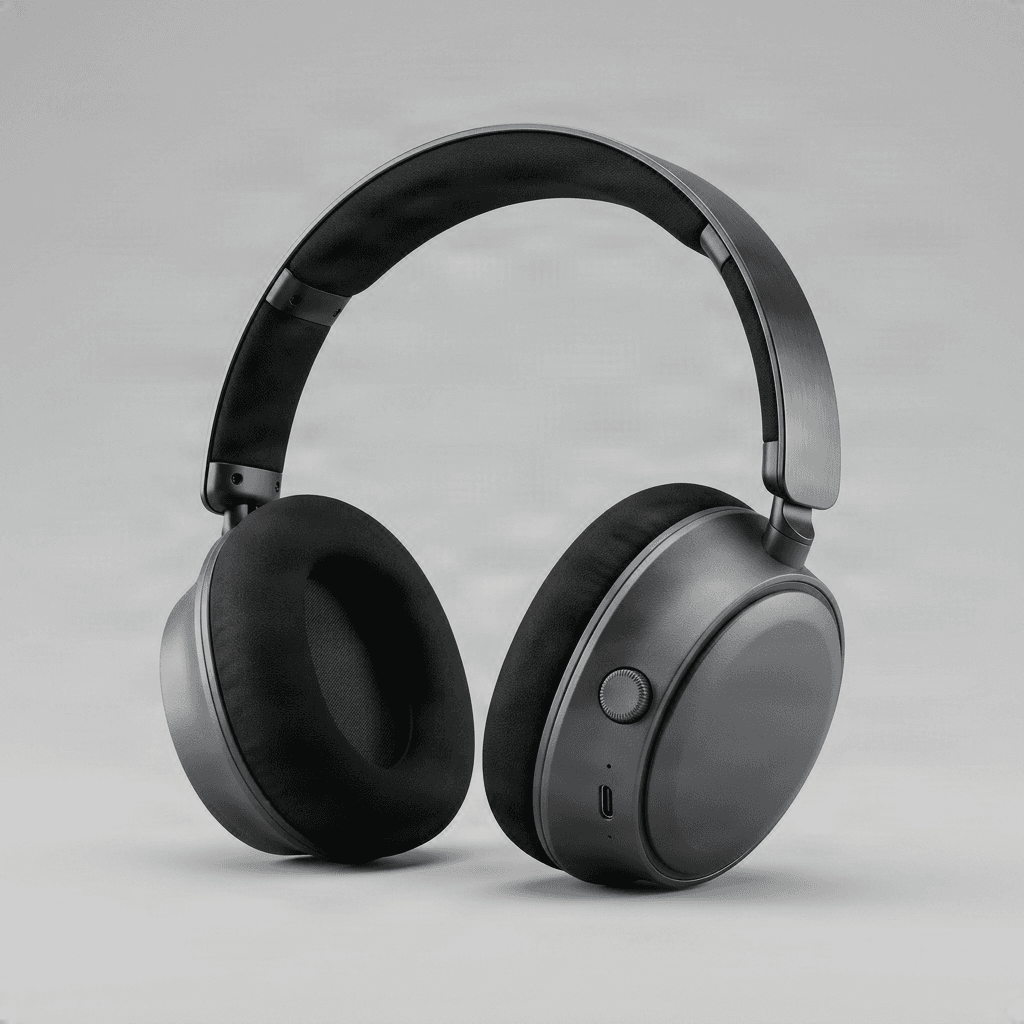
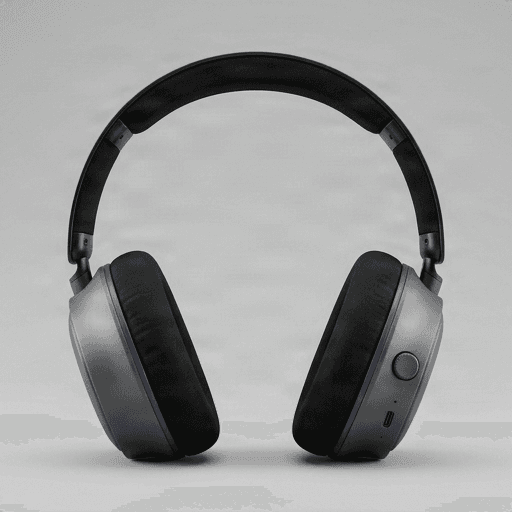
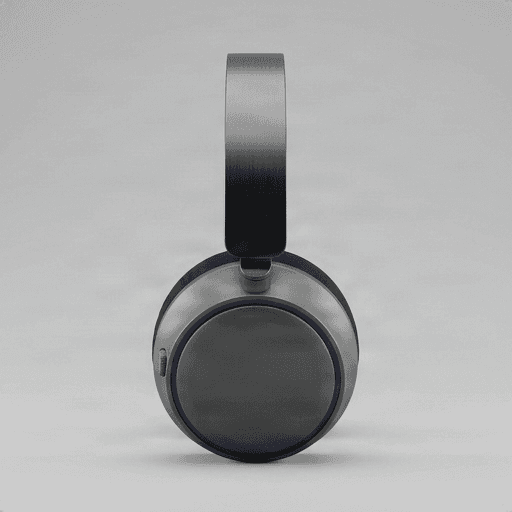
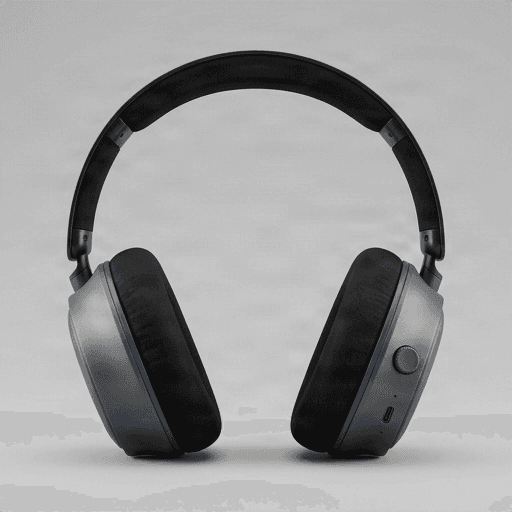
Unten sehen Sie ein tatsächliches Ergebnis, das in unserem Workflow für den Produkt-360-Grad-Ansicht-Generator erstellt wurde. Ausgehend von einem einzigen Dreiviertel-Produktfoto erzeugt der Generator konsistente Vorder-, Seiten-, Rück- und Aufsichtsansichten, während die blauen Metallakzente, die Ohrpolster und die Lichtrichtung stimmig bleiben.
Beachten Sie, wie sich jeder Winkel wie ein unabhängiges, herunterladbares Asset verhält – bereit, direkt in eine Marktplatzgalerie eingefügt oder Seite an Seite inspiziert zu werden.
Reales Ergebnis
Reales Ergebnis
Reales Ergebnis
Reales Ergebnis
Reales Ergebnis
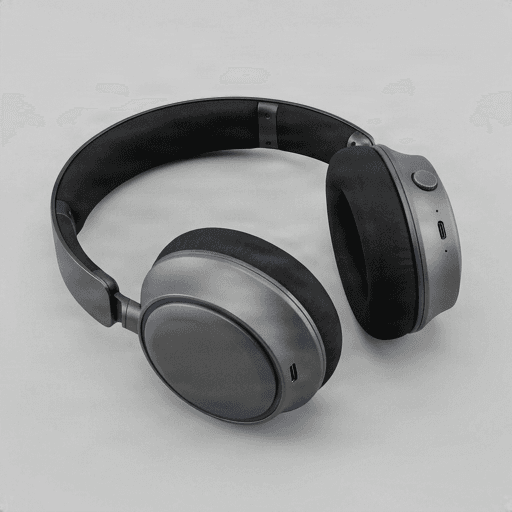
Schritt 1 — Bereiten Sie ein sauberes, unverschleiertes Quellfoto vor
Die KI-Winkelrekonstruktion ist nur so zuverlässig wie die Geometriehinweise in Ihrem Ausgangsbild. Eine Dreiviertel- oder saubere Frontalaufnahme im Studio liefert dem Modell Tiefe, Kantenkrümmung und Materialtextur in einem einzigen Bild.
Vermeiden Sie abgeschnittene Kanten, Hände, die den Artikel halten, starke Bewegungsunschärfe oder unruhige Requisiten, die sich mit der Silhouette überschneiden. Wenn sich Ihr Produkt in einem unaufgeräumten Lifestyle-Raum befindet, isolieren Sie es zuerst auf einem neutralen Hintergrund, damit umliegende Objekte nicht in die generierten Rück- oder Seitenansichten übergehen.
- Behalten Sie 100 % des Produkts im Bildrahmen mit ausreichend Freiraum an den Kanten.
- Beginnen Sie mit einer scharfen, gut beleuchteten Front- oder 3/4-Ansicht anstelle einer extremen Aufsicht oder flachen Draufsicht.
- Verwenden Sie pro Upload genau ein einzelnes Hauptprodukt – Bündel aus mehreren Artikeln oder Collagen werden als ein einziges, verschmolzenes Objekt behandelt.
- Halten Sie Ihre ursprüngliche Quelldatei für Genauigkeitsprüprüfungen nebeneinander griffbereit.
Reales Ergebnis
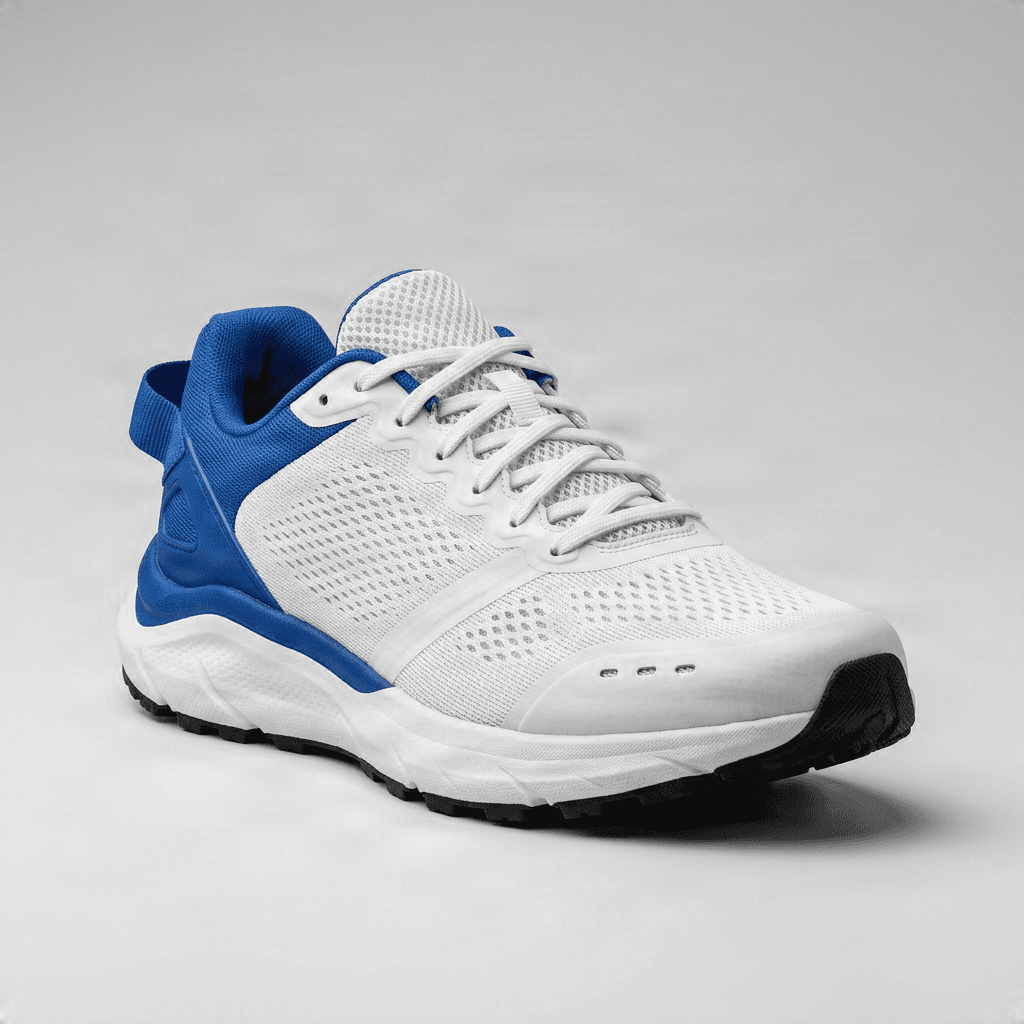
Reales Ergebnis
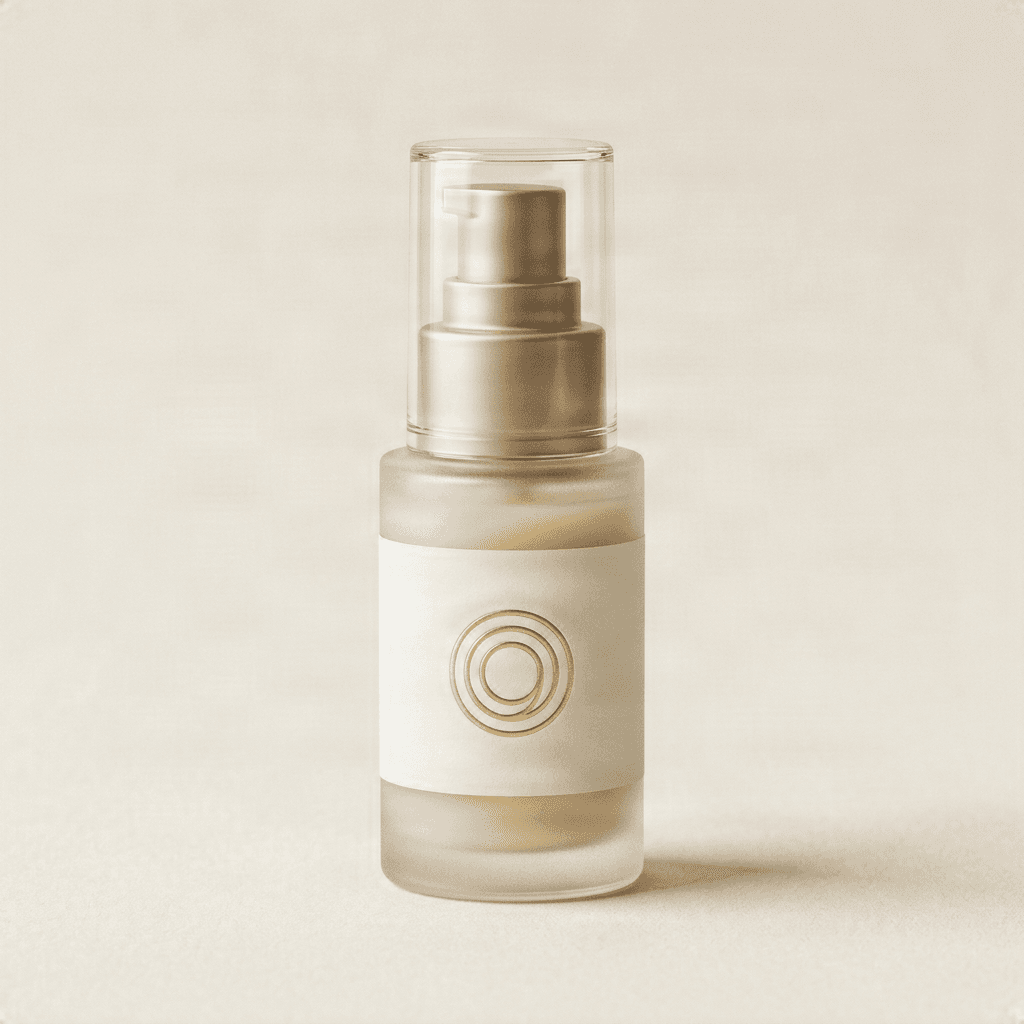
Schritt 2 — Wählen Sie Ihr Ansichtenset oder wechseln Sie zu Single Angle
Sie müssen keine 36 Frames rendern, wenn vier saubere Perspektiven Ihr Listing lösen. Wählen Sie im Reiter für Multi-Angle-Fotos zwischen Single Angle (für eine bestimmte fehlende Perspektive) oder voreingestellten Multiple Views:
Product Essentials (4 Ansichten: Vorne, Vorne-Rechts 3/4, Rechte Seite, Hinten) deckt Standard-Shop-Galerien effizient ab. Ecommerce Complete (6 Ansichten) und Full Coverage (10 Ansichten, einschließlich 8 horizontaler Winkel) bieten Käufern eine nahezu lückenlose Rundum-Galerie, während Custom Set Ihnen erlaubt, genaue Kamerapositionen manuell auszuwählen und Höhe oder Azimut vor dem Generieren fein abzustimmen.
| Single Angle | 1 benutzerdefinierter Blickwinkel | Am besten, wenn Sie bereits Front-/Seitenaufnahmen haben und nur eine fehlende Rück- oder 3/4-Ansicht benötigen. |
| Product Essentials | 4 Ansichten | Schnellste Basis für saubere Shopify- oder Marktplatz-Produktgalerien. |
| Ecommerce Complete | 6 Ansichten | Ausgewogene Abdeckung für Schuhe, Taschen, Elektronik und verpackte Konsumgüter. |
| Full Coverage | 10 Ansichten | Umfassendes Multi-Angle-Inspektionsset ohne den Aufbau eines 3D-Meshes. |
Schritt 3 — Logos, Materialien und Proportionen mit Anweisungen fixieren
Bevor Sie auf Produktansichten generieren klicken, nutzen Sie das Feld für zusätzliche Anweisungen, um Details zu verankern, die für Ihre Marke am wichtigsten sind. Spezifizieren Sie Materialoberflächen (wie matten eloxierten Aluminium, gebürstetes Leder oder Mattglas) und erinnern Sie das Modell daran, Logos, die Platzierung von Etiketten und Proportionen konsistent zu halten.
Wenn Sie nur einen Kamerawinkel leicht anpassen müssen, ohne einen gesamten Satz neu zu berechnen, optimieren Sie zuerst diese einzelne Ansichtsposition, damit Ihre Credits genau für das Framing verwendet werden, das Sie veröffentlichen möchten.
Schritt 4 — Überprüfen Sie von der KI rekonstruierte versteckte Seiten vor der Veröffentlichung
Jeder KI-360-Grad-Generator – ob er statische Winkel, GLB-Meshes oder MP4-Drehvideos ausgibt – muss ableiten, wie die unsichtbare Seite Ihres Produkts aussieht. Wenn die Rückseite einer Kamera, eines Schuhabsatzes oder eines Flaschenetiketts auf Ihrem Quellfoto nicht sichtbar war, rekonstruiert das Modell basierend auf sichtbaren Hinweisen eine plausible Rückseite.
Betrachten Sie generierte Rück- und Gegenüber-Ansichten als kreative visuelle Assets anstelle von Konstruktionsplänen und führen Sie immer eine schnelle visuelle Prüfung gegen Ihren physischen Bestand durch.
- Überprüfen Sie Markenlogos, kleinen Verpackungstext sowie Ernährungs- oder Konformitätsetiketten auf Verzerrungen.
- Kontrollieren Sie funktionale Hardware wie USB-Anschlüsse, Knöpfe, Reißverschlüsse, Verschlüsse und Nähnähte.
- Verifizieren Sie konsistente Proportionen – stellen Sie sicher, dass Griffe, Riemen oder Absätze auf der Rückansicht nicht dicker geworden sind oder geschrumpft sind.
- Verwenden Sie von der KI abgeleitete Rückansichten nicht als technische CAD-Dokumentation oder exakte Fertigungsreferenzen.
Reales Ergebnis
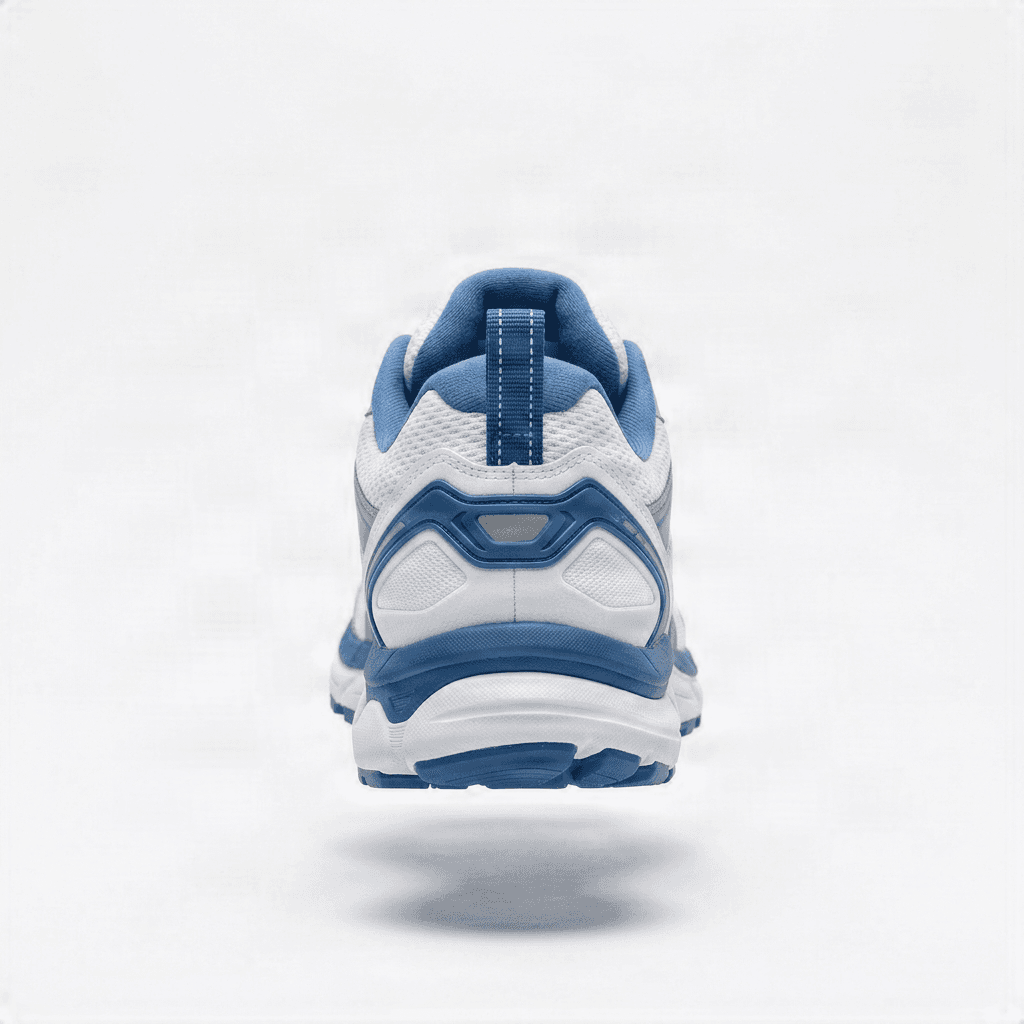
Reales Ergebnis
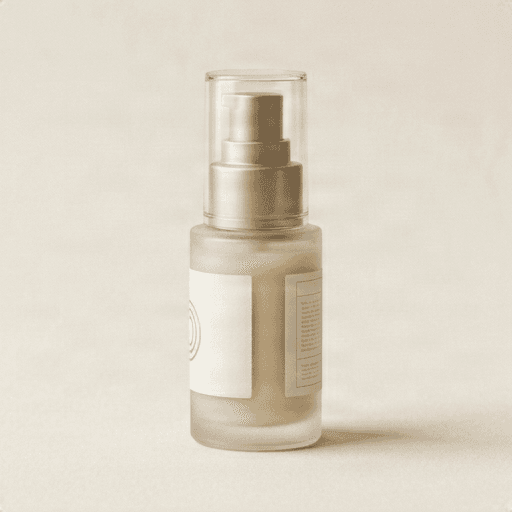
Erfahren Sie, welche Produkte am besten funktionieren (und welche zusätzliche Prüfungen erfordern)
Produkte mit klaren Silhouetten und erkennbarer 3D-Struktur liefern durchgehend die schärfsten Multi-Angle- und 360-Grad-Ergebnisse. Stark reflektierende, transparente oder textlastige Artikel können ebenfalls generiert werden, erfordern jedoch eine genauere Überprüfung.
Funktioniert meistens hervorragend
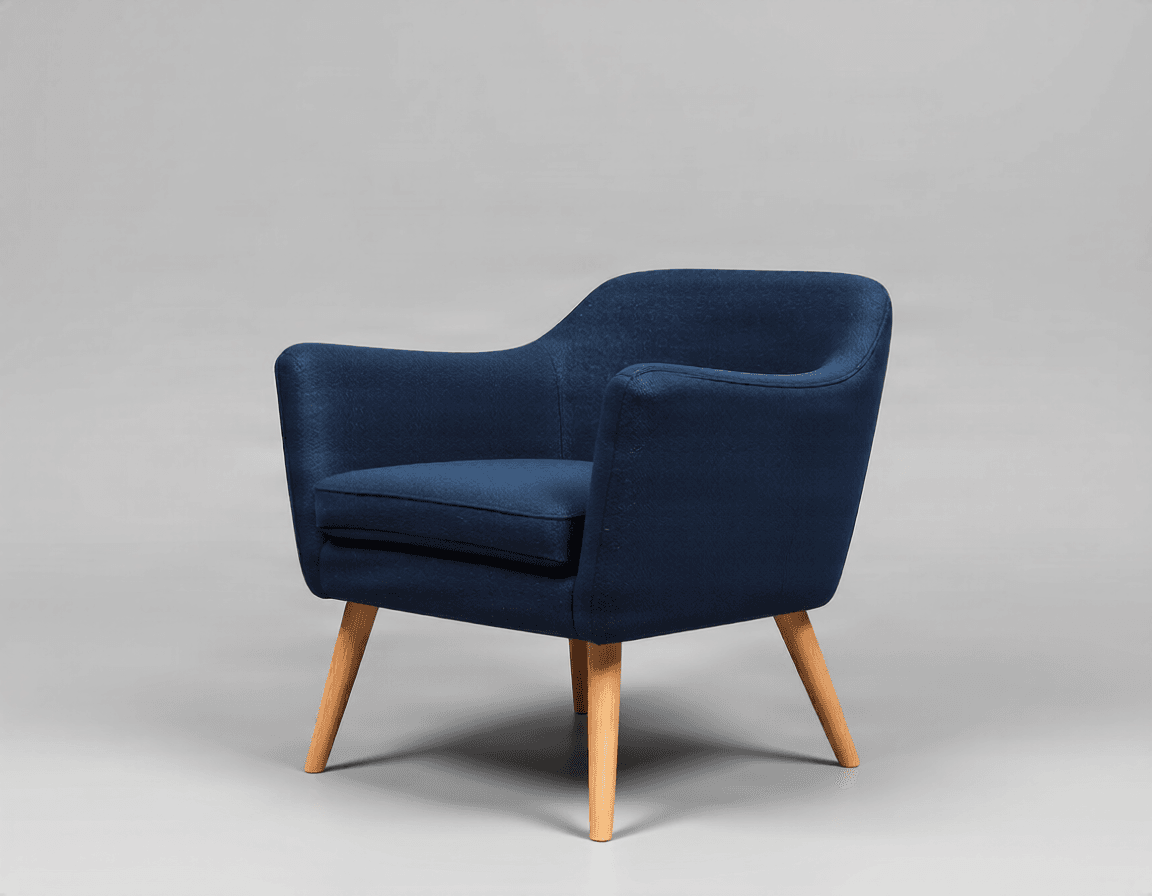
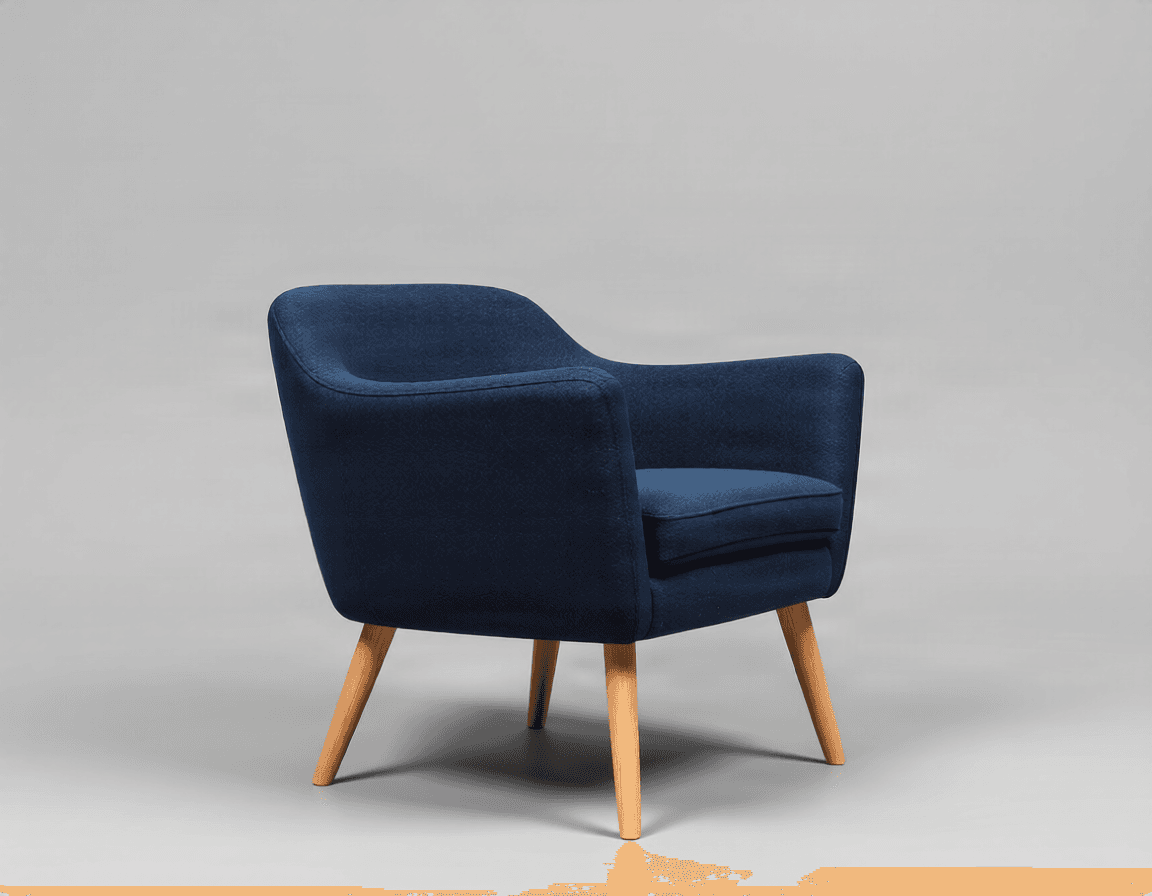
Schuhe, Handtaschen, Rucksäcke, Flaschen, Unterhaltungselektronik, Kopfhörer, Möbel, Spielzeug, Accessoires und sauber geformte verpackte Waren.
Kann weniger vorhersehbar sein
Spiegel, Klarglas, Chromreflexionen, dichter kleiner Verpackungstext, dünne Kabel oder Drähte, komplexe Maschinerie und stark asymmetrische Artikel mit versteckten Anschlüssen.
Reales Ergebnis
Reales Ergebnis
Schritt 5 — Exportieren, testen und mit Ihrem Shop-Workflow kombinieren
Sobald Ihre Ansichten die Prüfung bestanden haben, laden Sie jeden generierten Winkel separat für Ihre Produktgalerie herunter, exportieren Sie eine GLB-Datei aus dem 360°-Drehungs-Reiter für die interaktive Webansicht oder schnappen Sie sich das MP4 aus dem 360°-Video-Reiter für Social-Ads.
Müssen Sie diese Winkel in gestalteten Lifestyle-Szenen platzieren oder bearbeitbare Ebenen für Werbebanner extrahieren? Kombinieren Sie Ihre generierten Ansichten mit KI-Produktfotografie für das Szenen-Staging oder Image to Layers, um Vordergrund, Schatten und Typografie zu trennen.
Checkliste: Vom Einzelfoto zur 360°-Ansicht
Erzeuge aus einem einzigen Produktfoto Mehrwinkel-Produktansichten, einen interaktiven 360°-Spin oder ein rotierendes 360°-Video.
Schritt 1
Sauberes Produktfoto hochladen
Beginne mit einem scharfen, unverdeckten Vordergrund- oder Dreiviertel-Produktbild vor einem einfachen Hintergrund.
Schritt 2
Ausgabemodus und Winkel wählen
Wähle Mehrwinkel-Fotos, 360°-Spin oder 360°-Video und entscheide dich für eine Voreinstellung wie Produkt-Essentials (4 Ansichten) oder E-Commerce Complete (6 Ansichten).
Schritt 3
Konsistenzanweisungen hinzufügen
Passe optional Kamerapositionen an und füge Anweisungen hinzu, um Materialien, Farben und Proportionen beizubehalten.
Schritt 4
KI-rekonstruierte Ansichten überprüfen
Überprüfe die Rück- und Seitenansichten auf Genauigkeit von Logos, Etikettentext, Anschlüssen und Silhouettenkonsistenz im Vergleich zum echten Produkt.
Schritt 5
Herunterladen und veröffentlichen
Lade einzelne Winkelbilder herunter, exportiere GLB für interaktives 3D oder exportiere MP4 für Social-Media-Ads und Landingpages.
Das richtige Format wählen
Häufige Fragen zu KI-Produkt-360°-Ansichten
Kann ich aus nur einem Foto eine 360°-Produktansicht erstellen?
Ja. Ein klares, unverdecktes Vordergrund- oder Dreiviertel-Produktfoto reicht aus, um Mehrwinkel-Ansichten, einen interaktiven 3D-Spin oder ein rotierendes 360°-Video zu generieren.
Sollte ich Mehrwinkel-Fotos, einen 360°-Spin oder ein 360°-Video verwenden?
Verwende Mehrwinkel-Fotos für Amazon/Shopify-Galerien und Anzeigen-Layouts, bei denen du separate statische Bilder benötigst. Nutze den 360°-Spin (GLB) für interaktive Web-Viewer und das 360°-Video (MP4) für TikTok, Reels und Werbevideos.
Stimmt die KI-generierte Rückansicht zu 100 % mit meinem echten Produkt überein?
Nicht immer. Da das Modell verdeckte Seiten, die auf deinem Quellfoto fehlen, nicht sehen kann, leitet es plausible Details für die Rückseite ab. Überprüfe Rückansichten, Anschlüsse und Etiketten vor der Veröffentlichung immer.
Bleiben Logos und kleiner Verpackungstext in allen Winkeln intakt?
Sichtbare Logos und das primäre Branding bleiben oft erkennbar, aber kleiner Text, Nährwertangaben, feine Muster und versteckte Embleme können sich in abgeleiteten Winkeln verschieben oder verzerren.
Kann ich bestimmte Winkel auswählen, anstatt einen kompletten Satz zu generieren?
Ja. Du kannst zu Einzeltwinkeln wechseln, um eine fehlende Perspektive zu ergänzen, oder Benutzerdefiniertes Set wählen, um genau die Ansichten auszuwählen, die dein Listing benötigt.
Welche Produkte liefern die saubersten KI-360°-Ergebnisse?
Artikel mit klaren Formen und definierten Oberflächen – wie Sneaker, Taschen, Flaschen, Kopfhörer, Elektronik und Möbel – liefern die konsistentesten Mehrwinkel-Ergebnisse.
Nächster Schritt
KI-360-Grad-Produktansichten-Generator ausprobieren
Verwandle ein Produktfoto in einem Studio in Mehrwinkel-Galeriebilder, einen interaktiven 360°-Spin oder ein rotierendes MP4-Video.
Ask AI about this page
Continue exploring this page with your preferred AI assistant.