
Bild in Ebenen trennen ohne Photoshop
Ein JPG-, PNG- oder KI-generiertes Bild ist meist flach: Personen, Objekte, Text und Hintergrund sind zusammengefasst. Dieses Schritt-für-Schritt-Tutorial zeigt, wie du die benötigten Teile trennst, das Ergebnis prüfst, transparente Ebenen herunterlädst und in Photopea oder GIMP weiterbearbeitest.
Auf dieser Seite
Bild in Ebenen trennen: Was bedeutet das?
Bei der Trennung in Ebenen wird versucht, aus einem flachen Bild eigenständige Rastergrafik-Elemente zu erstellen. Anstatt das gesamte Bild zu verschieben, können Sie eine Figur, ein Requisit, ein Möbelstück, einen Textblock oder einen Hintergrundbereich separat bearbeiten.
Ein praktisches Beispiel: Eine Illustration mit mehreren Objekten
Verwenden Sie für dieses Tutorial die Illustration eines Zimmers mit Hexe und Geist. Sie enthält eine Figur, einen Geist, Möbel, Dekorationen und einen Hintergrund, die als separate visuelle Assets untersucht werden können.
Original image

Was Sie vor dem Start benötigen
Sie benötigen weder Photoshop noch ein Grafiktablett. Bereiten Sie ein JPG-, PNG- oder WebP-Bild, einen Browser, ein Image to Layers-Konto mit ausreichend Credits für die Generierung sowie einen Speicherort für die exportierten Dateien vor.
Der Workflow Schritt für Schritt
Schritt 1 — Bild hochladen
Öffnen Sie Image to Layers, suchen Sie den Uploader und wählen Sie das Bild aus, das Sie trennen möchten. Entscheiden Sie vor der Generierung, welche Teile Sie tatsächlich verschieben, ausblenden, in der Größe anpassen oder wiederverwenden möchten.
- Die Hexe an eine andere Position verschieben
- Den Geist vom Raum trennen
- Die Möbel unabhängig voneinander anpassen
- Den Hintergrund für die Bearbeitung verfügbar halten
Schritt 2 — Detaillierungsgrad der Ebenen wählen
Verwenden Sie „Core Layers“, wenn Sie eine kleine Anzahl aussagekräftiger Gruppen benötigen. Verwenden Sie „Detailed Layers“, wenn eine Illustration mehrere erkennbare Objekte enthält, die Sie unabhängig voneinander untersuchen möchten. Entscheiden Sie basierend auf Ihren Bearbeitungszielen, nicht nach der maximal verfügbaren Anzahl.
Schritt 3 — Ebenen generieren
Die KI analysiert das Bild und versucht, Subjekte, Objekte, Details im Vordergrund und Hintergrundbereiche zu identifizieren. Sobald die Verarbeitung abgeschlossen ist, öffnen Sie das Ergebnis und überprüfen Sie die generierten Assets.
- Kleine Hexe mit lila Hut
- Weißer Geist
- Grünes Bücherregal mit Dekoration
- Weitere Raumobjekte
- Hintergrund
Schritt 4 — Jede Ebene vor dem Download prüfen
Gehen Sie nicht davon aus, dass jede Ebene perfekt ist. Isolieren Sie die wichtigen Teile und prüfen Sie deren Kanten, Transparenz, Gruppierung sowie die Bereiche, die hinter entfernten Objekten rekonstruiert wurden.
Generated layer example

Was bei jeder generierten Ebene zu prüfen ist
- Objektkanten: Achten Sie auf fehlende Details oder Fragmente von Objekten in der Nähe.
- Transparenz: Bestätigen Sie, dass leere Bereiche dort transparent sind, wo es angebracht ist.
- Hintergrund: Überprüfen Sie die rekonstruierten Bereiche nach dem Ausblenden von Vordergrundelementen.
- Gruppierung: Zwei nahe beieinander liegende Objekte können zusammenbleiben und erfordern möglicherweise einen detaillierteren Durchgang.
Wenn eine Ebene noch mehrere Elemente enthält, die Sie unabhängig bearbeiten müssen, verwenden Sie eine Option zur weiteren Trennung oder Bearbeitung, anstatt den gesamten Workflow automatisch erneut auszuführen.
Schritt 5 — Transparente Ebenen herunterladen
Laden Sie einzelne transparente PNG-Assets herunter, wenn Sie separate visuelle Elemente benötigen, ein ZIP-Paket für alle Assets zusammen oder eine unterstützte PSD-Datei mit Ebenen, sofern Ihr Konto und Workflow dies ermöglichen.
Generierte Ebenen sind Raster-Assets. Es handelt sich nicht um die ursprünglichen Vektorpfade, bearbeitbare Textebenen oder Ebenen aus dem Quelldatei-Projekt.
Schritt 6 — Bearbeiten ohne Photoshop
Öffnen Sie in Photopea eine kompatible PSD-Datei oder verwenden Sie „Datei → Öffnen & Platzieren“ für separate PNG-Assets. Verwenden Sie in GIMP „Datei → Als Ebenen öffnen“. Verschieben, verbergen, skalieren oder ordnen Sie die importierten Elemente neu an und richten Sie freigestellte Assets bei Bedarf manuell aus.
- Eine Figur verschieben, ohne die andere zu bewegen
- Ein Objekt ausblenden
- Ein dekoratives Element skalieren
- Vordergrund und Hintergrund neu anordnen
- Ein freigestelltes Asset in einem anderen Projekt wiederverwenden
Ebenentrennung vs. Hintergrund entfernen
Beim Entfernen des Hintergrunds wird normalerweise ein einzelnes Vordergrundobjekt isoliert. Die Ebenentrennung versucht, mehrere nützliche visuelle Gruppen zu identifizieren, wie z. B. Figuren, Requisiten, Text, Möbel und Hintergrundbereiche.
| Ziel | Besserer Ausgangspunkt |
|---|---|
| Einen einzelnen Hintergrund entfernen | Hintergrund entfernen |
| Mehrere Objekte isolieren | Bild in Ebenen trennen |
| Eine Figur separat verschieben | Bild in Ebenen trennen |
| Ein transparentes Produkt-Freistellen erstellen | Hintergrund entfernen |
| Die ursprüngliche Design-Datei-Historie wiederherstellen | Keines der Tools kann dies wiederherstellen |
Für einen detaillierten Vergleich lesen Sie den Leitfaden: Hintergrund entfernen vs. Image to Layers.
Welche Bilder eignen sich am besten für die KI-Ebenentrennung?
Illustrationen, Cartoon-Grafiken, KI-generierte Bilder, klare Produktszenen, Poster und Grafiken mit erkennbaren Grenzen sind nützliche Ausgangspunkte. Haare, Spiegelungen, transparente Materialien, weiche Schatten, überlappende Personen und winziger Text erfordern möglicherweise mehr Nachbereitung.
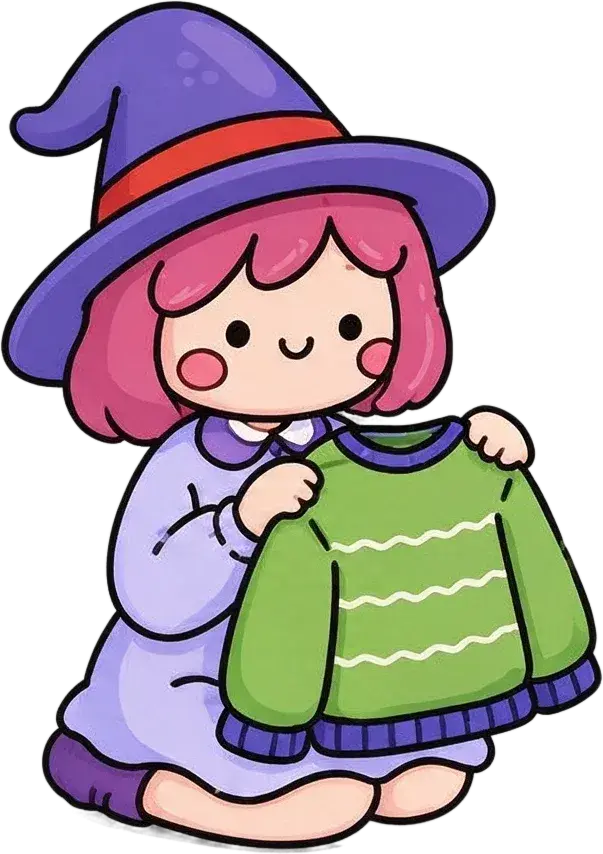

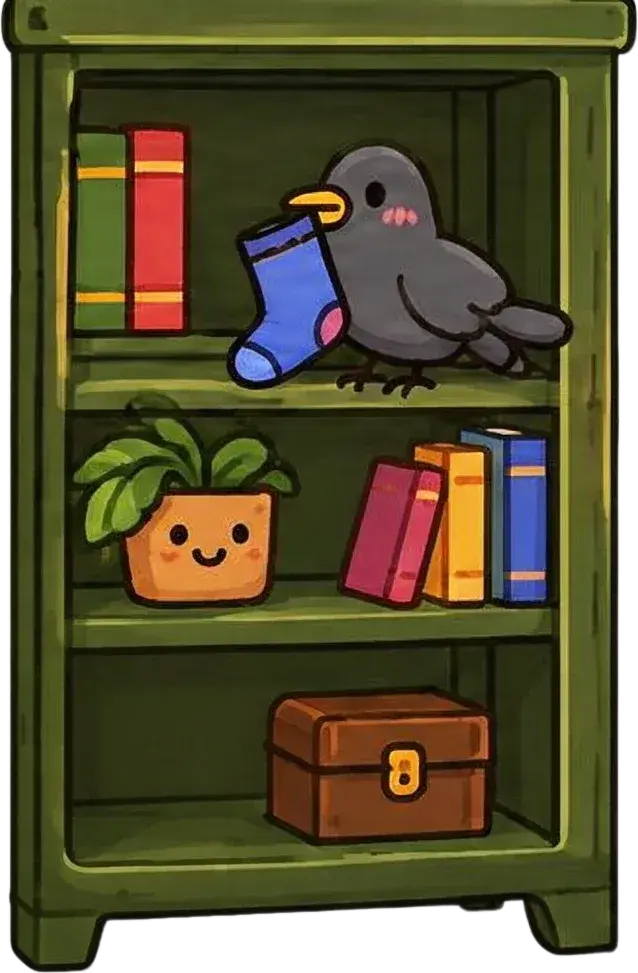
Klare Elemente und identifizierbare Grenzen erleichtern die Überprüfung der generierten Ebenen.
Was tun, wenn die KI nicht alles korrekt trennt?
- Zwei überlappende Objekte können miteinander verbunden bleiben. Versuchen Sie eine passendere Detail-Einstellung oder eine weitere Trennung.
- Kanten können um Haare, dünne Linien und Komprimierungsartefakte herum unsauber wirken. Verfeinern Sie diese in einem Editor.
- Ein entferntes Objekt kann eine plausible, aber geschätzte Hintergrund-Rekonstruktion enthüllen.
- Winzige Dekorationen werden möglicherweise übersehen, kombiniert oder vereinfacht.
- Mehr Ebenen bedeuten nicht immer ein saubereres Ergebnis. Beginnen Sie großflächig und teilen Sie nur die Gruppen auf, die Sie wirklich benötigen.
Beurteilen Sie das Ergebnis danach, ob es Ihnen bei der geplanten Bearbeitung hilft – nicht danach, ob jedes Pixel zu einer eigenen Ebene geworden ist.
Wird Photoshop zu irgendeinem Zeitpunkt benötigt?
Nein – nicht für den Trennungs-Workflow selbst. Sie können das Bild im Browser hochladen, generieren, prüfen und herunterladen und dann in einem anderen kompatiblen Editor fortfahren. Photoshop mag für erweiterte Produktionsfunktionen nützlich sein, ist aber nicht erforderlich, um die initialen Ebenen-Assets zu erstellen.
Ein flaches Bild bewahrt weder die originalen bearbeitbaren Texte, Vektorformen, Masken, Anpassungseinstellungen und Smartobjekte noch exakte versteckte Pixel oder die Ebenennamen und den Verlauf des Erstellers.
Example layer asset

Ein einfaches Beispiel: Verschieben einer Figur in einer Illustration
In der ursprünglichen, flachen Szene ist der Geist Teil des gesamten Bildes. Nach erfolgreicher Trennung können Sie das eigenständige Geist-Asset importieren, seine Position anpassen und den Hintergrund sowie andere Ebenen nutzen, um eine neue Komposition zu erstellen.
Der praktische Nutzen der Ebenentrennung liegt darin, mit einzelnen Teilen experimentieren zu können, anstatt die gesamte Illustration neu erstellen zu müssen.
FAQ zur Ebenentrennung ohne Photoshop
Kann ich ein Bild ohne Photoshop in Ebenen trennen?
Ja. Ein Online-KI-Workflow zur Ebenentrennung kann versuchen, Motive, Text und Hintergründe in Rasterelemente aufzuteilen, ohne Photoshop installieren zu müssen.
Wie teile ich ein PNG in Ebenen auf?
Laden Sie das PNG hoch, wählen Sie eine verfügbare Trennungsoption, generieren Sie die Ebenen, überprüfen Sie das Ergebnis und laden Sie das unterstützte transparente PNG oder den gruppierten Export herunter.
Kann ich ein JPG in Ebenen trennen?
Ja. JPG- und JPEG-Dateien können als Eingaben verwendet werden. Da sie abgeflacht sind, besteht die Ausgabe aus neu generierten Ebenen anstelle von wiederhergestellten Originalen.
Kann ich ein KI-generiertes Bild in Ebenen trennen?
Ja. Geeignete KI-Kunstwerke können auf erkennbare Motive, Objekte und Hintergrundelemente analysiert werden.
Muss ich wissen, wie man Photoshop benutzt?
Nein. Der Online-Prozess erfordert keine Photoshop-Kenntnisse, obwohl grundlegende Kenntnisse von Ebenen beim Bearbeiten der Downloads hilfreich sind.
Ist die Trennung von Bildern in Ebenen kostenlos?
Der Image to Layers-Workflow verwendet Credits. Die anfallenden Kosten werden vor der Verarbeitung angezeigt.
Kann ich einzelne transparente PNG-Ebenen herunterladen?
Ja. Unterstützte Ergebnisse bieten Optionen zum Herunterladen generierter Bild-Ebenen-Assets als transparente PNGs.
Ist das Entfernen des Hintergrunds dasselbe wie das Trennen eines Bildes in Ebenen?
Nein. Das Entfernen von Hintergründen isoliert normalerweise ein Motiv, während die Ebenentrennung versucht, mehrere unabhängig nutzbare visuelle Elemente zu erstellen.
Kann KI die ursprünglichen Photoshop-Ebenen wiederherstellen?
Nein. KI analysiert das sichtbare, abgeflachte Bild und generiert eine neue Raster-Ebenenstruktur; sie stellt nicht die genaue Historie des Quellprojekts wieder her.
Kann ich Text aus einem Bild trennen?
KI kann Text als visuelles Rasterelement isolieren, aber sie stellt keinen nativen bearbeitbaren Text, die ursprüngliche Schriftart oder exakte Typografieeinstellungen wieder her.
Kann ich die getrennten Ebenen in Photopea verwenden?
Ja. Öffnen Sie eine unterstützte PSD-Datei oder importieren Sie PNG-Assets in Photopea. Zugeschnittene Elemente müssen möglicherweise manuell ausgerichtet werden.
Kann ich die exportierten Ebenen in GIMP verwenden?
Ja. GIMP unterstützt den Import von Bilddateien als Ebenen, sodass Sie diese in einem Projekt anordnen und bearbeiten können.
Wie viele Ebenen sollte ich wählen?
Wählen Sie basierend auf den aussagekräftigen Elementen, die Sie steuern möchten. Eine höhere Anzahl garantiert keine besseren Ergebnisse.
Wird jedes Objekt zu einer separaten Ebene?
Nicht immer. Kleine, überlappende oder visuell verbundene Objekte können gruppiert bleiben oder müssen weiter bearbeitet werden.
Kann KI den Hintergrund hinter einem Objekt wiederherstellen?
KI kann versuchen, verborgene Bereiche anhand der umliegenden Informationen zu rekonstruieren. Diese Bereiche sind Schätzungen und sollten überprüft werden.
Kann ich Zeichen nach der Ebenentrennung separat bearbeiten?
Ja, wenn die Zeichen erfolgreich in unabhängige Rasterebenen isoliert wurden. Sie können sie in einem kompatiblen Editor verschieben, skalieren, ausblenden oder anpassen.
Kann ich eine geschichtete PSD ohne Photoshop exportieren?
Ja, wenn der ausgewählte Workflow und das Konto den PSD-Export unterstützen. Die PSD enthält Rastergrafik-Ebenen anstelle von ursprünglichen Quellobjekten.
Was soll ich tun, wenn das Ergebnis raue Kanten hat?
Überprüfen Sie die Ebene, versuchen Sie nach Möglichkeit ein klareres Quellbild oder verfeinern Sie die Kante in einem kompatiblen Editor. Komplexe Bereiche erfordern möglicherweise eine manuelle Bereinigung.
Nächster Schritt
Beginnen Sie mit der Bearbeitung, die Sie vornehmen möchten
Laden Sie das Bild hoch, das Sie bereits haben, generieren Sie neue Ebenen, überprüfen Sie das Ergebnis und erstellen Sie weiter ohne Photoshop.
Ask AI about this page
Continue exploring this page with your preferred AI assistant.