
Logo in bearbeitbare Ebenen umwandeln – Komplette Anleitung
Sie haben ein Logo, aber die ursprüngliche SVG-, Illustrator- oder PSD-Datei mit Ebenen ist verloren gegangen. Diese Schritt-für-Schritt-Anleitung zeigt, wie Sie aus einem flachen PNG oder JPG eine praktische, bearbeitbare Grundlage erstellen, das Ergebnis prüfen und wann ein Vektor-Workflow die bessere Wahl ist.
Auf dieser Seite
Öffnen Sie Image to Layers, laden Sie das schärfste Logo-Bild hoch, wählen Sie zwischen Core Layers oder Detailed Layers, generieren Sie die Trennung und prüfen Sie Icon, Schriftzug, Effekte und Hintergrund vor dem Download. Das Ergebnis enthält neue Raster-Ebenen; es stellt keine ursprünglichen Vektorpfade, Schriftarten oder die Historie der Quelldatei wieder her.
KI erstellt neue Raster-Ebenen aus dem sichtbaren Bild. Sie kann keine ursprünglichen Textebenen, Vektorpfade, Smartobjekte, exakt verborgene Pixel, Masken, Anpassungshistorien, ursprüngliche Benennungen oder die Bearbeitungsentscheidungen des Erstellers wiederherstellen.
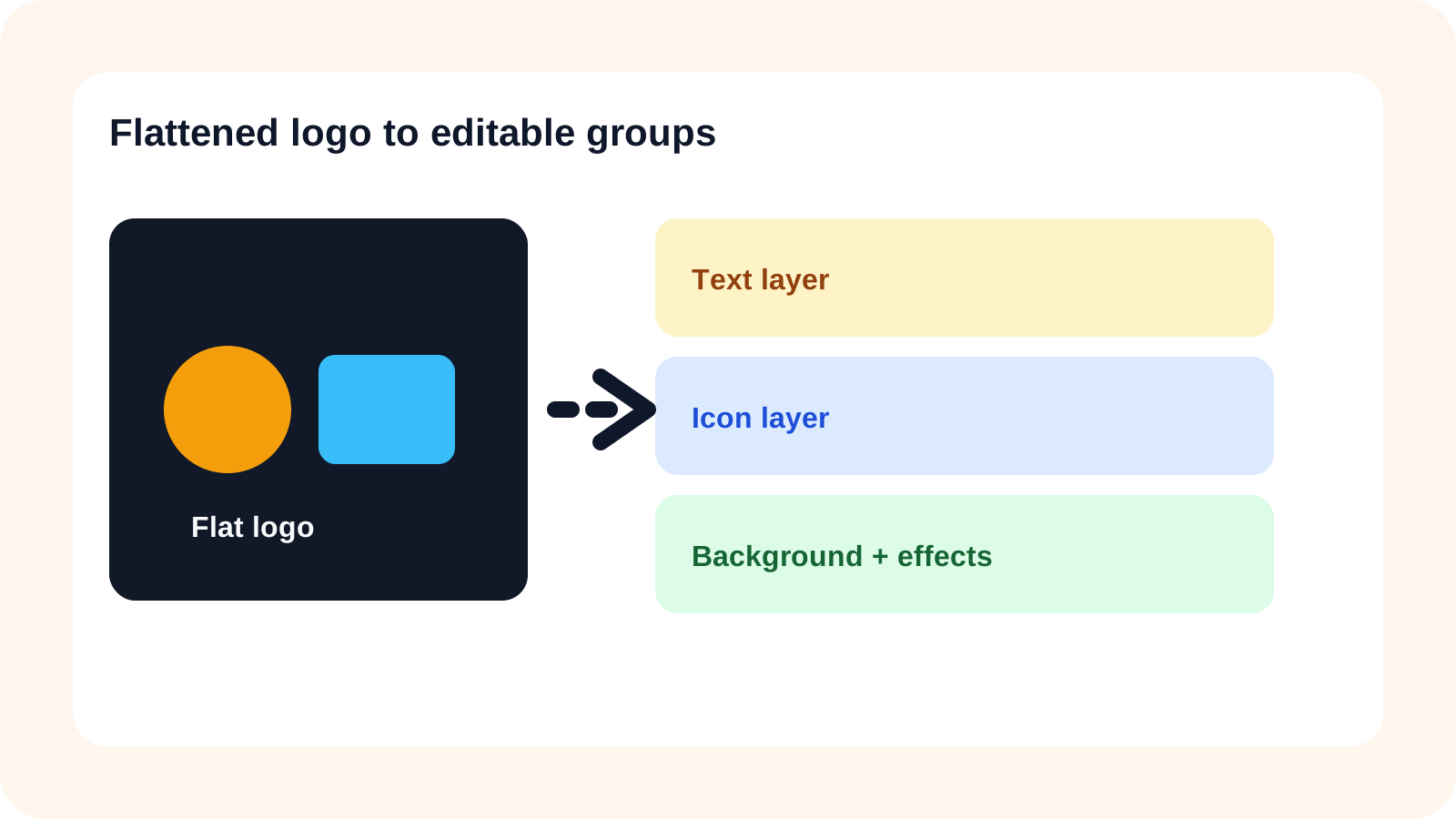
Prüfen Sie zuerst, ob Ihr Logo bereits bearbeitbare Quelldateien hat
Die KI-basierte Trennung ist ein Notbehelf bei fehlender Quellenstruktur und kein Ersatz für ein originales Vektor-Master. Prüfen Sie Ihre vorhandenen Dateien, bevor Sie eine Rasterkopie verarbeiten.
Bearbeitbare SVG- oder Illustrator-Quelle
Bearbeiten Sie die originalen Vektorpfade und Textebenen.
PSD mit Ebenen
Verwenden Sie die vorhandenen Ebenen für Icon, Wortmarke und Hintergrund.
Flaches PNG oder JPG
Versuchen Sie die Trennung der Raster-Ebenen, wenn die Originalquelle nicht verfügbar ist.
Website-Screenshot
Suchen Sie zuerst nach einer saubereren Logodatei; Screenshots können Unschärfe, Kompressionsartefakte oder störende Inhalte enthalten.
Sehr kleines oder beschädigtes Logo
Erwägen Sie eine manuelle Vektor-Neuerstellung, wenn die exakte Geometrie entscheidend ist.
Ein transparentes PNG kann dennoch ein zusammengefügtes Icon und eine Wortmarke enthalten. Transparenz um das gesamte Bild ist nicht dasselbe wie separate, bearbeitbare Objekte.
Was enthält ein bearbeitbares Logo eigentlich?
Ein Logo kann ein Symbol, eine Wortmarke, einen Slogan, unterstützende Formen, Schatten, Verläufe, Leuchteffekte und einen Hintergrund umfassen. Die KI-Ebenentrennung versucht, erkennbare visuelle Gruppen in neue Raster-Assets zu verwandeln, damit Sie die Teile unabhängig voneinander bearbeiten können.
- Symbol oder Icon
- Wortmarke und Slogan
- Unterstützende Formen
- Schatten, Verläufe und Leuchteffekte
- Hintergrund oder Badge
NOVA: Ein einfaches Beispiel mit Icon und Wortmarke
Das NOVA-Beispiel hat eine klare Struktur: ein Symbol, eine Wortmarke und einen Hintergrund. Das macht es einfacher zu erkennen, was eine nützliche erste Trennung erreichen sollte.
Zielen Sie bei einem einfachen Logo auf ein Hintergrund-Asset, ein Icon-Asset und ein Wortmarken-Asset ab. Sie benötigen nicht jeden Buchstaben oder jede geglättete Kante als separate Ebene.
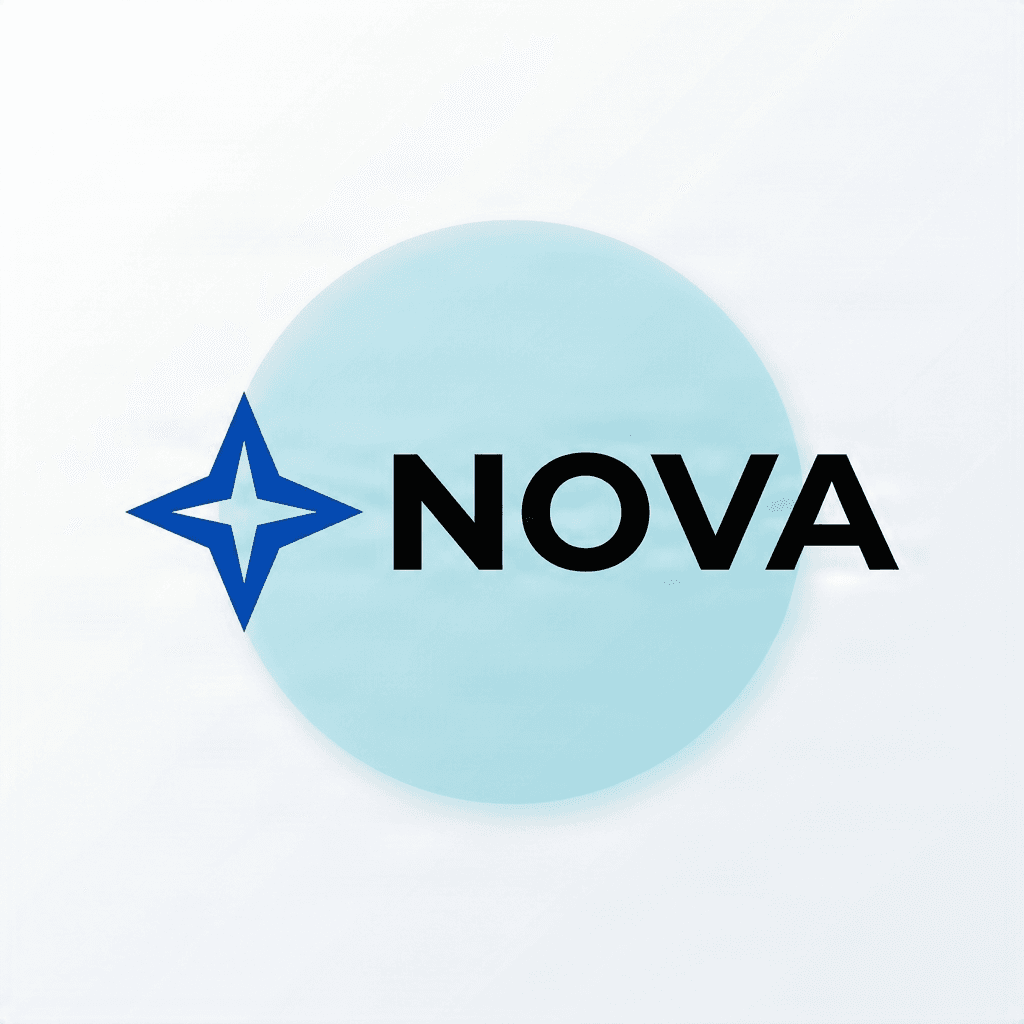
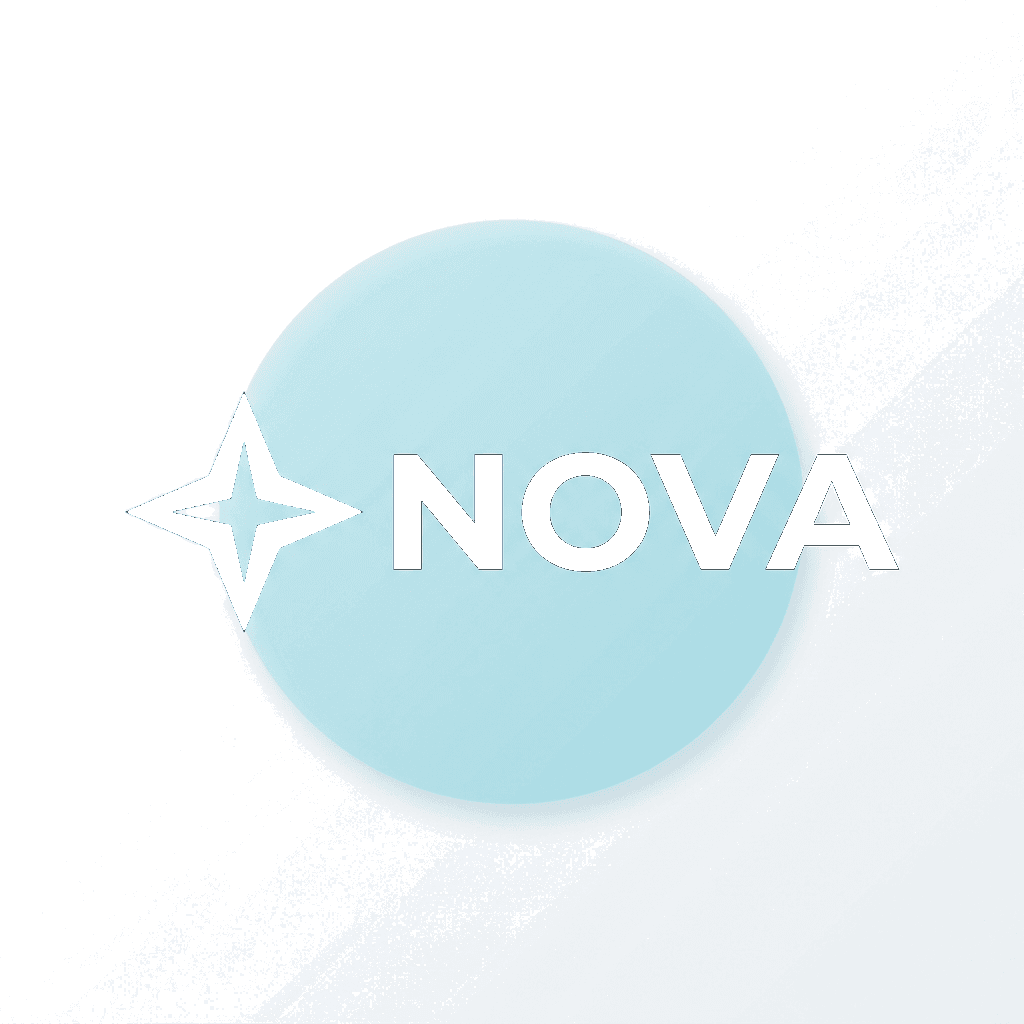
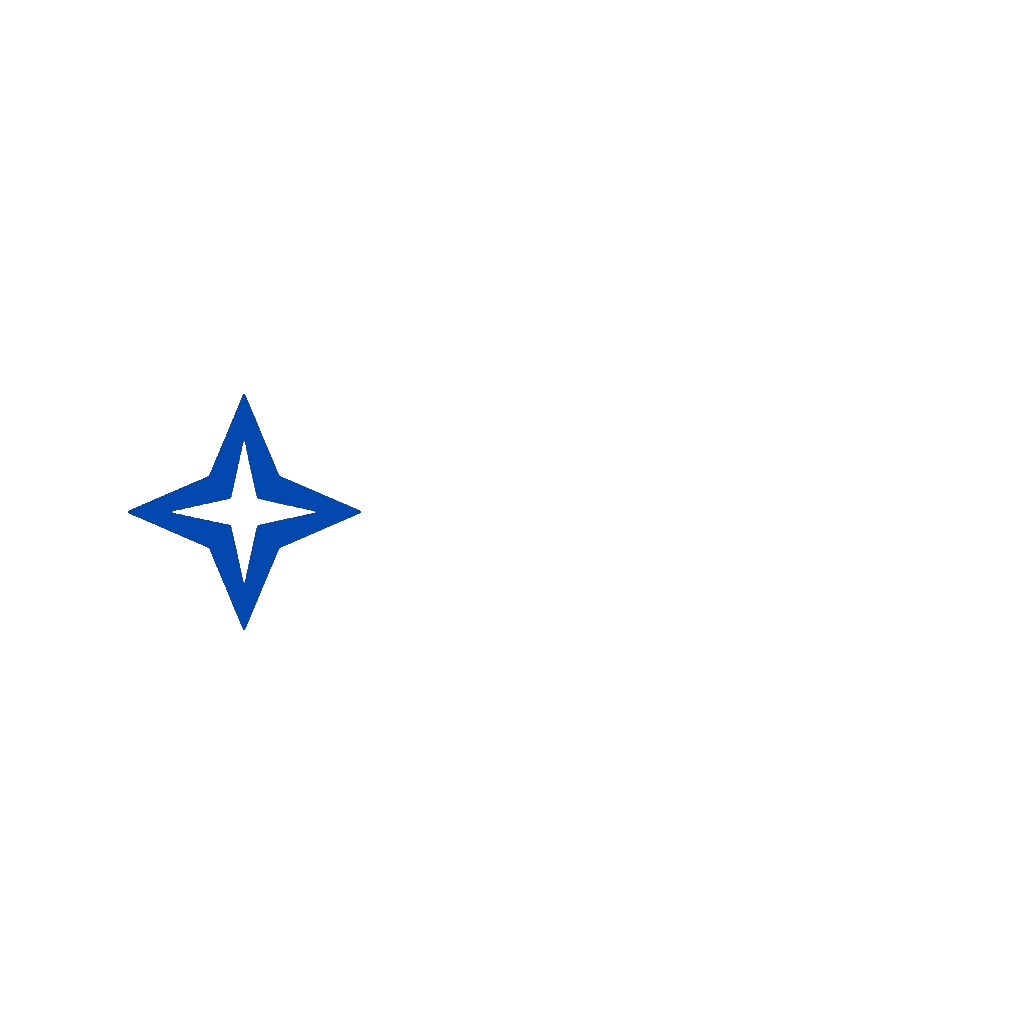
Diese vorbereiteten Komponentenbeispiele zeigen die Art der Drei-Teile-Struktur, die angestrebt werden sollte. Es handelt sich um Repository-Assets, nicht um eine Garantie, dass jede Generierung dasselbe Ergebnis liefert.
Schritt 1 — Laden Sie das flache Logo hoch
Öffnen Sie Image to Layers und laden Sie die klarste JPG-, PNG- oder WebP-Version hoch, die Sie haben. Behalten Sie eine unveränderte Kopie, damit Sie die generierten Ebenen mit der Quelle vergleichen können.
- Verwenden Sie die Datei mit der höchsten verfügbaren Auflösung
- Behalten Sie das vollständige Icon und die Schriftzüge innerhalb des Rahmens
- Entscheiden Sie, ob der Hintergrund zum Logo gehört
- Verarbeiten Sie nur Grafiken, die Ihnen gehören oder für die Sie Nutzungsrechte haben
Wenn Sie bereits eine bearbeitbare SVG haben, untersuchen Sie diese Datei stattdessen. Der Raster-Workflow ist für Fälle konzipiert, in denen die ursprüngliche bearbeitbare Struktur fehlt.
Schritt 2 — Wählen Sie zwischen Core Layers oder Detailed Layers
Wählen Sie den Grad der Trennung, der zu der Bearbeitung passt, die Sie tatsächlich vornehmen möchten. Mehr Ebenen sind nicht automatisch besser.
Core Layers
Core Layers reicht oft für eine einfache Trennung von Icon, Wortmarke und Hintergrund aus. Es hält das Ergebnis übersichtlich und leicht zu organisieren.
Detailed Layers
Detailed Layers ist nützlicher, wenn Sie Bänder, Badges, Rahmen, überlappende Formen, Highlights oder andere sichtbare Effekte unabhängig voneinander benötigen.
Wenn Ihr einziges Ziel darin besteht, das Icon von der Wortmarke zu trennen, beginnen Sie einfach. Wenn mehrere dekorative Elemente eine separate Steuerung erfordern, wählen Sie mehr Details und planen Sie etwas Nachbearbeitung ein.
Prüfen Sie die angezeigten Credit-Kosten vor der Generierung. Eine hohe Ebenenanzahl kann keine Originalschriften oder versteckte Vektorgeometrie wiederherstellen.
Schritt 3 — Generieren und prüfen Sie die Logoebenen
Wenn die Verarbeitung abgeschlossen ist, beurteilen Sie das Ergebnis nicht allein nach der Ebenenanzahl. Testen Sie, ob die wichtigen Teile die Bearbeitung unterstützen, die Sie vornehmen möchten.
- 1.Blenden Sie die Wortmarke aus und prüfen Sie, ob das Icon sauber bleibt
- 2.Isolieren Sie das Icon und achten Sie auf anhaftende Buchstaben oder Hintergrundpixel
- 3.Blenden Sie Vordergrundelemente aus und prüfen Sie den Hintergrund
- 4.Setzen Sie die Ebenen wieder zusammen und vergleichen Sie Proportionen, Farben und Formen
- 5.Prüfen Sie transparente Kanten vor dem Download
Schritt 4 — Prüfen Sie die Wortmarke sorgfältig
Eine getrennte Wortmarke ist in der Regel ein transparentes Rasterbild, das die sichtbaren Buchstaben enthält. Sie kann verschoben, ausgeblendet, innerhalb ihrer Rastergrenzen skaliert oder in einer neuen Komposition wiederverwendet werden, ist jedoch keine automatisch bearbeitbare Typografie.
Was eine Raster-Wortmarke kann
- Die Wortmarke verschieben oder ausblenden
- Sie als Bild-Asset wiederverwenden
- Raster-Farbkorrekturen anwenden
- Sie in einer neuen Komposition platzieren
Was sie nicht wiederherstellen kann
- Einen anderen Markennamen in die wiederhergestellte Ebene tippen
- Die originale Schriftdatei wiederherstellen
- Exaktes Kerning und Tracking wiederherstellen
- Skalierbare Buchstabenkonturen garantieren
Wenn der Text oder die Schriftart geändert werden muss, erstellen Sie die Typografie in einem kompatiblen Editor neu und vergleichen Sie sie mit der freigegebenen Markengrafik.
Schritt 5 — Transparenz und Kantenqualität prüfen
Flach exportierte Logos enthalten oft Kantenpixel, die mit dem ursprünglichen Hintergrund vermischt sind. Diese Pixel können als helle oder dunkle Ränder sichtbar werden, wenn ein freigestelltes Element auf einem neuen Hintergrund platziert wird.
- Vorschau des Icons auf einem hellen Hintergrund
- Vorschau auf einem dunklen Hintergrund
- Kurven, feine Linien und Ecken heranzoomen
- Den tatsächlichen PNG-Alphakanal prüfen
- Das Asset in der geplanten kleinen Darstellungsgröße testen
LUMI: Ein komplexeres Logo mit Verläufen
Das LUMI-Beispiel enthält bandartige Formen, Verläufe, weiche Schatten, Überlappungen und Schriftzüge. Diese Effekte machen die Abgrenzungen unschärfer als im NOVA-Beispiel.
- Überlappende Formen können Teile einer anderen Komponente verdecken
- Verläufe haben weiche Übergänge statt einer klaren Kante
- Schatten und Leuchteffekte können sich über mehrere darunterliegende Elemente erstrecken
- Der Schriftzug muss in der Nähe visueller Effekte erkennbar bleiben
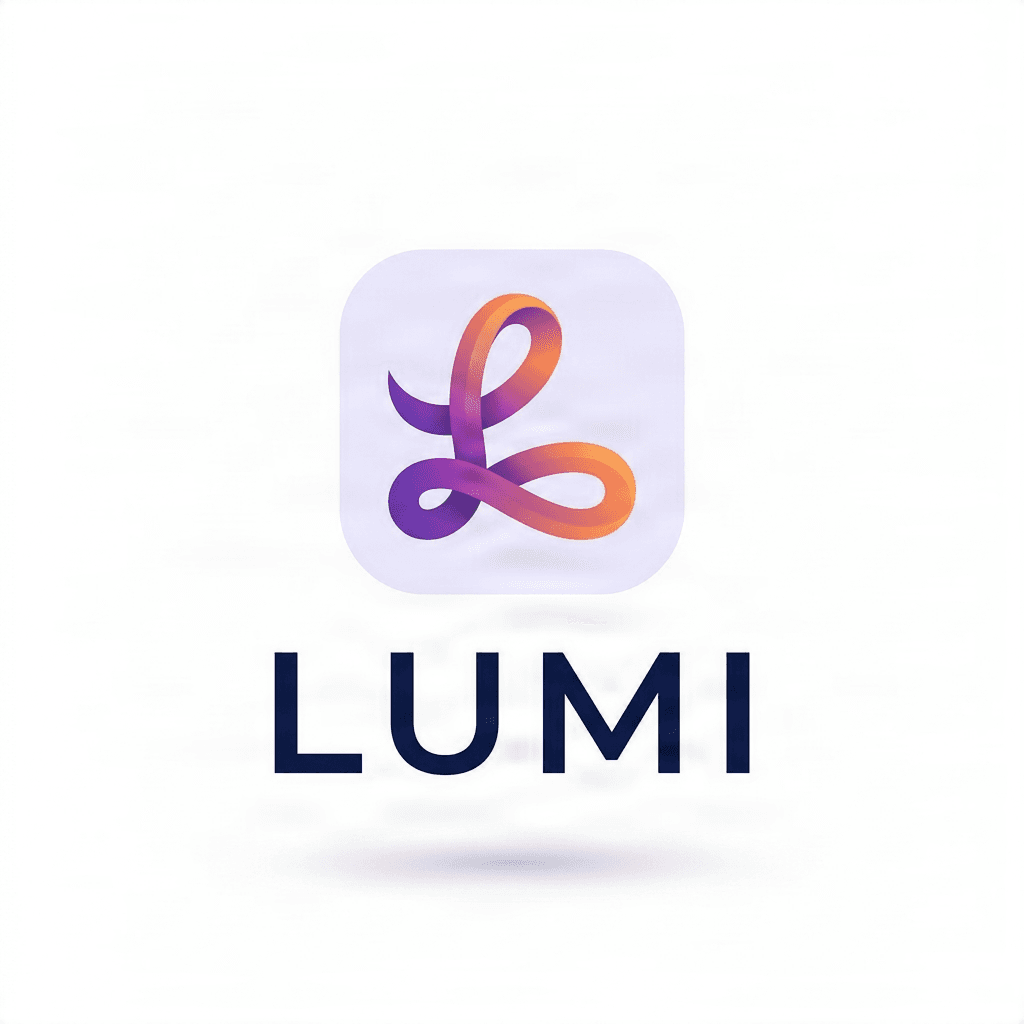
Die vorbereiteten Band- und Schriftzug-Assets zeigen eine nützliche Zielstruktur. Sie garantieren nicht, dass verborgene Geometrien oder ursprüngliche Effekte exakt wiederhergestellt werden können.
Häufige Probleme bei der Logo-Trennung
- Icon und Text bleiben verbunden: Versuchen Sie eine detailliertere Trennung oder verarbeiten Sie die gemischte Ebene erneut, falls der Workflow dies unterstützt.
- Der Schriftzug hat sich verändert: Vergleichen Sie Buchstabenformen und Abstände mit der Quelle und erstellen Sie die Typografie für den offiziellen Gebrauch neu.
- Ein heller oder dunkler Rand erscheint: Prüfen Sie das Asset auf kontrastreichen Hintergründen und verfeinern Sie die Maske oder Transparenz.
- Ein Band ist unvollständig: Der verborgene Bereich war in der Quelle möglicherweise nie sichtbar, daher kann eine manuelle Rekonstruktion erforderlich sein.
- Verläufe wirken fehlerhaft: Behalten Sie den Effekt als ein Raster-Asset bei oder erstellen Sie ihn manuell neu, anstatt eine fragmentierte Trennung zu erzwingen.
- Das Logo wirkt unscharf: Suchen Sie nach einer Quelle mit höherer Auflösung oder nutzen Sie einen Workflow zur Vektorrekonstruktion.
- Es gibt zu viele Fragmente: Gruppieren Sie zusammengehörige Ebenen oder verwenden Sie beim nächsten Versuch einen einfacheren Modus.
Schritt 6 — PNG-Ebenen, PSD oder ein unterstütztes Paket herunterladen
Wählen Sie das Ausgabeformat basierend auf Ihrem nächsten Arbeitsschritt. Die Exportoptionen können je nach Workflow und Konto variieren; prüfen Sie daher, was die Ergebnisseite tatsächlich anbietet.
Transparente PNG-Ebenen
Ideal, um ein Icon, einen Schriftzug oder einen Effekt als Raster-Asset in einem anderen Design oder Video wiederzuverwenden.
ZIP-Paket
Nützlich, wenn Sie mehrere generierte Bild-Assets für die lokale Organisation zusammenfassen möchten.
Ebenen-basierte PSD
Nützlich für Photoshop- oder Photopea-Workflows, die unabhängig bearbeitbare Raster-Ebenen erfordern.
Die exportierte PSD ist ein neues Bearbeitungsdokument. Es handelt sich nicht um eine wiederhergestellte Kopie der ursprünglichen Illustrator-, Photoshop- oder SVG-Quelle.
Schritt 7 — Ebenen in einem kompatiblen Editor bearbeiten
Öffnen Sie die unterstützte PSD in Photoshop oder Photopea oder importieren Sie die PNG-Assets in einen anderen kompatiblen Editor. Führen Sie einen kleinen Test durch, bevor Sie offizielle Markenänderungen vornehmen.
- Den Schriftzug ausblenden, um ein Layout nur mit Icon zu testen
- Das Icon über den Schriftzug verschieben, um eine vertikale Anordnung zu testen
- Eine Raster-Farbänderung auf eine isolierte Komponente anwenden
- Icon und Schriftzug separat für eine Bewegungssequenz exportieren
Vergleichen Sie bei offiziellen Markenarbeiten jede überarbeitete Anordnung mit Ihren genehmigten Markenrichtlinien, bevor Sie diese veröffentlichen.
PSD vs. SVG: Was benötigen Sie wirklich?
Logo-Trennung und Vektorisierung lösen unterschiedliche Probleme. Eine PSD mit Ebenen ist ein praktisches Dokument zur Rasterbearbeitung; ein SVG ist ein pfadbasiertes Format für skalierbare Grafiken.
PSD
Wählen Sie PSD, wenn Sie Raster-Ebenen in Photoshop oder einem kompatiblen Editor verschieben, ausblenden, skalieren, umfärben oder zusammensetzen müssen.
SVG
Wählen Sie Logo to SVG oder verifizierte Vektorgrafiken, wenn Sie bearbeitbare Pfade, saubere Skalierung, präzise Geometrie, Druck, Schneideplotter oder ein wiederverwendbares Design-System-Asset benötigen.
Logo to SVG entdeckenIcon und Schriftzug neu positionieren
Ebenen-basierte PSD
Eine Komponente als Bild wiederverwenden
Transparente PNG
Vektor-Ankerpunkte bearbeiten
SVG oder ursprüngliche Vektorquelle
Großformatdruck oder Schneideplotter
Verifizierte Vektorgrafik
Die ursprüngliche Schriftart automatisch wiederherstellen
Keines garantiert dies
Checkliste für Logo-Qualität
- 1.Kurven, Ecken, Proportionen und Farben mit der Quelle vergleichen
- 2.Buchstabenformen, Abstände und kleine typografische Details prüfen
- 3.Isolierte Assets auf hellen und dunklen Hintergründen untersuchen
- 4.Sicherstellen, dass Icon und Schriftzug unabhängig ausgeblendet oder verschoben werden können
- 5.Lesbarkeit bei der tatsächlichen kleinen Darstellungsgröße testen
- 6.Die heruntergeladene Datei öffnen und die Ebenen- oder Pfadstruktur verifizieren
- 7.Das Ergebnis mit dem genehmigten Marken-Master oder den Richtlinien vergleichen
Wann sollten Sie KI nicht mehr nutzen und ein Logo manuell nachbauen?
KI ist nützlich, wenn Sie einen praktischen, bearbeitbaren Ausgangspunkt benötigen oder schnell verschiedene Layouts ausprobieren möchten. Die manuelle Vektor-Rekonstruktion ist sicherer, wenn exakte Geometrie, Typografie und Markentreue nicht verhandelbar sind.
Manuelle Rekonstruktion ist sicherer, wenn
- Das Logo zu einem offiziellen Master-Asset wird
- Das Design präzise Geometrie oder individuelle Schriftzüge verwendet
- Ein Druck- oder Schneide-Workflow verlässliche Vektorpfade erfordert
- Die Quelle extrem klein, beschädigt oder fehlerhaft ist und wichtige Details ständig variieren
KI-Trennung ist nützlich, wenn
- Sie ein Icon für ein Mockup benötigen
- Sie alternative Layouts testen möchten
- Sie separate Raster-Elemente für Animationen benötigen
- Sie keine Ebenen-Quelle mehr haben und visuelle Bearbeitung Priorität hat
Nutzen Sie KI für einen praktischen, bearbeitbaren Ausgangspunkt. Verwenden Sie verifizierte Quelldateien oder eine sorgfältige Vektor-Rekonstruktion, wenn exakte Markentreue erforderlich ist.
FAQ zur Logo-Ebenentrennung
Wie kann ich ein Logo online in bearbeitbare Ebenen umwandeln?
Laden Sie ein zusammengefügtes Logo bei Logo to Layers hoch, wählen Sie einen passenden Trennungsmodus, generieren Sie das Ergebnis und prüfen Sie Icon, Wortmarke, Effekte und Hintergrund, bevor Sie Raster-Assets oder eine PSD mit Ebenen herunterladen.
Kann ich ein Icon vom Text eines Logos trennen?
Ja, sofern Icon und Wortmarke klar voneinander abgegrenzt sind. Überlappende Formen, verbundene Buchstaben und Kanten mit niedriger Auflösung erfordern unter Umständen eine Nachbearbeitung oder manuelle Trennung.
Kann ich ein PNG-Logo in bearbeitbare Ebenen konvertieren?
Ja. Ein zusammengefügtes PNG kann in neue Raster-Ebenen verarbeitet werden, wobei das Ergebnis jedoch nicht der ursprünglichen bearbeitbaren Designstruktur entspricht.
Kann ich ein JPG-Logo trennen?
Ja. JPG- und JPEG-Bilder können verwendet werden, wobei Kompressionsartefakte die saubere Trennung von kleinem Text und scharfen Kanten erschweren können.
Kann ich einen Screenshot eines Logos verwenden?
Sie können es mit einem scharfen Screenshot versuchen, sofern Sie die Berechtigung zur Bearbeitung des Logos haben. Eine Originaldatei ist jedoch vorzuziehen, da Screenshots Unschärfe, Kompression oder störende Seitenelemente enthalten können.
Wird der Logo-Text in eine bearbeitbare Typografie umgewandelt?
Nein. Eine getrennte Wortmarke ist ein Rasterbild, keine wiederhergestellte native Textebene. Erstellen Sie den Text und die Schriftart in einem geeigneten Editor neu, falls der Text geändert werden muss.
Kann die KI die ursprüngliche Logo-Schriftart erkennen?
Der Workflow zur Trennung der Ebenen garantiert keine Schrifterkennung. Prüfen Sie die originalen Brand-Dateien oder Guidelines, wenn es auf die exakte Schriftart ankommt.
Kann ich die resultierenden Logo-Ebenen in eine PSD konvertieren?
Ja, sofern der PSD-Export mit Ebenen für Ihren Workflow und Account verfügbar ist. Die PSD enthält generierte Raster-Ebenen für die weitere Bildbearbeitung.
Erzeugt die Trennung der Logo-Ebenen SVG-Dateien?
Nicht als primäres Ausgabeformat. Die Trennung der Ebenen erzeugt Raster-Assets. Nutzen Sie Logo to SVG oder einen anderen Vektorisierungs-Workflow, wenn Sie bearbeitbare SVG-Pfade benötigen, und prüfen Sie diese Pfade auf Genauigkeit.
Was ist der Unterschied zwischen PNG-Ebenen und Vektor-Ebenen?
PNG-Ebenen speichern Pixel und können beim Vergrößern an Schärfe verlieren. Vektor-Ebenen basieren auf Pfaden und lassen sich ohne Qualitätsverlust skalieren.
Was ist besser für ein Logo: PSD oder SVG?
Wählen Sie PSD für die unabhängige Bearbeitung von Rasterbildern. Wählen Sie ein verifiziertes SVG oder eine andere Vektorquelle für skalierbare Pfade, präzise Geometrie, Druck, Plotten und die Verwendung in Design-Systemen.
Kann ich Schatten und Verläufe trennen?
Das Tool versucht, Effekte zu trennen, aber weiche Schatten, Leuchten, transparent-Effekte und Verläufe sind schwieriger zu verarbeiten als solide Formen. Prüfen Sie das Ergebnis sorgfältig und lassen Sie komplexe Effekte bei Bedarf zusammengefügt.
Warum hat mein extrahiertes Logo einen weißen Rand?
Randpixel könnten mit dem ursprünglichen Hintergrund verschmolzen sein. Platzieren Sie das Asset über verschiedenen Farben, um Lichthöfe zu erkennen, und verfeinern Sie anschließend die transparent-Bereiche oder die Maske in einem Editor.
Kann die KI Teile eines Logos rekonstruieren, die hinter Text verborgen sind?
Die KI kann einige verborgene Bereiche schätzen, aber diese Pixel werden neu generiert und sind kein wiederhergestelltes Original-Artwork. Eine manuelle Rekonstruktion ist sicherer, wenn es auf exakte Geometrie ankommt.
Sollte ich Core Layers oder Detailed Layers verwenden?
Core Layers eignet sich oft für einfache Designs aus Icon und Wortmarke. Detailed Layers hilft, wenn Bänder, Badges, überlappende Formen oder Effekte separat gesteuert werden sollen.
Ist eine höhere Anzahl an Ebenen immer besser?
Nein. Eine geringere Anzahl aussagekräftiger Ebenen ist oft einfacher zu handhaben als viele fragmentierte Einzelteile. Wählen Sie den Detailgrad passend für Ihre Bearbeitung.
Kann ich eine reine Icon-Version meines Logos erstellen?
Ja, sofern das Symbol erfolgreich getrennt wurde. Bevor Sie es als offizielle Logo-Variante nutzen, stellen Sie sicher, dass die Verwendung nur des Icons gemäß Ihren Brand-Guidelines zulässig ist.
Kann ich das Logo nach der Trennung animieren?
Ja. Isolierte Raster-Elemente können in kompatible Animations- und Motion-Design-Workflows importiert werden, wobei eventuell zusätzliche Bereinigungen und Timing-Anpassungen nötig sind.
Kann ich das getrennte Logo für den professionellen Druck verwenden?
Das hängt vom Artwork und den Druckanforderungen ab. Raster-Exporte können bei entsprechender Auflösung funktionieren, aber verifiziertes Vektor-Artwork ist für präzise Skalierung, Zuschnitt und Produktion generell vorzuziehen.
Erhalte ich durch die Trennung eines Logos die Nutzungsrechte?
Nein. Das Trennen oder Transformieren von Artwork begründet kein Eigentumsrecht. Verarbeiten und nutzen Sie nur Logos, die Ihnen gehören oder für die Sie eine Autorisierung haben.
Was passiert, wenn die KI den Schriftzug oder die Proportionen des Logos verändert?
Vergleichen Sie das Ergebnis mit der Quelle und korrigieren Sie Abweichungen vor der Veröffentlichung. Ersetzen Sie für offizielles Branding niemals freigegebenes Artwork durch eine ungenaue generierte Version.
Ist Logo to Layers kostenlos?
Die KI-Verarbeitung verbraucht Credits. Prüfen Sie die angezeigten Kosten vor der Generierung sowie die verfügbaren Download- oder Export-Optionen für Ihren Account.
Nächster Schritt
Mache die Bestandteile deines Logos wieder nutzbar
Starte mit dem vorhandenen Logo, trenne die benötigten visuellen Elemente ab und wähle für die nächste Bearbeitung einen Raster- oder Vektor-Workflow.
Ask AI about this page
Continue exploring this page with your preferred AI assistant.