
Marken-Revision Workflow: Bearbeitbare Ebenen, PSD & SVG
Ihr Logo funktioniert noch, aber die vorhandenen Dateien unterstützen keine Änderungen mehr. Dieser praktische Workflow für Marken-Revisionen zeigt, wie Sie von einem flachen PNG zu nützlichen Raster-Ebenen, einer geschichteten PSD und geprüften SVG-Grafiken gelangen, ohne eine schnelle Rekonstruktion mit dem offiziellen Marken-Master zu verwechseln.
Auf dieser Seite
Definieren Sie zuerst die Revision, prüfen Sie Ihre vorhandenen Dateien, trennen Sie die sichtbaren Logo-Elemente für eine unabhängige Layout-Kontrolle und erstellen Sie SVG-Grafiken, wenn skalierbare Pfade erforderlich sind. Überprüfen Sie jedes Ergebnis anhand des freigegebenen Logos und halten Sie Master-, Arbeits- und Export-Dateien klar benannt.
Trennen Sie Design-Entscheidungen von Dateiproblemen. KI hilft bei der Asset-Vorbereitung, kann aber nicht entscheiden, ob eine Markenstrategie strategisch richtig ist.
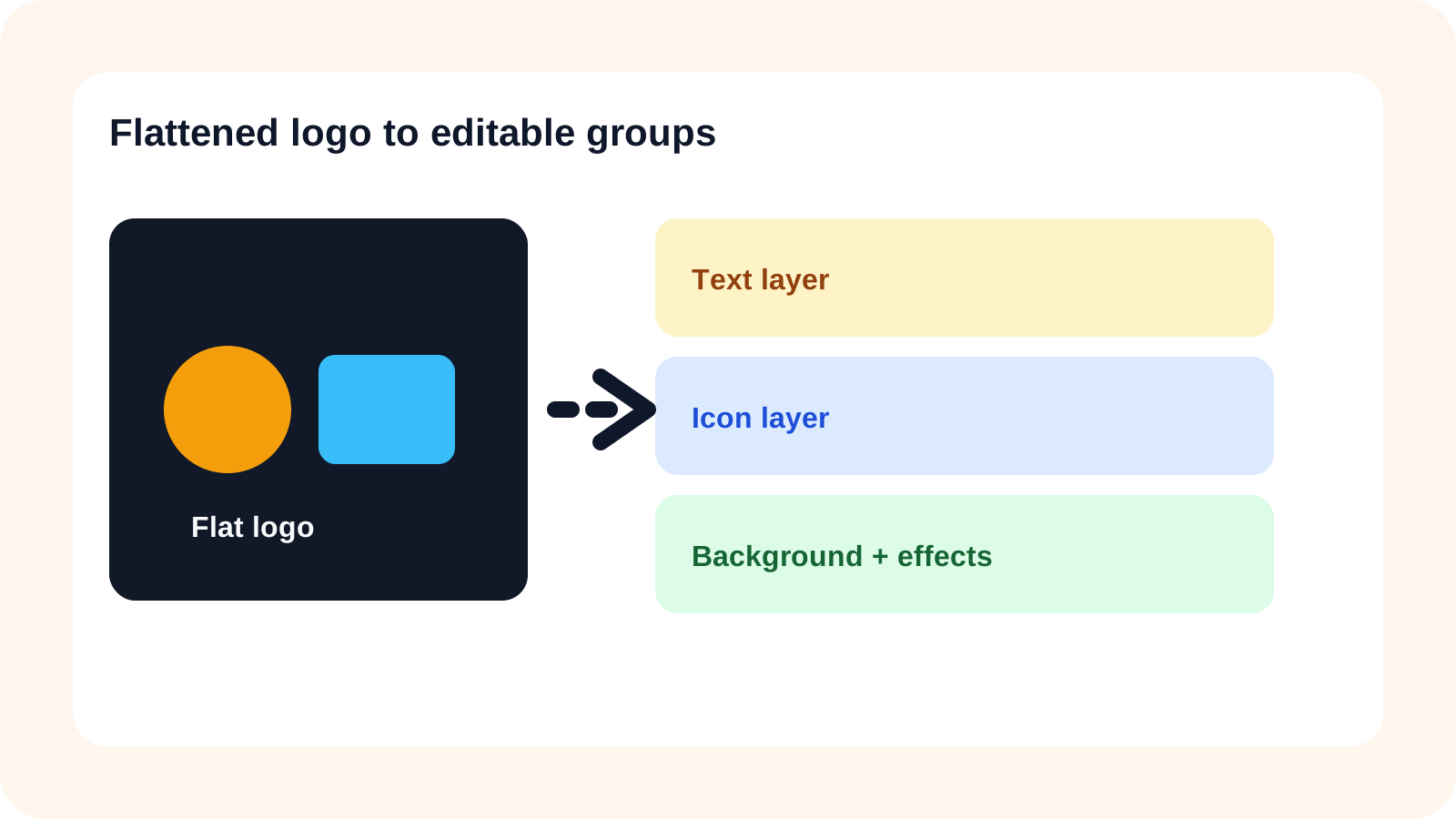
Logo überarbeiten: Beginnen Sie mit der gewünschten Änderung
Ein fehlendes SVG ist ein technisches Problem. Ein Logo, das nicht mehr zur Marke passt, ist ein Designproblem. Definieren Sie die Änderung, bevor Sie einen Workflow wählen, damit Icon, Typografie oder Farben nicht unnötig verändert werden.
Stellen Sie sich eine Lifestyle-Marke mit einem horizontalen Logo aus Icon und Wortmarke vor. Das nächste Update erfordert einen Icon-Avatar für Social Media, ein vertikales Layout für schmale Website-Header und skalierbare Grafiken für den Großformatdruck.
- Aktuelles Problem: Nur ein flaches PNG verfügbar
- Geplante Änderung: Testen von Icon-only, vertikalen und großformatigen Versionen
- Wiedererkennungswert erhalten: Freigegebenes Icon, Erscheinungsbild der Wortmarke und Markenfarben
- Einsatzbereiche: Website, Social-Media-Profil und Druckmedien
Trennen Sie Design-Entscheidungen von Dateiproblemen. KI hilft bei der Asset-Vorbereitung, kann aber nicht entscheiden, ob eine Markenstrategie strategisch richtig ist.
Bestandsaufnahme: Vorhandene Dateien prüfen
Vielleicht besitzen Sie bereits eine bessere Quelle, als Sie denken. Durchsuchen Sie alte Projektordner, Exports, E-Mail-Anhänge und Brand-Guidelines, bevor Sie neue Assets generieren.
Originale Logo-Quelldatei
Native Objekte, Pfade, Text und Schriftarten
SVG-Logo
Echte Vektorpfade statt einer eingebetteten Bitmap
Ebenen-basierte PSD
Icon, Wortmarke und Effekte auf nützlichen, separaten Ebenen
Hochauflösendes PNG
Scharfe Kanten, freigegebene Farben und transparent
Markenreferenzen
Freigegebene Farben, Abstände, Varianten und Nutzungsregeln
Prüfen Sie den Inhalt einer Datei, nicht nur die Endung. Eine PSD kann ein flaches Bild enthalten, und ein SVG kann eine Bitmap oder unnötig komplexe Pfade beinhalten.
Flexibles Logo-Layout mit separaten Ebenen erstellen
Das vorbereitete NOVA-Beispiel hat eine einfache Struktur: ein Icon, eine Wortmarke und einen Hintergrund. Es zeigt ideal, wie wenige aussagekräftige Ebenen verschiedene freigegebene Layout-Optionen unterstützen können.
Beginnen Sie mit den Elementen, die Sie steuern müssen: Hintergrund, Icon und Wortmarke. Sie müssen nicht jeden Buchstaben oder jede Kante in eine eigene Ebene umwandeln.
- Freigegebenes horizontales Layout
- Icon-only Layout
- Vertikales Layout (Icon über Wortmarke)
- Kompaktes Layout für schmale Platzierungen
Nutzen Sie Logo to Layers, wenn Sie die direkte Kontrolle über sichtbare Komponenten benötigen. Core Layers eignet sich für einfache Strukturen; Detailed Layers hilft, wenn mehr sichtbare Elemente separat steuerbar sein sollen. Generierte Elemente bleiben Rastergrafiken.
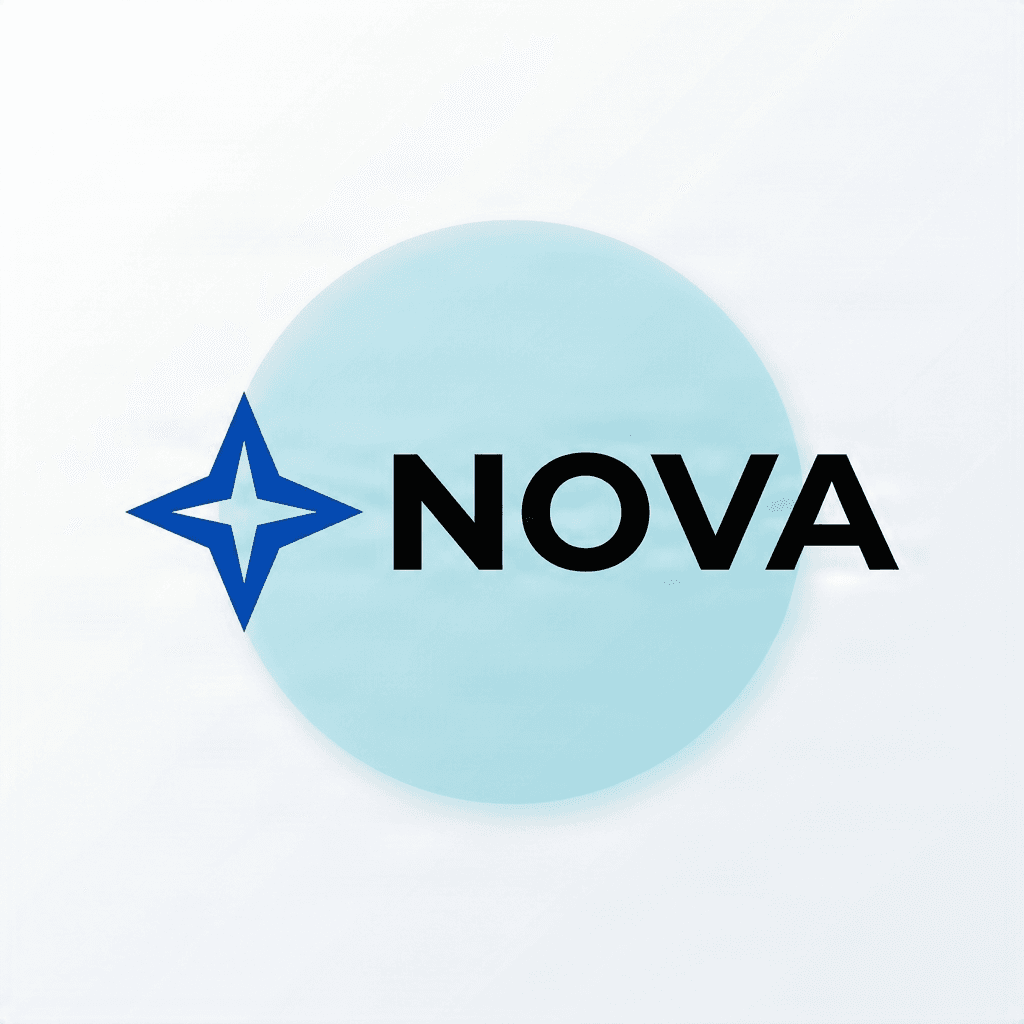
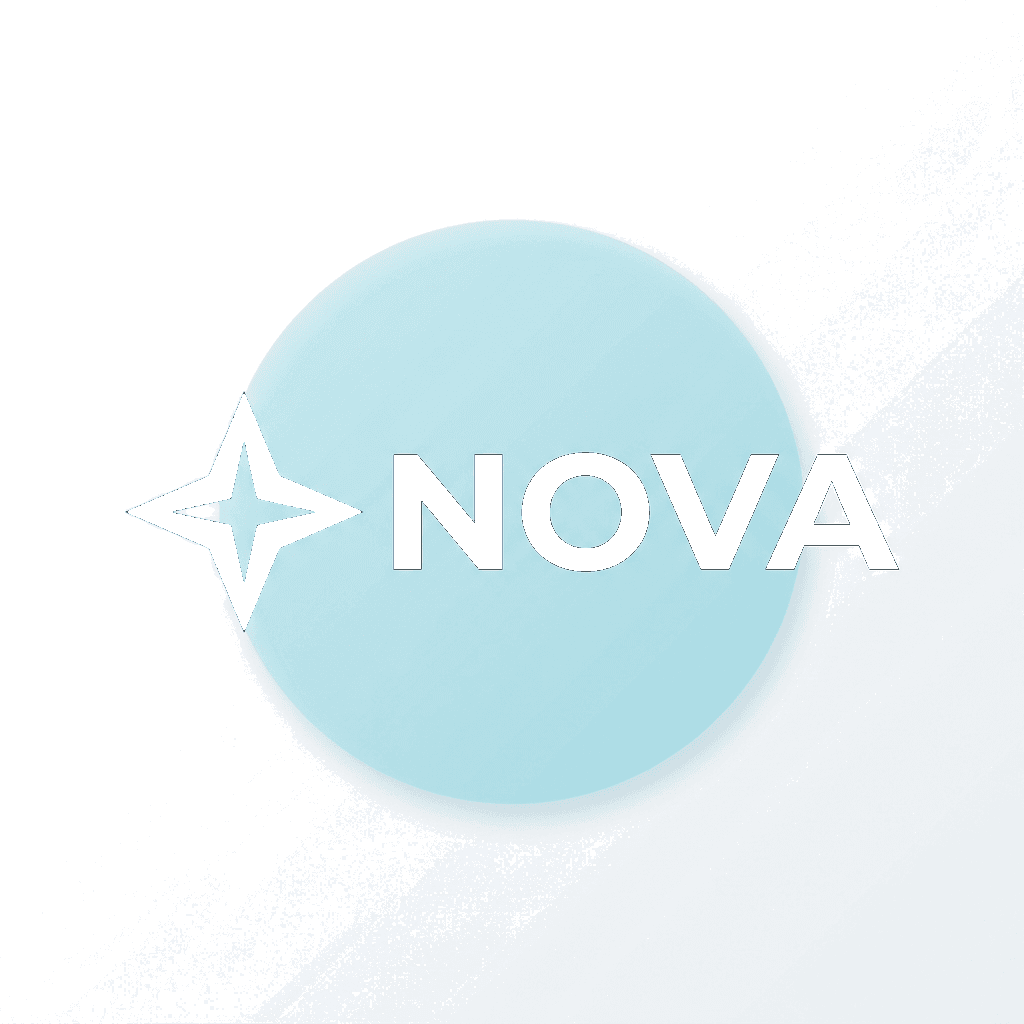
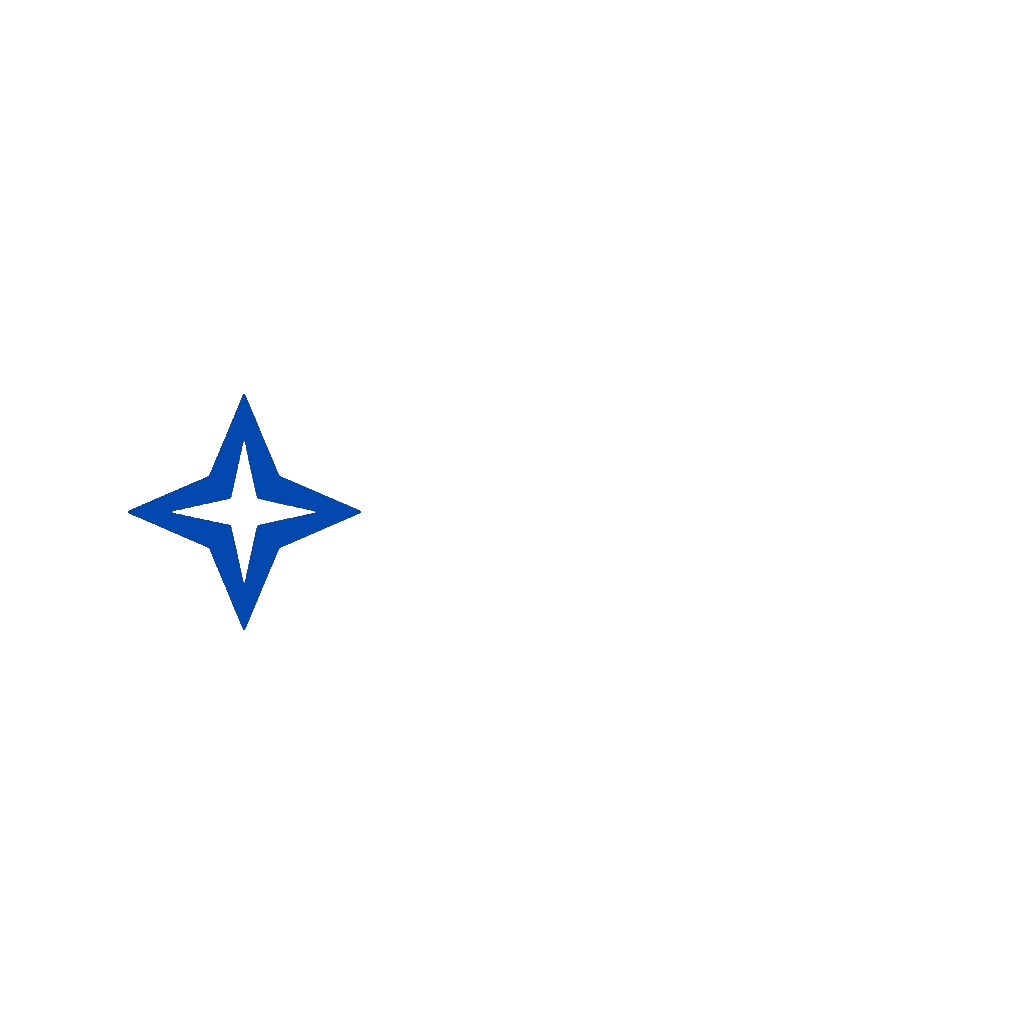
Diese vorbereiteten NOVA-Assets veranschaulichen eine nützliche Komponentenstruktur. Sie stellen kein verifiziertes Ergebnis einer spezifischen KI-Generierung dar.
SVG-Workflow nutzen, wenn Skalierbarkeit zählt
Eine Ebenen-basierte PSD ist nützlich für die visuelle Bearbeitung, aber der Inhalt besteht weiterhin aus Rastergrafik-Ebenen. Wenn die Grafik für Websites, Schilder, den Druck oder Vektoreditoren skalierbar sein muss, benötigen Sie einen separaten Vektor-Workflow.
Logo to SVG generiert SVG-Vektorpfade aus einer unterstützten Rastergrafik. Sie können das Ergebnis und die Pfadansicht prüfen und die Pfade in einem kompatiblen Vektoreditor verfeinern.
- Branding für Websites und Interfaces
- Gedruckte Werbematerialien
- Beschilderung und Großformat-Grafiken
- Bearbeitung von Vektorpfaden
- Bestimmte Fertigungsprozesse, abhängig von den Anbieteranforderungen
Ein generiertes SVG ist eine rekonstruierte Grafik, keine automatische Wiederherstellung der ursprünglichen Illustrator-Datei, Schriftart, Objektgruppierung oder Markenhistorie.
Logo to SVG öffnen
Effizienter Workflow zur Markenüberarbeitung in zwei Schritten
Versuchen Sie nicht, alle Probleme mit einem einzigen Export zu lösen. Trennen Sie den Workflow nach dem Ziel der Änderung und führen Sie die freigegebenen Ergebnisse zur Abnahme wieder zusammen.
Track A — Layout und Komposition
- Mit der besten freigegebenen Quelle beginnen
- Icon, Wortmarke, Hilfselemente und Hintergrund trennen
- Transparenz und weiche Effekte prüfen
- Raster-Assets oder eine Ebenen-basierte PSD exportieren
- Alternative Layouts in einem kompatiblen Editor testen
Track B — Skalierbare Grafiken
- Mit dem freigegebenen Layout beginnen, das skaliert werden soll
- Logo to SVG nutzen, wenn die originale Vektorquelle fehlt
- Pfade, Farben, Schriftzüge und Geometrie prüfen
- Ungenaue Pfade in einem Vektoreditor korrigieren
- Das geprüfte SVG getrennt von der Rohkonvertierung aufbewahren
Ein nützliches Paket kann eine Ebenen-basierte PSD für visuelle Anpassungen, transparente PNG-Komponenten, ein geprüftes SVG für skalierbare Grafiken und ein Standard-PNG für das Web enthalten.
Eine Ebenen-basierte PSD wird nicht automatisch zu einem semantisch organisierten, mehrteiligen SVG. Raster-Trennung und Vektorisierung sind unterschiedliche Workflows.
Warum komplexe Logos einen anderen Prüfungsprozess benötigen
Das LUMI-Beispiel enthält bandartige Formen, Verläufe, weiche Schatten, Überlappungen und Schriftzüge. Die Grenzen zwischen Dekoration, Schattierung und Typografie sind weniger eindeutig als bei NOVA.
- Formkontinuität bei ausgeblendeter Wortmarke
- Konsistenz der Verläufe nach dem Verschieben von Komponenten
- Schattenverhalten vor einem neuen Hintergrund
- Transparenz an weichen Kanten
- Typografie im Vergleich zum freigegebenen Design
- Anzahl der SVG-Pfade und Geometrie, wenn die Datei schwer zu bearbeiten ist
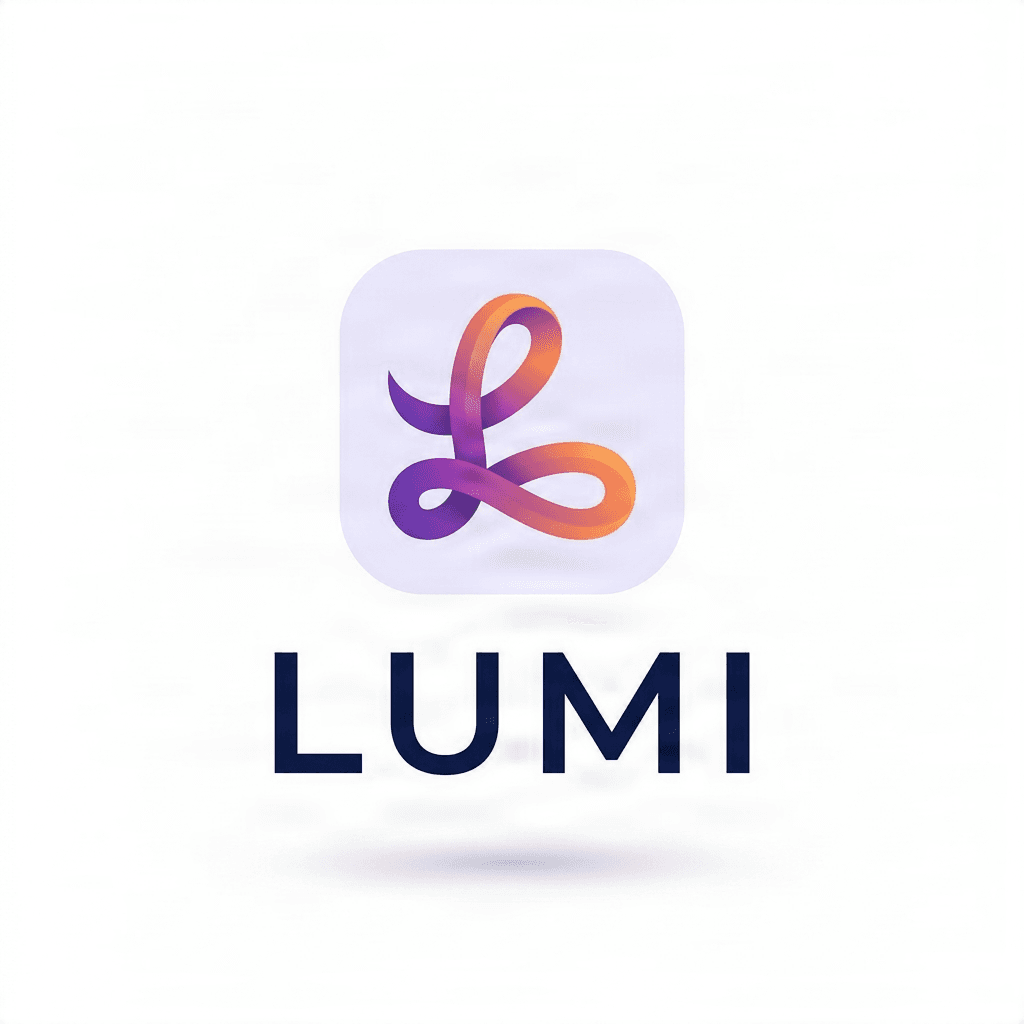
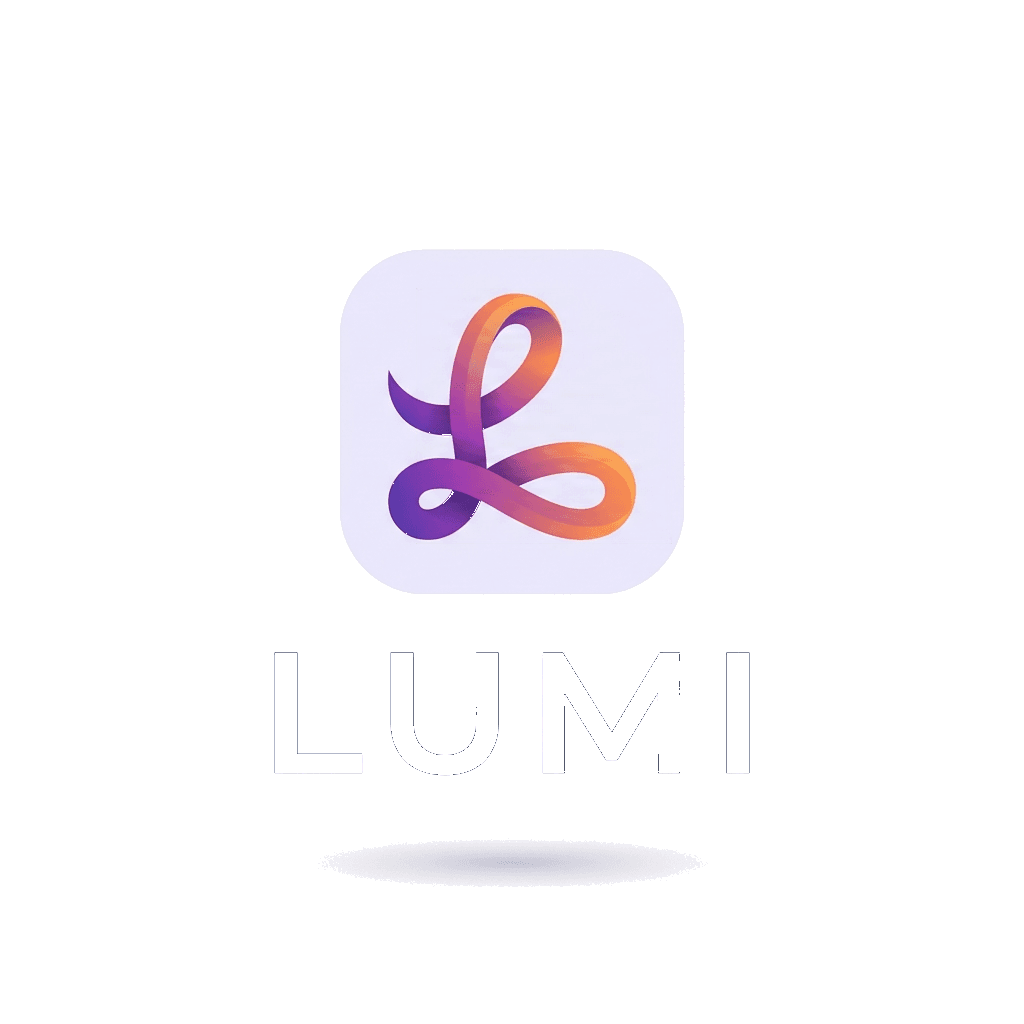
Die vorbereiteten LUMI-Band- und Wortmarken-Assets veranschaulichen eine Ziel-Komponentenstruktur. Sie beweisen nicht, dass verborgene Geometrie oder ursprüngliche Effekte exakt wiederhergestellt werden können.
Logo-Revisionen vergleichen, ohne das Original zu verlieren
Behalten Sie das freigegebene Logo unangetastet und vergleichen Sie Variationen unter konsistenten Bedingungen. Eine Revision lässt sich leichter beurteilen, wenn jede Version einen klaren Zweck und die gleiche Darstellungsgröße hat.
- Version A — freigegebenes Original
- Version B — Layout-Revision
- Version C — vereinfachte oder reine Icon-Revision
Jede Version anhand derselben Kriterien prüfen
- Wiedererkennungswert
- Proportionen
- Lesbarkeit
- Farbkonsistenz
- Passgenauigkeit für die vorgesehene Platzierung
- Produktionsreife
Marken-Revisionen korrekt prüfen
Eine polierte Vorschau reicht nicht aus. Prüfen Sie das Design, die Assets und die tatsächlichen Dateien, bevor Sie eine Änderung freigeben.
- 1.Visuelle Identität: Icon, Schriftzug, Proportionen und Farben prüfen
- 2.Asset-Qualität: Transparenz, Rasterkanten, Verläufe und SVG-Pfade kontrollieren
- 3.Reale Anwendung: Website, Avatar, heller Hintergrund, dunkler Hintergrund und Druckplatzierungen testen
- 4.Dateireife: Die tatsächlichen PSD-, PNG- und SVG-Exporte öffnen
Fragen, die während der Prüfung gestellt werden sollten
- Ändern wir das Design oder passen wir nur das Layout an?
- Welche Version ist aktuell freigegeben?
- Haben sich Buchstaben oder Icon-Formen unbeabsichtigt verändert?
- Enthält die PSD nutzbare, unabhängige Ebenen?
- Enthält das SVG praktikable Pfade?
- Ist dies bereit für die Veröffentlichung oder noch ein Arbeitsentwurf?
Ein kleines Marken-Asset-Kit erstellen
Sobald das aktualisierte Design freigegeben ist, organisieren Sie die Ergebnisse so, dass die nächste Revision nicht wieder mit einer Rekonstruktion beginnt.
- Approved master: maßgebliche Quelldateien
- Working: PSD-Dateien mit Ebenen für Layout-Änderungen
- Vector: rohe und geprüfte SVG-Dateien
- Exports: primäre, reine Icon- und alternative PNGs
- README: Freigabestatus, Verwendungszweck und bekannte Einschränkungen
Bevorzugen Sie Namen wie brand-primary-approved.svg oder brand-stacked-review-v02.png anstelle von logo-final-final2.png.
Dateien so übergeben, dass die nächste Person damit arbeiten kann
Ein kurzer Übergabehinweis verhindert, dass ein zukünftiger Bearbeiter rekonstruierte Grafiken als Originalquelle behandelt. Geben Sie Zweck, Format, Freigabestatus und bekannte Einschränkungen jeder Datei an.
Das Paket enthält das freigegebene Original, eine PSD mit Ebenen für Layout-Änderungen, ein geprüftes SVG für skalierbare Grafiken und transparente PNG-Exporte. Die PSD enthält Raster-Ebenen, keine bearbeitbare Textebene. Vergleichen Sie Typografie und Geometrie mit dem freigegebenen Master vor der Veröffentlichung.
- Erklären, wofür jede Datei gedacht ist
- Raster- und Vektor-Assets präzise identifizieren
- Referenzgrafiken neben Arbeits-Assets aufbewahren
- Bekannte Einschränkungen und Freigabestatus dokumentieren
- Tatsächlich bearbeitbare Dateien senden, nicht nur einen Screenshot
Häufige Fehler, die Marken-Revisionen verlangsamen
- Ein Logo neu aufbauen, wenn eine originale Vektorquelle bereits existiert
- Jede PSD automatisch als bearbeitbar behandeln
- Jedes SVG als produktionsreif behandeln
- Layout und Markenidentität gleichzeitig ändern
- Nur den neuesten Export behalten
- Lesbarkeit bei kleiner Größe ignorieren
- Arbeitsdateien mit freigegebenen Assets vermischen
- Annehmen, dass eine KI den ursprünglichen Schriftzug wiederhergestellt hat
Wann solltest du Logo to Layers, Logo to PSD oder Logo to SVG wählen?
Wähle den Workflow passend dazu, was du als Nächstes mit der Datei machen möchtest.
Ein Icon vom Schriftzug trennen
Logo to Layers
Unabhängige Raster-Assets
Teile eines Logos in einer visuellen Komposition verschieben
Logo to Layers oder Logo to PSD
Rasterbild-Ebenen
Ein mehrschichtiges Photoshop-Dokument vorbereiten
Logo to PSD
PSD mit Ebenen
Skalierbare Vektorpfade erstellen
Logo to SVG
Generierte SVG-Geometrie
Einen Pfad für Druck oder Fertigung verfeinern
SVG plus Vektorbearbeitung
Überarbeitete Vektorgrafik
Den eigentlichen Markennamen oder die Schriftart ändern
Natives Text- oder Vektor-Redesign
Neue bearbeitbare Schrift
Wenn die nächste Frage lautet „Kann ich diesen Teil separat verschieben?“, beginne mit der Trennung in Ebenen. Wenn es heißt „Kann ich die Geometrie skalieren und bearbeiten?“, ziehe Vektorgrafiken in Betracht. Wenn es heißt „Kann ich den Text ändern?“, plane die Erstellung von Typografie ein.
FAQ zum Marken-Revision Workflow
Was ist ein Workflow zur Markenüberarbeitung?
Es handelt sich um einen wiederholbaren Prozess zur Definition von Logo-Änderungen, zur Vorbereitung bearbeitbarer Assets, zum Vergleich von Versionen, zur Überprüfung der Ergebnisse und zur Organisation freigegebener Dateien, ohne die ursprüngliche Markenreferenz zu verlieren.
Warum ist ein zusammengefügtes Logo schwer zu aktualisieren?
Icon, Schriftzug, Effekte und Hintergrund sind zu einem einzigen Bild verschmolzen. Die Änderung einer Komponente kann ein manuelles Freistellen oder eine Rekonstruktion erfordern, bevor die Design-Revision beginnen kann.
Muss ich mein Logo neu entwerfen, wenn ich nur eine PNG-Datei habe?
Nicht unbedingt. Wenn das bestehende Design noch zu Ihrer Marke passt, können Sie aus der PNG-Datei neue Raster- oder Vektor-Assets erstellen, sofern wichtige Details sorgfältig geprüft werden.
Wie helfen separate Logo-Ebenen bei Marken-Updates?
Passende Komponenten wie das Icon und die Wortmarke können unabhängig voneinander verschoben, ausgeblendet oder wiederverwendet werden. Das erleichtert das Ausprobieren von Layout-Varianten, ohne dass dasselbe Freistellen wiederholt werden muss.
Was ist der Unterschied zwischen Logo to Layers und Logo to SVG?
Logo to Layers erstellt separate Rasterbild-Elemente aus einem zusammengefügten Design. Logo to SVG wandelt sichtbare Grafiken in Vektorpfade um. Das eine betont unabhängige Komponenten, das andere skalierbare Geometrie.
Sollte ich PSD oder SVG für eine Markenüberarbeitung verwenden?
Verwenden Sie PSD für die Bearbeitung und Komposition von Ebenen auf Rasterbasis. Nutzen Sie SVG für skalierbare Pfade und Vektorbearbeitung. Viele Projekte profitieren von beidem, sobald die Ergebnisse geprüft wurden.
Kann ich ein altes PNG-Logo in SVG konvertieren?
Ja. Logo to SVG kann geeignete PNG, JPG und WebP-Bilder verarbeiten und Vektorpfade generieren. Das Ergebnis muss eventuell nachbearbeitet werden, um exakt der ursprünglichen Marke zu entsprechen.
Stellt die Konvertierung eines Logos in SVG die ursprüngliche Illustrator-Datei wieder her?
Nein. Die Vektorisierung erstellt neue Pfade basierend auf dem sichtbaren Bild. Sie stellt weder das ursprüngliche Illustrator-Dokument noch die Objektstruktur, Schriftdateien oder den Bearbeitungsverlauf wieder her.
Kann ich das Ergebnis von Logo to Layers direkt als SVG mit vollständigen Ebenen verwenden?
Nicht automatisch. Die Trennung von Raster-Ebenen und die SVG-Vektorisierung sind unterschiedliche Workflows. Ein generiertes SVG muss seine Pfade eventuell separat organisiert bekommen, wenn bearbeitbare Vektor-Komponenten benötigt werden.
Wie sollte ich verschiedene Logo-Versionen vergleichen?
Vergleichen Sie diese in einheitlichen Größen und in realistischen Platzierungen. Prüfen Sie Wiedererkennungswert, Proportionen, Schriftzug, Farben, Kontrast und ob jede Variation das beabsichtigte Design-Problem löst.
Woran erkenne ich, ob ein vektorisiertes Logo gut genug ist?
Prüfen Sie das gerenderte Ergebnis und die tatsächlichen Vektorpfade. Achten Sie auf verzerrte Kurven, zu viele Knotenpunkte, fehlerhafte Formen, ungenaue Schriftzüge und unerwartete Farbänderungen.
Was sollte ich in einem Brand-Asset-Ordner aufbewahren?
Behalten Sie das freigegebene Original, relevante Arbeitsdateien, geprüfte Vektor-Assets, gängige Raster-Exporte sowie Notizen darüber, welche Versionen freigegeben sind und wo sie verwendet werden sollen.
Kann eine PSD mit Ebenen zukünftige Revisionen erleichtern?
Ja. Wenn wichtige Komponenten bereits in nutzbare Ebenen getrennt sind, können Sie diese neu anordnen, ohne das anfängliche Freistellen zu wiederholen. Die Ergebnisse hängen von der Qualität der Ebenen ab.
Wie bereite ich ein Logo, das nur aus einem Icon besteht, für Social Media vor?
Beginnen Sie mit einem freigegebenen Symbol oder isolieren Sie es aus einer autorisierten Quelle. Prüfen Sie Markenrichtlinien, die Transparenz, Proportionen und Lesbarkeit innerhalb des vorgesehenen Profilbild-Ausschnitts.
Sollte eine Marke überall dasselbe Logo-Layout verwenden?
Nicht unbedingt. Freigegebene primäre, gestapelte und kompakte Versionen können für verschiedene Platzierungen dienen, solange sie konsistent mit der Markenidentität und den Nutzungsregeln bleiben.
Warum sind Verläufe und Schatten bei Logo-Revisionen schwierig?
Sie können mehrere visuelle Elemente vermischen und weiche Kanten erzeugen. Das Trennen oder Vektorisieren kann ihr Aussehen verändern, daher erfordern sie eine sorgfältige Prüfung und manchmal einen manuellen Neuaufbau.
Kann ich generierte SVG-Grafiken für den professionellen Druck verwenden?
Potenziell ja, aber klären Sie zuerst die Anforderungen der Druckerei. Prüfen Sie Geometrie, Farben, Pfadstruktur, Abmessungen und das geforderte Produktionsformat vor der Freigabe.
Benötige ich einen Designer, um KI-generierte Logo-Änderungen freizugeben?
Eine sorgfältige Prüfung wird für wichtige Marken-Grafiken dringend empfohlen. Ein Designer kann helfen, wenn Änderungen Typografie, exakte Geometrie, komplexe Effekte oder Produktionsdateien betreffen.
Kann ich meine offizielle Logo-Masterdatei durch eine KI-Rekonstruktion ersetzen?
Nur nach Überprüfung, ob sie das freigegebene Design präzise wiedergibt und die Produktionsanforderungen erfüllt. Die ursprüngliche bearbeitbare Quelle ist vorzuziehen, sofern sie verfügbar ist.
Ändert das Konvertieren oder Trennen eines Logos die Eigentumsverhältnisse?
Nein. Dateikonvertierung und KI-Verarbeitung begründen keine neuen Eigentumsrechte. Arbeiten Sie mit Logos, die Ihnen gehören oder für die Sie eine Erlaubnis haben, und befolgen Sie die geltenden Marken- oder Markenrechtsregeln.
Nächster Schritt
Marken-Assets effizient aufbauen und wiederverwenden
Definieren Sie zukünftige Markenanpassungen, bereiten Sie die passenden Raster- und Vektor-Assets vor und trennen Sie freigegebene Dateien von generierten Experimenten.
Ask AI about this page
Continue exploring this page with your preferred AI assistant.