
Trennen Sie einen Charakter in bearbeitbare Ebenen
Verwandeln Sie ein flaches Charakter-Bild in separate, bearbeitbare Teile. Isolieren Sie automatisch Haare, Gesicht, Kleidung, Gliedmaßen, Accessoires und andere sichtbare Elemente, um sie unabhängig voneinander zu bearbeiten, zu animieren, zu riggen oder wiederzuverwenden.
Separate character artwork into editable PSD & PNG layers (hair, face, clothing, body).
Charakter hochladen
PNG, JPG & WebP · Automatische Trennung der Teile · Bearbeitbare Charakter-Ebenen
Charakter-Bild hierher ziehen oder Datei auswählen
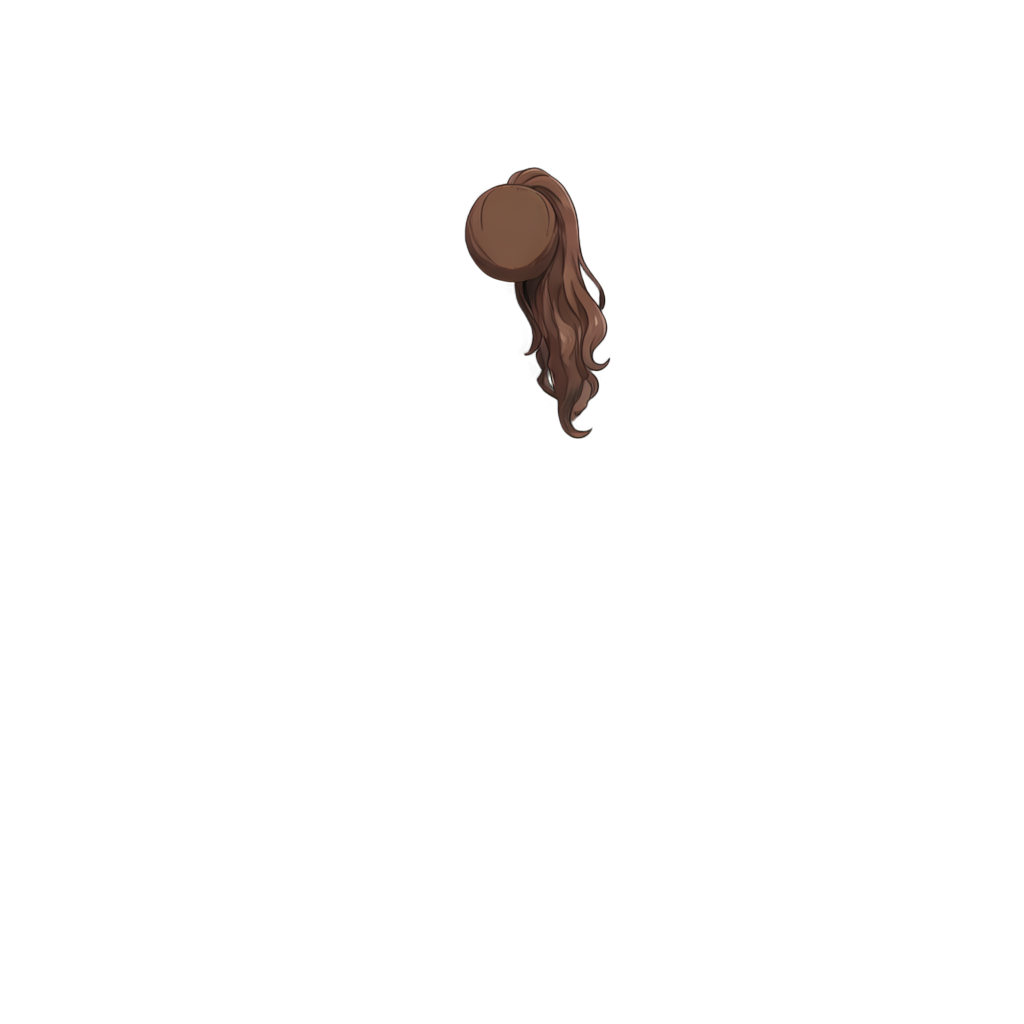
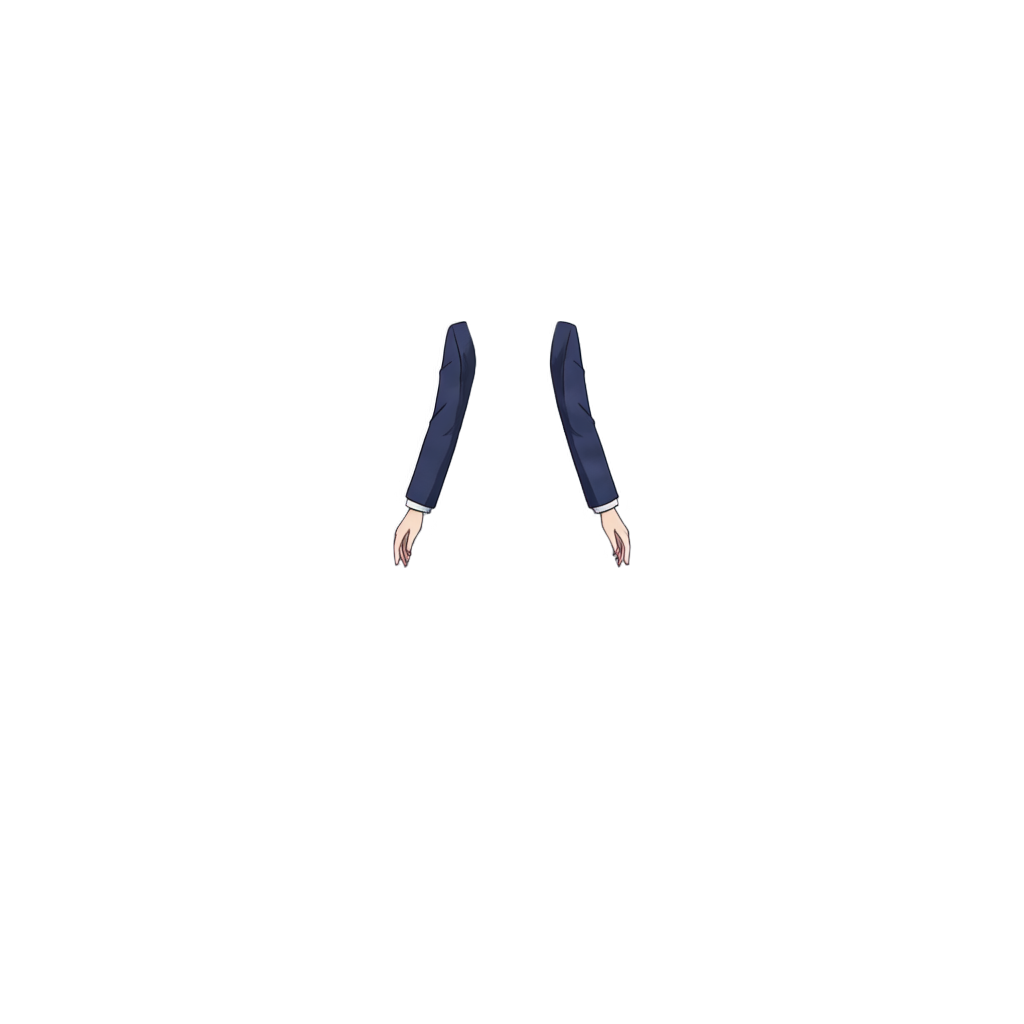
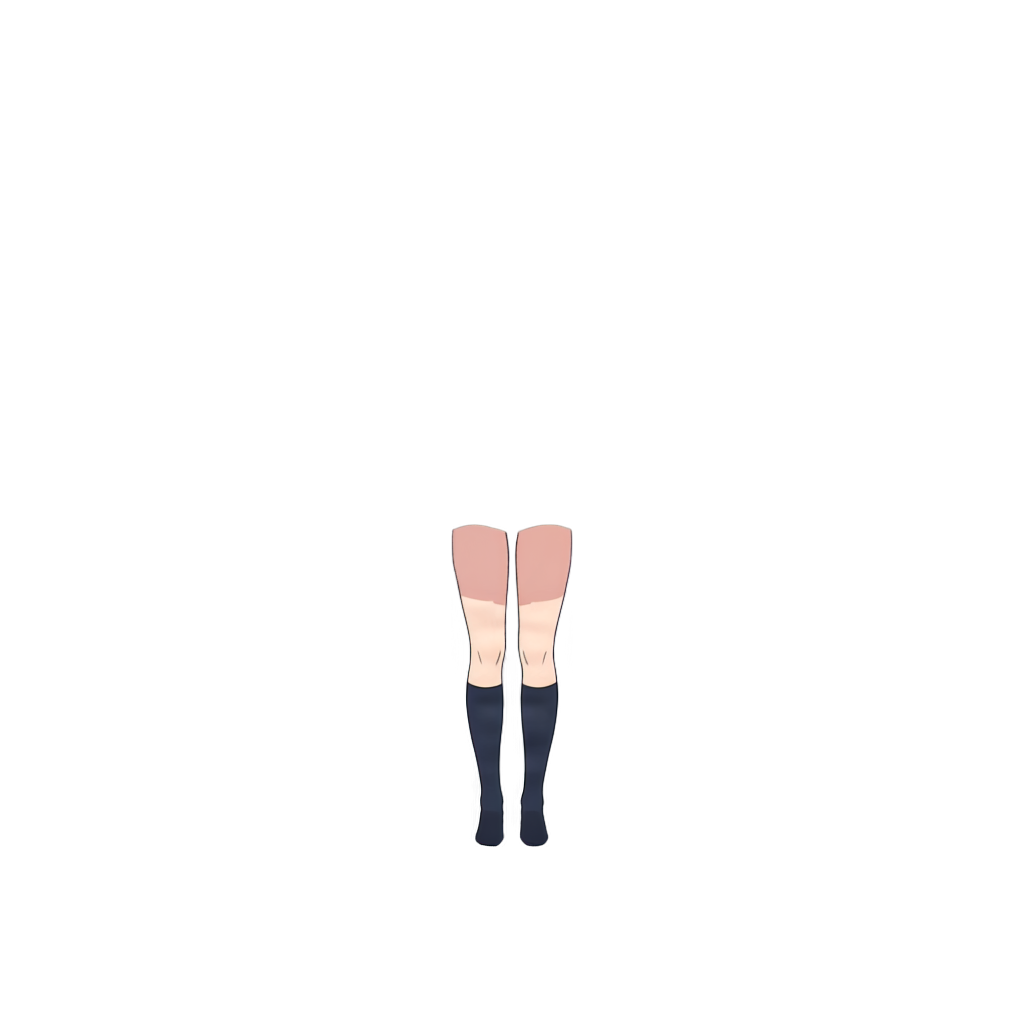
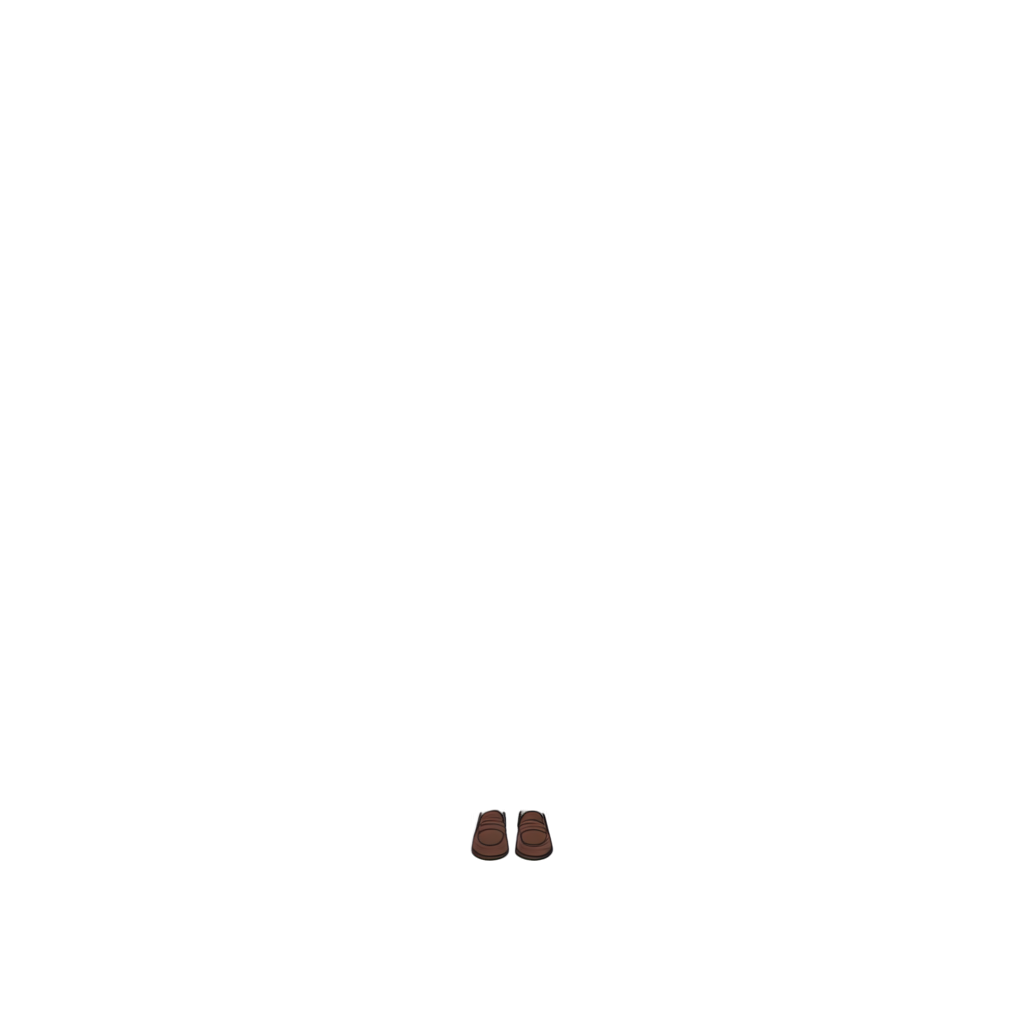
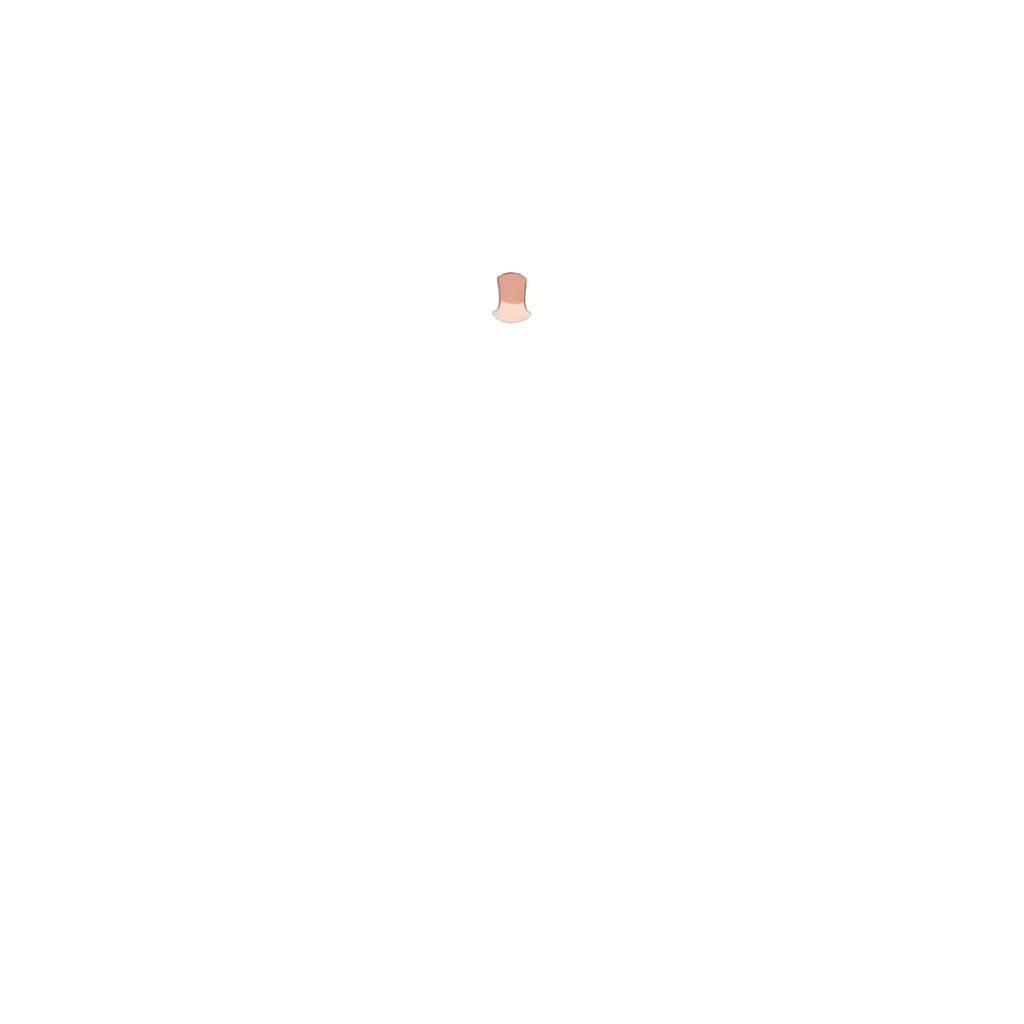
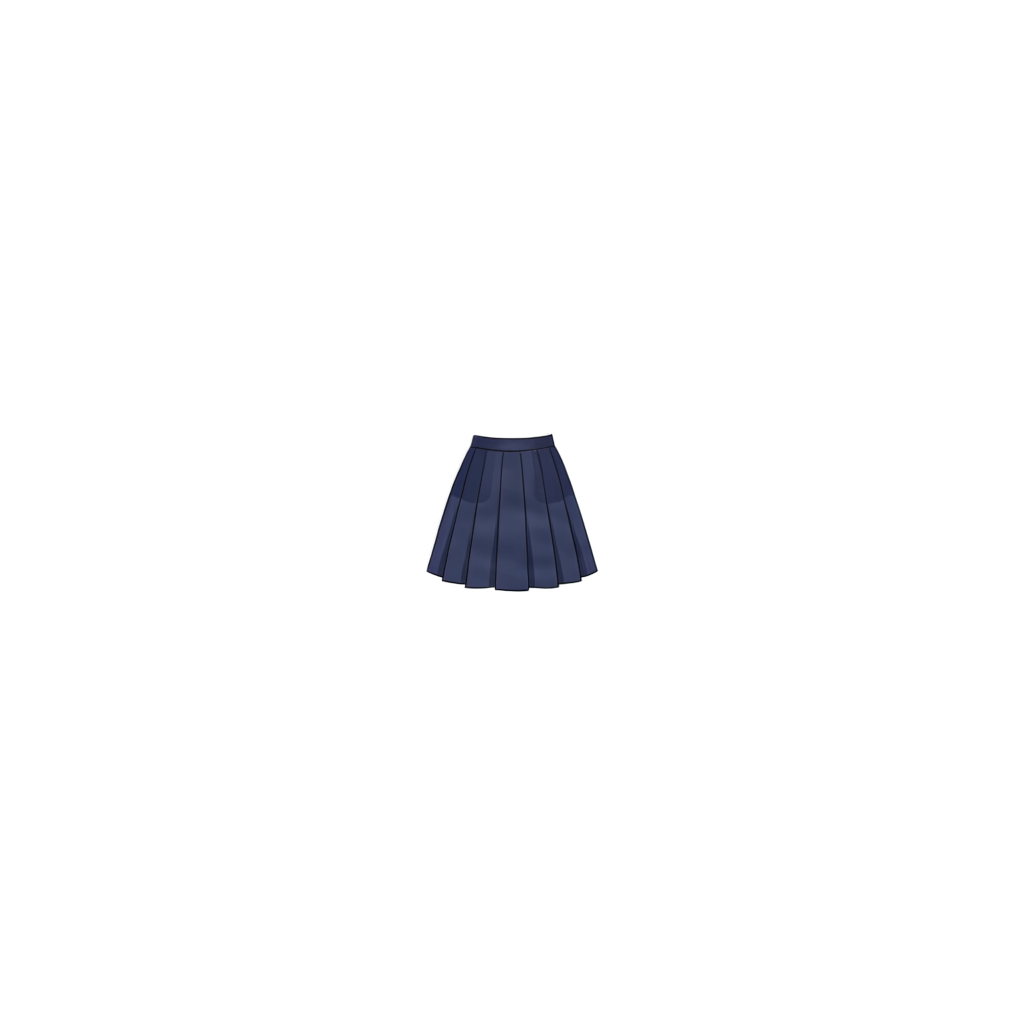
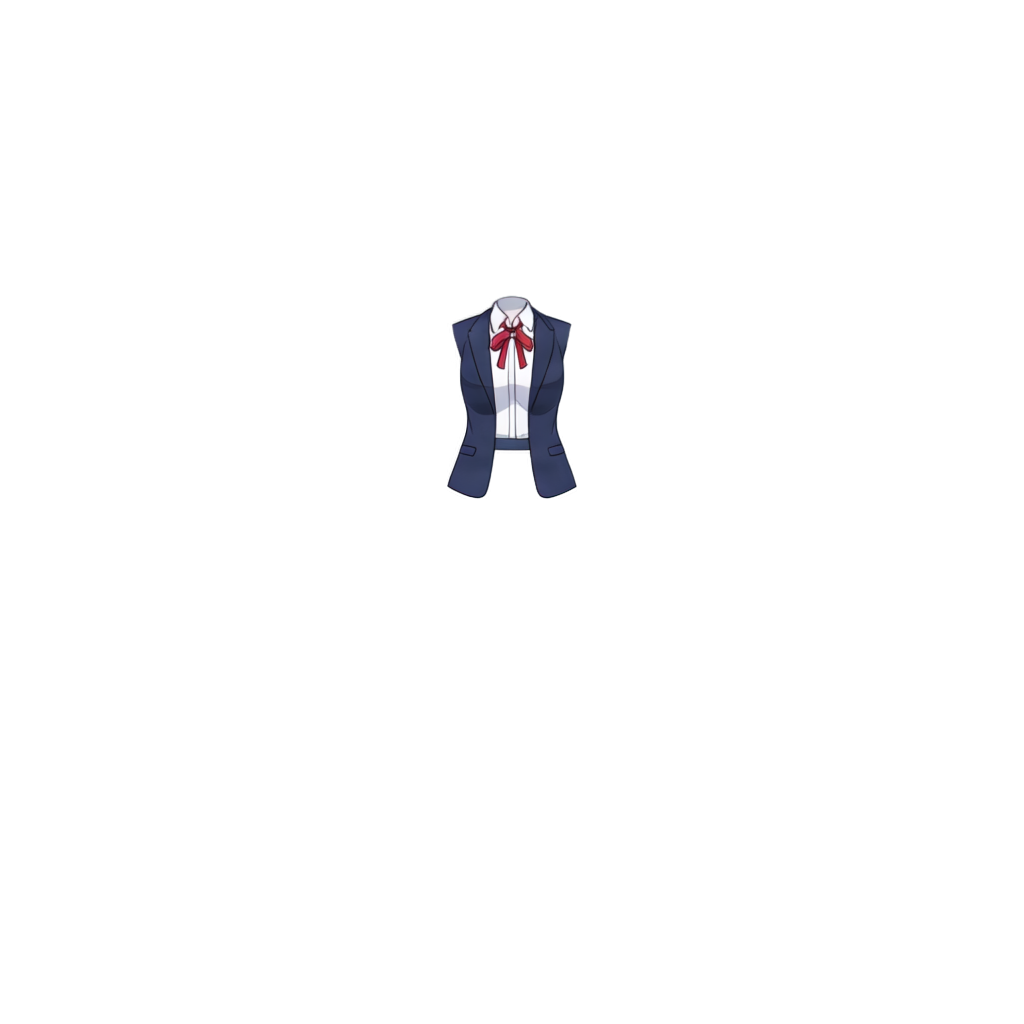
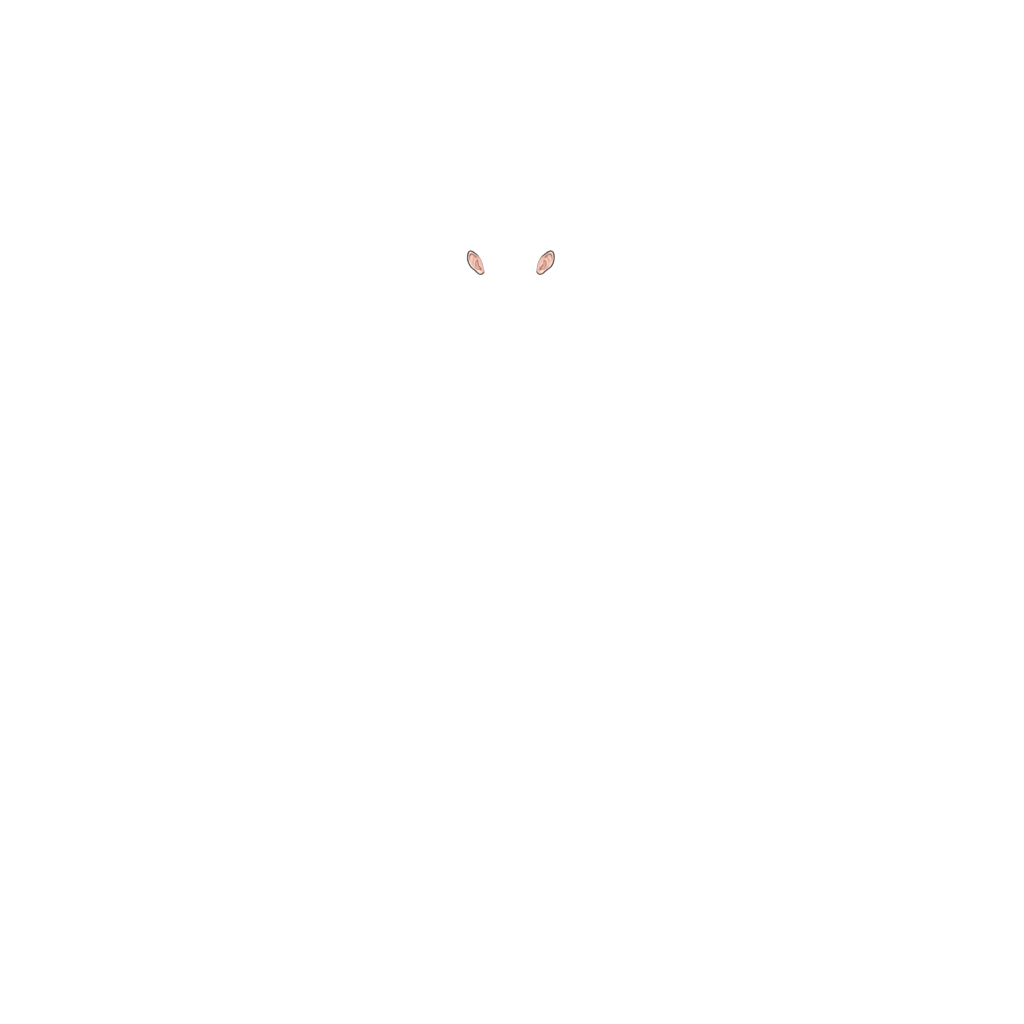
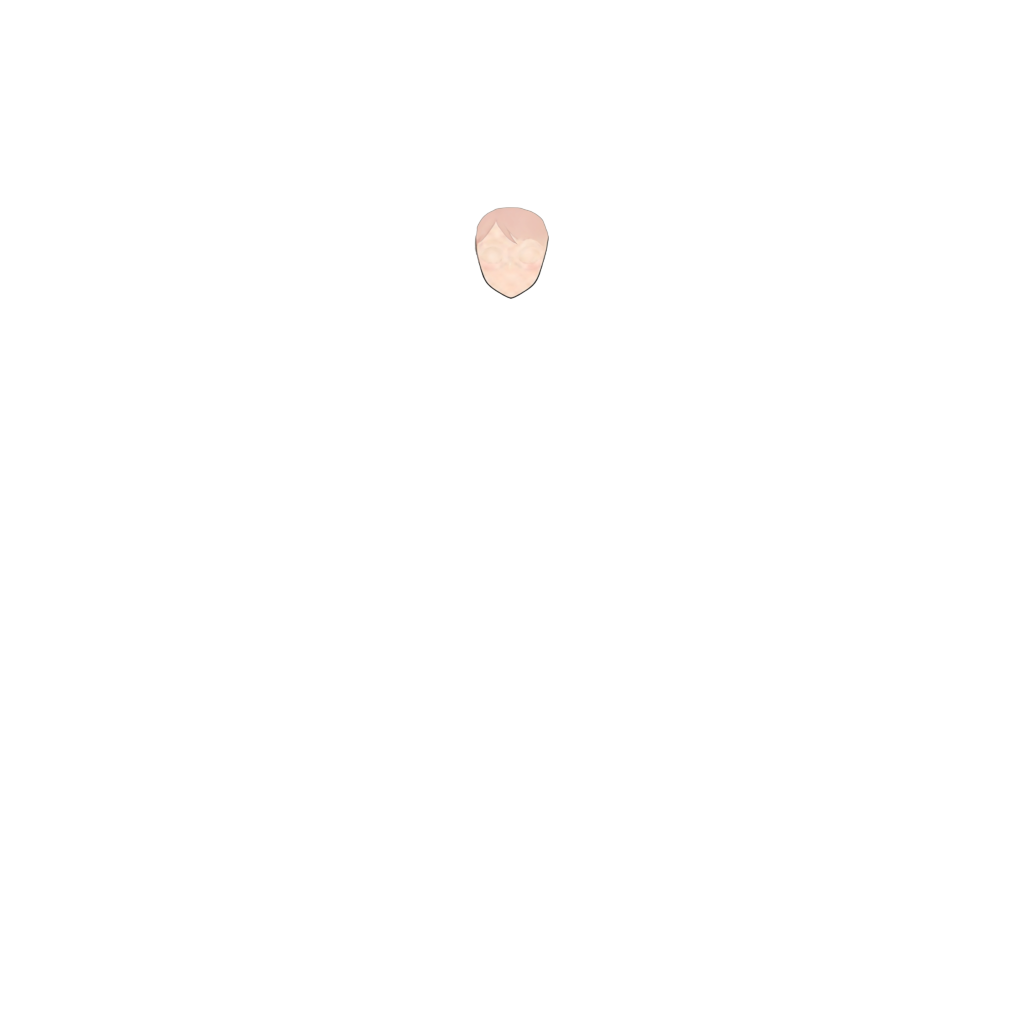
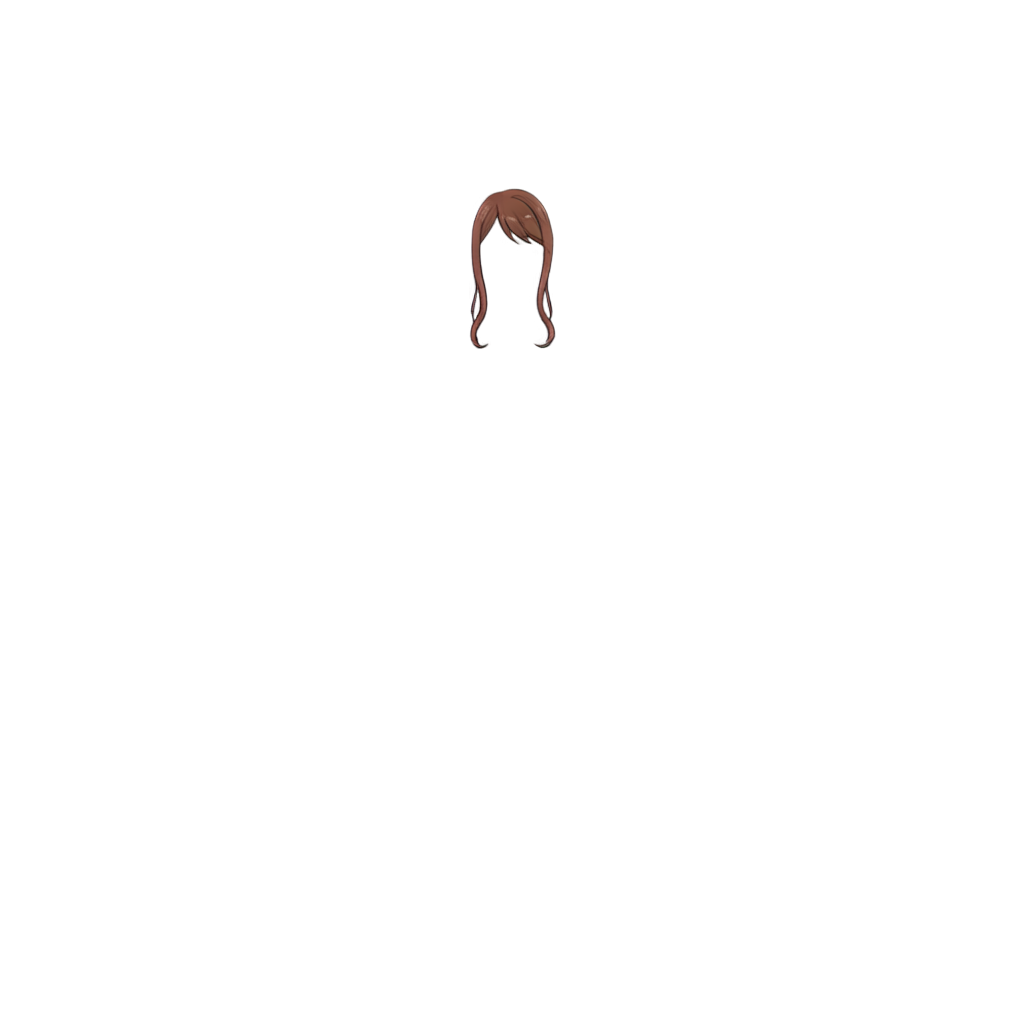
Ready to test with your own or this sample character
Funktioniert am besten bei Charakteren mit klaren Silhouetten, sichtbaren Körperteilen und wenig Überlappung zwischen den Hauptelementen. Das Tool trennt sichtbare Pixel; es rekonstruiert keine vollständig verdeckten Geometrien.
Ihr Quell-Charakter bleibt privat
Verbraucht 30 Credits pro Bild
Processing time varies with image complexity. Detailed characters and complex poses may take longer.
Erkannte Teile
Extraktion von Teilen
Verwandeln Sie einen flachen Charakter in separate Teile
Ein normales Charakter-Bild ist eine vollständige Illustration. Für Animation, Rigging, Ausdrucksbearbeitung und Posenanpassung muss der Charakter jedoch oft in einzelne visuelle Elemente zerlegt werden. Der Separator analysiert die sichtbare Struktur und teilt die Hauptteile in unabhängige Ebenen auf.
Flaches Charakter-Bild
Ein zusammengeführtes Bild
Keine bearbeitbaren Teile
Charakter-Trennung
Körperteile erkennen
Überlappende Elemente trennen
Sichtbare Formen erhalten
Transparente Ebenen erstellen
Bearbeitbare Charakter-Ebenen
Sehen Sie Charaktere in bearbeitbaren Ebenen
Erfahren Sie, wie eine einzelne Charakter-Illustration für Bearbeitungs-, Animations- und Rigging-Workflows in einzelne visuelle Teile zerlegt werden kann.
Anime-Charakter-Trennung
Original-Charakter
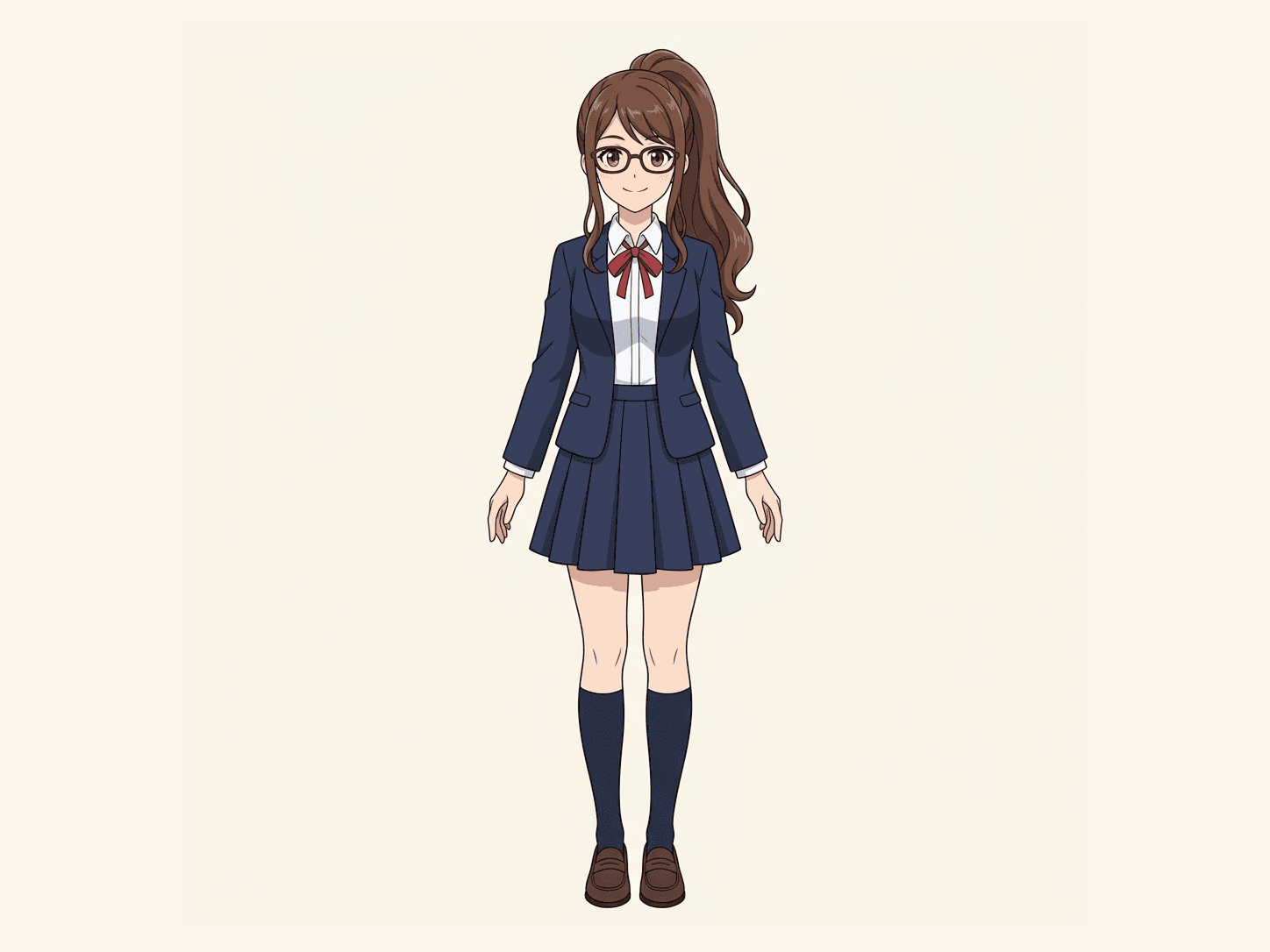
Getrennte Ebenen
Trennen Sie einen Anime-Charakter in die wichtigsten visuellen Komponenten für Ausdrucksbearbeitung, Animation und Rig-Vorbereitung.
Spiel-Charakter-Teile
Original-Charakter
Getrennte Ebenen
Extrahieren Sie Kleidung, Gliedmaßen, Ausrüstung und Körperregionen aus Spiel-Charakter-Grafiken.
Cartoon-Charakter-Trennung
Original-Charakter
Getrennte Ebenen
Zerlegen Sie einfache Cartoon-Grafiken in saubere, wiederverwendbare Teile für Posenänderungen, Ausdrücke und Motion Graphics.
Was kann der Character Layer Separator erkennen?
Haare
Gesicht
Augen
Mund
Kleidung
Arme und Hände
Beine und Füße
Accessoires
Warum einen Charakter in Ebenen trennen?
Einzelne Teile bearbeiten
Charaktere für Animation vorbereiten
Charakter-Variationen erstellen
Grafiken für Rigging vorbereiten
Ausdrücke erstellen
Charakter-Assets wiederverwenden
Rigging-Vorbereitung
Charakter-Grafik für Live2D-Rigging vorbereiten
Live2D-Workflows erfordern oft, dass Charakter-Grafiken vor Beginn des Riggings in mehrere visuelle Teile zerlegt werden. Der Character Layer Separator hilft dabei, eine erste Ebenenstruktur aus einem flachen Charakter-Bild zu erstellen.
Typische Teile können sein
Die automatische Trennung ersetzt kein professionell vorbereitetes Live2D-PSD, insbesondere wenn verdeckte Bereiche rekonstruiert werden müssen. Sie kann jedoch den manuellen Aufwand für Maskierung und Extraktion beim Start mit einem flachen Bild reduzieren.
Charakter für Rigging trennenAnimations-Vorbereitung
Bewegliche Charakter-Teile aus einem Bild erstellen
Eine flache Illustration kann nicht Teil für Teil animiert werden, bis ihre wichtigsten visuellen Elemente getrennt sind. Verwenden Sie Charakter-Ebenen, um Bewegungen, Blinzeln, Mundanimationen und einfache Posenänderungen vorzubereiten.
Verwenden Sie Charakter-Ebenen zur Vorbereitung von
Nach der Trennung können einzelne Teile neu positioniert, transformiert oder in kompatible Animations- und Design-Tools importiert werden.
Wie der Character Layer Separator abschneidet
vs Hintergrund-Entferner
Hintergrund-Entferner
Trennt den Charakter vom Hintergrund und gibt ein einzelnes Vordergrund-Charakter-Bild aus.
Charakter-Ebenen-Separator
Trennt den Charakter selbst in Haare, Gesicht, Körper, Kleidung, Gliedmaßen und Accessoires — mehrere Charakter-Teile-Ebenen.
Wenn Sie nur den Hintergrund entfernen müssen, verwenden Sie ein Hintergrund-Entfernungs-Tool. Wenn Sie verschiedene Teile des Charakters unabhängig bearbeiten oder animieren müssen, verwenden Sie den Character Layer Separator.
vs Bild in Ebenen
Bild in Ebenen
Entwickelt, um viele Arten von Bildern — Produkte, Poster, Grafiken, Illustrationen und zusammengesetzte Bilder — in visuelle Ebenen zu zerlegen.
Charakter-Ebenen-Separator
Optimiert auf die Struktur von Charakteren: Haare, Gesicht, Kleidung, Gliedmaßen, Accessoires und charakter-spezifische Teile.
Verwenden Sie den Character Layer Separator, wenn das Motiv ein Charakter ist und das Ziel darin besteht, den Charakter in Teilen zu bearbeiten, zu animieren oder zu riggen.
So trennen Sie einen Charakter in Ebenen
Laden Sie Ihren Charakter hoch
Wählen Sie ein PNG-, JPG- oder WebP-Charakter-Bild aus.
Charakter-Teile erkennen
Das Tool analysiert den Charakter und identifiziert visuell unterschiedliche Regionen.
Überprüfen Sie die Ebenen
Vorschau der erkannten Haare, Körper, Kleidung, Gliedmaßen, Accessoires und anderer Teile.
Bei Bedarf anpassen
Blenden Sie die Ebenen aus oder behalten Sie die bei, die Sie verwenden möchten.
Charakter-Ebenen herunterladen
Exportieren Sie die getrennten Teile und bearbeiten oder animieren Sie diese in Ihrem bevorzugten Workflow weiter.
Welche Charaktere funktionieren am besten?
Beste Ergebnisse
Schwieriger
Eine klare visuelle Trennung zwischen Charakter-Teilen führt im Allgemeinen zu saubereren Ebenengrenzen. Ein flaches Bild enthält nur sichtbare Pixel, daher müssen vollständig verdeckte Geometrien möglicherweise separat rekonstruiert werden.
Charakter-Ebenen-Separator FAQ
Was ist ein Character Layer Separator?
Ein Character Layer Separator nimmt ein flaches Charakter-Bild und trennt visuell unterschiedliche Teile wie Haare, Gesicht, Kleidung, Gliedmaßen und Accessoires in einzelne Bildebenen.
Kann ich einen Charakter automatisch in Ebenen trennen?
Ja. Er kann die sichtbare Struktur eines Charakters analysieren und automatisch wichtige visuelle Regionen isolieren.
Kann ich einen Anime-Charakter in Ebenen trennen?
Ja. Anime- und Cartoon-Grafiken mit klaren Formen und sichtbaren Teilgrenzen eignen sich besonders gut für die Charakter-Trennung.
Kann ich die getrennten Ebenen für Live2D verwenden?
Die getrennten Teile können einen Ausgangspunkt für die Live2D-Vorbereitung bieten. Professionelles Rigging erfordert möglicherweise dennoch zusätzliche manuelle Trennung, Benennung, Bereinigung und Rekonstruktion verdeckter Bereiche.
Kann er Haare vom Gesicht trennen?
Wenn Haare und Gesicht ausreichend klare visuelle Grenzen haben, können sie als separate Regionen erkannt werden.
Kann er Arme und Beine trennen?
Sichtbare Gliedmaßen können getrennt werden, wenn ihre Grenzen im Quellbild identifiziert werden können.
Kann er verdeckte Körperteile generieren?
Ein flaches Bild enthält keine visuellen Informationen für vollständig verdeckte Bereiche. Verdeckte Teile erfordern möglicherweise eine zusätzliche Rekonstruktion statt einer einfachen Trennung.
Kann ich die Ebenen nach der Trennung bearbeiten?
Ja. Die exportierten Teile können in kompatiblen Bild-, Animations- und Design-Tools bearbeitet werden, und jedes Teil wird mit Transparenz um die erkannte Region exportiert.
Weitere Charakter-Tools
Charakter in Ebenen
Konvertieren Sie Charakter-Grafiken in mehrere bearbeitbare visuelle Ebenen.
Tool öffnenBild in Ebenen
Trennen Sie allgemeine Bilder in bearbeitbare visuelle Komponenten.
Tool öffnenCharakter-Turnaround-Generator
Generieren Sie mehrere konsistente Ansichten eines Charakters für Design- und Modellierungs-Workflows.
Tool öffnenTrennen Sie Ihren Charakter in bearbeitbare Teile
Laden Sie ein Charakter-Bild hoch und extrahieren Sie Haare, Gesicht, Kleidung, Gliedmaßen, Accessoires und andere sichtbare Elemente in unabhängige Ebenen.