
KI-Bildtexteditor
Text in einem Bild bearbeiten ohne Neuanfang
Ändere die Wörter. Behalte das Design, das du liebst.
Ersetzen · Übersetzen · Umschreiben · Entfernen
Nimm Änderungen an einem bestehenden Bild vor, selbst wenn du keine Original-Designdatei hast.
Der Text wird in Ihrem Browser erkannt; es werden keine Daten hochgeladen, bis Sie eine KI-Bearbeitung wählen. Kostenlose Bearbeitungen überdecken den ursprünglichen Text mit einer einfarbigen Fläche und funktionieren daher am besten auf einfachen oder gleichmäßig gefärbten Hintergründen. Dies ist eine KI-Bildbearbeitung und keine Wiederherstellung einer versteckten Photoshop Textebene. Das Modell zeichnet den angeforderten Bereich neu und kann benachbarte Pixel verändern.
Sieh, was du ändern kannst
Kleine Textänderungen. Ein ganz neuer Zweck.
Manchmal brauchst du kein komplett neues Bild. Manchmal reicht es, ein paar Wörter zu ändern, um das Design wieder nutzbar zu machen.
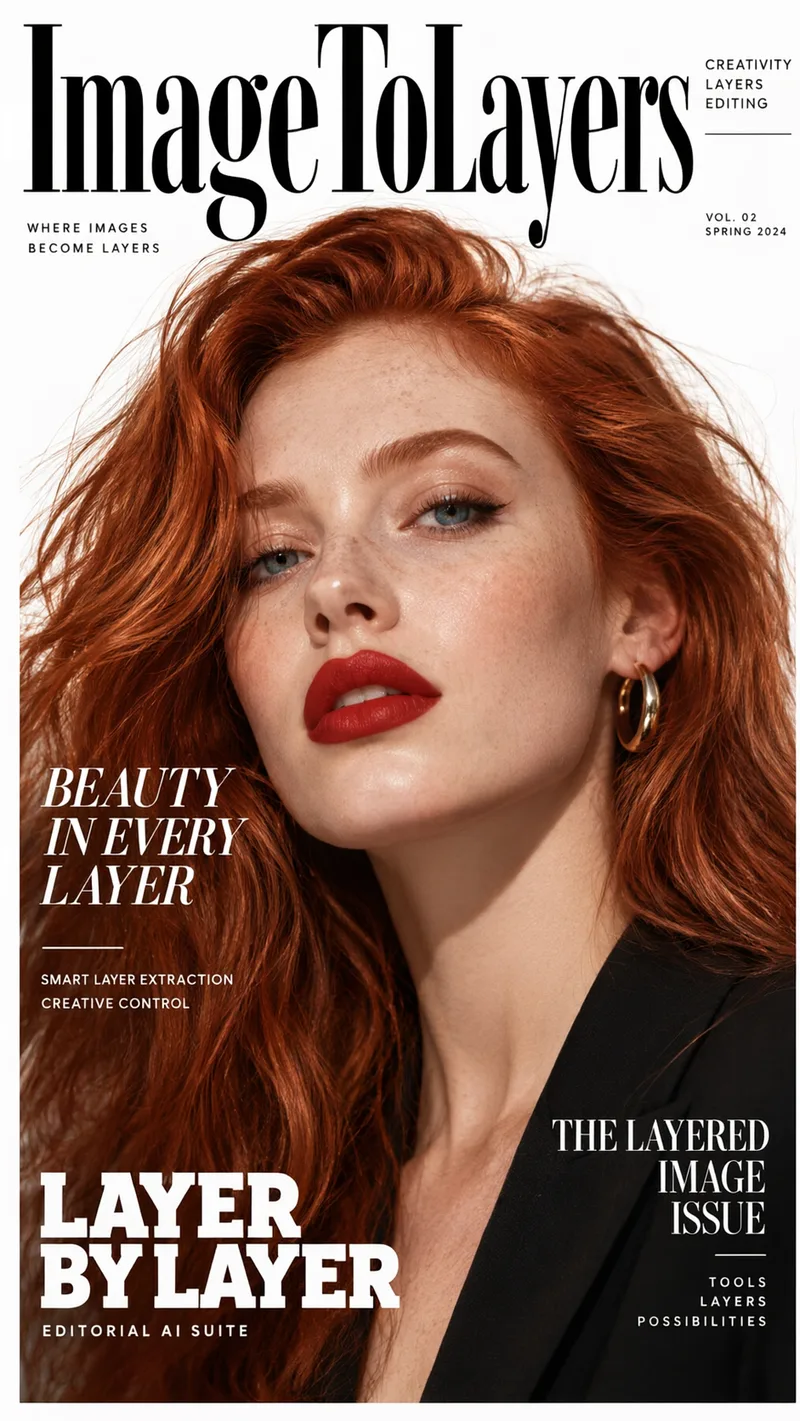
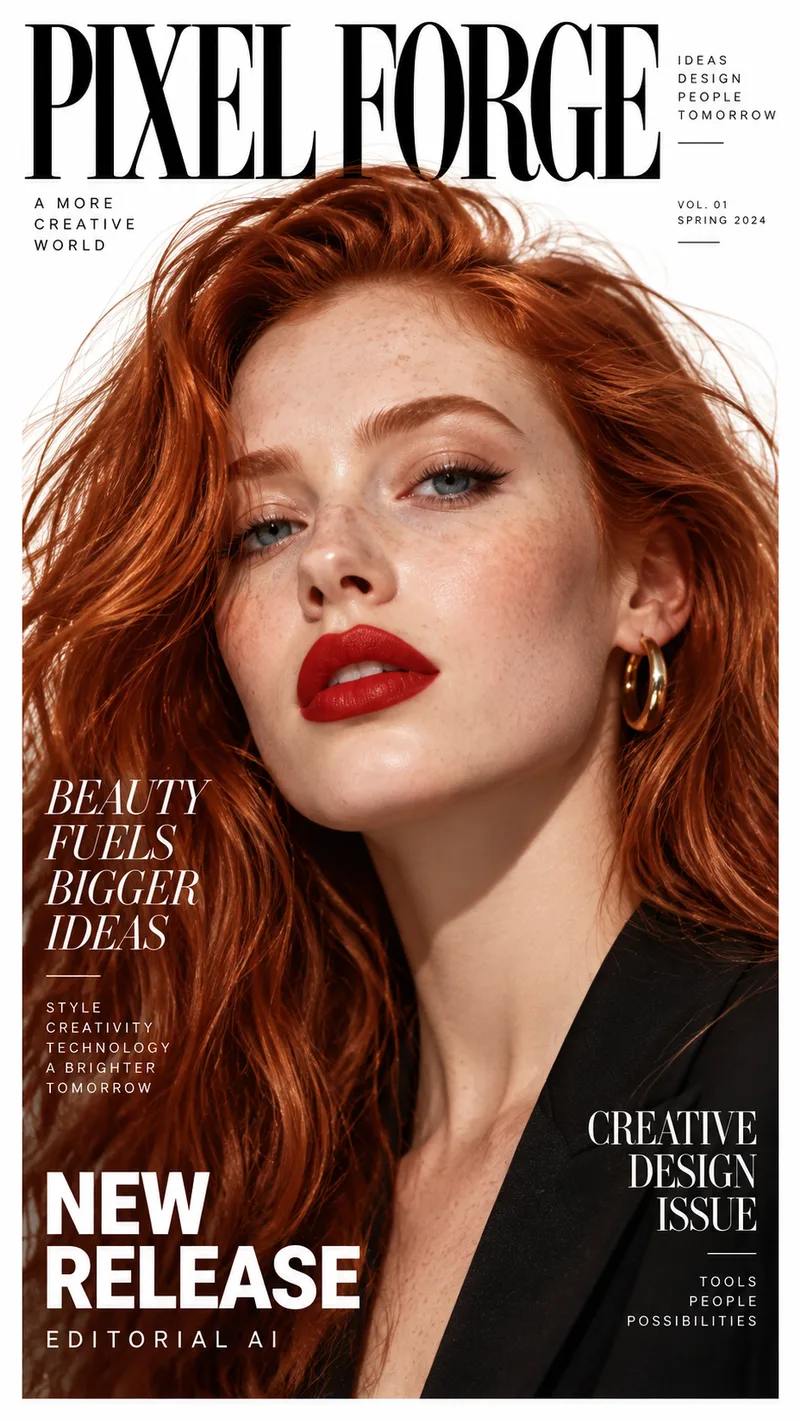
Ein Magazincover umbenennen
Foto und Layout bleiben. Titelkopf, Schlagzeilen und Kleingedrucktes werden für einen anderen Titel umgeschrieben. Ziehe den Regler, um das Originalcover mit dem bearbeiteten zu vergleichen.
Beispieländerung
PIXEL FORGE · SCHÖNHEIT BEFLÜGELT GROSSE IDEEN · NEUERSCHEINUNG
ImageToLayers · SCHÖNHEIT IN JEDER EBENE · EBENE FÜR EBENE
Aktualisiere mehrere Textzeilen auf demselben Bild und behalte dabei die Komposition bei.
Die Ergebnisse variieren je nach Textplatzierung, Bildqualität, Schriftstil und Hintergrundkomplexität.
An einem echten Werbemittel ansehen
Jede Textzeile auf dem Werbemittel ist eine eigene Ebene
Dieses fertige Werbemittel wurde in einen Hintergrund, ein Foto und separate Textebene aufgeteilt. Klicke auf einen beliebigen Textblock, ändere den Text und sieh dir die Aktualisierung direkt an.
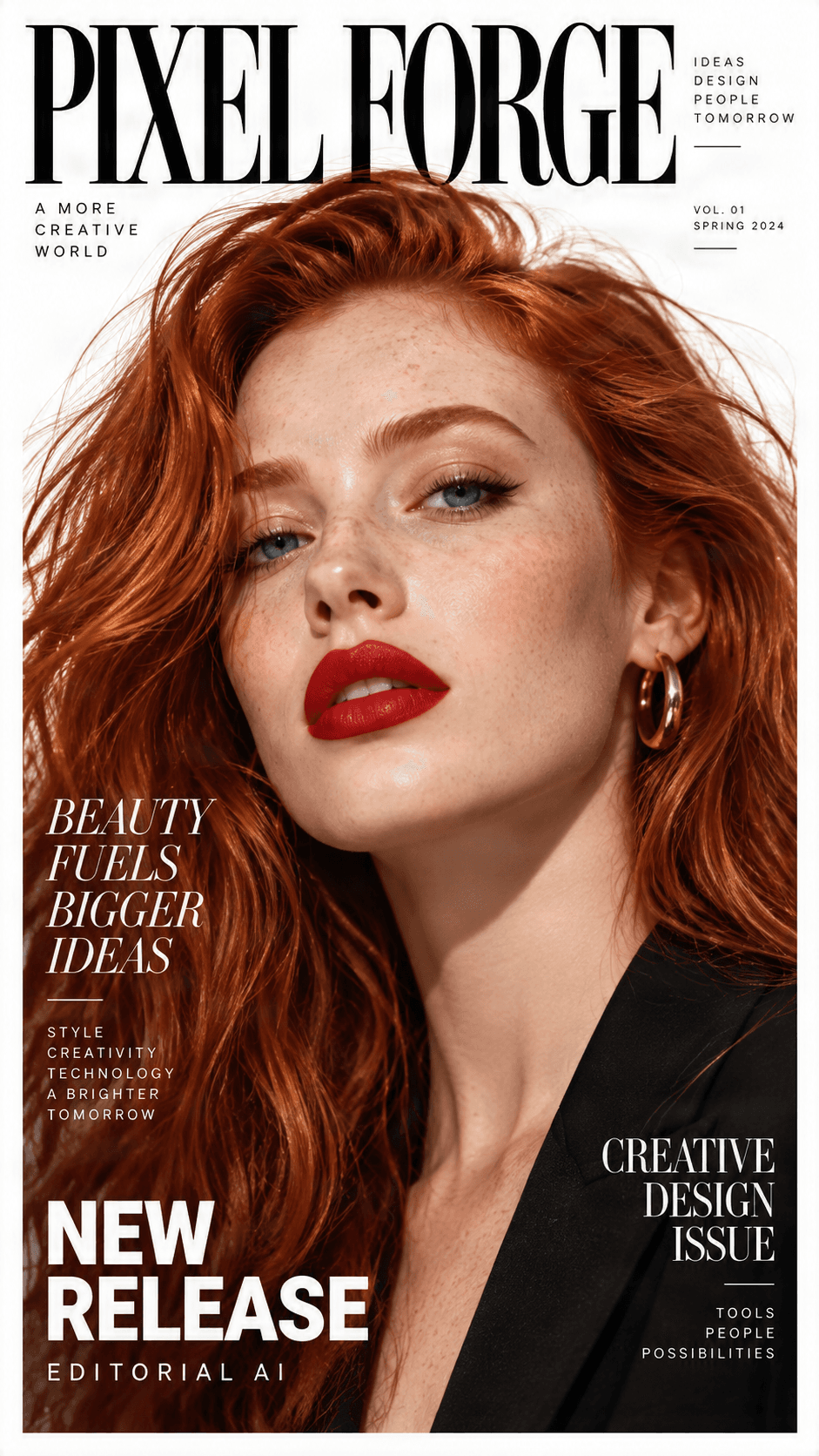
Original-Vorschau des Werbemittels
Ererkannter Text, bereit zur Bearbeitung
Klicke auf einen Textblock, ändere den Text und betrachte die Vorschau direkt auf dem Werbemittel.

NEW RELEASE
Headline / Promo label

BEAUTY FUELS BIGGER IDEAS123
Campaign headline

CREATIVE DESIGN ISSUE
Secondary subhead

PIXEL FORGE
Brand logo
Background
Clean reconstructed image
Du musst mehr als nur den Text ändern?
Teile jedes Werbemittel in separate Text-, Bild-, Logo-, Grafik- und Hintergrundebenen auf.
Das Problem, das wir lösen
Dein Bild sieht großartig aus. Die Wörter nicht.
Du hast bereits das richtige Bild, Layout und die passenden Farben gefunden. Aber es gibt ein kleines Problem: Der Text stimmt nicht.
Vielleicht hat sich das Veranstaltungsdatum geändert. Vielleicht ist dir nach dem Export ein Tippfehler aufgefallen. Oder du hast ein KI-generiertes Bild mit tollem Design, aber falscher Beschriftung heruntergeladen.
Normalerweise bedeutet das Beheben, dass du einen Designeditor öffnen, die alten Wörter verdecken, eine ähnliche Schriftart finden und versuchen musst, alles wieder natürlich aussehen zu lassen.
Und wenn du nur ein reduziertes JPG oder PNG hast, kannst du den Originaltext oft überhaupt nicht auswählen.
Genau deshalb haben wir Bildtext bearbeiten entwickelt. Anstatt ein Design für eine kleine Korrektur neu zu erstellen, kannst du direkt mit dem Bild arbeiten, das du bereits hast.
Keine Original-Designdatei?
Willst du den Hintergrund nicht ruinieren?
Mehr als nur ein Tippfehler?
KI-Bearbeitung funktioniert am besten, wenn der Text klar und die angeforderte Änderung spezifisch ist. Schriftarten, komplexe Hintergründe und feine Details erfordern möglicherweise eine zusätzliche Überprüfung.
Ein Editor, vier Text-Aufgaben
Was möchten Sie ändern?
Egal, ob Sie genau wissen, welche Worte Sie verwenden möchten oder einfach nur merken, dass die Botschaft nicht stimmt – wählen Sie den Bearbeitungsmodus, der zu Ihrem Ziel passt.
Text ersetzen
Ändern Sie den Wortlaut unter Beibehaltung des visuellen Stils.
Müssen Sie einen Namen, Titel, ein Datum oder eine Werbebotschaft aktualisieren? Geben Sie den vorhandenen Text ein und legen Sie fest, was stattdessen dort stehen soll. Bitten Sie den Editor, Schriftstil, Farben, Position und das umgebende Layout so konsistent wie möglich beizubehalten.
Ideal für: Überschriften, Daten, Beschriftungen, kurze Nachrichten und Werbetexte.
Beispiel: Ersetzen Sie "Coming Soon" durch "Now Open."
Text übersetzen
Machen Sie Ihr Bild in einer anderen Sprache verständlich.
Sie sollten nicht eine komplette Grafik neu erstellen müssen, nur weil Sie eine übersetzte Version benötigen. Übersetzen Sie sichtbaren Text und prüfen Sie, wie der neue Wortlaut in das ursprüngliche Layout passt.
Ideal für: Persönliche Poster, Event-Grafiken, illustrierte Anleitungen und mehrsprachige Social-Media-Inhalte.
Beispiel: Ändern Sie eine englische Überschrift in Französisch oder Spanisch.
Text umschreiben
Machen Sie die Botschaft klarer, ohne das gesamte Bild zu verändern.
Manchmal sind die Worte nicht falsch – sie klingen nur nicht richtig. Bitten Sie die KI, eine Überschrift kürzer, freundlicher, verspielter oder verständlicher zu formulieren.
Ideal für: Bildunterschriften, Überschriften, Einladungen, Werbebotschaften und kreative Grafiken.
Beispiel: Schreiben Sie "We Are Launching Our Brand-New Collection" um in "Discover What's New."
Text entfernen
Behalten Sie das Bild. Entfernen Sie unerwünschte Wörter.
Benötigen Sie das Bild ohne Bildunterschrift, alte Werbung oder dekorativen Text? Entfernen Sie den ausgewählten Wortlaut und lassen Sie die KI den Hintergrund dahinter rekonstruieren.
Ideal für: Alte Überschriften, unerwünschte Beschriftungen, störende Bildunterschriften und wiederverwendbare Grafiken.
Beispiel: Entfernen Sie die Überschrift aus einem Werbebild, um einen saubereren Hintergrund zu erhalten.
Einfache Bildtext-Bearbeitung
So ändern Sie Text in einem Bild
- 1
Laden Sie Ihr Bild hoch
Starten Sie mit dem Bild, das Sie bearbeiten möchten. Sie können ein vorhandenes Foto, eine Illustration, einen Screenshot, ein Poster oder ein anderes unterstütztes Bild verwenden. Sie benötigen keine ursprüngliche Projektdatei mit Ebenen.
- 2
Wählen Sie Ihre Bearbeitungsaufgabe
Wählen Sie Ersetzen, Übersetzen, Umschreiben oder Entfernen. Wählen Sie den Vorgang, der Ihrem Ziel entspricht, anstatt jede Änderung in einem langen Prompt beschreiben zu müssen.
- 3
Sagen Sie der KI, was geändert werden soll
Geben Sie beim Ersetzen den ursprünglichen Text und Ihren neuen Wortlaut an. Beschreiben Sie bei der Übersetzung oder beim Umschreiben das gewünschte Ergebnis. Identifizieren Sie beim Entfernen den Text, der verschwinden soll. Nutzen Sie die Option zur Design-Bewahrung, wenn Sie das bestehende Layout beibehalten möchten.
- 4
Überprüfen Sie das Ergebnis
Vergleichen Sie das Originalbild mit dem bearbeiteten Bild. Achten Sie auf Rechtschreibung, Schriftbild, Textausrichtung, Hintergrunddetails und angrenzende Objekte.
- 5
Laden Sie Ihr bearbeitetes Bild herunter
Wenn Sie zufrieden sind, laden Sie das Ergebnis herunter. Wenn etwas nicht ganz stimmt, passen Sie die Anweisung an und versuchen Sie eine weitere Bearbeitung.
Gemacht für den kreativen Alltag
Text in Bildern bearbeiten – schnell und einfach
Text in KI-generierten Bildern korrigieren
Text auf Postern ändern
Einladungen aktualisieren
Text in Fotos bearbeiten
Social-Media-Grafiken überarbeiten
Produktwerbung aktualisieren
Text in Screenshots bearbeiten
Unerwünschten Text aus Grafiken entfernen
Behalten Sie Ihren gewählten Look
Text ändern, ohne das Design zu zerstören
Das Frustrierendste an der Bearbeitung eines flachen Bildes ist nicht das Tippen neuer Wörter. Es ist die Herausforderung, das Bild so aussehen zu lassen, als hätten sie schon immer dazugehört.
Ein Ersatz sollte zur Komposition passen, mit den umliegenden Farben harmonieren und sich natürlich in das ursprüngliche Design einfügen. Unser KI-Bildtext-Editor ermöglicht es Ihnen, das ursprüngliche visuelle Erscheinungsbild so weit wie möglich zu bewahren.
Die KI-Bearbeitung garantiert keine exakte Übereinstimmung der Schriftart, kein identisches Layout und keine pixelgenaue Erhaltung des Hintergrunds.
Ähnlichen Schriftstil beibehalten
Farben und Platzierung bewahren
Den Hintergrund respektieren
Details überprüfen
Erreichen Sie das gewünschte Ergebnis
Ein paar kleine Tipps für große Wirkung
Seien Sie präzise bei den Wörtern
Verwenden Sie den exakten Text, den Sie ersetzen möchten, und geben Sie die genaue neue Formulierung ein. Überprüfen Sie Großschreibung, Zeichensetzung und Rechtschreibung vor dem Absenden.
Beginnen Sie mit einer kleinen Änderung
Das Ändern einer einzelnen Überschrift oder Beschriftung ist oft einfacher zu bewerten als das Umschreiben jedes Wortes in einem komplexen Bild.
Halten Sie den neuen Text ähnlich lang
Ein sehr langer Ersatz passt möglicherweise nicht natürlich in das ursprüngliche Textfeld. Wenn Sie flexibel sind, versuchen Sie es mit kürzeren Formulierungen, um das Gleichgewicht des Designs zu wahren.
Verwenden Sie klare Bilder
Kleiner, verschwommener, komprimierter oder stark stilisierter Text kann für einen KI-Editor schwer zu interpretieren sein.
Achten Sie auf komplexe Hintergründe
Text, der über Haaren, Gesichtern, gemusterten Stoffen, Reflexionen oder feinen Illustrationen platziert ist, kann schwieriger sauber zu entfernen oder zu ersetzen sein.
Vergleichen Sie vor dem Download
Zoomen Sie nach Möglichkeit hinein und überprüfen Sie Wörter, Kanten, Farben und angrenzende Details, bevor Sie das Endergebnis verwenden.
Wählen Sie den richtigen Workflow
Benötigen Sie eine neue Botschaft oder ein vollständig bearbeitbares Design?
Das Bearbeiten von sichtbarem Text und das Wiederherstellen von Bild-Ebenen sind unterschiedliche Aufgaben.
Verwenden Sie Text in Bildern bearbeiten, wenn...
Verwenden Sie Image to Layers, wenn...
Das Bearbeiten von Text in einem Bild stellt nicht automatisch die ursprüngliche Schriftart oder das Quelldesignprojekt wieder her.
Wichtig vor der Bearbeitung
Entwickelt, um Ihnen bei Änderungen zu helfen, nicht um Perfektion zu versprechen
KI-Bearbeitung kann bei vielen Bildkorrekturen Zeit sparen, aber das Endergebnis hängt vom Quellbild und der Art der gewünschten Änderung ab.
Schriftarten können abweichen
Hintergründe erfordern möglicherweise Aufmerksamkeit
Text kann falsch interpretiert werden
Übersetzungen müssen eventuell überprüft werden
Wichtige Inhalte sollten verifiziert werden
Verwenden Sie Bilder, für die Sie Bearbeitungsrechte besitzen
Häufig gestellte Fragen
Kann ich Text in einem Bild ohne Photoshop bearbeiten?
Ja. Sie können einen KI-basierten Online-Texteditor für Bilder verwenden, um Änderungen an sichtbaren Wörtern vorzunehmen, ohne Photoshop öffnen zu müssen. Laden Sie Ihr Bild hoch, wählen Sie eine Bearbeitungsaufgabe aus und überprüfen Sie das Ergebnis.
Kann ich Text in einem JPG- oder PNG-Bild ändern?
Ja, sofern das Bildformat vom Uploader unterstützt wird. JPG- und PNG-Dateien enthalten normalerweise reduzierte Pixel anstelle von bearbeitbaren Textebenen, daher muss der Editor den betroffenen Bereich rekonstruieren.
Wie ersetze ich Wörter in einem vorhandenen Bild?
Laden Sie das Bild hoch, wählen Sie „Ersetzen“, geben Sie den ursprünglichen Wortlaut sowie den neuen Text ein und wählen Sie die verfügbaren Einstellungen zur Beibehaltung. Generieren und prüfen Sie anschließend das bearbeitete Ergebnis.
Kann ich den Text ändern und dabei die gleiche Schriftart beibehalten?
Sie können die KI anweisen, das Erscheinungsbild der ursprünglichen Schriftart so genau wie möglich beizubehalten. Eine exakte Übereinstimmung kann jedoch nicht garantiert werden, insbesondere bei benutzerdefinierten, dekorativen oder stark stilisierten Schriftarten.
Bleibt der Hintergrund exakt gleich?
Der Editor versucht, die umgebende Komposition zu bewahren, aber generierte Änderungen können einige Details in der Nähe beeinflussen. Komplexe Hintergründe erfordern eine besonders sorgfältige Überprüfung.
Kann ich Rechtschreibfehler in KI-generierten Bildern korrigieren?
Ja. Sie können versuchen, unerwünschten oder falsch geschriebenen Text zu korrigieren, ohne das gesamte Bild neu generieren zu müssen. Überprüfen Sie die Rechtschreibung im Ergebnis, da die KI-Bildbearbeitung bei Texten immer noch Fehler machen kann.
Kann ich Text auf einem Plakat bearbeiten?
Ja. Sie können den Wortlaut auf Plakaten aktualisieren, die Ihnen gehören oder für die Sie eine Bearbeitungserlaubnis haben, einschließlich Überschriften, Kurzbeschreibungen, Daten und anderem Text.
Kann ich Text in einem Foto bearbeiten?
Ja. Sie können Änderungen am sichtbaren Wortlaut in einem Foto anfordern. Bearbeitungen an gekrümmten Oberflächen, schrägen Schildern, Spiegelungen und strukturierten Hintergründen können schwieriger natürlich zu reproduzieren sein.
Kann ich Text in einem Bild übersetzen?
Der Übersetzungsmodus ist darauf ausgelegt, sichtbaren Wortlaut in eine andere Sprache zu ändern. Überprüfen Sie sowohl die Übersetzung als auch deren Erscheinungsbild, insbesondere wenn der neue Text mehr Platz einnimmt.
Kann ich Text umschreiben, anstatt jedes neue Wort manuell einzugeben?
Ja. Der Umschreibemodus dient dazu, den Wortlaut oder den Ton einer bestehenden Nachricht anzupassen. Sie sollten den vorgeschlagenen Text dennoch überprüfen, um sicherzustellen, dass er Ihre beabsichtigte Aussage korrekt wiedergibt.
Kann ich Text entfernen, ohne ihn zu ersetzen?
Ja. Verwenden Sie den Entfernungsmodus, wenn unerwünschte Wörter gelöscht statt ersetzt werden sollen. Die KI versucht, den Bereich hinter dem Text zu rekonstruieren; das Ergebnis hängt vom jeweiligen Bild ab.
Kann ich mehrere Textbereiche in einem Bild bearbeiten?
Sie können Bilder bearbeiten, die mehrere Textbereiche enthalten. Wie viele Änderungen in einem Vorgang verarbeitet werden können, hängt vom aktuellen Editor-Workflow und der Komplexität des Bildes ab. Überprüfen Sie jeden geänderten Bereich sorgfältig.
Was ist, wenn der ursprüngliche Text sehr klein oder unscharf ist?
Kleine oder unscharfe Buchstaben können schwer präzise interpretiert werden. Ein klareres Quellbild mit höherer Auflösung kann helfen. Möglicherweise müssen Sie den genauen Originaltext auch manuell angeben.
Kann ich einen Preis oder ein Datum in einem Bild ändern?
Sie können Text in Ihren eigenen Designs aktualisieren, wie etwa bei persönlichen Veranstaltungsplakaten oder Werbegrafiken. Stellen Sie immer sicher, dass die resultierenden Informationen korrekt sind. Verwenden Sie den Editor nicht, um Quittungen, Zahlungsbelege oder andere authentische Dokumente zu fälschen.
Kann ich die Farben und das Layout des Originalbildes beibehalten?
Sie können anfordern, dass der Editor das ursprüngliche Design so genau wie möglich beibehält. Änderungen der Textlänge, des Schriftstils oder der zugrunde liegenden Bilddetails können das Layout dennoch beeinflussen.
Stellt die Textbearbeitung die ursprüngliche bearbeitbare Textebene wieder her?
Nicht unbedingt. Ein reduziertes Bild enthält normalerweise weder die ursprüngliche Schriftart noch das Textobjekt oder die Designhistorie. Die KI-Bildbearbeitung ändert das sichtbare Ergebnis; sie stellt die ursprüngliche Quelldatei nicht automatisch wieder her.
Kann ich eine PSD-Datei exportieren?
Die verfügbaren Download-Formate hängen von den Exportoptionen des aktuellen Editors ab. Wenn Sie unabhängig bearbeitbare Ebenen oder einen Workflow mit PSD-Ebenen benötigen, erkunden Sie separat Image to Layers.
Muss ich ein Konto erstellen?
Befolgen Sie die Anmelde- und Nutzungsanweisungen im Editor. Einige Bearbeitungs- oder Downloadvorgänge erfordern möglicherweise eine Authentifizierung.
Ist die Textbearbeitung im Bild kostenlos?
Überprüfen Sie im Editor das aktuell verfügbare Nutzungskontingent und eventuell anfallende Gebühren. Verfügbarkeit, Limits und Preise sollten angezeigt werden, bevor Sie einen kostenpflichtigen Vorgang absenden.
Kann ich die bearbeiteten Bilder kommerziell nutzen?
Die kommerzielle Nutzung hängt von Ihren Rechten am Originalbild, jeglichem darin enthaltenen Material Dritter und den geltenden Nutzungsbedingungen ab. Stellen Sie sicher, dass Sie über die erforderlichen Berechtigungen verfügen, bevor Sie bearbeitete Inhalte veröffentlichen oder verkaufen.
Warum sieht der bearbeitete Text manchmal anders aus als das Original?
Die KI kann die ursprüngliche Schrift annähern, anstatt deren präzise Schriftart und Effekte zu reproduzieren. Änderungen der Wortlänge, Perspektive, Bildqualität und Hintergrunddetails können das Erscheinungsbild ebenfalls beeinflussen.
Was soll ich tun, wenn die Bearbeitung nicht gut aussieht?
Überprüfen Sie den ursprünglichen und den neuen Text, formulieren Sie die Anweisung präziser und versuchen Sie eine kleinere Änderung. Wenn das Bild stark stilisierte Schriftzüge oder komplexe Details enthält, ist möglicherweise eine zusätzliche manuelle Bearbeitung erforderlich.
Bild perfekt? Jetzt den Text anpassen.
Sie sollten ein Design nicht wegen eines Tippfehlers, einer veralteten Headline oder einer kleinen Textänderung verwerfen müssen. Laden Sie Ihr Bild hoch, wählen Sie die gewünschte Änderung und optimieren Sie Ihr Design.
Ersetzen Sie Wörter, übersetzen Sie Botschaften, schreiben Sie Texte um oder entfernen Sie unerwünschten Text aus Bildern, für deren Bearbeitung Sie die Berechtigung haben.
Creative Toolkit Index
Weitere KI-Funktionen entdecken
Quick access to precision layer extraction, AI photo editing & asset tools.