
KI-Lineart-Kolorierung
Koloriere deine Lineart mit KI
Verwandle deine Schwarz-Weiß-Zeichnungen in farbenfrohe Illustrationen – ganz ohne mühsames Ausmalen von Hand. Lade deine Lineart hoch, lass die KI eine Farbversion erstellen und lade eine PNG- oder ebenenbasierte PSD-Datei herunter, um sie in deinem Zeichenprogramm weiterzubearbeiten.
- Schwarz-Weiß-Lineart in Farbe verwandeln
- Deine Original-Linien auf einer separaten PSD-Ebene
- Nach der Kolorierung flexibel weiterarbeiten
Lade deine Lineart hoch
Starte mit einer Schwarz-Weiß-Zeichnung, einer Charakter-Illustration oder einer Lineart im Manga-Stil. Klare Konturen erleichtern die Überprüfung nach dem Kolorieren.
Lineart hochladen
Eine Schwarz-Weiß-Zeichnung als PNG, JPG oder WebP.
JPG, PNG oder WebP, bis zu 10 MB. Eine Zeichnung mit klaren Konturen funktioniert am besten.
Bis zu 300 Zeichen. Bitte nur Farben beschreiben.
Die Kolorierungsdauer hängt vom Bild und der Warteschlange ab.
Sieh deine Lineart in Farbe
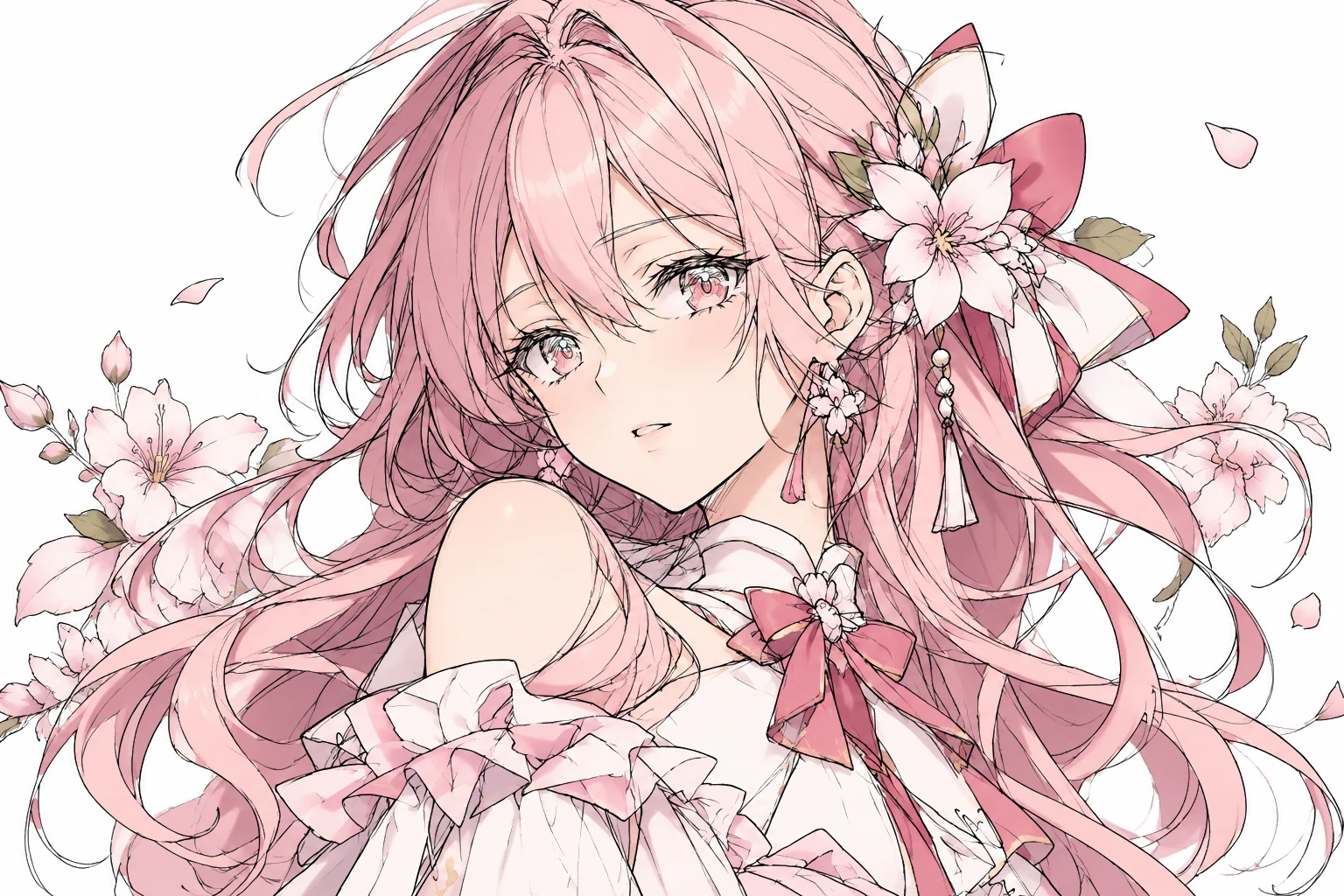
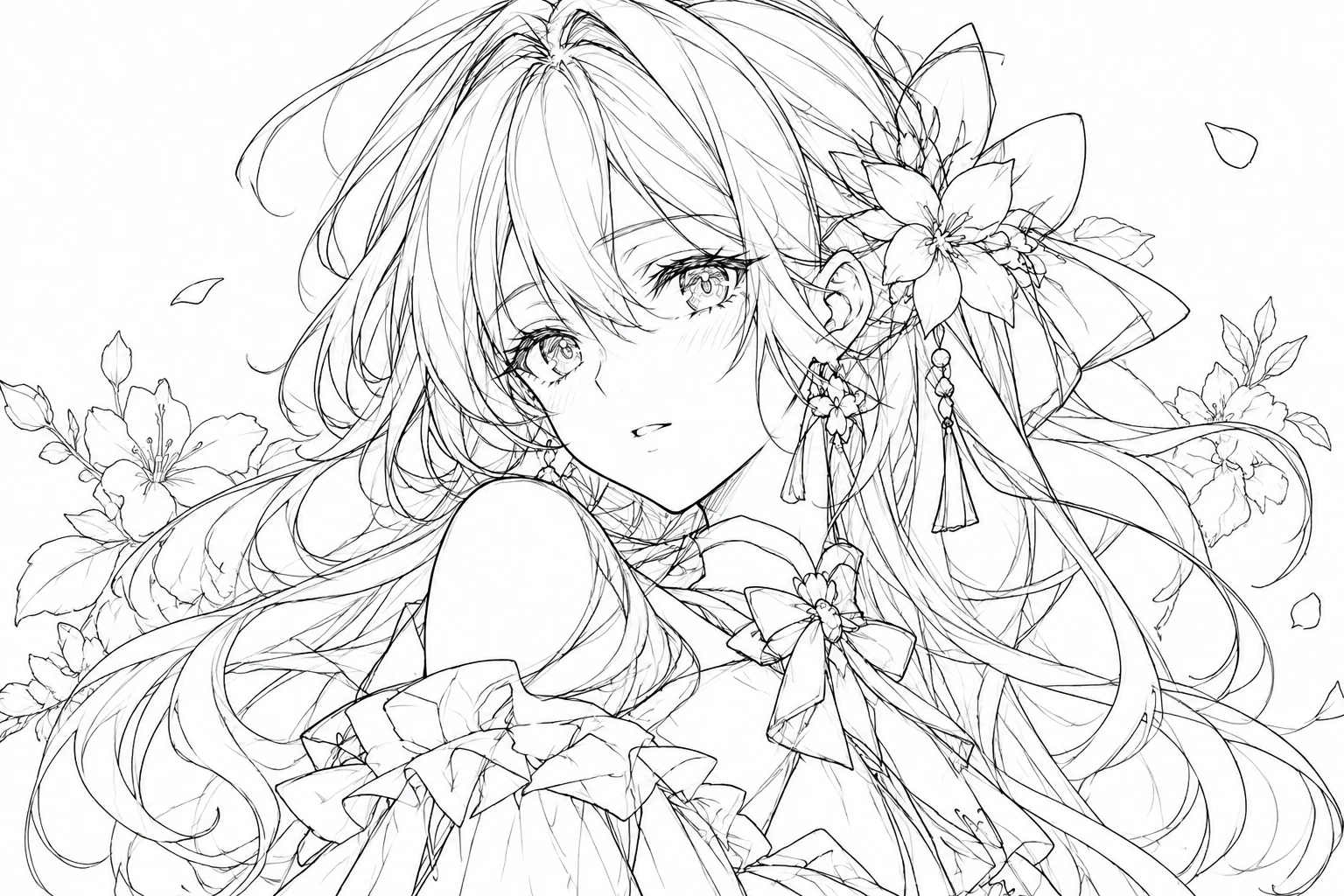
Anime-Porträt als Lineart, koloriert
Rosa Haare, Blumen und eine rote Schleife wurden koloriert, wobei die Original-Linien im Vordergrund erhalten blieben.
Echte Kolorierung ohne Farbhinweise. Farben und kleine Details werden von der KI generiert – Ergebnisse variieren je nach Zeichnung.
Lade deine eigene Zeichnung hoch, überprüfe die KI-generierten Farben und wähle das passende Dateiformat für deinen Workflow.
Mehr als nur automatisches Kolorieren
Bringe Farbe ins Spiel, ohne bei null anzufangen
Die Linien hast du bereits gezeichnet. Entdecke eine Farbversion, ohne jeden Bereich von Hand auszumalen.
Zeichnungen schneller kolorieren
Generiere eine Farbversion als Ausgangspunkt, visuelle Referenz oder Basis für die weitere Bearbeitung.
Nahtlos mit deinen Linien weiterarbeiten
Deine Original-Linien bleiben in der PSD auf einer eigenen Ebene getrennt von den KI-Farben erhalten, sodass du sie verfeinern kannst.
Neue Farbideen entdecken
Du bist dir nicht sicher, welche Farben du für Haare, Kleidung oder Accessoires wählen sollst? Die generierte Version liefert dir eine erste Farbpalette.
In deinem Zeichenprogramm weiterarbeiten
Lade die ebenenbasierte PSD herunter und male, passe an oder retuschiere in einem kompatiblen Editor.
Fokus auf kreative Entscheidungen
Konzentriere dich auf Farbbeziehungen, Lichtstimmungen und finale Details statt auf den ersten Kolorierungsdurchgang.
Dateien für verschiedene Workflows
Nutze das kolorierte PNG für eine schnelle Vorschau oder zum Teilen – und die ebenenbasierte PSD, wenn du das Bild weiter ausarbeiten möchtest.
So funktioniert's
In drei Schritten von der Lineart zur Farbe
1
Lade deine Zeichnung hoch
Wähle die Lineart aus, die du kolorieren möchtest. Einzelne Illustrationen im Anime- oder Comic-Stil sowie saubere Schwarz-Weiß-Zeichnungen eignen sich hervorragend.
2
Lass die KI Farbe hinzufügen
Die KI analysiert deine Illustration und generiert eine farbige Interpretation. Du musst nicht jeden geschlossenen Bereich per Hand ausfüllen.
3
Prüfen, herunterladen und verfeinern
Vergleiche das kolorierte Ergebnis mit deinem Original. Lade ein PNG oder eine ebenenbasierte PSD herunter und nimm den Feinschliff in deinem Zeichenprogramm vor.
Perfekt für deinen Workflow
Verleihe deinen Zeichnungen einen neuen Look
Kolorierung von Anime-Charakteren
Verwandle eine Schwarz-Weiß-Charakterzeichnung in ein farbenfrohes Konzept mit kolorierten Haaren, Kleidung, Haut und Accessoires.
Manga-Illustrationen
Bringe Farbe in einzelne Manga-Zeichnungen und nutze das Ergebnis als Referenz oder Basis für die weitere Ausarbeitung.
Eigenständige Charakter-Designs
Bringe ein Charakterkonzept einer fertigen Illustration näher und sieh, wie die Designelemente zusammenspielen.
Digitale Kunst & Illustration
Nutze die KI-Kolorierung als Zwischenschritt in deinem Workflow und widme dich danach dem Malen und Polieren.
Bestehende Lineart kolorieren
Du hast eine saubere Lineart, die du noch nicht koloriert hast? Erstelle eine Farbversion, ohne sie neu zeichnen zu müssen.
Farbkonzepte erkunden
Nutze die generierten Farben als Ausgangspunkt, wenn du zwischen verschiedenen visuellen Richtungen wählst.
Nach dem Kolorieren flexibel weiterarbeiten
Dein Kunstwerk muss nicht als flaches Bild enden
Eine kolorierte Vorschau ist praktisch, aber manchmal möchtest du weiterarbeiten. Die ebenenbasierte PSD hält deine Linien und die KI-Farben sauber getrennt.
Original-Lineart
Deine eigenen Linien aus deinem Upload auf einer transparenten Ebene im Vordergrund. Sie werden von der KI niemals neu gezeichnet, sodass du sie bearbeiten, umfärben oder ausblenden kannst.
KI-Farbbasis
Die KI-Farben ohne eigene Konturen an den Stellen deiner Linien. Unter einer schwarzen Linie kann die eigentliche Farbe nicht bekannt sein; daher ist die Füllung eine Schätzung und benötigt eventuell kleine Ausbesserungen an den Farbrändern.
Es gibt keine separate Hintergrundebene, da die Farbbasis ein vollständiges Bild ist. Haare, Haut, Kleidung, Highlights und Schatten sind nicht in eigene Ebenen unterteilt.
Vor dem Generieren
KI-Kolorierung ist ein Ausgangspunkt, keine exakte Kopie
Die KI interpretiert deine Zeichnung beim Hinzufügen von Farben. Das Ergebnis kann kleine Details verändern, Linien leicht verschieben oder Farben wählen, an die du nicht gedacht hast.
Für beste Ergebnisse starte mit saubere Lineart, die eine Hauptillustration zeigt.
Gute Vorlagen für den Einstieg
- Saubere Lineart im Anime- oder Manga-Stil
- Schwarz-Weiß-Charakterzeichnungen
- Einzelne digitale Illustrationen
- Zeichnungen mit klar erkennbaren Konturen
- Kunstwerke mit einfachem/schlichtem Hintergrund
Vorlagen, die mehr Vorbereitung benötigen
- Rauhe Skizzen mit überlappenden Konstruktionslinien
- Seiten mit vielen einzelnen Comic-Panels
- Bilder mit starkem Schattenwurf oder bereits vorhandenen Farben
- Sehr schwache oder unterbrochene Konturen
- Stark komprimierte Bilder oder geringe Auflösung
KI-Kolorierungen erfordern unter Umständen manuelle Korrekturen. Vergleiche das Ergebnis mit deinem Original, bevor du es druckst, veröffentlichst oder in einem größeren Projekt verwendest.
Bereit zum Kolorieren
Bereite deine Lineart für die KI-Kolorierung vor
Starte mit klaren Konturen
Eine Zeichnung mit gut sichtbaren Linien hilft der KI, Formen und Details richtig zu erfassen.
Halte den Hintergrund einfach
Ein schlichter Hintergrund lenkt den Fokus auf das Hauptmotiv, das koloriert werden soll.
Nutze eine hohe Bildqualität
Vermeide starke Kompression und kleine Screenshots, wenn dir das Original vorliegt.
Entferne vorher Hilfslinien
Grobe Hilfslinien und überlappende Striche können die Interpretation der Zeichnung beeinflussen.
Überprüfe Charakterdetails
Achte im Ergebnis besonders auf Augen, Hände, Accessoires und Kleidungsmuster.
Behalte dein Original
Speichere deine Lineart-Zeichnung ab, damit du sie mit der generierten Version vergleichen kannst.
FAQ
KI-Lineart-Kolorierung: Häufig gestellte Fragen
Was ist eine KI-Lineart-Kolorierung?
Es ist ein Tool, das Schwarz-Weiß-Zeichnungen mithilfe von KI in farbige Kunstwerke verwandelt. Du lädst eine Lineart hoch und die KI generiert eine farbige Interpretation basierend auf den Formen und Details deines Bildes.
Kann ich Anime- und Manga-Lineart kolorieren?
Ja. Du kannst Charaktere im Anime-Stil, Manga-Illustrationen und andere Schwarz-Weiß-Zeichnungen hochladen. Die Ergebnisse hängen davon ab, wie klar und komplex das Kunstwerk ist. Einzelne Illustrationen sind besser geeignet als dicht gefüllte Comic-Seiten.
Benötige ich Zeichen- oder Kolorierungserfahrung?
Nein, um eine Farbversion zu generieren, sind keine besonderen Fähigkeiten erforderlich. Wenn du das Ergebnis verfeinern möchtest, ist eine Zeichen- oder Bildbearbeitungssoftware hilfreich.
Behält die KI meine Original-Linien exakt bei?
Ja, in der PSD-Datei. Deine Original-Linien werden aus deinem Upload übernommen und auf einer obersten Ebene platziert, sodass sie niemals neu gezeichnet werden. Die KI-Farben darunter können sich leicht von deiner Zeichnung unterscheiden, und das kolorierte Bild wird auf verschobene Linien geprüft.
Kann ich das kolorierte Bild als PSD herunterladen?
Ja. Die ebenenbasierte PSD enthält deine Original-Lineart im Vordergrund und eine KI-Farbbasis darunter, sodass du flexibel weiterarbeiten kannst, statt nur ein flaches PNG zu haben.
Kann ich in der PSD jede Farbe einzeln bearbeiten?
Nein. Die PSD trennt deine Linien von den Farben. Haare, Haut, Kleidung und Schatten liegen nicht auf eigenen Ebenen, sodass einige Änderungen manuelle Auswahlen oder Übermalungen erfordern.
Kann ich die PSD in Photoshop oder Clip Studio Paint verwenden?
Die PSD ist für PSD-kompatible Programme wie Photoshop und Clip Studio Paint ausgelegt. Überprüfe die exportierte Datei am besten in deiner eigenen Software-Version.
Kann ich eine grobe Bleistiftskizze kolorieren?
Du kannst es versuchen, aber grobe Skizzen mit Hilfslinien und unklaren Formen beeinflussen das Ergebnis. Für ein saubereres Ergebnis nutze zuerst die Funktion 'Skizze zu sauberer Lineart'.
Wählt die KI die Farben automatisch aus?
Ja. Du kannst jedoch auch kurze Farbhinweise hinzufügen, z. B. 'rosa Haare und ein weißes Kleid'. Ohne Hinweise wählt die KI die Farben selbstständig aus, was von deinen Vorstellungen abweichen kann.
Kann ich die Farbe von Haaren oder Kleidung nachträglich ändern?
Du kannst das heruntergeladene Ergebnis in deiner Bildbearbeitungssoftware weiterbearbeiten. Da die Farben nicht in separate Ebenen aufgeteilt sind, erfordern manche Änderungen manuelle Auswahlen oder Pinselstriche.
Welche Bildformate kann ich hochladen?
JPG, PNG und WebP bis zu 10 MB, mit mindestens 256 px auf der kurzen Seite. Große Bilder werden auf 2048 px an der langen Seite skaliert.
Was kann ich nach dem Kolorieren herunterladen?
Ein koloriertes PNG, eine ebenenbasierte PSD, eine ZIP-Datei mit allen Dateien und deinem Original-Upload, die Farbbasis als PNG und deine Original-Linien als transparentes PNG.
Wie viel kostet es?
Das Kolorieren verbraucht Credits. Die genaue Anzahl wird vor dem Start neben dem Button angezeigt. Eine weitere Farbversion ist ein neuer Auftrag und verbraucht zusätzliche Credits.
Wie lange dauert die Kolorierung?
Das hängt vom Bild und der aktuellen Warteschlange ab. Die Seite zeigt den Fortschritt deines Auftrags an, während das Kunstwerk erstellt wird.
Darf ich das kolorierte Kunstwerk kommerziell nutzen?
Du benötigst die Rechte an deiner Quellvorlage, um sie hochzuladen und zu verwenden. Die kommerzielle Nutzung des generierten Ergebnisses hängt von den Nutzungsbedingungen des Dienstes und den Rechten am Originalbild ab – bitte überprüfe diese im Vorfeld.
Was passiert, wenn die Kolorierung fehlschlägt?
Die Seite zeigt dir den Status und die nächsten Schritte an. Credits für fehlgeschlagene Aufträge werden vollständig zurückerstattet. Du kannst es mit einer klareren Lineart erneut versuchen.
Warum gibt es in der PSD keine Hintergrundebene?
Die Farbbasis ist ein vollständiges Bild, daher würde eine weiße Ebene darunter kein einfaches Austauschen des Hintergrunds ermöglichen. Wir listen nur Ebenen auf, die wirklich unabhängig voneinander sind.
Was bewirken die Farbhinweise?
Deine Notiz wird den Anweisungen für die Kolorierung hinzugefügt (bis zu 300 Zeichen). Nutze sie, um Farben für bestimmte Bereiche festzulegen. Die KI befolgt diese Hinweise nach Möglichkeit, aber nicht immer exakt.
Kreativ weiterarbeiten
Weitere Möglichkeiten für deine Kunstwerke
Bereit, deine Lineart in Farbe zu sehen?
Die Zeichnung steht bereits. Verleihe ihr mit KI-generierten Farben einen neuen Look und verfeinere sie nach deinen Vorstellungen.
Lineart jetzt kolorierenLade das kolorierte Kunstwerk als PNG oder ebenenbasierte PSD herunter und setze deinen kreativen Prozess fort.