
Bilder in bearbeitbare SVGs umwandeln
Verwandeln Sie Logos, Icons, Strichzeichnungen und flache Illustrationen in saubere, skalierbare Vektorpfade. Passen Sie Farbe, Pfadstil und Detailgrad vor dem Export an.
Bild hier ablegen
Wählen Sie eine PNG-, JPG- oder WebP-Datei, ziehen Sie sie hierher oder fügen Sie sie aus der Zwischenablage ein.
PNG, JPG oder WebP · Maximal 10 MB
Vektoreinstellungen
Funktioniert mit Figma, Illustrator, Inkscape und Webbrowsern.
Dauert in der Regel weniger als eine Minute.
Sehen Sie, was es leistet
Funktioniert mit Figma · Illustrator · Inkscape · Webbrowsern
Echte Konvertierungsbeispiele
Sehen Sie, was am besten konvertiert
Diese Beispiele wurden einmal mit derselben SVG-Konvertierungs-Engine generiert und für schnelles Laden zwischengespeichert.
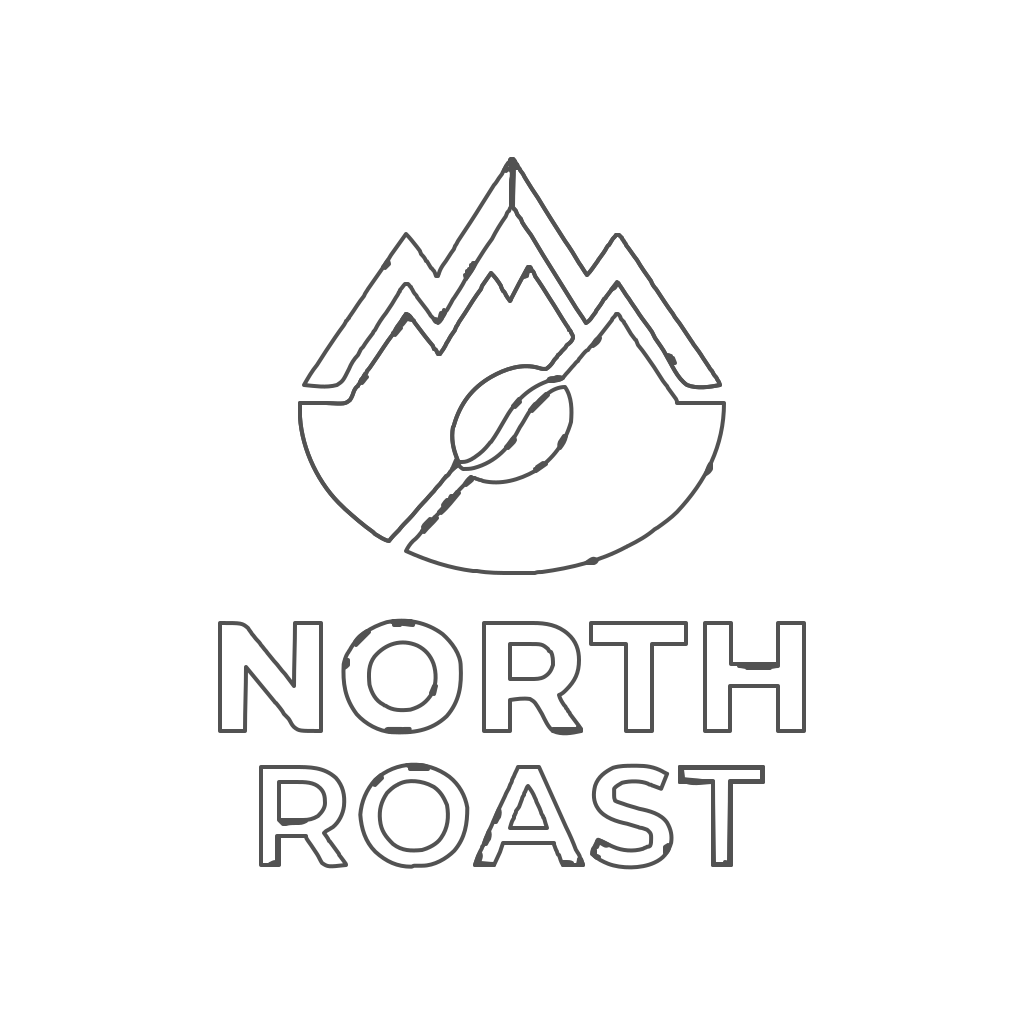
Logo
70 vector paths
69 detected colors
Original -> Bearbeitbares SVG
Logo konvertieren
Icon
57 vector paths
52 detected colors
Original -> Bearbeitbares SVG
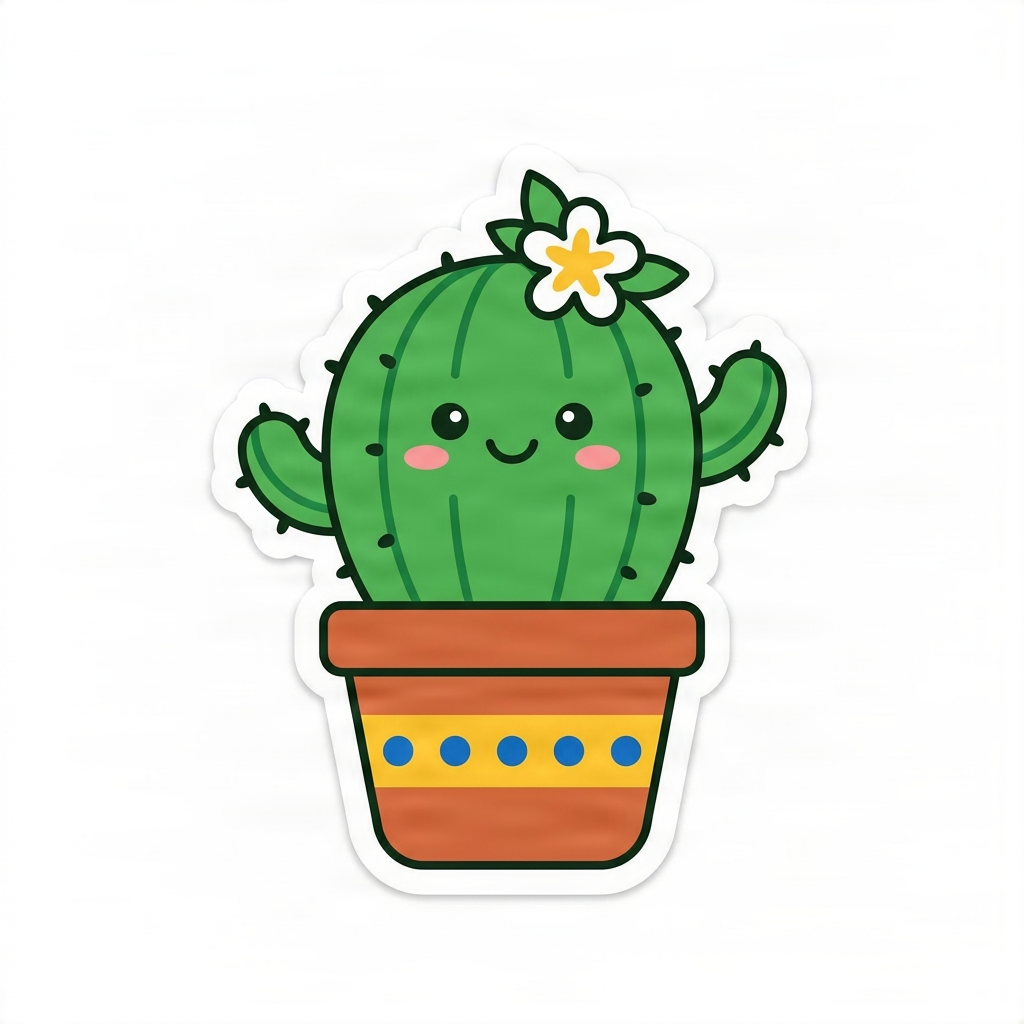
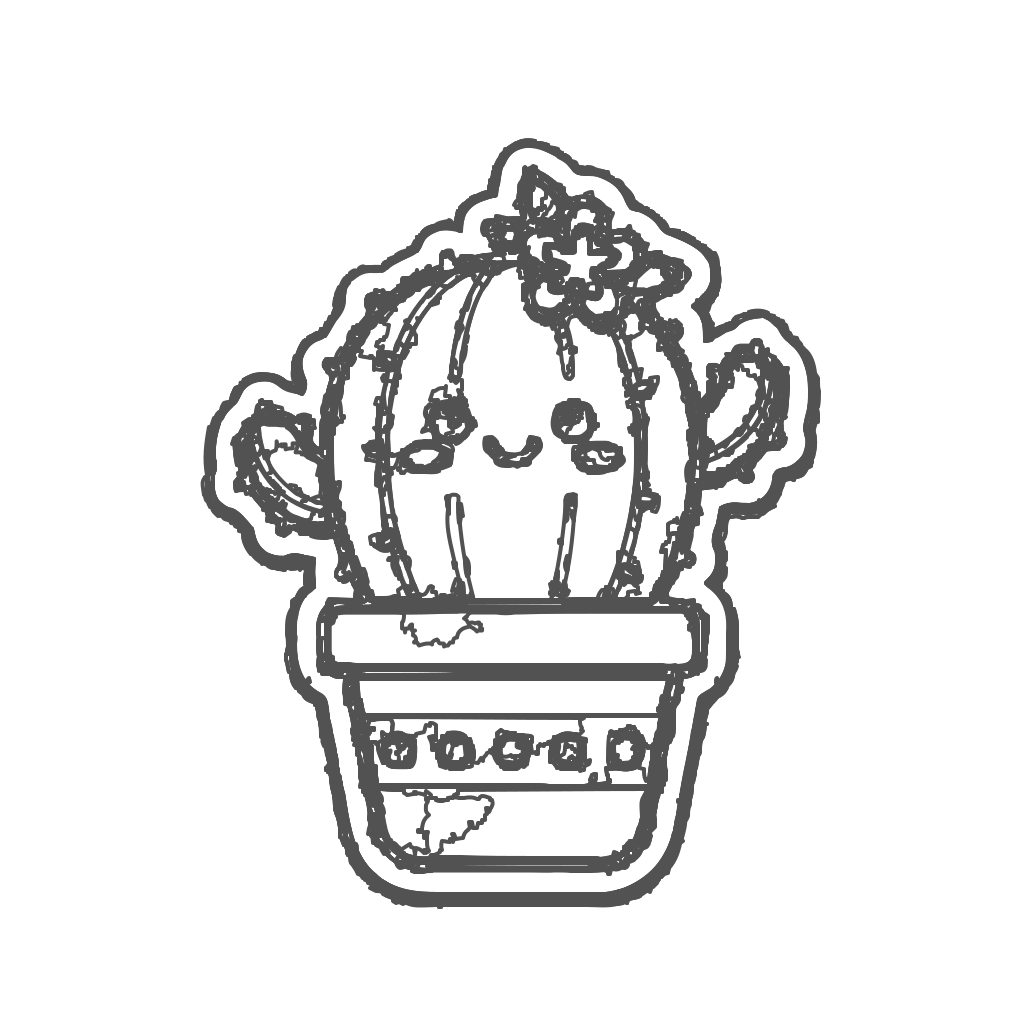
Sticker
1,887 vector paths
1,533 detected colors
Original -> Bearbeitbares SVG
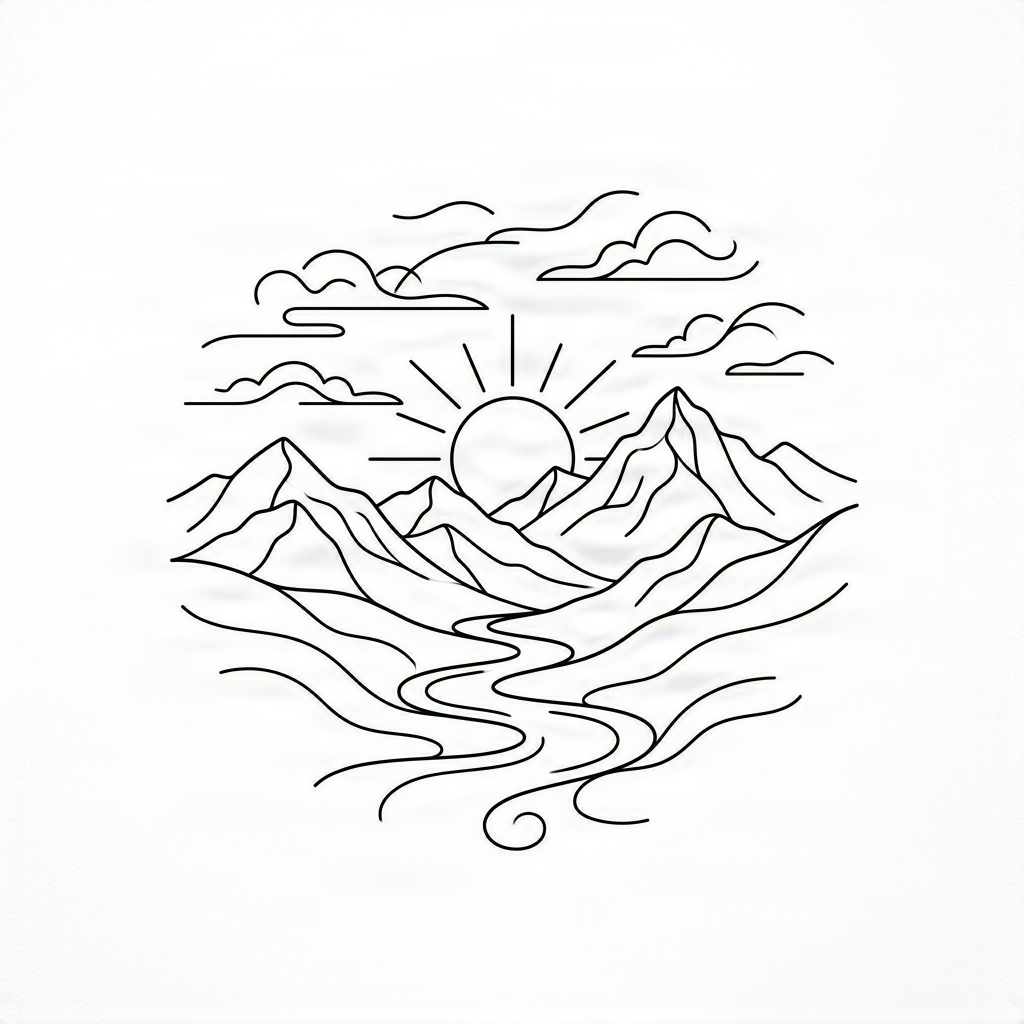
Strichzeichnung
22 vector paths
1 detected colors
Original -> Bearbeitbares SVG
Am besten geeignet für saubere Grafiken
Ideal für
- Logos und Markenzeichen
- Icons und Sticker
- Strichzeichnungen
- Flache Illustrationen
- Bilder mit klaren Farbbereichen
Weniger geeignet für
- Fotos
- Starke Verläufe
- Komplexe Texturen
- Sehr kleiner Text
- Bilder mit Kompressionsartefakten
Benötigen Sie SVG für eine mehrschichtige Shadowbox oder Lightbox?
Ein ganzes Foto direkt zu vektorisieren erzeugt unübersichtliche Pfade. Nutzen Sie Shadow Box to Layers, um das Foto zuerst in saubere Tiefenebenen zu trennen, und wandeln Sie gewählte Ebenen in SVG-Schnittdateien um.
Vorbereitungstools
Bereiten Sie Ihr Bild vor
Logo zu PSD
Trennen Sie ein flaches Logo in unabhängige Rasterelemente auf, bevor Sie die zu vektorisierenden Teile auswählen.
Logo-Ebenen trennenBild in Ebenen
Extrahieren Sie transparente Motive, Objekte und Designelemente aus einem vollständigen Bild.
Transparente Ebenen erstellenLogo-Upscaler
Optimieren Sie kleine oder komprimierte Logos, bevor Sie deren Formen in SVG-Pfade umwandeln.
Quelldatei verbessernSchattenbox in Ebenen
Verwandeln Sie Fotos, Artworks und Szenen in bearbeitbare Ebenen mit mehreren Tiefenstufen für 3D-Schattenboxen und Laserschnitte.
Schattenbox-Ebenen trennenTattoo-Schablonen-Generator
Konvertieren Sie Tattooskizzen oder Strichzeichnungen in bearbeitbare SVG-Pfade zur weiteren Schablonenvorbereitung.
Tattoo-Artwork vorbereitenUI-Screenshot zu SVG
Wandeln Sie App- und Website-Screenshots in bearbeitbare SVG-Grafiken für Figma um.
UI-Screenshot konvertierenFragen
Bild-zu-SVG FAQ
Welche Bildformate kann ich in SVG konvertieren?
Der Konverter akzeptiert PNG-, JPG-, JPEG- und WebP-Rasterbilder bis zu 10 MB.
Enthält das Ergebnis echte Vektorpfade?
Ja. Die Ausgabe enthält vektorisierte SVG-Formen und -Pfade. Es wird nicht einfach das ursprüngliche Bitmap in einen SVG-Container eingebettet.
Kann ich das SVG in Figma oder Adobe Illustrator öffnen?
Ja. Heruntergeladene SVG-Dateien können in Figma, Adobe Illustrator, Inkscape, browserbasierten Editoren und den meisten Designtools, die SVG unterstützen, geöffnet werden.
Wird mein hochgeladenes Bild gespeichert?
Hochgeladene Bilder werden verarbeitet, um das SVG-Ergebnis zu erstellen, und werden nicht zum Training eines Modells verwendet. Vermeiden Sie das Hochladen von Dateien, für die Sie keine Verarbeitungsrechte besitzen.
Welche Bilder liefern die besten SVG-Dateien?
Logos, Icons, Sticker, Strichzeichnungen, Unterschriften und flache Illustrationen mit klaren Kanten und begrenzten Farben liefern meist die am besten bearbeitbaren Ergebnisse.
Kann ich ein Foto in SVG konvertieren?
Ein Foto kann vektorisiert werden, aber Texturen, Beleuchtung, Verläufe und kleine Details können eine große Anzahl an Pfaden erzeugen. Die Ausgabe ist möglicherweise weniger praktisch zu bearbeiten als ein Logo oder eine flache Illustration.
Wird Text bearbeitbar?
Nein. Sichtbare Buchstaben werden als Vektorformen nachgezeichnet. Der Konverter kann die ursprüngliche Schriftart, Texteinstellungen, Laufweite oder bearbeitbare Textobjekte nicht wiederherstellen.
Warum ist meine SVG-Datei größer als das Quellbild?
Sehr detaillierte Bilder erfordern viele Vektorpfade. Wählen Sie eine einfachere Detail-Einstellung oder bereiten Sie eine sauberere Quelle mit weniger Farben vor, um die SVG-Größe zu reduzieren.
Erstellen Sie eine skalierbare Version Ihres Bildes
Laden Sie ein sauberes Logo, Icon oder eine Illustration hoch und verwandeln Sie die sichtbaren Pixel in bearbeitbare SVG-Pfade.
Bild in SVG konvertierenWeitere Tools dieser Serie entdecken
Wählen Sie einen fokussierten Workflow für das Bild oder Projekt, an dem Sie gerade arbeiten.
SVG-Bastelarbeiten und Schneideprojekte
- PNG in SVG für Cricut umwandelnVerwandeln Sie PNG-Bilder in saubere, skalierbare SVG-Dateien für Cricut-Projekte. Wandeln Sie Logos, Cliparts, Aufkleber, Illustrationen und einfache Grafiken in bearbeitbare Vektorpfade um – mit optionalen farbgetrennten Ebenen für mehrfarbiges Schneiden.
- Bilder in SVG für Laserschneiden umwandelnVerwandeln Sie PNG, JPG, Logos, Silhouetten und Grafiken in saubere SVG-Vektorpfade für das Laserschneiden.
- Verwandeln Sie Ihr Foto in ein Mosaik-HäkelmusterTransformieren Sie ein Lieblingsfoto, eine Zeichnung oder ein einfaches Design in ein individuelles zweifarbiges Overlay-Mosaik-Häkelmuster. Laden Sie Ihr Bild hoch, erstellen Sie ein vereinfachtes Häkeldesign und erhalten Sie eine Häkelschrift mit reihenweisen Anleitungen – ganz ohne jede Masche von Hand zeichnen zu müssen.
- Verwandeln Sie Ihr Foto in eine Malen-nach-Zahlen-VorlageSchaffen Sie etwas Persönliches mit Ihrem Lieblingsfoto. Verwandeln Sie es in ein individuelles Malen-nach-Zahlen-Design mit nummerierten Abschnitten, einer passenden Farbanleitung und bearbeitbaren SVG-Grafiken. Erstellen Sie ein Malprojekt aus einem Bild, das Ihnen etwas bedeutet.
- Verwandeln Sie Ihr Foto in ein Buntglas-MusterVerwandeln Sie ein Lieblingsfoto in ein farbenfrohes Buntglas-Design mit definierten Glasstück-Umrissen und einem nummerierten Muster. Laden Sie Ihr Bild hoch, lassen Sie es von der KI als Buntglas-Kunstwerk neu interpretieren und laden Sie bearbeitbare SVG-Dateien für Ihr nächstes kreatives Projekt herunter.