
Flaches Bild
KI-Ebenen-Wiederherstellung für PSD
Du hast deine Photoshop-Datei auf eine Ebene reduziert? Exportiere das sichtbare Bild als PNG oder JPG und nutze KI, um neue Rasterebenen aus erkennbaren Motiven, Objekten und Hintergründen wiederherzustellen.
Native PSD-Dateien werden nicht unterstützt. Exportieren Sie das sichtbare Bild stattdessen als PNG, JPG oder WebP.
Upload your image
JPG, PNG, WebP up to 10MB · Drag & drop anywhere

Benötigen Sie Ebenen für Haare, Gesicht, Augen, Mund, Kleidung oder Körperteile?
Lassen Sie dieses Feld leer, damit Detaillierte Ebenen die wichtigsten bearbeitbaren Elemente automatisch identifizieren. Oder benennen Sie die Teile, die Sie trennen möchten.
Möchten Sie mehr Kontrolle über Ihre Ebenen?
Erfahren Sie, wie Sie Detaillierte Ebenen mit einfachen Prompts steuern, nützliche Elemente auswählen und sauberere Ebenenstrukturen aus verschiedenen Bildtypen erhalten.
Bild hochladen, um fortzufahren
Private Dateiverwaltung
Hochgeladene Dateien sind mit Ihrem Konto verknüpft und werden über signierte URLs bereitgestellt. Abgeschlossene Aufträge können Sie manuell löschen.
Transparente PNG-Ausgabe
Detaillierte Ebenen gibt jedes erkannte Element als eigene Ebene auf transparentem Hintergrund zurück.
Öffnen Sie das geschichtete Ergebnis im Agent Workspace, um Elemente zu bereinigen, visuelle Variationen zu erstellen oder am selben Projekt weiterzuarbeiten.
Öffnen Sie Ihre reduzierte PSD in Photoshop, exportieren Sie das sichtbare Bild als PNG oder JPG und laden Sie es hier hoch, um neue bearbeitbare Ebenen zu generieren.
Du hast deine Photoshop-Datei auf eine Ebene reduziert? Exportiere das sichtbare Bild als PNG oder JPG und nutze KI, um neue Rasterebenen aus erkennbaren Motiven, Objekten und Hintergründen wiederherzustellen.
Sie haben bereits ein reduziertes PNG oder JPG? Laden Sie es direkt hoch. Überprüfen Sie die im Arbeitsbereich angezeigten Generierungskosten vor der Verarbeitung.
Trennen Sie visuelle Elemente in einzelne Ebenen und rekonstruieren Sie gleichzeitig den dahinter verborgenen Hintergrund.
 08
08AURA serum bottle
Frosted clear serum bottle with black dropper cap and AURA typography, presented as a standalone product.
 07
07Stone display stand
 06
06White ceramic bowl
 05
05Rolled waffle towel
 04
04Metal faucet
 03
03Monstera leaf
 02
02Beige ceramic cup
 01
01Circular window decor
 00
00Inpainted background
Endgültige Ebenen
Hintergrundentferner erstellen einen transparenten Ausschnitt. ImageToLayers rekonstruiert zusätzlich den hinter dem Motiv verborgenen Bereich und liefert Ihnen somit vollständige Assets für Bearbeitung und Komposition.
Die meisten Bilder werden in 60–120 Sekunden verarbeitet.
Vorher und nachher
Das bestehende Bild-zu-PSD-Beispiel zeigt, wie ein einzelnes flaches Bild für einen neuen Bearbeitungs-Workflow in separate visuelle Komponenten aufgeteilt werden kann.
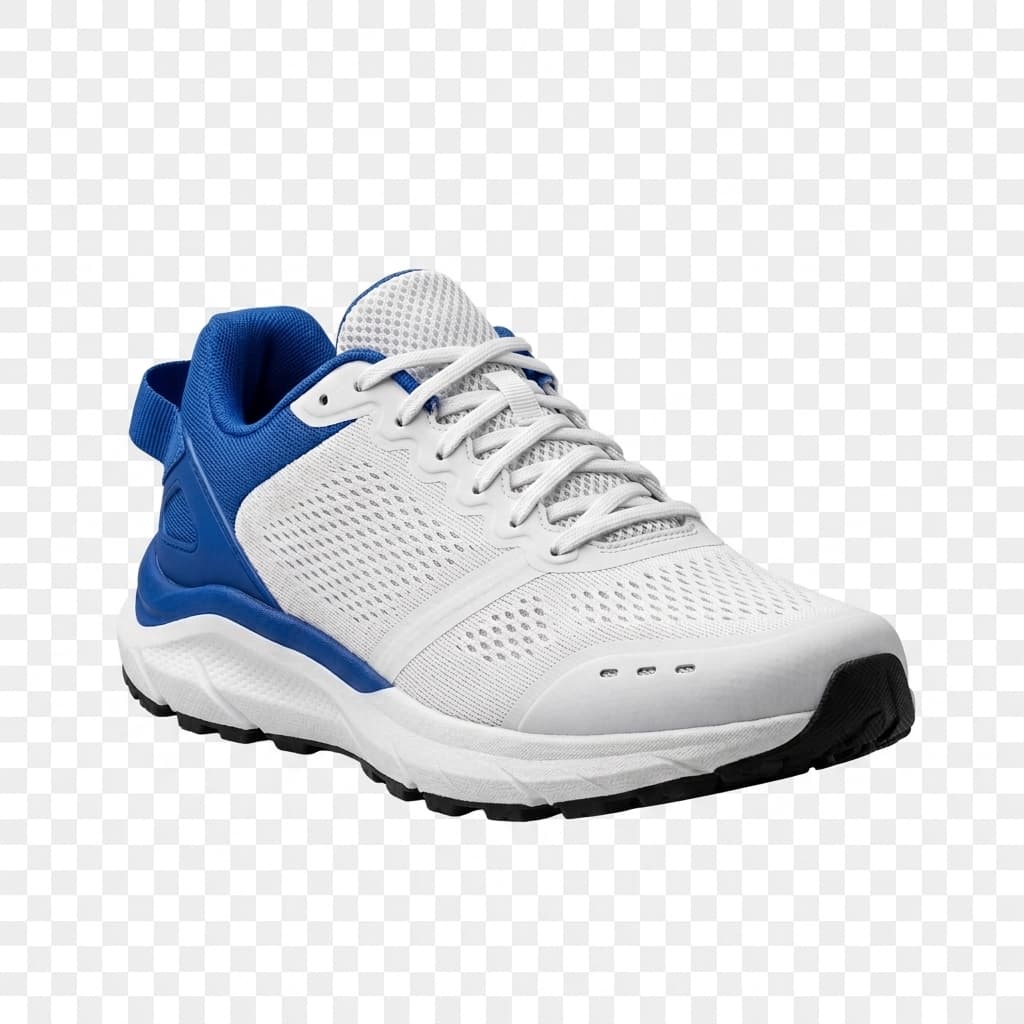

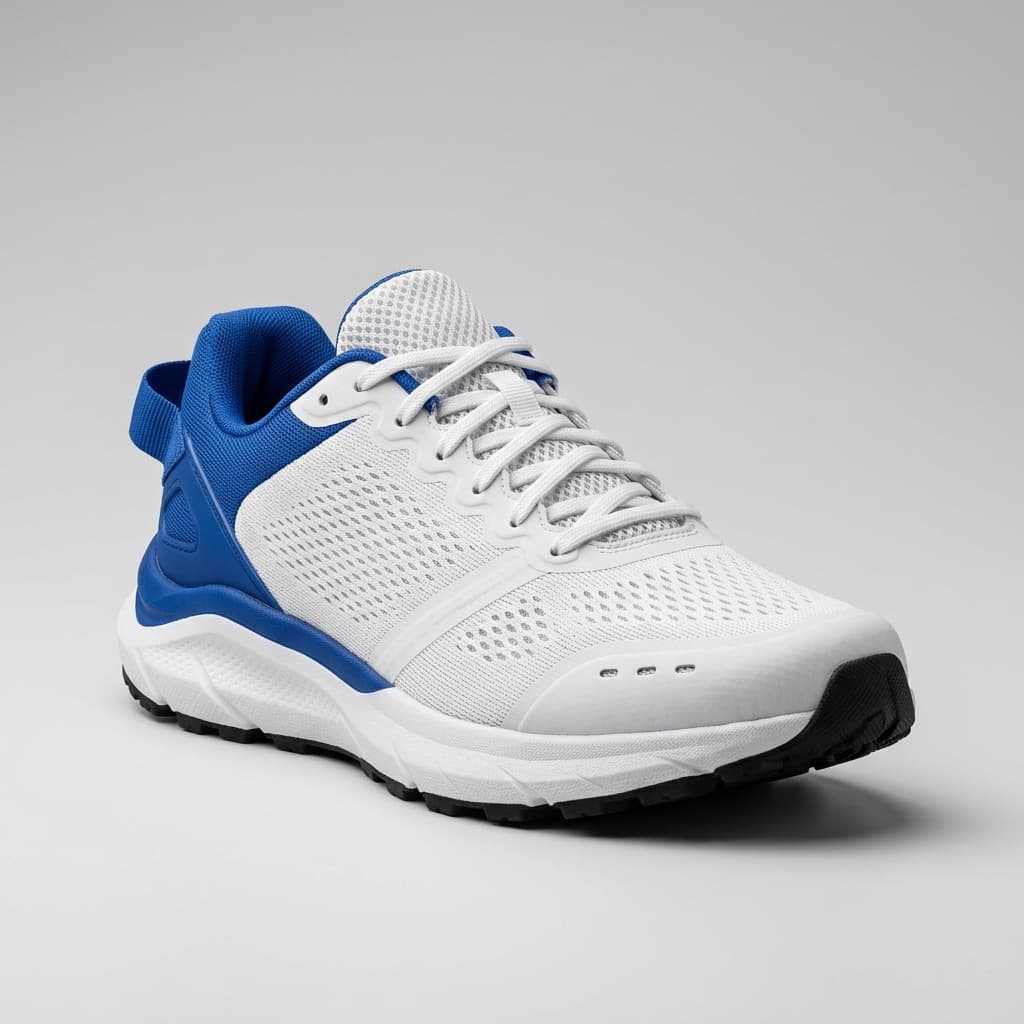
Hierbei wird das bestehende Schuh-Beispiel aus Bild zu PSD wiederverwendet. Das Quellbild ist ein PNG und dient zur Veranschaulichung der allgemeinen KI-Bildebenengenerierung – nicht zur Wiederherstellung echter Originalebenen einer PSD. Die Ergebnisse hängen vom hochgeladenen Bild, dem Verarbeitungsmodus und der Komplexität der Objekte ab.
IHRE OPTIONEN IM ÜBERBLICK
Wenn Sie in Photoshop den Befehl „Auf Hintergrundebene reduzieren“ verwendet haben, prüfen Sie zunächst, ob der ursprüngliche Dokumentenzustand noch verfügbar ist. Die Wiederherstellung einer vorherigen Version ist vorzuziehen, da dadurch möglicherweise die tatsächlichen Originalebenen zurückgebracht werden.
Photoshop-Protokollzustände gelten nur für die aktuell geöffnete Dokumentensitzung. Durch das Schließen des Dokuments werden die Protokollzustände gelöscht. Der Versionsverlauf von Cloud-Dokumenten ist für berechtigte Photoshop Cloud-Dokumente verfügbar; informieren Sie sich über die aktuellen Anforderungen und Schritte von Adobe, bevor Sie sich darauf verlassen.
Adobe-Leitfaden zum Versionsverlauf von Cloud-Dokumenten ansehen
DAS PROBLEM
Sie haben Stunden damit verbracht, Motiv, Text, Objekte, Schatten und Hintergrund anzuordnen. Dann haben Sie die Ebenen reduziert, um die Dateigröße zu verringern, ein fertiges Bild zu exportieren – oder aus Versehen. Alles sieht noch richtig aus, bis jemand verlangt, das Produkt zu verschieben, eine Dekoration zu entfernen, den Hintergrund zu ändern oder eine Figur neu zu positionieren.
ImageToLayers hilft dabei, aus reduziertem Artwork einen neuen, bearbeitbaren Startpunkt zu schaffen. Anstatt jedes erkennbare Element manuell freizustellen, nutzen Sie KI-gestützte Trennung, um eine neue Sammlung von Rasterebenen vorzubereiten.
WARUM DIE EBENEN VERSCHWUNDEN SIND
Ein Photoshop-Dokument enthält möglicherweise separate Ebenen für Personen, Produkte, Typografie, Formen, Masken, Effekte und Hintergründe. Durch das Reduzieren wird das sichtbare Ergebnis zu einer einzigen Bildebene zusammengefasst. Das Bild mag zwar gleich aussehen, aber die Bearbeitungsstruktur ist in dieser gespeicherten Version nicht mehr vorhanden.
KI-EBENENREKONSTRUKTION
Das reduzierte Bild enthält weiterhin sichtbare Informationen. Die KI kann es analysieren und versuchen, erkennbare Elemente zu identifizieren – ein Produkt, eine Person, Requisiten, Dekorationen, Vordergrundobjekte oder den Hintergrund – und neue Bildebenen für die weitere Bearbeitung generieren.
Sie erhalten zwar nicht die Originalebenen zurück, aber die neue Struktur kann Ihnen bei den erforderlichen Änderungen helfen.
SO FUNKTIONIERT ES
Behalten Sie eine separate Kopie Ihrer reduzierten PSD. Exportieren Sie das sichtbare Artwork als hochwertiges PNG oder JPG, laden Sie es hoch, generieren und überprüfen Sie die neuen Ebenen und exportieren Sie anschließend eine neue PSD für die fortlaufende Bearbeitung.
UNABHÄNGIGE BEARBEITUNG
Ein erfolgreich extrahiertes Objekt kann unabhängig bearbeitbar werden. Möglicherweise können Sie ein Motiv verschieben, die Größe eines Produkts anpassen, eine Dekoration ausblenden, eine Figur neu positionieren, Elemente umordnen oder ausgewählte Bildebenen separat anpassen.
Objekte verbleiben möglicherweise in Gruppen, und komplexe Formen oder Überlappungen erfordern eventuell eine manuelle Nachbearbeitung.
HINTERGRUNDREKONSTRUKTION
Ein reduziertes Bild zeigt nicht die Wand oder die Szenerie, die sich hinter einem Produkt verbirgt. Wird eine Freistellung verschoben, kann die Lücke sichtbar werden. Die KI kann versuchen, aus den umliegenden Pixeln plausible Hintergrundinhalte zu generieren, um eine besser nutzbare Ebene zu erstellen.
Generierte Hintergrundinhalte sind Schätzwerte. Sie geben die ursprünglichen, verborgenen Details möglicherweise nicht exakt wieder und sollten vor der endgültigen Verwendung überprüft werden.
WAS SIE ERWARTEN KÖNNEN
Durch die Wiederherstellung einer vorherigen PSD-Version lässt sich die ursprüngliche Bearbeitungsstruktur zurückholen. Die KI-Trennung analysiert stattdessen das sichtbare Bild und erstellt eine neue Repräsentation seiner Inhalte. Betrachten Sie das Ergebnis als frische Arbeitsdatei und nicht als Rückgängigmachung der ursprünglichen Photoshop-Aktion.
FÜR GRAFIKDESIGNER
Ein Kunde verlangt vielleicht, ein Produkt zu verschieben, eine Person neu zu positionieren, den Hintergrund anzupassen, eine Dekoration auszublenden, Platz für Typografie zu schaffen oder das Design an eine andere Komposition anzupassen. Die KI-Trennung kann aus erkennbaren Elementen eine neue Arbeitsdatei vorbereiten, sodass Sie die gewünschten Änderungen vornehmen können.
ARCHIVIERTE DESIGNPROJEKTE
Ein altes Kampagnen-Asset, Banner, Werbegrafik oder eine Illustration sieht vielleicht immer noch gut aus, selbst wenn die originale PSD fehlt. Neue, durch KI generierte Ebenen helfen Ihnen dabei, erkennbare Teile des Bildes wiederzuverwenden, anstatt alles von Grund auf neu zu erstellen.
FÜR ILLUSTRIERENDE
Die KI kann versuchen, erkennbare Figuren und Objekte aus einer fertigen Illustration für eine neue Komposition oder Hintergrundbearbeitung zu trennen. Generierte Ebenen stellen weder die originalen Pinselstriche des Künstlers noch den Malverlauf oder native Zeichen-App-Objekte wieder her.
WÄHLEN SIE DEN RICHTIGEN WORKFLOW
„PSD entflachen“ ist für Personen gedacht, die ein Photoshop-Dokument reduziert und gespeichert haben und wissen möchten, ob sich die Originalebenen wiederherstellen lassen – oder wie sich eine neue Struktur aufbauen lässt, falls dies nicht geht. „Flaches Bild zu PSD“ ist für Anwender gedacht, die einfach nur ein flaches Bild haben und ein geschichtetes Photoshop-Dokument wünschen. Bild zu PSD ist der allgemeine Konvertierungs-Workflow.
BESSERE ERGEBNISSE
Die KI kann nur mit den Informationen im sichtbaren Bild arbeiten. Bewahren Sie ein Backup auf, exportieren Sie in Originalauflösung, bevorzugen Sie PNG, um zusätzliche JPEG-Kompression zu vermeiden, wählen Sie erkennbare Motive und vermeiden Sie unnötige Größenänderungen. Überprüfen Sie Kanten, Schatten, Überlappungen und rekonstruierte Bereiche.
REALISTISCHE GRENZEN
Objekte verbleiben möglicherweise in Gruppen, kleine Details können sich verändern, feine Umrisse erfordern eventuell eine Bereinigung und komplexe Schatten lassen sich möglicherweise nicht sauber trennen. Text bleibt oft gerastert, Hintergrundbereiche enthalten möglicherweise erfundene Details und die neue Ebenenorganisation kann von der originalen PSD abweichen. Betrachten Sie das Ergebnis als neue Arbeitsdatei.
WEITERE BILD-TOOLS
Konvertieren Sie unterstützte Bilder über den Haupt-Workflow in eine neu generierte PSD-Datei mit Ebenen.
Dieses Tool erkundenErstellen Sie bearbeitbare Rasterebenen aus einem flachen Bild, wenn Sie das originale Quelldokument nicht mehr besitzen.
Dieses Tool erkundenGenerieren Sie separate visuelle Ebenen für die Bearbeitung, Compositing und andere kreative Workflows.
Dieses Tool erkundenGenerieren Sie mehrere Rasterebenen aus einem einzigen flachen Bild für die Bearbeitung in Photoshop.
Dieses Tool erkundenTrennen Sie erkennbare Figuren, Requisiten und Hintergrundelemente aus einer fertigen Illustration.
Dieses Tool erkundenWenn die Originalebenen noch über „Rückgängig“, das Photoshop-Protokoll, eine frühere Version oder ein Backup verfügbar sind, können Sie diese eventuell wiederherstellen. Andernfalls kann die KI aus dem sichtbaren Bild eine neue Struktur aus Rasterebenen generieren, die exakten Originalebenen jedoch nicht wiederherstellen.
Überprüfen Sie das Photoshop-Protokoll auf einen Zustand vor dem Reduzieren und kontrollieren Sie Cloud-Dokumentversionen oder Backups. Wenn keine Version mit Ebenen verfügbar ist, exportieren Sie das reduzierte Bild als PNG oder JPG und nutzen Sie die KI-gestützte Trennung, um eine neue PSD mit Ebenen zu erstellen.
Der Sitzungsverlauf von Photoshop wird nach dem Schließen eines Dokuments nicht beibehalten. Eine frühere Cloud-Dokumentversion oder ein Backup können eventuell noch helfen. Ist keines von beiden vorhanden, ist die originale Ebenenstruktur möglicherweise verloren.
Nicht exakt. Die KI kann neue Rasterebenen aus dem reduzierten Bild generieren, aber sie kann ursprüngliche Textebenen, Masken, Smart objects, Anpassungseinstellungen oder verborgene Inhalte nicht zuverlässig nachbilden.
Nein. Der aktuelle Upload-Workflow akzeptiert Bildformate und keine nativen PSD-Dateien. Öffnen Sie die reduzierte PSD in Photoshop und exportieren Sie das sichtbare Bild zuerst als PNG, JPG oder ein anderes unterstütztes Format.
Öffnen Sie sie in Photoshop und exportieren Sie eine Kopie des sichtbaren Artworks als PNG oder JPG in einer geeigneten Auflösung. Belassen Sie die originale PSD unverändert und laden Sie das exportierte Bild in den Arbeitsbereich hoch.
Die generierte PSD kann unabhängige Rasterbildebenen enthalten. Erfolgreich getrennte Objekte können verschoben, in der Größe angepasst, ausgeblendet oder individuell angepasst werden, entsprechen jedoch nicht den ursprünglichen Queellebenen.
Nein. Text in einem reduzierten Bild bleibt in der Regel gerastert. Erstellen Sie den Text in Photoshop neu, wenn Sie native, bearbeitbare Typografie benötigen.
Nein. Die ursprünglichen Inhalte von Smart objects und deren bearbeitbare Verknüpfungen können allein aus den sichtbaren reduzierten Pixeln nicht wiederhergestellt werden.
Nicht unbedingt. Sich überlappende Objekte, kleine Details und komplexe Kompositionen führen möglicherweise zu gruppierten oder unvollkommenen Ebenen.
Die KI versucht möglicherweise, einige abgedeckte Bereiche anhand benachbarter visueller Informationen zu berechnen. Diese generierten Bereiche erfordern eventuell eine manuelle Korrektur und sind keine wiederhergestellten Originalpixel.
Sie können zwar neue bearbeitbare Rasterebenen aus dem sichtbaren Bild erstellen, aber dadurch werden weder das originale Photoshop-Dokument noch dessen originale Ebenenstruktur wiederhergestellt.
Exportieren Sie die sichtbare Komposition als PNG oder JPG und nutzen Sie die KI-gestützte Trennung, um zu versuchen, neue Rasterbildebenen zu erstellen.
Ja. Probieren Sie es bei Illustrationen mit erkennbaren Figuren, Objekten und Hintergründen. Feine Umrisse und sich überlappende Elemente erfordern eventuell eine manuelle Bereinigung.
Nicht immer. Die Trennung kann Kanten, Texturen oder Schatten verändern, und rekonstruierte Bereiche sind Schätzwerte. Vergleichen Sie das Ergebnis vor den finalen Bearbeitungen mit dem reduzierten Original.
Ja. Der unterstützte PSD-Export mit Ebenen ist für die fortlaufende Bearbeitung in Photoshop und kompatiblen Bildbearbeitungsprogrammen gedacht.
Der Arbeitsbereich für die KI-Trennung läuft online, erfordert jedoch einen unterstützten Bildexport anstelle einer nativen PSD. Wenn Ihnen nur eine PSD vorliegt, verwenden Sie eine kompatible Anwendung, um deren sichtbares Bild zuerst zu exportieren.
Nein. Inhalte, die beim Reduzieren entfernt wurden, können nicht allein aus dem sichtbaren Bild wiederhergestellt werden. Um diese wiederherzustellen, ist eine frühere Dokumentenversion oder ein Backup erforderlich.
Die kommerzielle Nutzung hängt von den Nutzungsbedingungen und Ihren Rechten am hochgeladenen Artwork ab. Überprüfen Sie die generierten Ebenen und korrigieren Sie Mängel, bevor Sie professionelle Arbeiten abliefern.
Dies ist ein kreditbasiertes KI-Generierungs-Workflow. Der Arbeitsbereich zeigt die anfallenden Kosten vor der Verarbeitung an, und die Exportoptionen hängen von Ihrem Konto ab.
Exportieren Sie das sichtbare Artwork, laden Sie es in ImageToLayers hoch und bereiten Sie eine frische PSD mit Ebenen für die fortlaufende Bearbeitung in Photoshop vor. Nehmen Sie Änderungen an erkennbaren Motiven, Objekten und Hintergründen vor, ohne jedes Element manuell neu erstellen zu müssen.
Starten Sie mit einem PNG- oder JPG-Export Ihrer reduzierten PSD. Überprüfen Sie die Generierungskosten vor der Verarbeitung.
Hierbei werden neue, KI-generierte Bildebenen erstellt. Die exakten Photoshop-Originalebenen, bearbeitbare Typografie, Smart objects oder der Dokumentenverlauf können nicht wiederhergestellt werden.
Creative Toolkit Index
Quick access to precision layer extraction, AI photo editing & asset tools.