Verwandeln Sie Ihr Foto in eine Malen-nach-Zahlen-Vorlage
Schaffen Sie etwas Persönliches mit Ihrem Lieblingsfoto. Verwandeln Sie es in ein individuelles Malen-nach-Zahlen-Design mit nummerierten Abschnitten, einer passenden Farbanleitung und bearbeitbaren SVG-Grafiken. Erstellen Sie ein Malprojekt aus einem Bild, das Ihnen etwas bedeutet.
Laden Sie ein Foto hoch und verwandeln Sie es in ein Malmuster mit umrissenen Bereichen und passenden Farbnummern.
Ihr Foto hochladen
Wählen Sie ein Bild, das Sie gerne malen möchten, von einer Blume oder einem Tier bis hin zu einem persönlichen Lieblingsfoto.
JPG, PNG oder WebP. Klare Motive und gute Beleuchtung funktionieren in der Regel am besten.
Generierungskosten30 Credits
Die Generierung dauert in der Regel ein bis zwei Minuten.
So funktioniert's
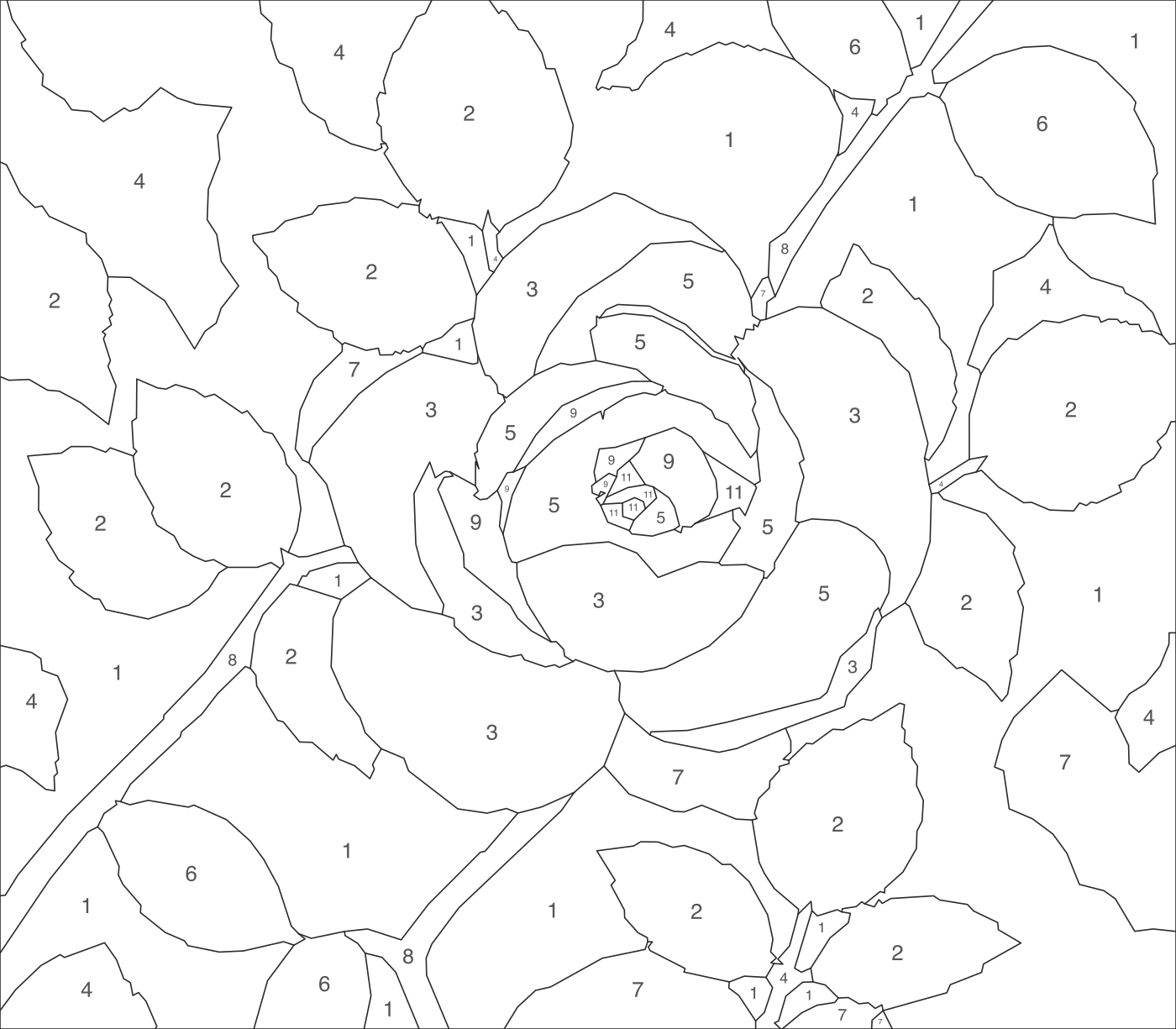
Malen-nach-Zahlen-Design
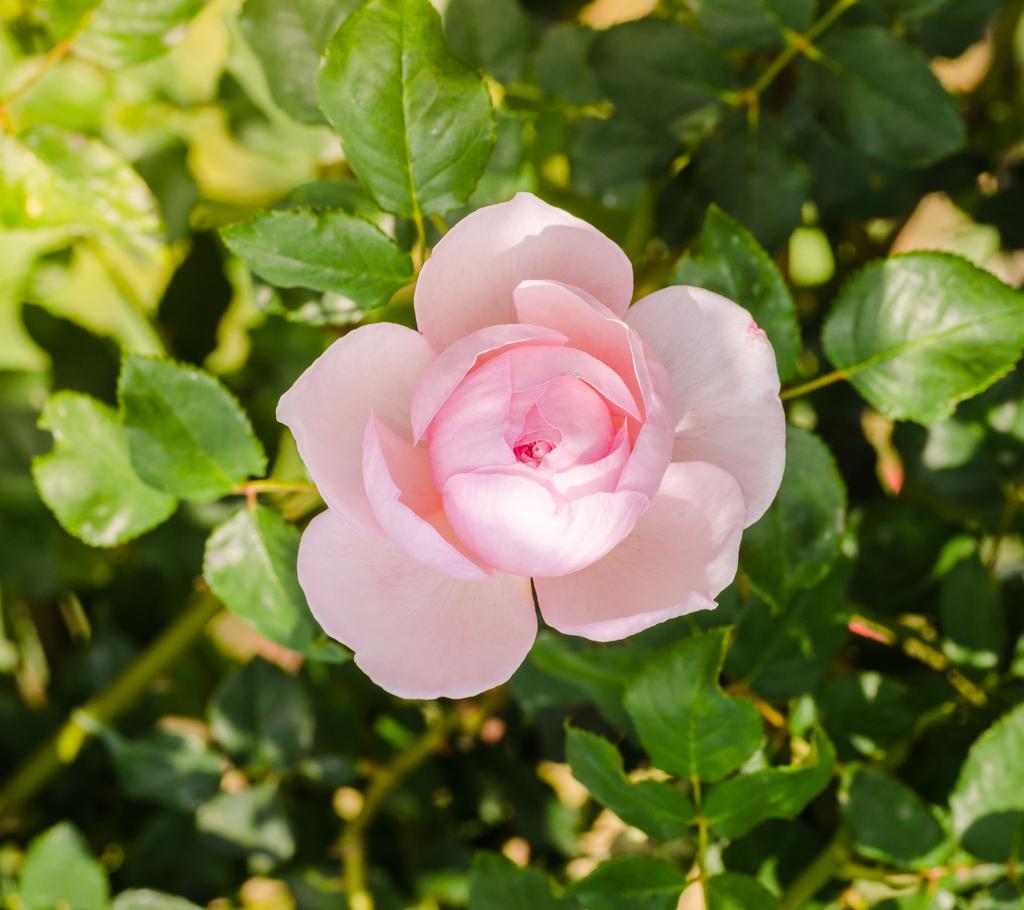
Originalfoto
Ein Rosenfoto in ein Malmuster verwandeln
Sehen Sie, wie eine Blume in umrissene Farbbereiche umgewandelt werden kann, die Sie einzeln ausfüllen können.
Jedes Design wird aus einem Bild generiert. Farben, Details und Abschnittsformen können vom Originalfoto abweichen.
Vom Foto zur Malvorlage, ohne jeden Abschnitt manuell nachzuzeichnen und zu nummerieren.
Ihre Maldateien
Alles, was Sie für Ihr Malprojekt benötigen
Sie sollten keine Stunden damit verbringen müssen, Umrisse zu zeichnen, Farbnummern zuzuweisen oder eine Referenztabelle von Hand zu erstellen. Ihre generierte Vorlage vereint die wesentlichen Designdateien.
Nummerierte Malvorlage
Erhalten Sie ein Muster mit einzelnen umrissenen Abschnitten und Zahlen, die Ihnen sagen, welche Farbe in jeden Bereich gehört. Übereinstimmende Farben teilen sich im gesamten Design dieselbe Nummer.
Farbvorlage (Bild)
Sehen Sie, wie das fertige Design aussehen soll. Halten Sie die Farbvorlage beim Malen bereit, um Formen, Farben und die Gesamtkomposition zu überprüfen.
Nummerierte Farbanleitung
Ordnen Sie jede Nummer in Ihrer Vorlage einer entsprechenden Farbe zu. Verwenden Sie die Anleitung, um Ihre Farbauswahl zu planen und den Überblick über Ihr Gemälde zu behalten, während Sie arbeiten.
Bearbeitbare SVG-Grafik
Laden Sie skalierbare Vektorgrafiken herunter, die in kompatiblen Designanwendungen geöffnet werden können. Ändern Sie die Größe des Musters oder nehmen Sie zusätzliche Anpassungen vor, bevor Sie Ihr Projekt drucken oder vorbereiten.
Ihr Foto wird mehr als ein digitales Bild. Es wird zu einem Malprojekt, das Sie personalisieren, vorbereiten und genießen können.
Vom Foto zum Gemälde
Erstellen Sie Ihr eigenes Malen nach Zahlen in drei Schritten
1
Laden Sie ein Foto hoch, das Sie lieben
Wählen Sie ein Bild, das Sie in ein Gemälde verwandeln möchten. Eine Blume, ein Lieblingstier oder ein bedeutungsvolles Bild können ein großartiger Ausgangspunkt sein.
2
Generieren Sie Ihre nummerierte Vorlage
KI interpretiert das Bild als vereinfachte Farbbereiche. Der Muster-Workflow erstellt Umrisse, weist Farben zu und kennzeichnet übereinstimmende Bereiche mit denselben Nummern.
3
Herunterladen und mit dem Malen beginnen
Überprüfen Sie die nummerierte Vorlage und die Farbanleitung, laden Sie dann Ihre Dateien herunter. Drucken oder skalieren Sie das Design mit kompatibler Software, bereiten Sie Ihre Farben vor und beginnen Sie, die Abschnitte auszufüllen.
Vom gewöhnlichen Foto zu einem Gemälde, das Sie selbst gestalten können
Ihr Foto enthält die Erinnerungen, Farben oder Motive, die Ihnen wichtig sind. Eine Malen-nach-Zahlen-Vorlage bietet Ihnen eine neue Möglichkeit, diese zu genießen.
Malen-nach-Zahlen-Design
Originalfoto
Rose Malen nach Zahlen
Vorher — Originalfoto:
Ein natürliches Rosenfoto mit zartrosa Blütenblättern, überlappenden Formen und grünen Blättern.
Nachher — Maldesign:
Eine vereinfachte Komposition mit definierten Blütenblattformen, deutlichen Farbbereichen und Umrissen, die in eine nummerierte Malvorlage umgewandelt werden können.
Verwandeln Sie ein Blumenfoto in ein personalisiertes Malprojekt.
Das generierte Design vereinfacht das Foto und kann einige Details neu interpretieren, anstatt jeden Pixel zu reproduzieren.
Kreative Möglichkeiten
Erstellen Sie Malen-nach-Zahlen-Projekte, die Ihnen mehr bedeuten
Individuelles Malen nach Zahlen aus Fotos
Verwandeln Sie ein persönliches Foto in ein Projekt, das Sie selbst malen können. Wählen Sie ein Bild, das eine Lieblingserinnerung birgt, und schaffen Sie ein neues Kunstwerk darum herum.
Blumen Malen nach Zahlen
Erwecken Sie Rosen, Sonnenblumen und andere botanische Motive mit nummerierten Formen und einer koordinierten Farbanleitung zum Leben.
Malprojekte mit Tiermotiven
Entdecken Sie Designs, die von Vögeln, Wildtieren und anderen Tieren inspiriert sind. Überprüfen Sie komplexe Merkmale und feine Details, bevor Sie die endgültige Malgröße wählen.
Personalisierte Malgeschenke
Erstellen Sie ein Malprojekt, inspiriert vom Lieblingsfoto einer Person. Das fertige Gemälde oder die vorbereitete Vorlage kann ein aufmerksames Geschenk zum Geburtstag, Jahrestag oder einem besonderen Anlass werden.
DIY Wandkunst
Gestalten Sie Kunstwerke für Ihr Wohnzimmer, Schlafzimmer, Bastelzimmer oder Ihre Galeriewand mit einem Foto und Farben, die zu Ihrem persönlichen Stil passen.
Malprojekte für Anfänger
Verwenden Sie nummerierte Bereiche als Anleitung, anstatt jede Form von Grund auf neu zu zeichnen. Wählen Sie ein einfaches Bild und arbeiten Sie jeden Abschnitt in Ihrem eigenen Tempo durch.
Kreative Aktivitäten und Workshops
Bereiten Sie personalisierte Malaktivitäten für Basteltreffen, Projekte im Klassenstil und Kleingruppensitzungen vor. Überprüfen Sie Druckgrößen, Lesbarkeit der Zahlen und Materialanforderungen im Voraus.
Digitales Musterdesign für Verkäufer
Verwenden Sie die generierte Grafik als Ausgangspunkt für die Erstellung originaler digitaler Bastelvorlagen. Verfeinern Sie das Muster, überprüfen Sie die Bildrechte und bereiten Sie die endgültigen Dateien für die Produkte vor, die Sie verkaufen möchten.
Das beste Malen-nach-Zahlen-Projekt ist eines, das Sie tatsächlich beenden möchten. Beginnen Sie mit einem Bild, das Sie inspiriert.
Eine persönlichere Art zu malen
Malen Sie etwas, das Ihnen wirklich am Herzen liegt
Erstellen Sie aus Ihren Fotos, nicht nur aus voreingestellten Designs
Anstatt aus einem Katalog generischer Vorlagen zu wählen, beginnen Sie mit einem Foto, das Sie selbst ausgewählt haben.
Manuelles Umreißen überspringen
Lassen Sie den Generator die Malbereiche vorbereiten, anstatt Grenzen von Hand zu zeichnen und Zahlen anzuordnen.
Verwenden Sie eine Farbanleitung beim Malen
Übereinstimmende Zahlen helfen Ihnen, zu erkennen, welche Bereiche zur selben Farbe gehören, was das Befolgen des Musters erleichtert.
Arbeiten Sie mit skalierbaren Dateien
SVG bietet Ihnen einen flexiblen Ausgangspunkt für die Anpassung des Designs in kompatibler Vektorsoftware.
Ein bedeutungsvolles handgemachtes Geschenk
Kombinieren Sie ein persönliches Bild mit dem Erlebnis, es zu malen. Das Ergebnis kann bedeutungsvoller sein als ein gewöhnliches gedrucktes Bild.
Behalten Sie den kreativen Teil für sich
Verbringen Sie weniger Zeit mit der Vorbereitung der Vorlage und mehr Zeit mit dem Mischen von Farben, dem Bemalen von Abschnitten und dem Genießen des fertigen Kunstwerks.
Den Unterschied verstehen
Mehr als eine einfache Malvorlage
Eine Malvorlage gibt Ihnen Umrisse und lässt Sie entscheiden, welche Farben Sie verwenden möchten.
Eine Malen-nach-Zahlen-Vorlage geht weiter. Jeder Bereich hat eine Nummer, die ihn mit einer bestimmten Farbe in der Anleitung verbindet.
Das bedeutet, Sie können einer vorgegebenen Farbanordnung folgen und trotzdem Ihre eigenen Farben und Ihren Malstil wählen.
Malen-nach-Zahlen-Vorlage
Umrissene Malbereiche
Mit Farben verknüpfte Zahlen
Passende Farbanleitung
Farbige Designreferenz
Ein strukturierter Malprozess
Reguläre Malvorlage
–Umrissene Illustration
–Keine vorgeschriebenen Farbzuteilungen
–Freiheit, beliebige Farben zu wählen
–Keine Farbnummern-Anleitung erforderlich
–Offenes Malerlebnis
Wählen Sie Malen nach Zahlen, wenn Sie ein geführtes Projekt basierend auf einem bestimmten Foto oder Bild wünschen.
Vor dem Hochladen
Wählen Sie das richtige Foto für ein besseres Gemälde
Beginnen Sie mit einem klaren Hauptmotiv
Eine Blume, ein Tier oder ein anderes erkennbares Motiv ist leichter zu interpretieren als ein Bild mit vielen konkurrierenden Elementen.
Wählen Sie eine gute Beleuchtung
Klare Highlights, Schatten und Farbtrennung können dazu beitragen, deutlichere Bereiche zu schaffen.
Vermeiden Sie zu viele winzige Details
Feine Texturen, kleine Hintergrundobjekte und komplizierte Muster können nach der Konvertierung zu schwer zu malenden Abschnitten werden.
Versuchen Sie einen einfacheren Bildausschnitt
Wenn Ihr Foto einen überladenen Hintergrund enthält, schneiden Sie es vor dem Hochladen näher am Motiv zu.
Berücksichtigen Sie die Größe, in der Sie malen werden
Ein Muster, das auf einem großen Bildschirm lesbar aussieht, kann Bereiche enthalten, die für eine Miniaturleinwand zu klein sind. Überprüfen Sie die nummerierte Vorlage in Ihrer beabsichtigten Endgröße.
Passen Sie Ihre Farben sorgfältig an
Die generierte Farbanleitung ist eine digitale Referenz. Echte Farben können in Pigment, Finish und Farbwiedergabe variieren, daher vergleichen und passen Sie sie vor dem Malen an.
Einfache, erkennbare Bilder sind oft der einfachste Ausgangspunkt, besonders für ein erstes Malen-nach-Zahlen-Projekt.
Bereiten Sie Ihr Projekt vor
Lassen Sie Ihr Gemälde auf Papier oder Leinwand wirken
Nach dem Herunterladen Ihres Musters können Sie es für die von Ihnen bevorzugten Malmaterialien vorbereiten.
Wählen Sie Ihre Malfläche
Überlegen Sie, ob Sie auf Papier, Leinwandkarton oder einer anderen geeigneten Oberfläche arbeiten möchten.
Überprüfen Sie die Endgröße
Skalieren Sie die Vektorvorlage in kompatibler Software und überprüfen Sie, ob Zahlen, Umrisse und kleine Malbereiche lesbar bleiben.
Bereiten Sie Ihre Farben vor
Verwenden Sie die Farbanleitung, um ungefähre Malfarben auszuwählen oder zu mischen. Digitale Farbwerte sind keine garantierte Übereinstimmung für eine bestimmte Farbmarke.
Muster drucken oder übertragen
Verwenden Sie Ihren bevorzugten Druck- oder Bildübertragungs-Workflow. Überprüfen Sie die Abmessungen und testen Sie das Ergebnis, bevor Sie es auf eine teure Oberfläche übertragen.
Malen Sie einen Abschnitt nach dem anderen
Suchen Sie die Nummer auf der Vorlage, ordnen Sie sie Ihrer Farbanleitung zu und füllen Sie die entsprechenden Abschnitte schrittweise aus.
Dieses Tool erstellt das digitale Muster. Farben, Pinsel, Leinwand, Druck und physische Malmaterialien werden separat geliefert.
Was Sie erwarten können
Ihr Foto, neu interpretiert als Malen-nach-Zahlen-Design
Ein Foto kann Tausende von Farbvariationen, komplexe Texturen und Details enthalten, die zu klein sind, um bequem gemalt zu werden.
KI vereinfacht das Bild in definiertere Abschnitte, sodass Ihr fertiges Muster stilisierter aussehen kann als das Originalfoto.
Wichtige Merkmale können vereinfacht, neu angeordnet oder anders interpretiert werden.
Was Sie erwarten können
Eine vom Foto inspirierte Mal-Komposition
Nummerierte Abschnitte mit einer entsprechenden Farbanleitung
Eine farbige Referenz für das fertige Design
Vektorgrafik zur weiteren Vorbereitung
Ein individuelles Muster, das Sie überprüfen und anpassen können
Was Sie nicht erwarten sollten
–Eine exakte Pixel-für-Pixel-Reproduktion
–Eine garantierte Anzahl von Malabschnitten
–Perfekte Übereinstimmung mit physischen Malfarben
–Jeder Bereich ist für jede Leinwandgröße geeignet
–Physische Farben, Pinsel oder eine Leinwand, die in der digitalen Datei enthalten sind
Der Generator bietet Ihnen einen Ausgangspunkt für ein persönliches Malprojekt. Sie behalten die Kontrolle über die endgültigen Materialien, Größen und Finishing-Entscheidungen.
Häufig gestellte Fragen
Malen nach Zahlen Generator FAQ
Was ist ein Malen-nach-Zahlen-Generator?
Ein Malen-nach-Zahlen-Generator verwandelt ein Bild in eine Malvorlage aus umrissenen, nummerierten Bereichen. Jede Nummer entspricht einer Farbe in einer Anleitung und hilft Ihnen, das Bild Abschnitt für Abschnitt zu malen.
Kann ich mein eigenes Foto in Malen nach Zahlen verwandeln?
Ja. Laden Sie ein unterstütztes Bild hoch, und der Generator erstellt ein vom Foto inspiriertes Maldesign mit nummerierten Bereichen und einer Farbvorlage. Das Ergebnis kann Teile des Originalfotos vereinfachen oder neu interpretieren.
Wie erstelle ich Malen nach Zahlen aus einem Foto?
Laden Sie Ihr Bild hoch, generieren Sie die Vorlage und überprüfen Sie das nummerierte Muster und die Farbanleitung. Laden Sie die Dateien herunter, bereiten Sie Ihre Farben und Malfläche vor und füllen Sie die Bereiche mit den entsprechenden Nummern aus.
Welche Arten von Fotos funktionieren am besten?
Bilder mit einem klaren Hauptmotiv, guter Beleuchtung und erkennbaren Formen sind ein guter Ausgangspunkt. Überladene Szenen, sehr feine Texturen und kontrastarme Details können Bereiche erzeugen, die schwerer zu malen sind.
Kann ich ein individuelles Malen-nach-Zahlen-Blumenbild erstellen?
Ja. Blumenfotos sind ein natürlicher Ausgangspunkt, da Blütenblätter, Blätter und kontrastierende Farben in malbare Abschnitte vereinfacht werden können. Feine Details können während der Konvertierung reduziert oder geändert werden.
Enthält der Generator eine nummerierte Vorlage?
Ja. Die beabsichtigte Ausgabe ist eine nummerierte Vorlage, in der Bereiche mit ihren entsprechenden Farbnummern gekennzeichnet sind. Dieselbe Nummer kann in verschiedenen Teilen des Bildes erscheinen, wenn diese Bereiche dieselbe Farbe verwenden.
Erhalte ich eine Farbanleitung?
Ja. Die Farbanleitung verknüpft die Nummern in Ihrem Muster mit den Farben im generierten Design. Es handelt sich um eine digitale Farbvorlage, keine Garantie, dass eine bestimmte kommerzielle Farbe exakt übereinstimmt.
Kann ich meine Malen-nach-Zahlen-Vorlage ausdrucken?
Sie können die heruntergeladene SVG in kompatibler Software öffnen und für den Druck vorbereiten. Überprüfen Sie die Seitenabmessungen, Skalierung und Lesbarkeit der Zahlen, bevor Sie Ihr endgültiges Muster drucken.
Kann ich das Muster nach der Generierung bearbeiten?
Ja. SVG ist ein Vektorformat, das von vielen Designprogrammen unterstützt wird. Sie können kompatible Software verwenden, um Grafiken, Größen und Beschriftungen anzupassen. Die Bearbeitungsunterstützung hängt von der Anwendung ab und davon, wie sie die exportierte SVG interpretiert.
Was ist der Unterschied zwischen einer Malen-nach-Zahlen-Vorlage und einer Malvorlage?
Eine Malvorlage bietet normalerweise Umrisse, ohne Farben vorzugeben. Eine Malen-nach-Zahlen-Vorlage weist den Bereichen Nummern zu und enthält eine Farbanleitung, die Ihnen eine strukturierte Farbvorlage zum Befolgen gibt.
Kann ich genau wählen, wie viele Farben oder Abschnitte das Design enthält?
Die endgültige Anzahl der Farben und Bereiche hängt vom Generierungs-Workflow ab. Es gibt keine Kontrolle für eine exakte Anzahl, daher überprüfen Sie das Ergebnis, bevor Sie Ihre Materialien vorbereiten.
Wird das fertige Gemälde genau wie das Originalfoto aussehen?
Nicht unbedingt. Das generierte Design vereinfacht das Foto in definiertere Farbbereiche. Einige Texturen, Schatten, Kanten und kleine Details können geändert werden, um das Malmuster zu erzeugen.
Können Anfänger individuelle Malen-nach-Zahlen-Vorlagen verwenden?
Ja. Das Befolgen nummerierter Bereiche kann eine zugängliche Methode sein, um zu malen, ohne die gesamte Komposition selbst zu zeichnen. Anfänger bevorzugen möglicherweise klare Motive und größere Malabschnitte.
Erhalte ich physische Farben oder eine Leinwand?
Nein. Dies ist ein digitaler Mustergenerator. Sie müssen Ihre eigenen Farben, Pinsel, Leinwand oder Papier sowie alle Druck- oder Transfermaterialien, die Sie verwenden möchten, selbst bereitstellen.
Kann ich meine generierten Designs für Etsy oder andere Produkte verwenden?
Generierte Kunstwerke können als Ausgangspunkt für Bastel- oder Digitaldesignprojekte verwendet werden, vorbehaltlich der Nutzungsbedingungen und Ihrer Rechte am Ausgangsmaterial. Überprüfen Sie das Muster, nehmen Sie alle notwendigen Verfeinerungen vor und stellen Sie sicher, dass Sie die entsprechenden Rechte besitzen, bevor Sie Produkte zum Verkauf anbieten.
Was, wenn einige nummerierte Abschnitte zu klein zum Malen sind?
Versuchen Sie, die Vorlage in einer größeren Größe vorzubereiten oder die SVG in kompatibler Bearbeitungssoftware anzupassen. Kleine Details können schwer genau zu malen sein, besonders auf einer kleinen Leinwand.
Wie viel kostet es, eine Vorlage zu generieren?
Die erforderliche Anzahl an Credits wird im Generator angezeigt, bevor Sie Ihr Foto einreichen. Eine neue Generierung wird als separater Antrag behandelt und kann zusätzliche Credits erfordern.
Was passiert, wenn meine Malen-nach-Zahlen-Generierung fehlschlägt?
Wenn das System kein brauchbares Muster liefern kann, überprüfen Sie den Aufgabenstatus und die geltende Credit-Rückerstattungsrichtlinie. Ein erfolgreich generiertes Muster, das manuelle Anpassungen erfordert, ist nicht unbedingt eine fehlgeschlagene Generierung.
Weitere Bild-zu-SVG-Tools
Entdecken Sie weitere Möglichkeiten, mit Vektorgrafiken zu arbeiten
Verwandeln Sie ein Lieblingsfoto in Ihr nächstes Malprojekt
Erstellen Sie eine individuelle Malen-nach-Zahlen-Vorlage mit nummerierten Bereichen, einer passenden Farbanleitung und bearbeitbaren Grafiken. Beginnen Sie mit Ihrem Foto und erstellen Sie ein Gemälde, das Ihnen persönlich am Herzen liegt.