
Rosen-Tattoo-Strichzeichnung
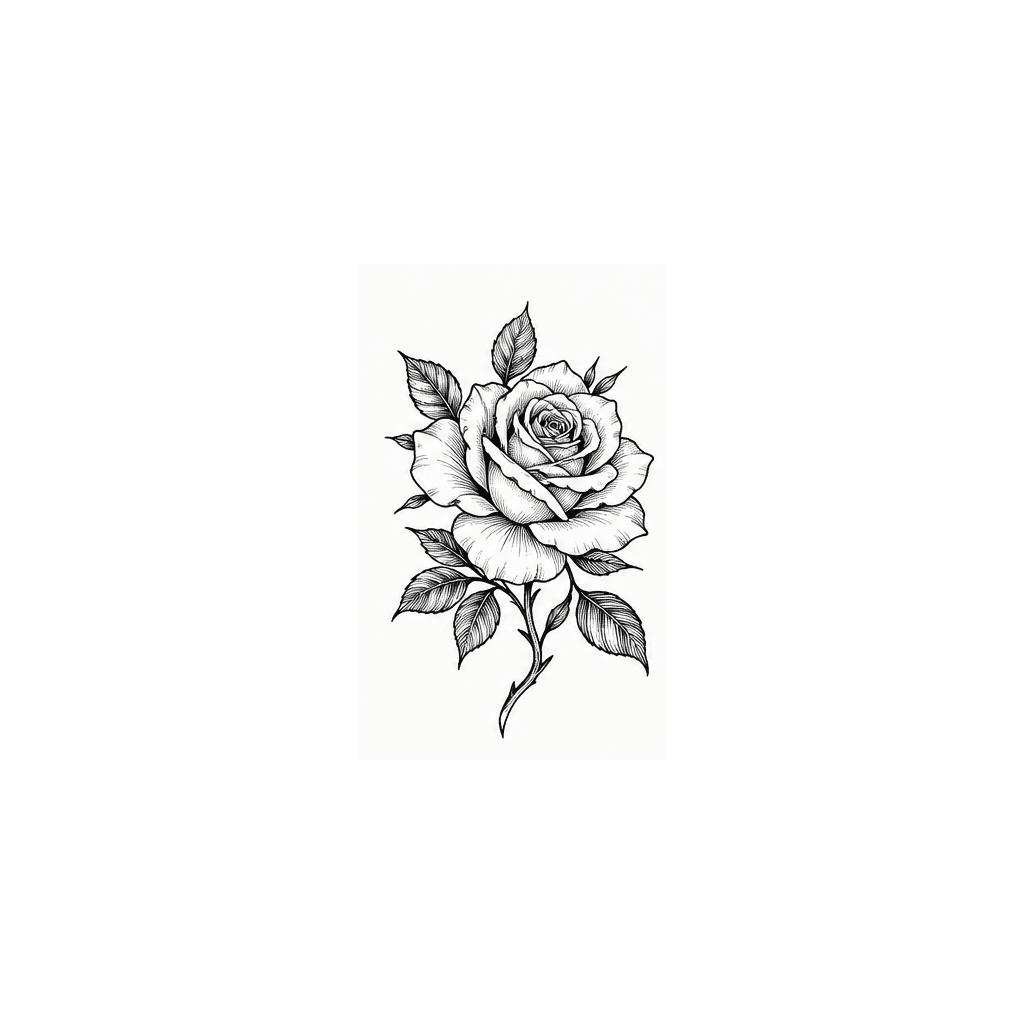
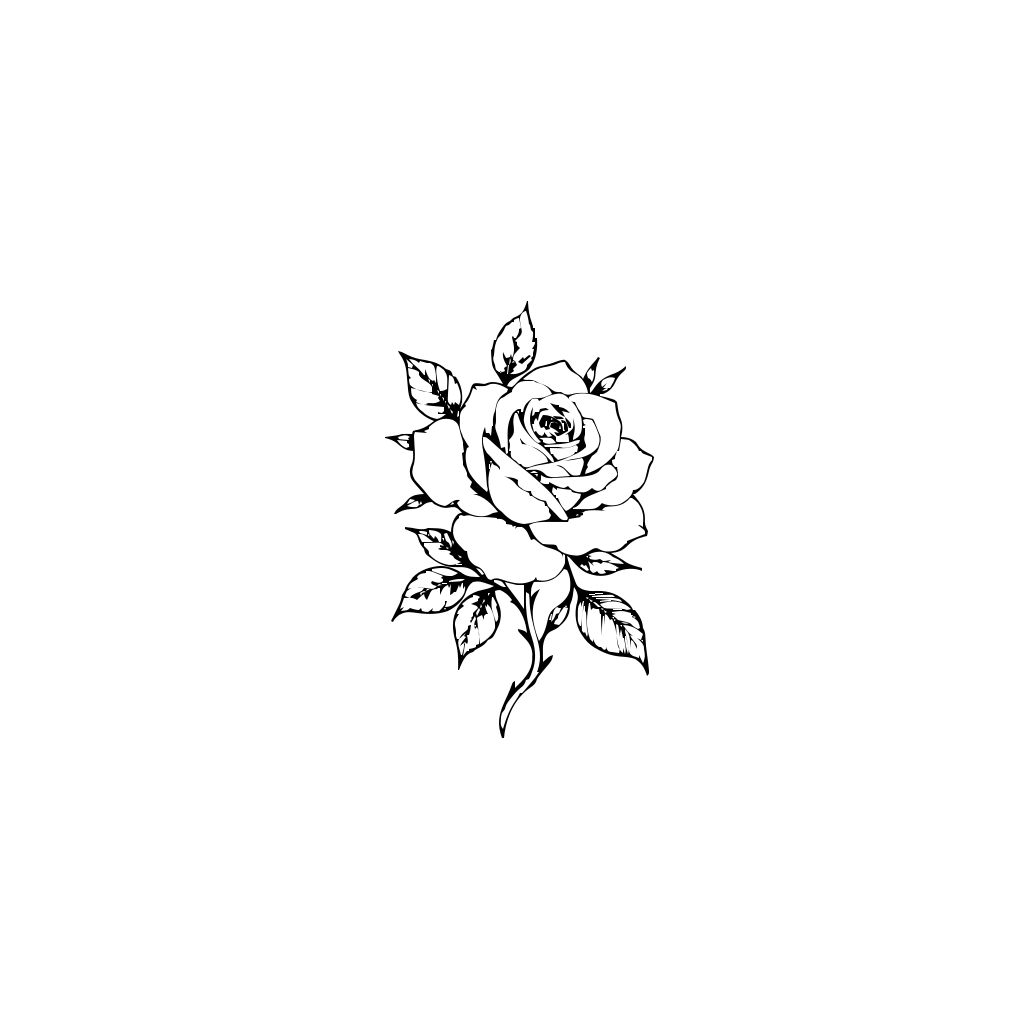
7 SVG-Pfade
Schwarz-Weiß · Glatte Kurven · Ausgewogene Details
Tattoo-Kunstwerk in bearbeitbare SVG
Haben Sie eine Tattoo-Skizze, eine Designreferenz oder eine Schwarz-Weiß-Illustration, die sauberere, skalierbare Umrisse benötigt? Laden Sie Ihr Kunstwerk hoch und wandeln Sie seine sichtbaren Formen in bearbeitbare SVG-Vektorpfade um. Passen Sie die Vektorisierungseinstellungen an, überprüfen Sie das Ergebnis und bereiten Sie Ihr Design in einem kompatiblen Vektoreditor weiter vor.
Laden Sie Ihre vorhandene Tattoo-Skizze, Strichzeichnung oder Designbild hoch. Wählen Sie, wie die sichtbare Grafik vektorisiert werden soll, und generieren Sie dann eine SVG, die Sie überprüfen und bearbeiten können.
Wählen Sie eine PNG-, JPG- oder WebP-Datei, ziehen Sie sie hierher oder fügen Sie sie aus der Zwischenablage ein.
PNG, JPG oder WebP · Maximal 10 MB
Funktioniert mit Figma, Illustrator, Inkscape und Webbrowsern.
Dauert in der Regel weniger als eine Minute.
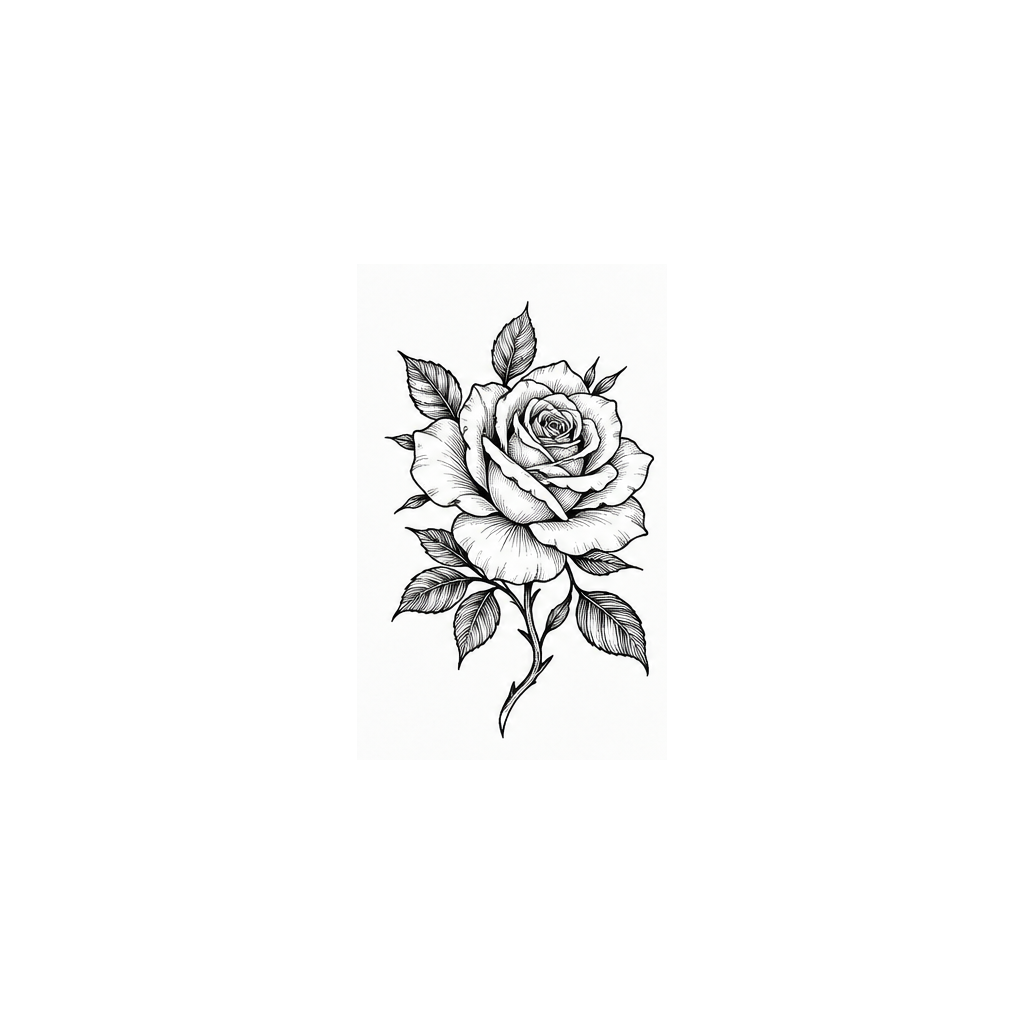
Für eine sauberere Vektorisierung beginnen Sie mit Kunstwerken, die starken Kontrast, deutliche Umrisse und minimale Hintergrundunordnung aufweisen.
Detaillierte Fotografien und weiche Schattierungen erfordern möglicherweise zusätzliche manuelle Vorbereitung.
30 Credits pro Konvertierung. Überprüfen Sie Ihr Vektor-Kunstwerk vor dem Drucken oder Übertragen.
Echte Tattoo-Vorlagen-Konvertierungen
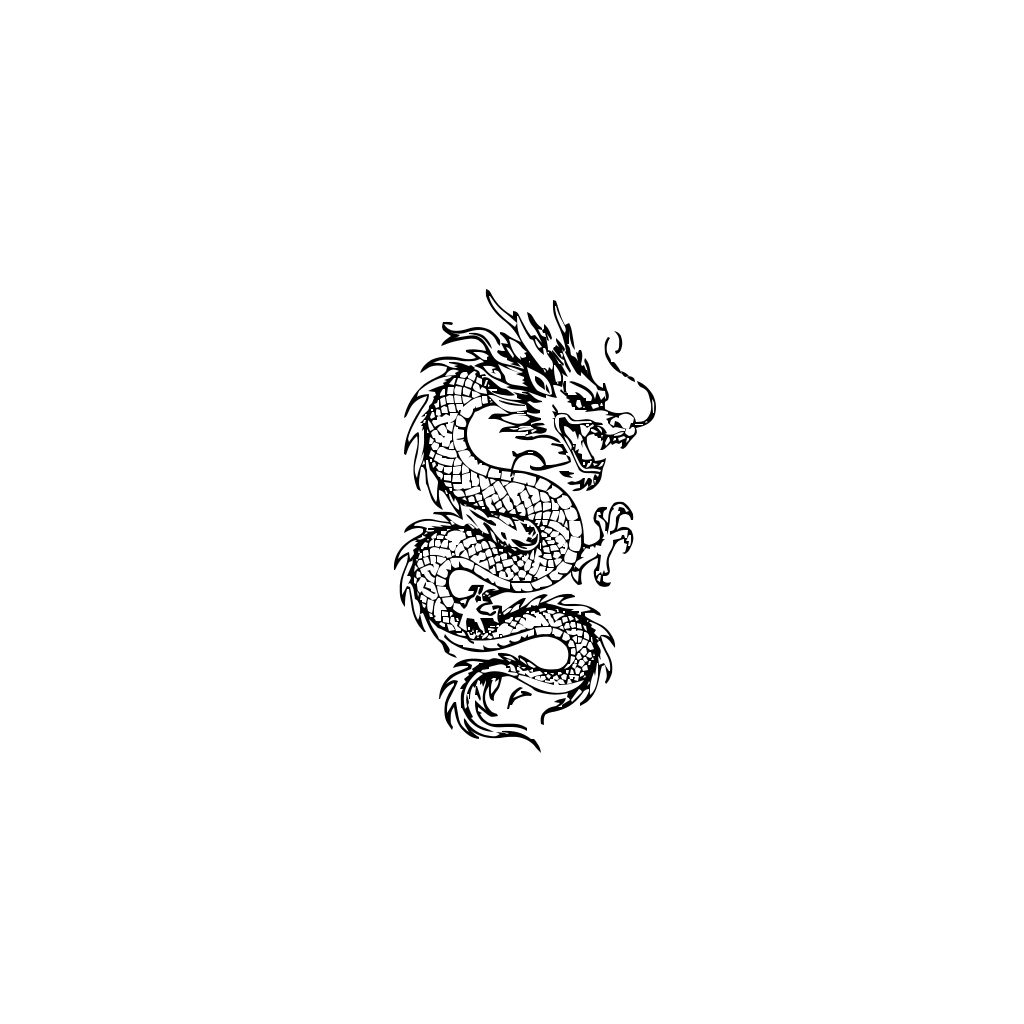
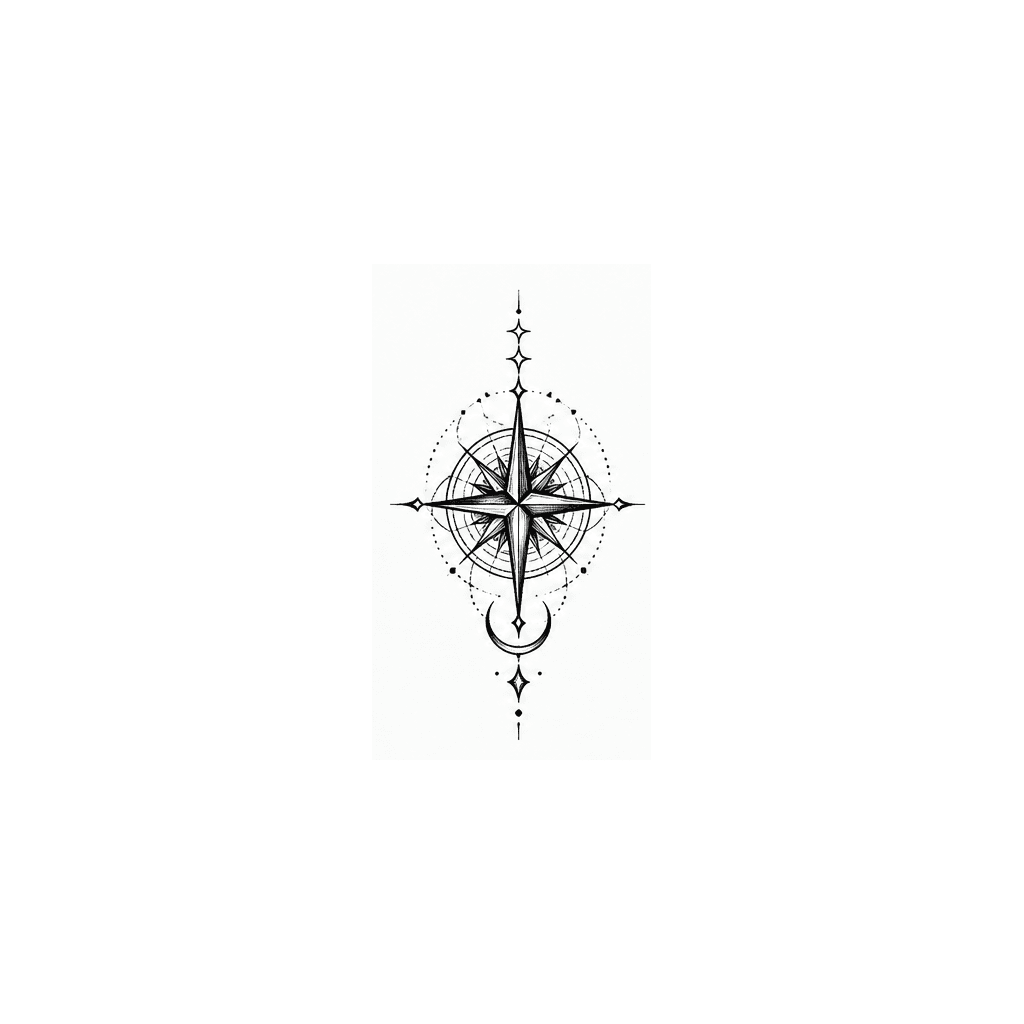
Diese Beispiele wurden aus den Originalbildern auf dieser Seite mit den Einstellungen Schwarz-Weiß, Glatte Kurven und Ausgewogene Details konvertiert.
7 SVG-Pfade
Schwarz-Weiß · Glatte Kurven · Ausgewogene Details
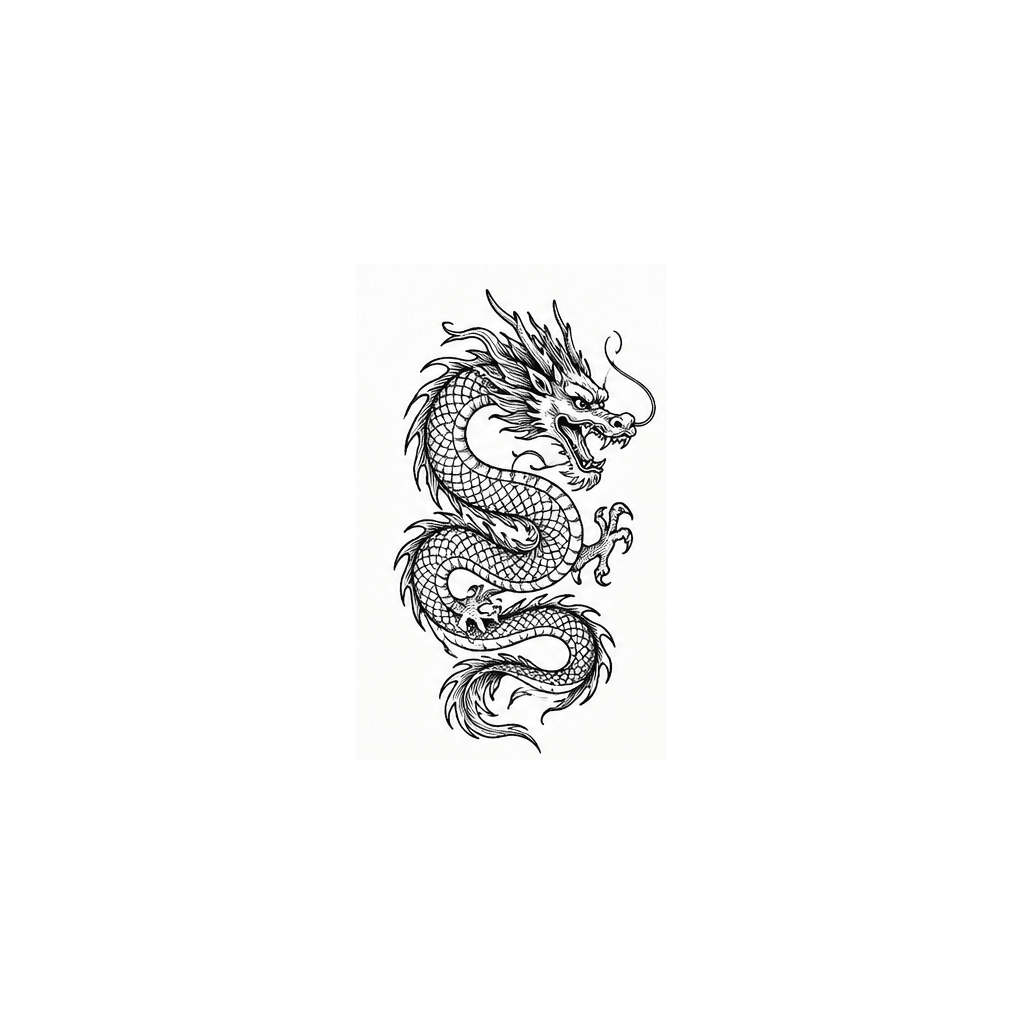
26 SVG-Pfade
Schwarz-Weiß · Glatte Kurven · Ausgewogene Details
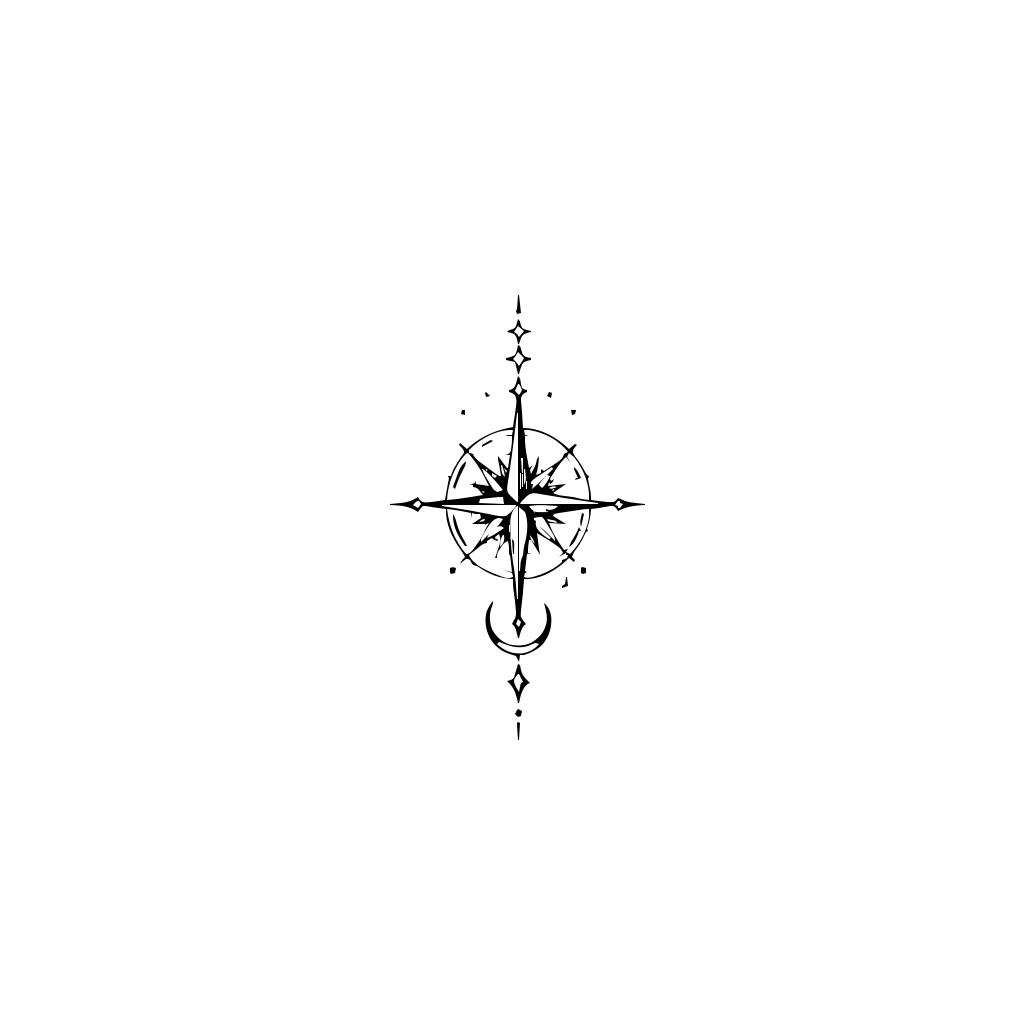
22 SVG-Pfade
Schwarz-Weiß · Glatte Kurven · Ausgewogene Details
Ein allgemeines Beispiel für Strichzeichnungen in Vektor
Dieses zwischengespeicherte Beispiel zeigt eine allgemeine Vektorisierung von Strichzeichnungen mit dem bestehenden Image to SVG-Konverter.
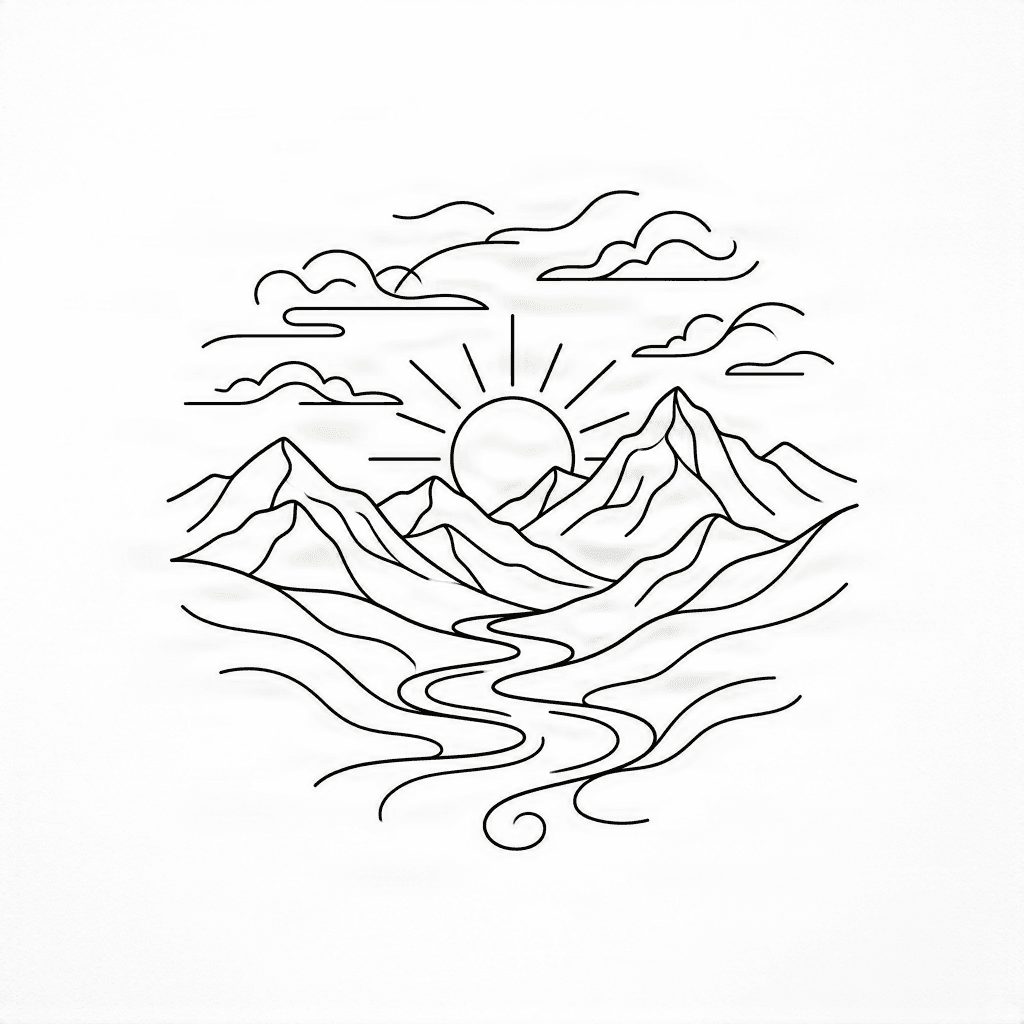
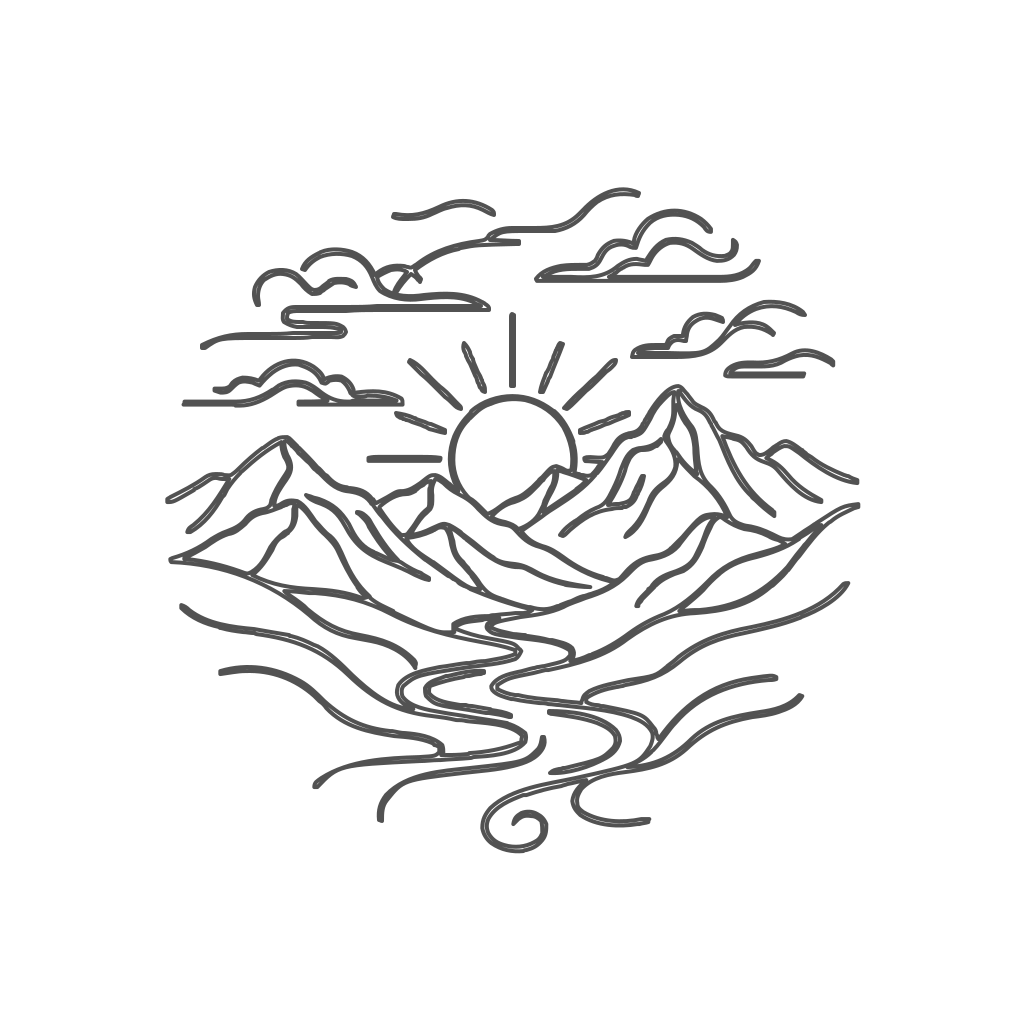
Dies ist ein allgemeines Beispiel für die Vektorisierung von Strichzeichnungen, keine demonstrierte Tattoo-Schablonenkonvertierung.
Von der Zeichnung zum Vektor
Ein Screenshot oder eine Rasterzeichnung kann schwer zu vergrößern und zu verfeinern sein, insbesondere wenn das Kunstwerk dünne Linien, Kurven oder kleine dekorative Elemente enthält.
Wandeln Sie das Bild in SVG-Vektorpfade um, damit Sie das Design in Ihrer bevorzugten Vektorbearbeitungssoftware weiter anpassen können.
Beginnen Sie mit einer Skizze, einer Blackwork-Zeichnung, einer ornamentalen Illustration oder einem bestehenden Tattoo-Design.
Vektorisieren Sie sichtbare Bereiche und Grenzen mithilfe der Farb-, Pfadstil- und Detaileinstellungen des Konverters.
Öffnen Sie die SVG in einem kompatiblen Vektoreditor, um Linien zu inspizieren, Proportionen anzupassen und das endgültige Kunstwerk für Ihren bevorzugten Druck- oder Übertragungsworkflow vorzubereiten.
Die SVG-Konvertierung ist ein Schritt in der Schablonenvorbereitung. Die generierte Vektordatei ist nicht automatisch eine produktionsreife thermische Übertragungsschablone.
Mehr Kontrolle über Ihr Kunstwerk
Wandeln Sie ein PNG oder JPG in Vektorpfade um, damit Sie weitere Anpassungen vornehmen können, ohne jede Form manuell neu zeichnen zu müssen.
SVG-Pfade können skaliert werden, ohne die gleiche Pixelbildung wie beim Vergrößern eines Rasterbildes zu verursachen. Überprüfen Sie Liniendicke und Details in der beabsichtigten Druckgröße.
Schwarz-Weiß-Vektorisierung und eine geringere Detailstufe können Ihnen helfen, eine weniger komplexe Version einer bestehenden Illustration zu erkunden.
Wählen Sie glatte Kurven für florale Muster, ornamentale Formen, Schriftzug-Umrisse und andere Designs mit fließenden Kanten.
Laden Sie die SVG herunter und inspizieren Sie ihre Formen in Software wie Adobe Illustrator oder Inkscape.
Vergleichen Sie das Quellbild mit der Vektorausgabe, um zu prüfen, ob wichtige Linien, Konturen oder dekorative Elemente geändert wurden.
Beginnen Sie mit dem Kunstwerk, das Sie bereits haben
Erkunden Sie Vektorversionen von zarten Linienzeichnungen, kleinen Symbolen und minimalistischen Kunstwerken. Sehr dünne Linien müssen möglicherweise manuell überprüft werden, um bei der beabsichtigten Größe sichtbar zu bleiben.
Wandeln Sie kontrastreiche schwarze Formen, kräftige Silhouetten und grafische Elemente in SVG-Pfade um.
Bereiten Sie Umrisse von Blumen, Blättern, Stielen und ornamentalen botanischen Designs für die weitere Bearbeitung vor.
Vektorisieren Sie geometrische Muster, Symbole und dekorative Arrangements mit geraden Kanten oder glatten Kurven.
Wandeln Sie sichtbare Schriftzug-Formen in Vektor-Kunstwerke um. Überprüfen Sie sorgfältig kleine Innenräume, Abstände und Schriftzeichen-Details.
Arbeiten Sie mit kräftigen, klar definierten Formen und Umrissen. Komplexe Texturen, Verläufe und farbige Schattierungen erfordern möglicherweise zusätzliche Bereinigung.
Dieses Tool konvertiert vorhandene Bildinhalte. Es generiert keine neue Tattoo-Komposition eigenständig und garantiert nicht für jeden Stil die Linienstärke oder Übertragungsqualität.
So funktioniert's
1
Wählen Sie eine PNG-, JPG- oder WebP-Datei mit Ihrer Tattoo-Skizze, Strichzeichnung oder Referenzdesign. Verwenden Sie ein Bild, bei dem die Details, die Sie beibehalten möchten, deutlich sichtbar sind.
2
Wählen Sie Schwarz & Weiß für ein einfacheres monochromes Ergebnis oder Vollfarbe, um verschiedene Farbbereiche beizubehalten. Wählen Sie Glatte Kurven oder Gerade Kanten und wählen Sie die Detailstufe.
3
Starten Sie die Konvertierung, inspizieren Sie das Vektor-Kunstwerk und vergleichen Sie es mit Ihrem Original auf gebrochene Formen, unerwünschte Details oder fehlende feine Linien.
4
Laden Sie die SVG in einem kompatiblen Vektoreditor herunter. Passen Sie Abmessungen an, entfernen Sie unerwünschte Formen und bereiten Sie das Kunstwerk für den Druck- oder Übertragungsworkflow Ihres Studios vor.
Bessere Eingaben, bessere Vektor-Ausgangspunkte
Wenn die vereinfachte Vektorisierung feine Details verliert, versuchen Sie eine höhere Detailstufe. Wenn das Ergebnis zu viele kleine Vektorformen enthält, verwenden Sie ein einfacheres Quellbild oder reduzieren Sie die Detailstufe.
Wissen, was Sie herunterladen
ImageToLayers konvertiert Raster-Tattoo-Kunstwerke in bearbeitbare SVG-Grafiken. Es überprüft nicht automatisch die Hautplatzierung, die Übertragungsqualität oder die Kompatibilität mit jedem Thermalschablonendrucker.
Für Tattoo-Künstler und Designer
Wandeln Sie bestehende Skizzen und genehmigte Referenzkunstwerke in Vektorpfade für weitere Bearbeitung und Schablonenvorbereitung um.
Erkunden Sie, wie Linienzeichnungen zu skalierbaren Vektor-Kunstwerken werden, und inspizieren Sie den Unterschied zwischen Rasterbildern und bearbeitbaren Pfaden.
Bereiten Sie Vektor-Quelldateien aus geeigneten, vom Kunden genehmigten Bildern für interne Design-Workflows vor.
Erstellen Sie bearbeitbare Vektorversionen bestehender Zeichnungen zur Verfeinerung und zur autorisierten Übergabe an den Kunden.
Verwandeln Sie ornamentale Strichzeichnungen, Symbole und andere Illustrationen in SVG-Grafiken für Projekte, die Vektordateien erfordern.
Organisieren und konvertieren Sie eine klare Designreferenz für die Besprechung mit Ihrem Künstler. Ihr Tattoo-Profi sollte die endgültigen Entscheidungen über Eignung und Schablonenvorbereitung treffen.
Das Konvertieren eines Bildes in SVG verbessert nicht automatisch seine künstlerische Qualität. Ein klares Quellbild hilft, ein nützlicheres Ergebnis zu erzielen, während komplexe Kunstwerke viele kleine Pfade erzeugen können, die angepasst werden müssen.
Professionelle Überprüfung ist wichtig
Zoomen Sie hinein und prüfen Sie, ob wichtige Umrisse verbunden sind, dünne Striche sichtbar bleiben und keine unerwünschten Formen eingefügt wurden.
Die Vektordatei kann skaliert werden, aber überprüfen Sie die beabsichtigten Abmessungen und ob feine Details in dieser Größe angemessen sind.
Verschiedene Tattoo-Schablonendrucker und Software können unterschiedliche Formate oder Vorbereitungsschritte erfordern. Bereiten Sie die SVG nach Bedarf für Ihr Setup vor.
Stellen Sie sicher, dass das Kunstwerk für Ihren Druck- und Übertragungsworkflow korrekt ausgerichtet ist, einschließlich Spiegelung, wenn angebracht.
Der für die Arbeit verantwortliche Künstler sollte die endgültige Schablone überprüfen. Die SVG-Konvertierung ersetzt nicht das professionelle Urteilsvermögen bezüglich Platzierung, Details oder Schablonenvorbereitung.
Fragen
Ein Tattoo-Schablonen-Generator hilft bei der Vorbereitung von Kunstwerken für einen Schablonen-Workflow. ImageToLayers konvertiert eine hochgeladene Zeichnung oder ein Bild in bearbeitbare SVG-Vektorpfade, die vor dem Drucken oder Übertragen verfeinert werden können.
Sie können ein Bild hochladen und seine sichtbaren Formen in SVG vektorisieren. Klare, kontrastreiche Zeichnungen ergeben im Allgemeinen nützlichere Ergebnisse als detaillierte Fotografien. Das Ergebnis muss möglicherweise bearbeitet werden, bevor es als Schablone verwendet wird.
Ja. Der Konverter akzeptiert JPG-, JPEG-, PNG- und WebP-Bilder bis zu 10 MB und generiert SVG-Vektorausgaben.
Nein. Es erzeugt Vektor-Kunstwerke aus Ihrem Bild. Möglicherweise müssen Sie immer noch Linien bereinigen, Druckabmessungen festlegen, die Ausrichtung anpassen und eine druckerkompatible Datei vorbereiten.
Ja. Laden Sie Ihre Strichzeichnung hoch und verwenden Sie die Vektorisierungseinstellungen, um sichtbare Formen in SVG-Pfade umzuwandeln.
Für saubere Linienzeichnungen sollten Sie mit Schwarz & Weiß, Glatten Kurven und Einfachen oder Ausgewogenen Details beginnen. Unterschiedliche Kunstwerke erfordern möglicherweise unterschiedliche Einstellungen, daher überprüfen Sie das Ergebnis.
Der Konverter kann Formen und Bereiche aus einer Fotografie vektorisieren, ist aber kein spezieller Generator für Foto-zu-Tattoo-Zeichnungen. Detaillierte Fotos können komplizierte Pfade anstelle von vereinfachten Linien erzeugen.
Nicht in jedem Fall perfekt. Dünne oder schwache Linien können sich während der Vektorisierung ändern. Verwenden Sie eine klare Quelle und überprüfen Sie wichtige Details in der SVG.
Ja. Kontrastreiche Blackwork-Illustrationen sind geeignete Kandidaten für die Vektorisierung. Überprüfen Sie nach der Konvertierung große gefüllte Formen und feine interne Details.
Es kann eine feine Linienzeichnung in SVG-Pfade konvertieren, garantiert aber nicht, dass jede zarte Linie bei der beabsichtigten Tattoo-Größe geeignet bleibt. Eine manuelle Überprüfung kann erforderlich sein.
Ja. Klar definierte florale Formen, ornamentale Illustrationen und geometrische Kunstwerke können mit den verfügbaren Vektoreinstellungen verarbeitet werden.
Sie können Schriftzug-Kunstwerke hochladen und ihre sichtbaren Umrisse in SVG-Pfade konvertieren. Das Tool erstellt die ursprüngliche Schriftart nicht als bearbeitbaren Text neu.
Die Ausgabe enthält SVG-Vektorpfade. Sie können diese Formen in kompatibler Software wie Adobe Illustrator oder Inkscape bearbeiten. Der Browser bietet keinen vollständigen Tattoo-Design-Editor.
SVG-Pfade können skaliert werden, aber überprüfen Sie die Liniendicke, kleine Details und die beabsichtigte physische Größe, bevor Sie den endgültigen Druck oder die Übertragung vorbereiten.
Das hängt von Ihrem Drucker, Ihrer Software und Ihrem Übertragungsprozess ab. Dieses Tool garantiert keine direkte Kompatibilität mit Thermalschablonendruckern oder Transferpapier-Systemen.
Nein. Schwarz-Weiß-Vektorisierung kann sichtbare Farbbereiche vereinfachen, aber sie trennt nicht zuverlässig alle Schattierungen von Umrissen und erzeugt auch keine automatisch professionell bereinigten Schablonenlinien.
Nicht in diesem Workflow. Sie müssen ein vorhandenes Bild hochladen. Das Tool konvertiert Kunstwerke, anstatt eine neue Komposition aus einer schriftlichen Beschreibung zu generieren.
Der Konverter kann Bildbereiche als Vektorformen darstellen, ist aber kein spezielles Tool zur Bereinigung von Tattoo-Hintergründen. Ein sauberer, einfacher Hintergrund ergibt im Allgemeinen vorhersagbarere Ergebnisse.
Nur, wenn Sie die notwendige Erlaubnis oder die Rechte haben, dieses Kunstwerk zu verwenden und zu modifizieren. Das Hochladen oder Konvertieren eines Bildes gewährt keine Rechte an dem Design einer anderen Person.
Die SVG kann Teil eines kommerziellen Design-Workflows sein, vorbehaltlich Ihrer Rechte am Quellkunstwerk und der geltenden Bedingungen. Überprüfen Sie das Design und holen Sie alle erforderlichen Genehmigungen ein, bevor Sie es kommerziell nutzen oder verbreiten.
Die aktuelle Konvertierung von Bild zu SVG kostet 30 Credits pro Generierung. Das Tool verwendet das bestehende ImageToLayers Credit-System, und eine Anmeldung ist erforderlich, um eine Konvertierung zu starten.
Versuchen Sie eine einfachere Detailstufe oder bereiten Sie ein saubereres Quellbild vor. Komplexe Hintergründe, Texturen und kleine Details können zusätzliche Vektorgeometrie erzeugen.
Verwandte Tools
Konvertieren Sie Logos, Illustrationen, Icons und andere Rasterkunstwerke in bearbeitbare SVG-Pfade.
Bild zu SVG erkundenTrennen Sie geeignete visuelle Elemente aus einem Bild, wenn Sie mehr Kontrolle über einzelne Teile einer Illustration benötigen.
Bild zu Ebenen erkundenKonvertieren Sie Logo- und Symbolkunstwerke in skalierbare SVG-Pfade für weitere Designarbeiten.
Logo in SVG konvertierenHaben Sie bereits eine Skizze oder eine Strichzeichnung? Laden Sie Ihr Design hoch, wählen Sie die Vektorisierungseinstellungen und erstellen Sie eine SVG, die Sie in Ihrem bevorzugten Vektoreditor weiter verfeinern können.
Tattoo-Kunstwerk in SVG konvertierenPNG-, JPG- und WebP-Eingabe · Bearbeitbare SVG-Ausgabe · 30 Credits pro Konvertierung
Creative Toolkit Index
Quick access to precision layer extraction, AI photo editing & asset tools.