
KI-INFOGRAFIK-EBENEN-EDITOR
Machen Sie Ihr Infografik-Bild bearbeitbar, ohne neu zu beginnen
Müssen Sie den Text ändern, eine Zahl aktualisieren oder eine Illustration in einer Infografik anpassen – haben aber nur ein PNG oder JPG? Laden Sie Ihr vorhandenes Bild hoch, bearbeiten Sie den von der KI erkannten Text und erkunden Sie separate Grafik- und Bildebenen. Behalten Sie das bereits erstellte Design bei, anstatt alles von Grund auf neu zu erstellen.
Eine Infografik-Konvertierung verbraucht 150 Credits. Überprüfen Sie das enthaltene Beispiel, bevor Sie Ihr eigenes Bild verarbeiten. Keine Original-Design-Datei erforderlich. KI rekonstruiert verfügbare Ebenen, daher müssen möglicherweise einige Typografie- und Grafikdetails verfeinert werden.
Ihre Infografik, bereit für Änderungen
Beginnen Sie mit unserem Beispiel für eine Remote-Arbeitsroutine oder laden Sie eine eigene Infografik hoch. Überprüfen Sie erkannte Texte, inspizieren Sie getrennte Grafiken, erkunden Sie rekonstruierte Bilder und bereiten Sie eine Ebenen-PSD für weitere Bearbeitungen vor.











%20scale(0.7690%201)%20translate(-142.00%200)%22%3E%3Ctext%20x%3D%22142.00%22%20y%3D%22159.86%22%20xml%3Aspace%3D%22preserve%22%3ERemote%3C%2Ftext%3E%3Ctext%20x%3D%22142.00%22%20y%3D%22293.19%22%20xml%3Aspace%3D%22preserve%22%3EWork%20Routine%3C%2Ftext%3E%3C%2Fg%3E%3C%2Fg%3E%3C%2Fsvg%3E)




















%20scale(0.9380%201)%20translate(-39.00%200)%22%3E%3Ctext%20x%3D%2239.00%22%20y%3D%2235.91%22%20xml%3Aspace%3D%22preserve%22%3EConsistency%3C%2Ftext%3E%3Ctext%20x%3D%2239.00%22%20y%3D%2269.25%22%20xml%3Aspace%3D%22preserve%22%3ECreates%20Progress%3C%2Ftext%3E%3C%2Fg%3E%3C%2Fg%3E%3C%2Fsvg%3E)


Light blue panel background
240 × 451 px
Pale gradient page background
787 × 538 px
Blue sparkle decoration
66 × 69 px
Black sparkle decoration
36 × 39 px
Orange sparkle decoration
40 × 41 px
Thin black line decoration
11 × 24 px
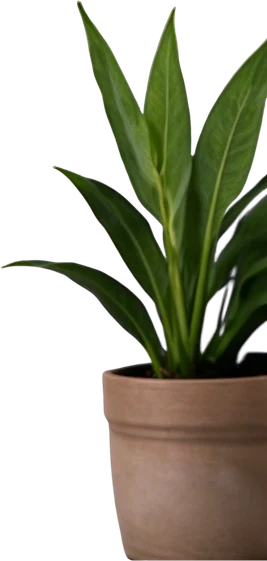
Green potted plant
133 × 280 px
Chair armrest
150 × 30 px
Silver laptop
318 × 156 px
Woman in purple sweater
401 × 460 px
White mug
117 × 98 px
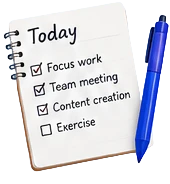
notebook
170 × 184 px
desk
175 × 172 px
clock
151 × 161 px
ERKUNDEN SIE EINEN REALISTISCHEN INFOGRAFIK-BEARBEITUNGS-WORKFLOW
Von einer flachen Infografik zu flexibleren Designelementen
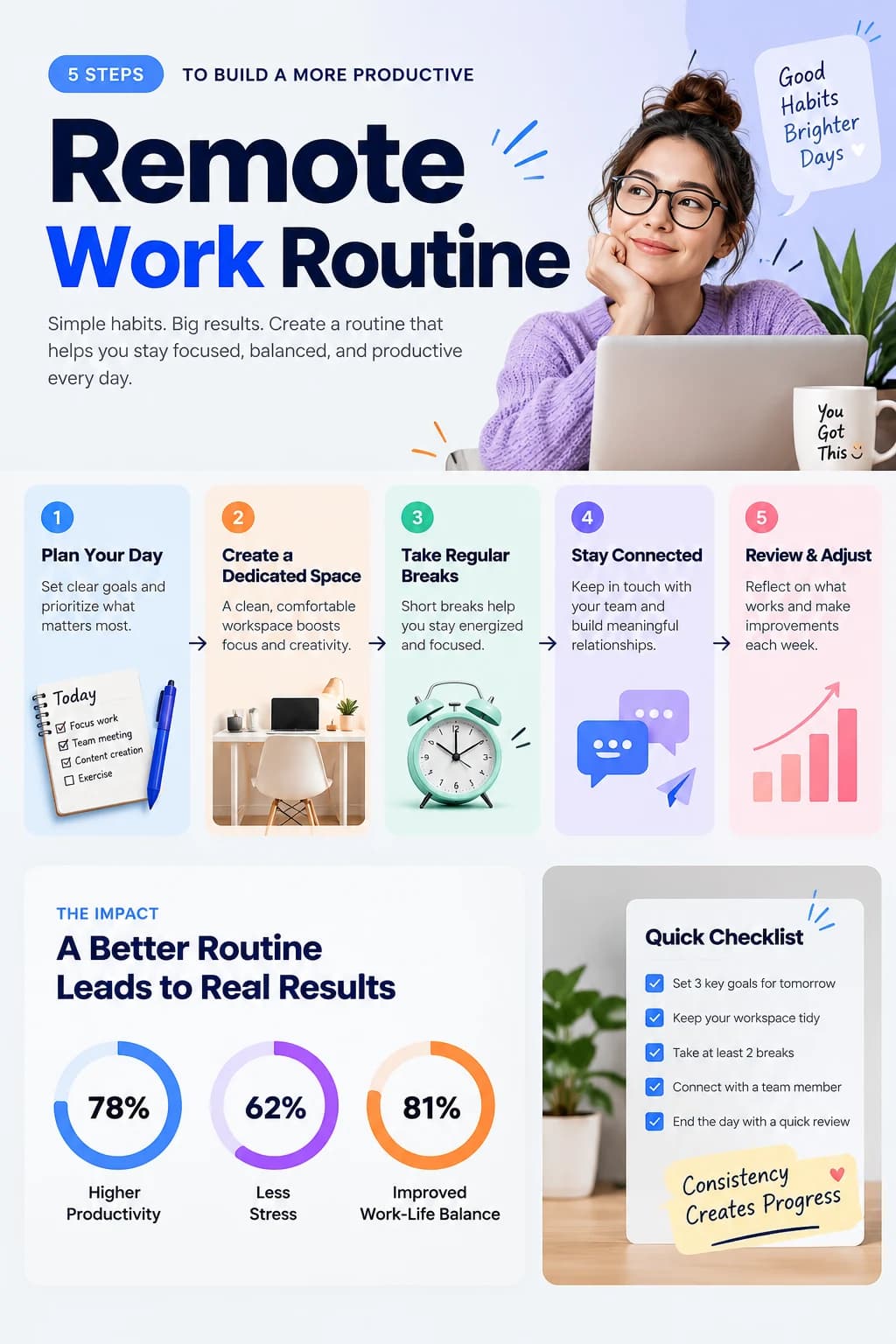
Stellen Sie sich vor, Sie haben eine detaillierte Infografik für eine Präsentation, einen Blogbeitrag oder eine Schulungsanleitung fertiggestellt. Das Layout sieht gut aus. Die Farben stimmen. Die Illustrationen passen zur Botschaft. Aber jetzt müssen Sie die Überschrift aktualisieren, einen Satz korrigieren oder einen Teil der Grafik ändern. Unser Beispiel für eine Remote-Arbeitsroutine zeigt die Art von fertiger Infografik, die Sie in den Arbeitsbereich bringen können, wenn die ursprüngliche bearbeitbare Projektdatei nicht verfügbar ist.
Titel und unterstützende Texte bearbeiten
Eine Infografik kann viele separate Textbereiche enthalten: ein Haupttitel, Abschnittsüberschriften, Schrittbeschreibungen, Diagrammbeschriftungen und kleine Notizen. Die Textrekonstruktionsphase identifiziert lesbare Texte und bereitet unterstützte Elemente für die Bearbeitung vor.
36 erkannte Textelemente · 19 zusätzliche grafische Elemente
Icons und Illustrationen als separate Ebenen erkunden
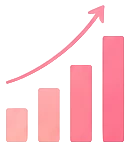
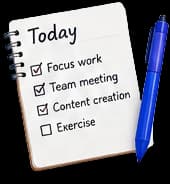
Das Design kombiniert Illustrationen eines Notizbuchs, eines Schreibtischs, einer Uhr, von Sprechblasen und eines steigenden Diagramms, neben einem größeren Porträt des Arbeitsplatzes. Die Grafik-Trennung versucht, erkennbare visuelle Elemente zu rekonstruieren, damit sie unabhängiger geprüft und verwendet werden können.
14 rekonstruierte Bildebenen
Schritte aktualisieren, ohne das Layout neu zu erstellen
Das Beispiel enthält fünf Schritte: Planen Sie Ihren Tag, Schaffen Sie einen dedizierten Bereich, Machen Sie regelmäßige Pausen, Bleiben Sie verbunden und Überprüfen & Anpassen. Wenn sich der Text ändern muss, arbeiten Sie mit dem erkannten Text, anstatt die gesamte Kartensammlung neu zu erstellen.
5 STEPS
Erkannter Text · Ca. 20px in diesem Beispiel
TO BUILD A MORE PRODUCTIVE
Erkannter Text · Ca. 20px in diesem Beispiel
Remote Work Routine
Erkannter Text · Ca. 133px in diesem Beispiel
Simple habits. Big results. Create a routine that helps you stay focused, balanced, and productive every day.
Erkannter Text · Ca. 21px in diesem Beispiel
Good Habits Brighter Days ♥
Erkannter Text · Ca. 27px in diesem Beispiel
1
Erkannter Text · Ca. 21px in diesem Beispiel
2
Erkannter Text · Ca. 21px in diesem Beispiel
3
Erkannter Text · Ca. 21px in diesem Beispiel
4
Erkannter Text · Ca. 21px in diesem Beispiel
5
Erkannter Text · Ca. 21px in diesem Beispiel
Plan Your Day
Erkannter Text · Ca. 19px in diesem Beispiel
Create a Dedicated Space
Erkannter Text · Ca. 19px in diesem Beispiel
Take Regular Breaks
Erkannter Text · Ca. 19px in diesem Beispiel
Stay Connected
Erkannter Text · Ca. 19px in diesem Beispiel
Review & Adjust
Erkannter Text · Ca. 19px in diesem Beispiel
Set clear goals and prioritize what matters most.
Erkannter Text · Ca. 16px in diesem Beispiel
A clean, comfortable workspace boosts focus and creativity.
Erkannter Text · Ca. 16px in diesem Beispiel
Short breaks help you stay energized and focused.
Erkannter Text · Ca. 16px in diesem Beispiel
Keep in touch with your team and build meaningful relationships.
Erkannter Text · Ca. 16px in diesem Beispiel
Reflect on what works and make improvements each week.
Erkannter Text · Ca. 16px in diesem Beispiel
THE IMPACT
Erkannter Text · Ca. 17px in diesem Beispiel
A Better Routine Leads to Real Results
Erkannter Text · Ca. 37px in diesem Beispiel
78%
Erkannter Text · Ca. 35px in diesem Beispiel
62%
Erkannter Text · Ca. 35px in diesem Beispiel
81%
Erkannter Text · Ca. 35px in diesem Beispiel
Higher Productivity
Erkannter Text · Ca. 19px in diesem Beispiel
Less Stress
Erkannter Text · Ca. 19px in diesem Beispiel
Improved Work-Life Balance
Erkannter Text · Ca. 19px in diesem Beispiel
Quick Checklist
Erkannter Text · Ca. 25px in diesem Beispiel
Set 3 key goals for tomorrow
Erkannter Text · Ca. 14px in diesem Beispiel
Keep your workspace tidy
Erkannter Text · Ca. 14px in diesem Beispiel
Take at least 2 breaks
Erkannter Text · Ca. 14px in diesem Beispiel
Connect with a team member
Erkannter Text · Ca. 14px in diesem Beispiel
End the day with a quick review
Erkannter Text · Ca. 14px in diesem Beispiel
Consistency Creates Progress
Erkannter Text · Ca. 27px in diesem Beispiel
♥
Erkannter Text · Ca. 27px in diesem Beispiel
Längerer Ersatztext erfordert möglicherweise zusätzliche Abstands- oder Schriftartanpassungen.
Die visuelle Struktur hinter dem Inhalt untersuchen
Abgerundete Karten, Akzentformen, Pfeile und dekorative Details tragen zur visuellen Hierarchie der Infografik bei. Erkunden Sie die verfügbaren grafischen Elemente und sehen Sie, welche Teile der Komposition angepasst werden können, ohne das vollständige Bild neu zu erstellen.
bubble
hero-rays
arrows
chat
chart
ring1
ring2
ring3
checks
sticky
check-rays
Einige Icons oder Illustrationen können gruppiert bleiben.
Mit den visuellen Elementen arbeiten
Illustrationen, Fotografien und dekorative Elemente, die aus der Beispielinfografik extrahiert wurden.

Light blue panel background

Pale gradient page background

Blue sparkle decoration

Black sparkle decoration

Orange sparkle decoration

Thin black line decoration

Green potted plant

Chair armrest

Silver laptop

Woman in purple sweater

White mug
notebook

desk

clock
Bildebenen, die aus der Infografik zur Remote-Arbeitsroutine rekonstruiert wurden. Die in diesem fiktiven Beispiel gezeigten Prozentsätze sind illustrativ und sollten nicht als verifizierte Produktivitätsforschung interpretiert werden.
Die rekonstruierten Ebenen wieder zusammenführen
Untersuchen Sie die verfügbaren Text- und visuellen Elemente innerhalb des rekonstruierten Designs. Blenden Sie Ebenen aus, erkunden Sie verschiedene Teile der Komposition und bearbeiten Sie weiter im Arbeitsbereich.
Ein neuer Ausgangspunkt für die Bearbeitung, nicht die Original-Quelldatei
Das Werkzeug rekonstruiert Bildelemente aus einer flachen Infografik. Es kann nicht die ursprüngliche Präsentation, strukturierte Diagrammdaten, Canva-Elemente, Illustrator-Pfade oder die genaue Designhistorie wiederherstellen. Das Beispiel enthält drei kreisförmige Prozentgrafiken: Sie können möglicherweise ihre erkannten numerischen Beschriftungen bearbeiten, aber die zugrunde liegenden Diagrammformen sind rekonstruierte visuelle Grafiken, und das Ändern einer Zahl berechnet das Diagramm nicht automatisch neu. Das Ergebnis bietet Ihnen mehr Flexibilität für visuelle Bearbeitungen – keine perfekte Nachbildung des ursprünglichen Projekts.
WENN DAS DESIGN FERTIG IST, SICH ABER DER INHALT ÄNDERT
Haben Sie das Infografik-Bild, aber nicht die bearbeitbare Datei?
Sie haben Zeit investiert, um die Infografik perfekt zu gestalten. Das Layout ist ausgefeilt. Die Illustrationen sind an Ort und Stelle. Der Text ist ordentlich organisiert. Dann bittet jemand um eine Aktualisierung. Vielleicht muss eine Überschrift geändert werden. Ein Prozentsatz muss korrigiert werden. Ein Schritt im Prozess ist nicht mehr korrekt. Aber alles, was Sie haben, ist das exportierte PNG. Der Canva-Link ist weg. Die PowerPoint-Datei fehlt. Der Designer hat nur ein Bild geliefert. Jetzt droht eine kleine Inhaltsaktualisierung zu einer vollständigen Neugestaltung zu werden.
Sie müssen den Text korrigieren
Der ursprüngliche Text ist im Bild eingebettet, sodass Sie ihn nicht einfach anklicken und ersetzen können.
Sie möchten eine Zahl aktualisieren
Eine Statistik hat sich geändert, aber die Beschriftung und das Diagramm sind in einer einzigen flachen Datei integriert.
Sie benötigen eine andere Illustration
Ein Icon oder Bild passt nicht mehr zur Botschaft, aber Sie haben keinen Zugriff auf das ursprüngliche grafische Element.
Jemand benötigt ein bearbeitbares Design
Ein Teamkollege oder Designer möchte separate Elemente zum Arbeiten haben, und die einzige Quelle, die Sie bereitstellen können, ist ein JPG oder PNG.
Sie haben bereits ein Design, das es wert ist, beibehalten zu werden. Beginnen Sie mit diesem Bild und gewinnen Sie mehr Kontrolle über die Elemente, die die KI identifizieren kann.
BEHALTEN SIE DAS DESIGN BEI. AKTUALISIEREN SIE DEN INHALT.
Mehr Änderungen vornehmen, ohne Ihre Infografik neu zu erstellen
Titel und Überschriften ändern
Aktualisieren Sie einen Haupttitel, eine Abschnittsüberschrift oder eine kurze Beschriftung, während Sie die bestehende visuelle Richtung beibehalten.
Erkannte Beschreibungen bearbeiten
Korrigieren Sie einen Satz, überarbeiten Sie Anweisungen oder ersetzen Sie veralteten Text in den unterstützten Textelementen.
Mit Zahlen und Beschriftungen arbeiten
Ändern Sie erkannte numerische Texte, Prozentsätze oder Bildunterschriften. Überprüfen Sie manuell alle zugehörigen visuellen Diagramme auf Konsistenz.
Icons trennen
Untersuchen Sie verfügbare visuelle Elemente wie Symbole, Piktogramme und dekorative Grafiken, die der Workflow rekonstruieren kann.
Verfügbare Illustrationen neu positionieren
Verwenden Sie rekonstruierte Bildebenen als Ausgangspunkt für die Anpassung des Layouts oder die Vorbereitung von Variationen.
Eine Ebenen-PSD exportieren
Laden Sie die verfügbaren Rasterebenen für weitere Bearbeitungen in Photoshop oder kompatibler Designsoftware herunter.
Die Qualität der Ebenentrennung hängt vom Originalbild ab. Der Workflow rekonstruiert keine bearbeitbaren Quelldaten und garantiert nicht, dass jedes Icon, jede Form und jedes Diagramm zu einer unabhängigen Ebene wird.
GEMACHT FÜR DIE AKTUALISIERUNGEN, DIE LEUTE TATSÄCHLICH BRAUCHEN
Was müssen Sie in Ihrer Infografik ändern?
Eine alte Marketing-Infografik aktualisieren
Eine Überschrift, eine Kampagnenzahl oder eine unterstützende Beschreibung hat sich geändert, aber das bestehende Design funktioniert immer noch.
Eine KI-generierte Infografik korrigieren
Die generierte Illustration sieht gut aus, aber der Text enthält einen Fehler oder eine ungeschickte Formulierung. Beginnen Sie mit dem fertigen Bild und überarbeiten Sie die Elemente, die erkannt werden können.
Einen Schulungsleitfaden auffrischen
Der Prozess Ihres Unternehmens hat sich geändert. Aktualisieren Sie sichtbare Schritte und Anweisungen, ohne das gesamte Infografik-Design neu zu erstellen.
Eine Kundenrevision vorbereiten
Ein Kunde sendet eine flache Infografik und bittet um Text- oder Grafikänderungen. Rekonstruierte Ebenen bieten einen Ausgangspunkt für die Änderungen.
Bestehende Inhalte für ein neues Publikum anpassen
Behalten Sie das Gesamtdesign bei und aktualisieren Sie den verfügbaren Text für ein anderes Team, einen Kurs, eine Kampagne oder einen Markt.
Illustrationen in neuen Materialien wiederverwenden
Untersuchen Sie extrahierte Icons und visuelle Elemente als potenzielle Assets für autorisierte Präsentationen, Beiträge oder verwandte Marketingmaterialien.
Ob Sie eine Phrase aktualisieren oder eine überarbeitete Grafik vorbereiten, das Ziel ist es, die Designarbeit wiederzuverwenden, in die Sie bereits investiert haben.
VON EINEM FLACHEN BILD ZU REKONSTRUIERTEN EBENEN
Machen Sie Ihre Infografik in vier Schritten bearbeitbarer
- 1
Laden Sie Ihre Infografik hoch
Wählen Sie die vorhandene PNG-, JPG- oder WebP-Infografik aus, die Sie überarbeiten möchten. Flache, klare Grafiken bieten dem Workflow einen besseren Ausgangspunkt als ein Screenshot mit starker Komprimierung.
- 2
Lassen Sie die KI das Design analysieren
Der Verarbeitungsworkflow identifiziert Texte und versucht, verfügbare Illustrationen und visuelle Elemente als separate Bildebenen zu rekonstruieren.
- 3
Überprüfen und bearbeiten
Öffnen Sie den Arbeitsbereich, untersuchen Sie erkannte Texte, erkunden Sie Bildebenen und nehmen Sie die unterstützten Änderungen vor, die Sie benötigen.
- 4
Exportieren und fortfahren
Laden Sie ein bearbeitetes Bild, eine Ebenen-PSD oder verfügbare Ebenen-Assets für weitere Arbeiten herunter.
Überprüfen Sie die Textgenauigkeit, Grafikdetails, Diagrammkonsistenz und Exportabmessungen, bevor Sie das endgültige Design veröffentlichen.
BEREITEN SIE IHR BILD FÜR BESSERE ERGEBNISSE VOR
Welche Infografiken funktionieren am besten?
Flache, hochwertige Grafiken
Beginnen Sie mit der exportierten Infografik selbst und nicht mit einer Fotografie, einem Screenshot einer Folie oder einem in ein anderes Layout eingebetteten Bild.
Lesbarer Text
Große Titel, klare Beschriftungen und deutliche unterstützende Texte sind im Allgemeinen leichter zu erkennen als extrem kleine Schriftzüge.
Deutliche Icons und Illustrationen
Visuelle Elemente mit klaren Formen und Grenzen können sich erfolgreicher trennen als eng überlappende Grafiken.
Einfache Hintergründe
Klare kartenbasierte Layouts und aufgeräumte Hintergründe können die Bildrekonstruktion erleichtern.
Handhabbare Diagrammkomplexität
Statische Balkendiagramme, Prozentgrafiken und einfache Visualisierungen können als Grafiken behandelt werden, sind aber keine datengesteuerten Diagrammkomponenten.
Winzige Texte, dünne Pfeile, überlappende Objekte, transparente Verläufe und dichte Diagramme erfordern möglicherweise zusätzliche Bereinigung.
FÜR LEUTE, DIE BESTEHENDE DESIGNS AKTUALISIEREN MÜSSEN
Bearbeiten Sie die Infografik, die Sie bereits haben
Marketer
Aktualisieren Sie Kampagneninformationen, visuelle Anleitungen und Marketingstatistiken, ohne jede Grafik neu zu erstellen.
Content Creators
Korrigieren Sie Text in einer bestehenden Infografik, die manuell erstellt oder mit KI generiert wurde.
Designer
Arbeiten Sie mit vom Kunden bereitgestellten PNGs oder JPGs, wenn die ursprüngliche bearbeitbare Design-Datei nicht verfügbar ist.
Geschäftsteams
Aktualisieren Sie Präsentationen, Schulungsvisualisierungen und Prozessgrafiken mit den bereits genehmigten Grafiken.
Lehrer und Trainer
Überarbeiten Sie Lehrdiagramme, Anleitungsbilder und Infografiken, wenn die ursprüngliche Projektdatei fehlt.
Agenturen
Bereiten Sie Designvarianten und Kundenrevisionen aus bestehenden flachen Assets vor.
MEHR FLEXIBILITÄT ALS EIN EINZELNES FLACHES BILD
Bringen Sie Ihre Infografik zum nächsten Bearbeitungsschritt
Bearbeitetes Bild
Speichern Sie ein aktualisiertes Gesamtbild, nachdem Sie unterstützte Änderungen im Arbeitsbereich vorgenommen haben.
Ebenen-PSD
Exportieren Sie rekonstruierte Ebenen in ein Photoshop-kompatibles Dokument zur weiteren Verfeinerung. Von der KI lesbarer Text wird als native Photoshop-Text-Ebene gespeichert.
ZIP-Ebenen-Assets
Laden Sie verfügbare separate Bildelemente und unterstützende Ebenendaten herunter.
Der PSD-Export enthält keine nativen Diagrammobjekte, bearbeitbaren PowerPoint-Formen, ursprünglichen Vektorpfade oder die exakten Quellschriftarten. Stilisierte Schriftzüge bleiben als Bildebene erhalten und Schriftarten werden gängigen zugeordnet.
DAS RICHTIGE WERKZEUG FÜR DIE RICHTIGE ÄNDERUNG
Rekonstruierte Bildebenen vs. Original-Designobjekte
Rekonstruierter Text
Arbeiten Sie mit Textelementen, die aus dem fertigen Bild erkannt wurden. Die exakte Originaltypografie ist nicht garantiert.
Rekonstruierte Grafiken
Untersuchen Sie verfügbare Icons, Formen und Illustrationen als Bildebenen. Einige Elemente können gruppiert bleiben.
Statische Diagramme
Bearbeiten Sie erkannte Diagrammbeschriftungen, wenn möglich, aber aktualisieren Sie die visuellen Diagrammgrafiken separat, wenn sich die Daten ändern.
Original-Quelldateien
Die ursprüngliche Bearbeitungshistorie von Canva, Figma, PowerPoint, Illustrator oder Photoshop kann aus einem flachen Bild nicht wiederhergestellt werden.
ImageToLayers hilft dabei, ein schwer zu bearbeitendes Bild in flexiblere visuelle Assets zu verwandeln. Es ist kein Ersatz für das ursprüngliche strukturierte Designprojekt.
FAQ
Häufig gestellte Fragen zum Bearbeitbarmachen von Infografiken
Kann ich eine PNG-Infografik bearbeitbar machen?
Ja. Laden Sie eine PNG-Infografik hoch und verwenden Sie KI, um verfügbare Text- und visuelle Elemente in Ebenen zu rekonstruieren. Sie können das Ergebnis untersuchen, unterstützte Bearbeitungen vornehmen und Bildebenen für weitere Arbeiten exportieren.
Kann ich eine Infografik-JPG in eine bearbeitbare PSD konvertieren?
Ja. Der Workflow unterstützt JPG-Bilder und kann rekonstruierte Rasterebenen in einer Photoshop-kompatiblen PSD exportieren. Dies ist nicht die ursprüngliche Ebenen-Quelldatei.
Kann ich Text in einem Infografik-Bild bearbeiten?
Ja, wenn der Text erfolgreich erkannt wird. Sie können unterstützte Textelemente auswählen und Ersatztext eingeben. Die rekonstruierte Schriftart, der Abstand und das Layout erfordern möglicherweise Anpassungen.
Kann ich einen Prozentsatz in meiner Infografik ändern?
Sie können einen Prozentsatz aktualisieren, wenn er als bearbeitbarer Text erkannt wird. Das Werkzeug berechnet jedoch nicht automatisch zugehörige Diagrammgrafiken neu oder passt deren Größe an. Stellen Sie sicher, dass der aktualisierte Wert und die visuelle Darstellung übereinstimmen.
Kann ich eine Infografik ohne die ursprüngliche Canva-Datei bearbeiten?
Ja. Sie können mit dem fertigen Bild beginnen, auch wenn die Canva-Datei nicht verfügbar ist. Das Werkzeug rekonstruiert verfügbare Bildelemente, anstatt die ursprüngliche Canva-Gestaltung wieder zu öffnen.
Kann ich eine von NotebookLM generierte Infografik in bearbeitbare Ebenen umwandeln?
Sie können ein unterstütztes Bild hochladen, das aus NotebookLM oder einem anderen KI-Tool exportiert wurde, vorbehaltlich Ihrer Nutzungsrechte. Der Workflow kann versuchen, Text zu erkennen und visuelle Ebenen zu rekonstruieren, aber er stellt nicht die ursprüngliche Präsentation oder die Quelldaten wieder her.
Kann ich eine KI-generierte Infografik mit Rechtschreibfehlern bearbeiten?
Ja, wenn der falsch geschriebene Text korrekt erkannt wird. Sie können versuchen, den Text im Arbeitsbereich zu ersetzen. Überprüfen Sie immer das endgültige Erscheinungsbild, insbesondere wenn das Originalbild ungewöhnliche oder verzerrte Schriftzüge enthält.
Kann das Werkzeug Icons und Illustrationen trennen?
Die Grafik-Trennung kann versuchen, erkennbare visuelle Elemente als Bildebenen zu rekonstruieren. Nicht jedes Icon, jeder Pfeil, jede Illustration oder jede dekorative Form wird garantiert zu einer separaten Ebene.
Kann ich ein Icon an eine andere Position verschieben?
Wenn ein Icon als unabhängige Ebene wiederhergestellt wird, können Sie es mit den verfügbaren Bearbeitungswerkzeugen bearbeiten. Der rekonstruierte Hintergrund und die Kanten erfordern möglicherweise zusätzliche Bereinigung.
Kann ich die Farben einer Infografik ändern?
Sie können möglicherweise unterstützte visuelle Anpassungen an getrennten Grafiken vornehmen, aber der Workflow stellt nicht die ursprüngliche Themenpalette oder jede bearbeitbare Fülleigenschaft wieder her. Präzise Farbänderungen erfordern möglicherweise weitere Bearbeitungen in Photoshop.
Kann ich die Daten hinter einem Infografik-Diagramm bearbeiten?
Nein. Der Workflow rekonstruiert visuelle Bildelemente. Er stellt nicht die Tabelle, Formeln oder den strukturierten Datensatz wieder her, die ursprünglich zur Erstellung eines Diagramms verwendet wurden.
Wird die Änderung einer Zahl automatisch ein Balken- oder Kreisdiagramm aktualisieren?
Nein. Das Bearbeiten von erkannten numerischen Texten aktualisiert nicht automatisch das visuelle Diagramm. Sie müssen die Diagrammgrafiken separat überprüfen und anpassen, um das Design korrekt zu halten.
Kann ich eine Infografik in eine bearbeitbare PowerPoint-Präsentation konvertieren?
Diese Seite erstellt keine nativen bearbeitbaren PowerPoint-Folien. Ihr Export-Workflow konzentriert sich auf rekonstruierte Bildebenen, einschließlich PSD und verfügbarer Ebenen-Assets.
Kann ich die ursprüngliche bearbeitbare Canva-Gestaltung wiederherstellen?
Nein. Ein PNG oder JPG enthält nicht die vollständige ursprüngliche Canva-Datei. Das Werkzeug rekonstruiert einige sichtbare Elemente aus dem Bild, anstatt die ursprünglichen Objekte und die Bearbeitungshistorie wiederherzustellen.
Enthält die PSD vollständig bearbeitbare Textebenen?
Teilweise. Von der KI als Live-Text lesbarer Text wird in der PSD als native Photoshop-Textebene gespeichert, wobei die Schriftart einer gängigen zugeordnet wird, sodass Sie sie mit dem Textwerkzeug neu eingeben können. Stilisierte Schriftzüge bleiben als Bildebene erhalten. Für präzise Schriftbearbeitungen überprüfen Sie jede Textebene und wenden Sie Ihre eigene Schriftart an.
Kann ich eine PDF-Infografik hochladen?
Der aktuelle Arbeitsbereich ist für PNG-, JPG- und WebP-Bilder konzipiert. Wenn Sie eine PDF-Infografik haben, exportieren Sie die relevante Seite in ein unterstütztes Bildformat, bevor Sie sie hochladen.
Unterstützt es sehr lange Infografiken?
Sie können unterstützte Bilder innerhalb der Grenzen des Arbeitsbereichs hochladen, aber hohe Infografiken können während der Verarbeitung skaliert werden. Sehr kleine Texte und detaillierte Grafiken können schwerer zu erkennen sein. Überprüfen Sie die resultierenden Abmessungen und die Ebenenqualität.
Kann ich das Werkzeug für Bildungs- oder Geschäftsinfografiken verwenden?
Ja. Der Workflow kann mit autorisierten Bildungs-, Geschäfts-, Schulungs- und Marketing-Infografikbildern verwendet werden. Die Ergebnisse hängen von der visuellen Komplexität der Quelle ab.
Kann ich die wiederhergestellten Ebenen in meinen Präsentationen verwenden?
Sie können verfügbare rekonstruierte Bild-Assets in neuen Präsentationen verwenden, für die Sie die erforderlichen Rechte besitzen. Sie bleiben Bildelemente, es sei denn, Sie erstellen sie als native Präsentationsobjekte neu.
Wie viel kostet es, eine Infografik bearbeitbar zu machen?
Die Konvertierung verbraucht 150 Credits pro Bild, die vor der Verarbeitung im Arbeitsbereich angezeigt werden. Wenn die Grafikphase nicht abgeschlossen werden kann, werden die Credits für diese Phase zurückerstattet und Sie erhalten weiterhin das Textergebnis.
Wird die generierte Infografik perfekt mit dem Original übereinstimmen?
Nein. KI-Rekonstruktion kann Typografie, feine Kanten, kleine Symbole, versteckte Hintergrundbereiche und andere Details beeinflussen. Vergleichen Sie das Ergebnis mit dem Original, bevor Sie es veröffentlichen oder liefern.
Kann ich die bearbeitete Infografik kommerziell nutzen?
Die kommerzielle Nutzung hängt von Ihren Rechten an den Quellgrafiken, Illustrationen, Schriftarten, Marken und anderem geschützten Material ab. Wenn die Infografik Statistiken oder Forschungsergebnisse enthält, überprüfen Sie diese vor der Veröffentlichung unabhängig.
Müssen Sie ein anderes flaches Design bearbeiten?
Bild zu Ebenen
Trennen Sie erkennbare visuelle Elemente aus einem Bild für weitere Bearbeitungen.
Verpackung zu bearbeitbarer PSD
Verwandeln Sie flache Verpackungsgrafiken in rekonstruierte Text- und visuelle Ebenen.
Poster zu bearbeitbarer PSD
Arbeiten Sie mit Text und visuellen Elementen aus einem bestehenden flachen Poster.
Anzeigen-Texteditor
Aktualisieren Sie unterstützte Texte in fertigen Werbebildern.
SIE HABEN BEREITS DAS DESIGN
Erstellen Sie Ihre Infografik nicht neu, nur um ein paar Änderungen vorzunehmen
Das Layout ist fertig. Die Illustrationen sind da. Das Design kommuniziert bereits, was Sie wollen. Wenn der Text oder die Grafik aktualisiert werden muss, beginnen Sie mit dem Bild, das Sie haben. Laden Sie Ihre Infografik hoch, erkunden Sie ihre rekonstruierten Elemente und bereiten Sie bearbeitbare Ebenen für Ihre nächste Überarbeitung vor.
Meine Infografik bearbeitbar machenLaden Sie PNG, JPG oder WebP hoch. Überprüfen Sie das Beispiel und die Kosten für Credits, bevor Sie fortfahren. KI-gestützte Ebenenrekonstruktion bietet Ihnen einen neuen Bearbeitungspunkt, nicht das ursprüngliche Quellprojekt.