
ONLINE-VERPACKUNGSTEXT-EDITOR
Ändern Sie Text auf Produktverpackungen ganz ohne Original-Designdatei
Müssen Sie einen Produktnamen ändern, eine Größe aktualisieren oder den Text auf Ihrer Verpackung anpassen – haben aber nur ein JPG oder PNG? Laden Sie Ihr bestehendes Design hoch, lassen Sie KI den Text erkennen und nehmen Sie Änderungen direkt in Ihrem Browser vor. Behalten Sie das Verpackungsartwork als Ausgangspunkt, anstatt das gesamte Design neu zu erstellen.
150 Credits pro Verpackungskonvertierung. Überprüfen Sie das enthaltene Beispiel, bevor Sie Ihr eigenes Design hochladen.
Ändern Sie den Text, ohne das Design neu zu erstellen
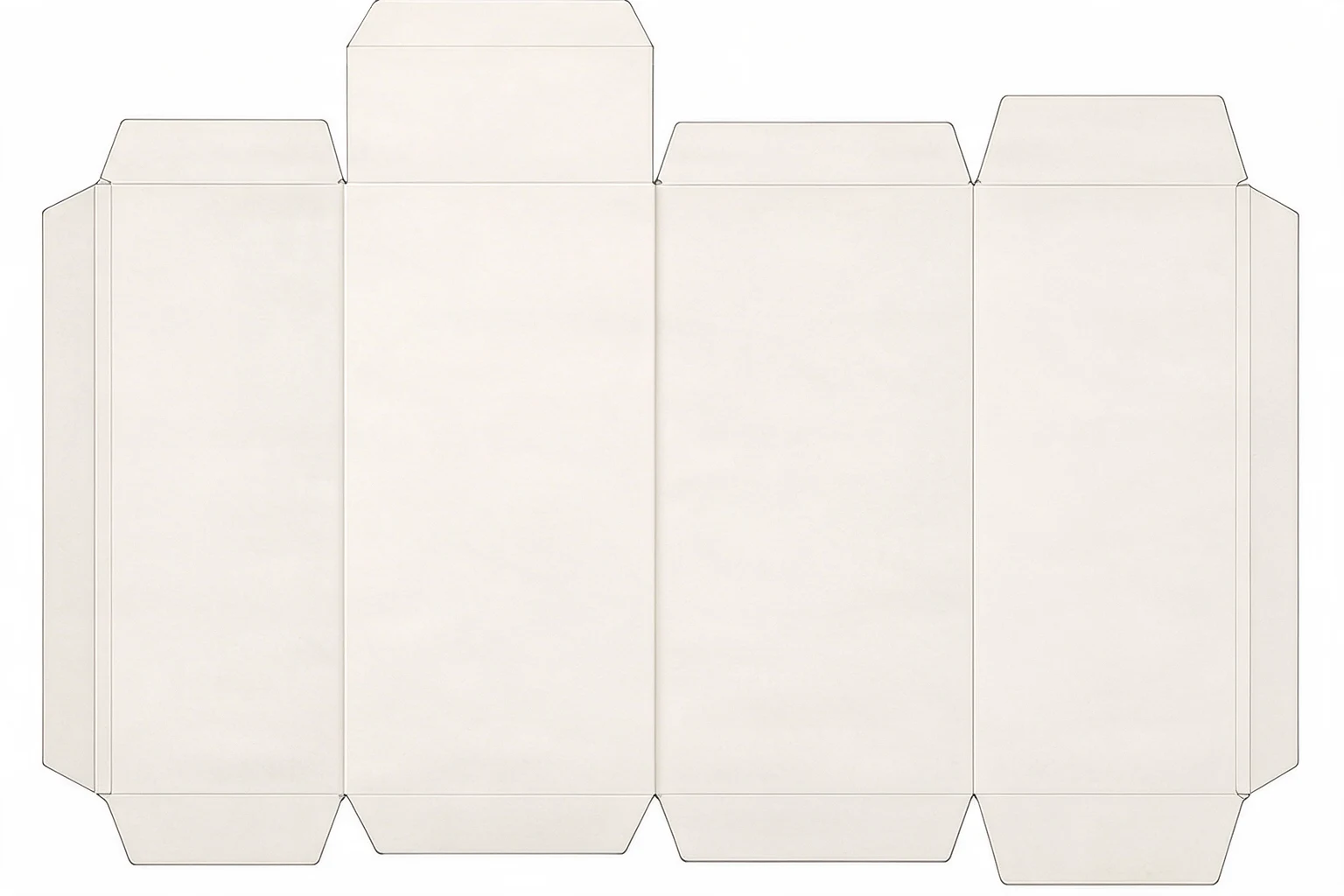
Beginnen Sie mit unserem Skincare-Karton-Beispiel oder laden Sie Ihr eigenes Verpackungsartwork hoch. Sobald das Design in Ebenen aufgeteilt wurde, wählen Sie ein erkanntes Textlement aus, geben Ihren neuen Text ein und betrachten die Vorschau der Änderung im Original-Layout.
NATURAL
12px · Arial,sans-serif · 3 lines
LUMERA Skincare
15px · Arial,sans-serif · 5 lines
SKINCARE
11px · Arial,sans-serif · 3 lines
Hydrating
43px · 'Times New Roman',serif · 2 lines
VITAMIN B5 +
15px · Arial,sans-serif · 2 lines
Deep Hydration
15px · Arial,sans-serif · 3 lines
30 mL ℮ 1.0 FL. OZ.
17px · Arial,sans-serif
A MORE
13px · Arial,sans-serif · 2 lines
Our Hydrating Serum is
15px · Arial,sans-serif · 6 lines
Intense Hydration
13px · Arial,sans-serif
Improves Skin Texture
13px · Arial,sans-serif
Supports Healthy Glow
13px · Arial,sans-serif
DIRECTIONS
12px · Arial,sans-serif
Apply 2–3 drops to clean skin
13px · Arial,sans-serif · 3 lines
CAUTION
12px · Arial,sans-serif
For external use only.
13px · Arial,sans-serif · 4 lines
KEY INGREDIENTS
12px · Arial,sans-serif
Vitamin B5
15px · Arial,sans-serif
Helps to soothe
13px · Arial,sans-serif · 3 lines
Hyaluronic Acid
15px · Arial,sans-serif
Provides deep,
13px · Arial,sans-serif · 3 lines
Centella Asiatica
15px · Arial,sans-serif
Supports skin
13px · Arial,sans-serif · 3 lines
IHRE VERPACKUNG, IHRE WORTE
Ändern Sie den Text, ohne das Design neu zu erstellen
Beginnen Sie mit unserem Skincare-Karton-Beispiel oder laden Sie Ihr eigenes Verpackungsartwork hoch. Sobald das Design in Ebenen aufgeteilt wurde, wählen Sie ein erkanntes Textlement aus, geben Ihren neuen Text ein und betrachten die Vorschau der Änderung im Original-Layout.
Laden Sie ein klares JPG-, PNG- oder WebP-Bild Ihres bestehenden Verpackungsartworks hoch. Unterstützte Formate: JPG, PNG oder WebP, bis zu 25 MB.
- Erkannte Produktnamen und Überschriften ändern
- Verpackungsgrößen und Beschreibungstexte aktualisieren
- Textänderungen an Ihrem bestehenden Design in der Vorschau anzeigen
- Aktualisiertes Bild oder PSD-Datei mit Ebenen exportieren
Ausgewählten Text bearbeiten
Wählen Sie eine erkannte Textebene aus, ersetzen Sie den Text und sehen Sie das Ergebnis auf der Verpackungs-Arbeitsfläche. Der Editor verwendet rekonstruierte Textstile, weshalb einige Schriftartdetails und Abstände von der Quelle abweichen können. Überprüfen Sie nach den Änderungen Zeilenumbrüche, das Erscheinungsbild der Schriftart und die Textplatzierung.
Die PSD enthält separate Bildebenen. Es wird nicht garantiert, dass rekonstruierter Text eine native, bearbeitbare Photoshop-Textebene ist.
Das Bearbeiten des enthaltenen Beispiels steht in der Vorschau zur Verfügung. Das Hochladen eines eigenen Bildes und das Starten einer Konvertierung kostet 150 Credits.
ECHTES VERPACKUNGSBEISPIEL
Ein Verpackungsdesign. Mehrere Textänderungen.
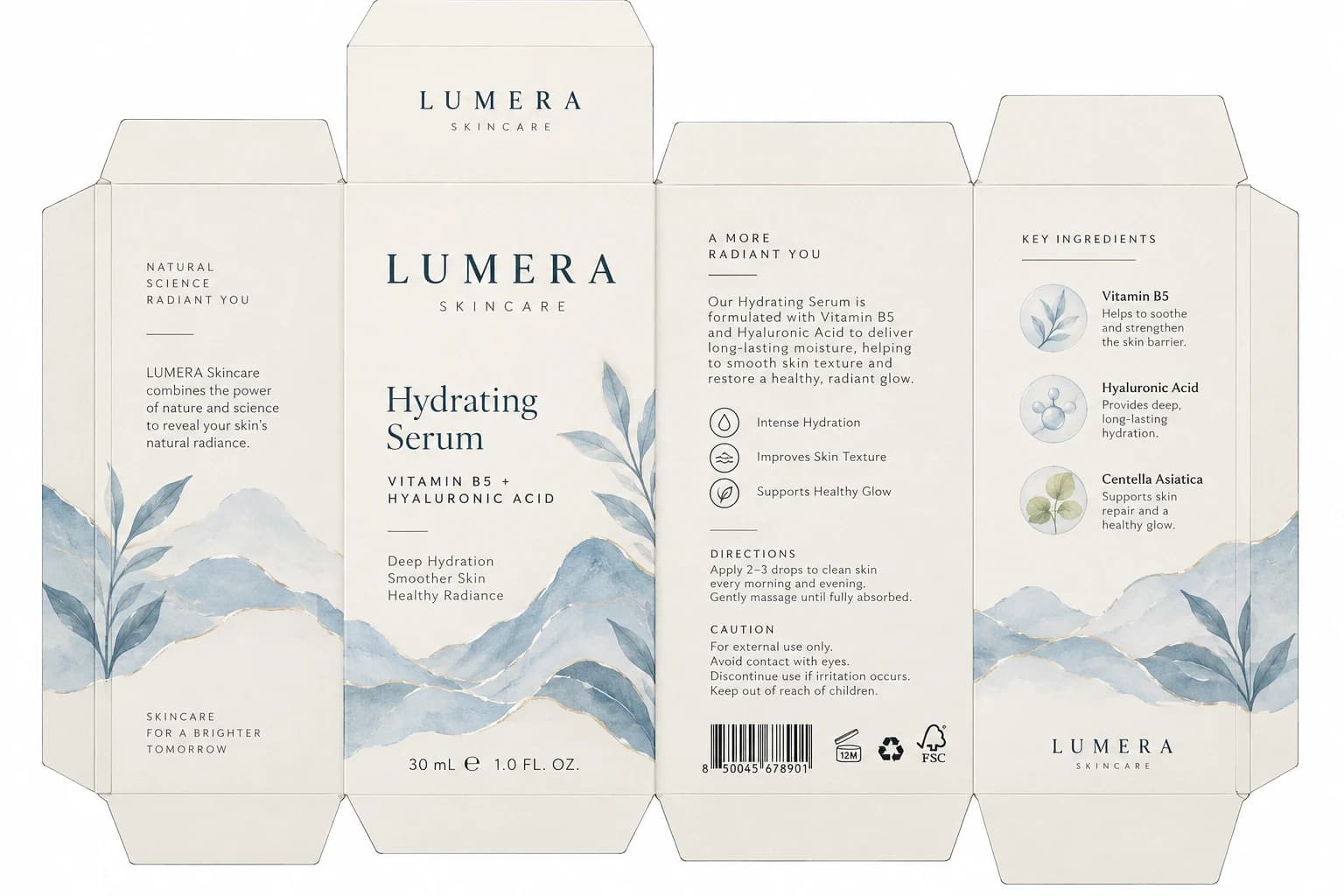
Ein Verpackungsdesign kann genau so aussehen, wie Sie es sich wünschen, und dennoch Informationen enthalten, die Sie aktualisieren müssen. Unser LUMERA-Skincare-Karton-Beispiel enthält separate Textelemente für Produktnamen, Formel, Verpackungsgröße, Anweisungen und mehr. Entdecken Sie den wiederhergestellten Text und sehen Sie, wie das bestehende Design zum Ausgangspunkt für Überarbeitungen werden kann.
Wiederhergestellten Verpackungstext finden und überarbeiten
Produktnamen, Zutatenlisten, Anweisungen und Kurzbeschreibungen lassen sich nur schwer ändern, wenn sie in ein flaches Bild integriert sind. Das Beispiel zeigt Text, der als separate Elemente wiederhergestellt wurde, welche im Studio überprüft und bearbeitet werden können.
23 erkannte Textelemente und 9 erkannte Markenlogos in diesem Beispiel.
Rekonstruiertes Verpackungs-Artwork
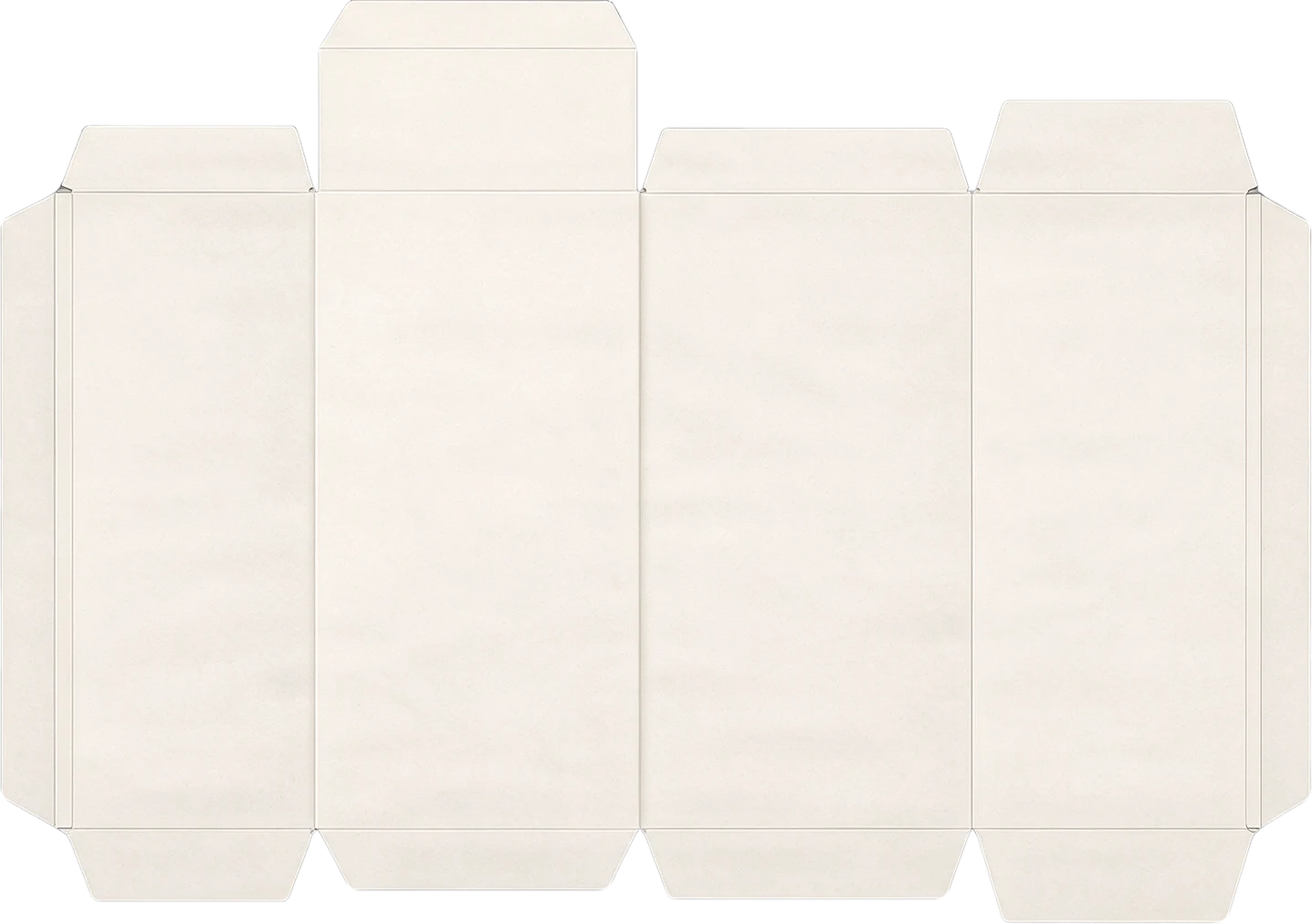
Die Artwork-Ebenen bilden eine rekonstruierte visuelle Basis hinter den erkannten Text- und Markenelementen.
9 separate Artwork-Ebenen werden in diesem Beispiel angezeigt.
Erkannte Typografie untersuchen
Wählen Sie eine Typografie-Ebene im Studio aus, um deren Text zu untersuchen oder zu ändern. Der Karton enthält Produktinformationen, Inhaltsstoffe, Anweisungen und Warnhinweise über mehrere Flächen hinweg.
NATURAL SCIENCE RADIANT YOU
Wiederhergestelltes Textelement · ungefähre Quellgröße 12px
LUMERA Skincare combines the power of nature and science to reveal your skin’s natural radiance.
Wiederhergestelltes Textelement · ungefähre Quellgröße 15px
SKINCARE FOR A BRIGHTER TOMORROW
Wiederhergestelltes Textelement · ungefähre Quellgröße 11px
Hydrating Serum
Wiederhergestelltes Textelement · ungefähre Quellgröße 43px
VITAMIN B5 + HYALURONIC ACID
Wiederhergestelltes Textelement · ungefähre Quellgröße 15px
Deep Hydration Smoother Skin Healthy Radiance
Wiederhergestelltes Textelement · ungefähre Quellgröße 15px
30 mL ℮ 1.0 FL. OZ.
Wiederhergestelltes Textelement · ungefähre Quellgröße 17px
A MORE RADIANT YOU
Wiederhergestelltes Textelement · ungefähre Quellgröße 13px
Our Hydrating Serum is formulated with Vitamin B5 and Hyaluronic Acid to deliver long-lasting moisture, helping to smooth skin texture and restore a healthy, radiant glow.
Wiederhergestelltes Textelement · ungefähre Quellgröße 15px
Intense Hydration
Wiederhergestelltes Textelement · ungefähre Quellgröße 13px
Improves Skin Texture
Wiederhergestelltes Textelement · ungefähre Quellgröße 13px
Supports Healthy Glow
Wiederhergestelltes Textelement · ungefähre Quellgröße 13px
DIRECTIONS
Wiederhergestelltes Textelement · ungefähre Quellgröße 12px
Apply 2–3 drops to clean skin every morning and evening. Gently massage until fully absorbed.
Wiederhergestelltes Textelement · ungefähre Quellgröße 13px
CAUTION
Wiederhergestelltes Textelement · ungefähre Quellgröße 12px
For external use only. Avoid contact with eyes. Discontinue use if irritation occurs. Keep out of reach of children.
Wiederhergestelltes Textelement · ungefähre Quellgröße 13px
KEY INGREDIENTS
Wiederhergestelltes Textelement · ungefähre Quellgröße 12px
Vitamin B5
Wiederhergestelltes Textelement · ungefähre Quellgröße 15px
Helps to soothe and strengthen the skin barrier.
Wiederhergestelltes Textelement · ungefähre Quellgröße 13px
Hyaluronic Acid
Wiederhergestelltes Textelement · ungefähre Quellgröße 15px
Provides deep, long-lasting hydration.
Wiederhergestelltes Textelement · ungefähre Quellgröße 13px
Centella Asiatica
Wiederhergestelltes Textelement · ungefähre Quellgröße 15px
Supports skin repair and a healthy glow.
Wiederhergestelltes Textelement · ungefähre Quellgröße 13px
Texterkennung und -styling können variieren. Überprüfen Sie jedes Wort, insbesondere das Kleingedruckte und numerische Werte.
Logos und Markierungen im Blick behalten
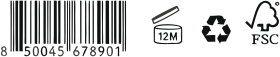
Überprüfen Sie erkannte Markenlogos und Symbole separat, während Sie Textänderungen vornehmen. Verwenden Sie für Logos oder Markierungen, die exakt bleiben müssen, das freigegebene Original-Artwork.

main-wordmark

top-wordmark

bottom-wordmark

benefit-symbols
certifications
Wiederhergestellte Markierungen sind separate Bild-Assets und müssen möglicherweise manuell überprüft werden.
Das Artwork rund um Ihren Text sehen
Der Karton enthält auch Illustrationen und dekoratives Artwork. Untersuchen Sie diese separat oder betrachten Sie die gesamte Komposition, während Sie Text aktualisieren.
Left watercolour mountain range
Middle watercolour mountain range
Right watercolour mountain range
Left leaf branch
Middle leaf branch
Right leaf branch
Top circular leaf illustration
Middle circular molecule illustration
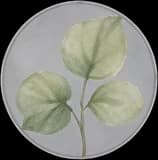
Bottom circular green leaf illustration
Separate Verpackungs-Artwork-Assets. Die KI kann Details während der Rekonstruktion neu zeichnen oder verändern.
Text im Verpackungslayout in der Vorschau anzeigen
Der Arbeitsbereich gleicht erkannte Texte und Grafiken mit dem rekonstruierten Artwork ab. In diesem Beispiel werden Text- und Marken-Koordinaten von einem 1152 × 768 Layout auf eine 1536 × 1024 Design-Arbeitsfläche übertragen.
Eine rekonstruierte Datei mit Ebenen, keine Original-Quelldatei
Das Ergebnis ist eine KI-gestützte Rekonstruktion, keine Wiederherstellung des originalen Illustrator- oder Photoshop-Projekts. Die PSD enthält einzelne Bildebenen; es ist nicht garantiert, dass Text eine native Textebene ist, und Schriftarten werden möglicherweise angenähert. Überprüfen Sie kleinen Text, Barcodes, regulatorische Angaben und feine Details vor der Produktion.
BEISPIELE FÜR TEXTÄNDERUNGEN
Probieren Sie eine Textänderung an einer echten Textebene aus
Dies sind Beispiel-Ideen für Text, den Sie in der LUMERA-Demo untersuchen können. Es handelt sich hierbei nicht um Vorher-Nachher-Generierungsergebnisse. Wählen Sie eine passende Typografie-Ebene im Studio aus und geben Sie Ihren eigenen freigegebenen Text ein.
Einen Produktnamen ändern
Originaler Demotext
Hydrating Serum
Beispiel für Ersatz
Barrier Repair Serum
Nur Beispieltext. Prüfen Sie, ob ein längerer Name in den ursprünglichen Textbereich passt.
Verpackungsgröße aktualisieren
Originaler Demotext
30 mL ℮ 1.0 FL. OZ.
Beispiel für Ersatz
50 mL ℮ 1.7 FL. OZ.
Überprüfen Sie alle Einheiten und Mengenangaben anhand Ihrer freigegebenen Produktinformationen.
Produktüberschrift überarbeiten
Originaler Demotext
VITAMIN B5 + HYALURONIC ACID
Beispiel für Ersatz
CERAMIDES + PEPTIDE COMPLEX
Verwenden Sie für das Produkt, das Sie vorbereiten, verifizierte Formelnamen und Werbeversprechen.
Marketingbotschaft umschreiben
Originaler Demotext
A short product description from the demo
Beispiel für Ersatz
Your approved product message
Dies ist ein Prompt-Beispiel, kein generiertes Ergebnis. Überprüfen Sie Abstände und Zeilenumbrüche im Studio.
WENN AUS EINER KLEINEN ÄNDERUNG EIN GROSSER AUFWAND WIRD
Die Verpackung sieht gut aus. Nur der Text muss geändert werden.
Sie haben bereits ein Verpackungsdesign, das Ihnen gefällt. Vielleicht hat sich der Produktname geändert, Sie erstellen eine neue Größe oder die Inhaltsstoffe und Marketingtexte müssen aktualisiert werden. Das Problem ist, dass die Wörter in ein einziges Bild hineinflachgedrückt wurden.
Sie haben die Original-Designdatei nicht
Der Designer hat ein JPG oder PNG geschickt, aber Sie haben das Photoshop- oder Illustrator-Projekt nicht, mit dem es erstellt wurde.
Die Produktinformationen haben sich geändert
Eine neue Formel, Größe oder Produktvariante erfordert einen neuen Text, während der bestehende visuelle Stil weiterhin funktioniert.
Das Artwork neu zu erstellen dauert zu lange
Das manuelle Überdecken von altem Text, das Nachstellen des Hintergrunds und das Anpassen der Typografie können aus einer kleinen Änderung ein viel größeres Projekt machen.
Sie möchten die Änderung vor der Weitergabe überprüfen
Sie benötigen eine überarbeitete visuelle Version, die Ihr Team oder Designer prüfen kann, bevor die Produktionsgrafik fertiggestellt wird.
Sie sollten nicht ein ganzes Verpackungskonzept neu erstellen müssen, nur weil die Texte eine weitere Überarbeitung benötigen.
HÄUFIGE VERPACKUNGSTEXT-ÄNDERUNGEN
Ändern Sie die Details, die Ihre Kunden tatsächlich lesen
Produktnamen
Benennen Sie Produkte, Varianten, Kollektionen oder kurze Produkttitel in erkannten Textbereichen um.
Größen und Mengen
Aktualisieren Sie Verpackungsgrößen-Etiketten für eine andere Produktvariante. Überprüfen Sie jede Einheit und jeden numerischen Wert manuell.
Zutatenbeschreibungen
Überarbeiten Sie wiederhergestellte zutateneinzelne Texte oder Produktbeschreibungen mit Ihrem freigegebenen Text.
Gebrauchsanweisungen
Nehmen Sie Änderungen an erkannten Anwendungshinweisen, Schritten oder kurzen Anleitungen vor.
Marketing-Überschriften
Ersetzen Sie Slogans, Werbebotschaften, Produktvorteile und kurze Marketingaussagen.
Warn- und Begleittexte
Bearbeiten Sie erkannte Warnüberschriften oder erklärenden Text. Gesetzliche Formulierungen erfordern eine unabhängige Compliance-Prüfung.
Der Editor kann nur Text überarbeiten, der erfolgreich als separate Elemente wiederhergestellt wurde. Stark geschwungene, verschwommene oder sehr kleine Texte können schwieriger zu bearbeiten sein.
VIER SCHRITTE ZU IHREM AKTUALISIERTEN DESIGN
So bearbeiten Sie Text auf bestehenden Produktverpackungen
- 1
Laden Sie Ihr Verpackungsbild hoch
Wählen Sie ein klares Bild des Verpackungsdesigns, das Sie aktualisieren möchten. Ein flaches Artwork liefert in der Regel vorhersehbarere Ergebnisse als abgewinkelte Produktfotografie oder stark verzerrte Mockups.
- 2
Lassen Sie die KI Text und Artwork trennen
Starten Sie die Verpackungskonvertierung. Der Arbeitsablauf versucht, Typografie, Markenlogos, Illustrationen und andere visuelle Elemente zu identifizieren, damit Sie diese separat überprüfen können.
- 3
Wählen Sie Text aus und geben Sie Ihre Änderungen ein
Öffnen Sie die Typografie-Ansicht oder wählen Sie eine erkannte Textebene aus. Ersetzen Sie die Originalwörter und überprüfen Sie den neuen Text auf der Verpackungs-Arbeitsfläche.
- 4
Vorschau anzeigen und herunterladen
Überprüfen Sie Rechtschreibung, Platzierung und das Gesamtdesign. Speichern Sie dann das überarbeitete Bild oder laden Sie verfügbare Dateien mit Ebenen für die weitere Bearbeitung herunter.
Die Anzahl der erkkannten Textelemente hängt vom Quellbild ab. Die Konvertierung kostet 150 Credits.
BEHALTEN SIE MEHR VON DEM DESIGN, DAS SIE BEREITS HABEN
Gestalten Sie Verpackungsüberarbeitungen überschaubarer
Mit einem bestehenden Bild arbeiten
Beginnen Sie mit dem Bild, das Sie bereits haben, anstatt jede Ebene von Grund auf neu zu erstellen.
Text im Browser bearbeiten
Nehmen Sie verfügbare Textänderungen direkt im Online-Studio vor, ohne das Design zuvor in Photoshop neu aufbauen zu müssen.
Das Artwork um Ihren Text herum sehen
Überprüfen Sie aktualisierte Texte im Kontext von Verpackungsfarben, Illustrationen und grafischen Elementen.
Visuelle Elemente getrennt halten
Untersuchen Sie wiederhergestellte Logos, Grafiken und Artwork-Ebenen unabhängig vom Verpackungstext.
Dateien für weitere Designarbeiten vorbereiten
Exportieren Sie die überarbeitete Komposition und verfügbare Ebenen zur Überprüfung, Anpassung oder professionellen Fertigstellung.
Produktvarianten erkunden
Probieren Sie alternative Namen, Kurzbeschreibungen und Verpackungstexte aus, während Sie mit einem vertrauten visuellen Design arbeiten.
FÜR MARKEN UND DESIGNER
Wer muss Verpackungstext ändern?
Pflege- und Kosmetikmarken
Überarbeiten Sie Produktnamen, Kollektionstitel, Formelbeschreibungen und Inhaltsangaben über Verpackungskonzepte hinweg.
Lebensmittel- und Getränkeanbieter
Aktualisieren Sie kurze Produktnamen, Geschmacksrichtungen und Werbetexte auf Verpackungs-Artworks. Überprüfen Sie Zutaten- und Nährwertinformationen separat.
E-Commerce-Shop-Besitzer
Frischen Sie bestehende Produktverpackungs-Grafiken auf, wenn Sie eine Variante einführen oder Produktinformationen aktualisieren.
Verpackungsdesigner
Stellen Sie Text aus einem flachen, vom Kunden bereitgestellten Bild wieder her und bereiten Sie ihn für weitere Designanpassungen vor.
Marketingagenturen
Erkunden Sie aktualisierte Verpackungsbotschaften für Produkteinführungen, Kampagnen und Kundenpräsentationen.
Kleine Unternehmen ohne Quelldateien
Arbeiten Sie mit einem JPG oder PNG, wenn das ursprüngliche Designprojekt fehlt oder nicht verfügbar ist.
Egal, ob Sie ein einzelnes Produkt aktualisieren oder mehrere Verpackungsvarianten ausprobieren – das Ziel ist es, Textänderungen einfacher zu machen, ohne die bereits gewählte visuelle Richtung zu verlieren.
TIPPS VOR DEM EXPORT
Erhalten Sie sauberere Verpackungstext-Änderungen
Klares Verpackungs-Artwork verwenden
Hochwertiges, von vorne aufgenommenes Artwork hilft dem Modell dabei, Text zu lokalisieren und die ihn umgebenden Elemente zu identifizieren.
Erkannten Text zuerst überprüfen
OCR kann Buchstaben, Satzzeichen, Zeilenumbrüche oder kleinen Text falsch lesen. Korrigieren Sie den wiederhergestellten Text nach Bedarf.
Textlänge im Auge behalten
Ein viel längerer Produktname passt möglicherweise nicht mehr in denselben Bereich. Überprüfen Sie Zeilenumbrüche und die ungefähre Schriftgröße.
Die gesamte Verpackung überprüfen
Stellen Sie sicher, dass Änderungen keine unvorteilhaften Abstände, Überlappungen oder inkonsistente Typografie verursacht haben.
Freigegebenen Text verwenden
Liefern Sie für Inhaltsstoffe, Warnhinweise, gesundheitsbezogene Angaben, Mengen und regulierte Texte verifizierten Text aus Ihren freigegebenen Dokumenten.
Export verifizieren
Öffnen Sie das exportierte Bild oder die PSD, um den aktualisierten Text, die Ebenenpositionen und das Artwork zu bestätigen, bevor Sie die Datei an einen anderen Designer übergeben.
WISSEN, WAS SIE BEKOMMEN
Was Sie ändern können – und was weiterhin einen Designer erfordert
Unterstützter Workflow
- Vorhandenes JPG-, PNG- oder WebP-Verpackungs-Artwork hochladen.
- Verfügbare Text- und Grafikelemente wiederherstellen.
- Text auf erkannte Textebenen online bearbeiten.
- Getrennte visuelle Ebenen ausblenden, einblenden und untersuchen.
- Ein zusammengesetztes Bild speichern.
- Verfügbare Ebenen-Assets und eine PSD-Datei mit Ebenen exportieren.
Was nicht garantiert wird
- Erkennung jedes einzelnen Wortes im Originalbild.
- Exakte Wiederherstellung der Original-Schriftart oder Schriftmetriken.
- Pixelgenaue Erhaltung rekonstruierter Hintergründe.
- Native Photoshop-Textebenen für jedes Textelement.
- Bearbeitbare Illustrator-Vektoren, druckfertige Stanzlinien oder Fertigungsspezifikationen.
- Verifizierte Barcodes, Nährwerttabellen, rechtliche Hinweise oder regulatorische Compliance.
Dies ist ein Workflow zur Bearbeitung von Verpackungsbildern und zur Ebenenrekonstruktion, kein automatisiertes Prepress-Freigabesystem.
HÄUFIG GESTELLTE FRAGEN
Häufig gestellte Fragen zum Bearbeiten von Verpackungstexten
Wie kann ich Text auf Produktverpackungen ohne die Original-Designdatei bearbeiten?
Laden Sie Ihr bestehendes Verpackungsbild hoch, starten Sie eine Konvertierung und öffnen Sie den entstehenden Arbeitsbereich mit Ebenen. Wenn der Text erfolgreich erkannt wird, wählen Sie dieses Element aus, geben einen neuen Text ein und betrachten die Vorschau der Überarbeitung im Verpackungsdesign.
Kann ich Verpackungstext online bearbeiten?
Ja. Im Studio können Sie Text bearbeiten, der als separate Elemente aus dem hochgeladenen Bild wiederhergestellt wurde. Sie müssen nicht das gesamte Verpackungsdesign neu erstellen, bevor Sie diese Änderungen vornehmen.
Kann ich Wörter auf einem JPG-Verpackungsbild ändern?
Sie können ein JPG hochladen und KI verwenden, um zu versuchen, dessen Textbereiche wiederherzustellen. Nach der Erkennung können diese Bereiche über den Editor überarbeitet werden. Das Ergebnis ist rekonstruiertes Artwork anstelle einer direkten Bearbeitung der originalen JPG-Pixel.
Funktioniert dies mit PNG-Verpackungsbildern?
Ja. PNG wird neben JPG und WebP unterstützt. Die Textwiederherstellung hängt von Klarheit, Größe, Layout und der Art und Weise ab, wie die Wörter im Bild erscheinen.
Kann ich einen Produktnamen auf einer bestehenden Verpackung ändern?
Ja, wenn der Produktname als separates Textelement erkannt wird. Wählen Sie es aus und geben Sie den neuen Text ein. Überprüfen Sie den Ersatz sorgfältig, da längere Namen die Platzierung und Zeilenumbrüche beeinflussen können.
Kann ich auf einem Etikett 30 mL in 50 mL ändern?
Sie können ein wiederhergestelltes Größenetikett aktualisieren. Überprüfen Sie auch alle entsprechenden Flüssigunzen-Werte, Netto-Mengenangaben oder andere größenabhängige Informationen. Der Editor überprüft keine Konformität oder Messgenauigkeit.
Kann ich eine Zutatenliste auf einem Produktetikett bearbeiten?
Sie können versuchen, erkannten Inhaltsstofftext zu bearbeiten. Kleine und dicht gedrängte Zutatenlisten lassen sich möglicherweise schwerer genau wiederherstellen. Verwenden Sie für echte Verpackungen Ihre freigegebene Zutatenangabe und überprüfen Sie den fertigen Text manuell.
Kann ich Text auf einer Hautpflege- oder Kosmetikverpackungsbox bearbeiten?
Ja. Klares, flaches Kosmetik-Karton-Artwork ist ein geeigneter Anwendungsfall. Das enthaltene LUMERA-Skincare-Karton-Beispiel enthält Produkttexte und andere Textelemente, die Sie im Studio untersuchen können.
Bleibt das originale Verpackungsdesign unverändert?
Der Workflow zielt darauf ab, die visuelle Komposition zu bewahren, aber KI-Rekonstruktion kann einige Details verändern. Text-Erscheinungsbild, Abstände, Hintergrundbereiche oder Artwork können von der Quelle abweichen. Überprüfen Sie das Ergebnis stets.
Kann ich beim Ersetzen des Textes dieselbe Schriftart behalten?
Der Editor versucht, das im Bild gefundene Textstyling zu reproduzieren. Eine exakte Schriftartidentifizierung, Unterschnittung (Kerning), Zeilenhöhe und das Aussehen der Glyphen werden nicht garantiert.
Kann ich nur ein einziges Wort ändern?
Ja, vorausgesetzt, der relevante Text ist als Textelement verfügbar. Wählen Sie es aus und nehmen Sie eine gezielte Bearbeitung vor, ohne andere Textbereiche absichtlich neu zu schreiben.
Kann ich mehrere Textbereiche auf derselben Verpackung bearbeiten?
Ja. Sobald die Konvertierung separate Textelemente erstellt hat, können Sie mehrere erkannte Bereiche im Studio untersuchen und überarbeiten.
Kann ich das Verpackungsdesign nach dem Ändern des Textes herunterladen?
Ja. Der Workflow bietet Bild- und Ebenen-Exportoptionen. Überprüfen Sie die exportierte Datei, um zu bestätigen, dass Ihre Änderungen korrekt angezeigt werden, bevor Sie sie für weitere Designarbeiten verwenden.
Erscheint mein bearbeiteter Text in der exportierten PSD?
Der Export-Workflow soll akzeptierte Textänderungen in der PSD mit Ebenen enthalten. Rekonstruierter Text wird als Bildebenen-Inhalt anstelle von nativen Photoshop-Textebenen gerendert. Überprüfen Sie die heruntergeladene Datei vor der Produktion.
Kann ich den Text danach mit dem Textwerkzeug von Photoshop bearbeiten?
Im aktuellen Export nicht als native Textebenen. Die PSD enthält separate gerasterte Bildebenen. Sie können weiterhin in Photoshop mit dem Dokument mit Ebenen arbeiten, aber eine native Bearbeitung von Schriftobjekten wird nicht garantiert.
Kann ich das Etikett auf einer geschwungenen Flasche oder einem Glas bearbeiten?
Sie können versuchen, ein Produktbild hochzuladen, aber Beschriftungen auf gewölbten Oberflächen, Reflexionen und Perspektivverzerrungen können schwieriger zu erkennen und zu rekonstruieren sein. Das Tool garantiert kein akkurates Abwickeln eines geschwungenen Etiketts in ein flaches, druckbares Design.
Kann ich einen Barcode oder ein Zertifizierungssiegel ändern?
Der Workflow erkennt möglicherweise einige Symbole oder Markierungen als separate visuelle Elemente, verifiziert jedoch nicht die Scanbarkeit von Barcodes oder regulatorische Zertifizierungen. Verwenden Sie für diese Elemente das freigegebene Original-Artwork.
Ist das Ergebnis bereit für den kommerziellen Druck?
Nicht automatisch. Vor dem Druck sollten Ihr Designer oder Ihre Druckvorstufe Typografie, Artwork-Auflösung, Farbanforderungen, Beschnitt, Stanzlinien, Mengen und rechtliche Texte überprüfen.
Ist das Bearbeiten von Verpackungstexten kostenlos?
Die Verpackungskonvertierung verwendet Credits. Das Verarbeiten Ihres eigenen Bildes kostet derzeit 150 Credits pro Konvertierung, was vor dem Absenden angezeigt wird. Sie können das enthaltene Beispiel untersuchen und bearbeiten, bevor Sie Ihr eigenes Bild verarbeiten.
Was ist, wenn die KI den Text, den ich ändern möchte, nicht erkennt?
Es wird nicht garantiert, dass sich jedes Textelement korrekt trennt. Winzige Buchstaben, komplexe Hintergründe, ungewöhnliche Schriftarten und stark verzerrte Bilder können schwer zu verarbeiten sein. Ein klareres oder flacheres Quellbild kann die Ausgangsbedingungen verbessern.
Kann ich den Editor verwenden, um mehrere Verpackungsvarianten zu erstellen?
Sie können erkannte Texte überarbeiten, um Varianten und Produktkonzepte zu erkunden. Jede neue Bildkonvertierung ist ein separater Verarbeitungsschritt; überprüfen Sie die anfallenden Gesamtcredits, bevor Sie ein weiteres Design absenden.
Worin besteht der Unterschied zwischen dieser Seite und „Verpackung zu bearbeitbarer PSD“?
Diese Seite konzentriert sich auf das Ändern von Text auf einem bestehenden Verpackungsbild, wie Produktnamen, Größen und Marketingtexte. „Verpackung zu bearbeitbarer PSD“ deckt den umfassenderen Arbeitsablauf ab, Verpackungstexte, Logos, Illustrationen und Hintergründe zur weiteren Bearbeitung in Ebenen aufzuteilen.
Weitere Möglichkeiten zur Arbeit mit Ihrem bestehenden Artwork
Verpackung zu bearbeitbarer PSD
Konvertieren Sie ein flaches Verpackungsdesign in separate Text-, Artwork- und Bildebenen.
Verpackung zu bearbeitbarer PSDPoster zu bearbeitbarer PSD
Verwandeln Sie ein flaches Poster für weitere Designüberarbeitungen in einen Workflow mit Ebenen.
Poster zu bearbeitbarer PSDKI-Anzeigen-Delayer
Erkunden Sie einen separaten Workflow zur Ebenenbearbeitung für Werbung und Marketinggrafiken.
KI-Anzeigen-DelayerBild zu Ebenen
Trennen Sie ein allgemeines Bild zur Bearbeitung, Animationsvorbereitung oder Wiederverwendung in visuelle Ebenen auf.
Bild zu Ebenen
Müssen Sie Ihren Verpackungstext ändern? Beginnen Sie mit dem Bild, das Sie haben.
Sie müssen Ihre nächste Verpackungsüberarbeitung nicht von einer leeren Arbeitsfläche aus starten. Laden Sie Ihr bestehendes Artwork hoch, stellen Sie den Text wieder her, den die KI identifizieren kann, nehmen Sie Ihre Änderungen im Online-Studio vor und exportieren Sie das aktualisierte Design für die weitere Arbeit.
Meinen Verpackungstext bearbeitenProbieren Sie zuerst das enthaltene Verpackungsbeispiel aus. Ihre eigene Konvertierung verbraucht 150 Credits. Überprüfen Sie den bearbeiteten Text und die exportierten Dateien vor der Veröffentlichung oder dem Druck.