
Verwandeln Sie eine flache Produktanzeige in eine bearbeitbare Ebenen-PSD
Bild zum Hochladen klicken oder ziehen
Laden Sie Ihre Produktanzeige hoch
JPG, PNG, WebP bis 10MB · Drag & Drop überall
Einstellungen
Lassen Sie dieses Feld leer, damit Detaillierte Ebenen die wichtigsten bearbeitbaren Elemente automatisch identifizieren. Oder benennen Sie die Teile, die Sie trennen möchten.
Trennen Sie die Teile Ihrer Anzeige, die Sie ändern möchten
Konzentrieren Sie sich auf das Hauptprodukt, die Schlagzeilen-Grafiken, Werbegrafiken und den Hintergrund. Lassen Sie die Beschreibung leer für automatische Trennung oder benennen Sie die benötigten Elemente.
Bild hochladen, um fortzufahren
Private Dateiverwaltung
Hochgeladene Dateien sind mit Ihrem Konto verknüpft und werden über signierte URLs bereitgestellt. Abgeschlossene Aufträge können Sie manuell löschen.
Transparente PNG-Ausgabe
Detaillierte Ebenen gibt jedes erkannte Element als eigene Ebene auf transparentem Hintergrund zurück.
Bearbeitung im Agent Workspace fortsetzen
Multi-Agent SuiteÖffnen Sie das geschichtete Ergebnis im Agent Workspace, um Elemente zu bereinigen, visuelle Variationen zu erstellen oder am selben Projekt weiterzuarbeiten.
Laden Sie eine JPG-, PNG- oder WebP-Anzeige hoch, die Ihnen gehört oder für die Sie zur Bearbeitung autorisiert sind.
60 Credits pro Generierung · Fehlgeschlagene Generierungen werden über den Credit-Rückerstattungs-Workflow abgewickelt · Keine manuelle Nachverfolgung erforderlich, um zu beginnen
BEGINNEN SIE MIT DER ANZEIGE, DIE SIE BEREITS HABEN
Teilen Sie Ihre Produktanzeige in Bild-Ebenen auf
Sie benötigen nicht das ursprüngliche Photoshop-Projekt.
Vielleicht hat Ihr Marketingteam ein flaches Werbebild erhalten, ein Freiberufler nur ein JPG geliefert, oder Sie möchten eine erfolgreiche Kampagne wiederverwenden, ohne das gesamte Layout neu zu erstellen.
Laden Sie die fertige Anzeige hoch und lassen Sie die KI versuchen, ihre sichtbaren Elemente zu trennen. Lassen Sie die Beschreibung leer für automatische Identifizierung oder beschreiben Sie die Elemente, auf die sie sich konzentrieren soll.
Verschieben Sie, was verschoben werden muss. Blenden Sie aus, was nicht mehr benötigt wird. Behalten Sie die visuellen Elemente, die noch funktionieren. Exportieren Sie dann eine Ebenen-PSD und bearbeiten Sie weiter.
60 Credits pro Generierung detaillierter Ebenen. Die Anzahl und Qualität der Ebenen hängt von der ursprünglichen Anzeige ab.
SEHEN SIE DAS ECHTE ERGEBNIS, BEVOR SIE GENERIEREN
Ein flaches Design. Acht echte, von KI getrennte Ebenen.
Sie fragen sich, was die Trennung von Bild-Ebenen tatsächlich ergibt? Erkunden Sie unser CITY NIGHTS-Beispiel.
Das Original-Artwork war ein flaches Musikfestival-Poster. Es enthielt einen großen Titel, eine Sängerin im Vordergrund, Werbeinformationen, ein Rabatt-Abzeichen und einen detaillierten Hintergrund.
Wir haben dieses Bild mit KI-detaillierten Ebenen verarbeitet und acht separate Bild-Ebenen erhalten.
Inspizieren Sie einzelne Elemente und erkunden Sie, was passiert, wenn sie ausgeblendet werden.

Erkunden Sie die acht Ebenen
Wählen Sie einen Titel, ein Motiv oder eine Grafik aus, um dessen getrennte Bild-Ebene zu inspizieren.
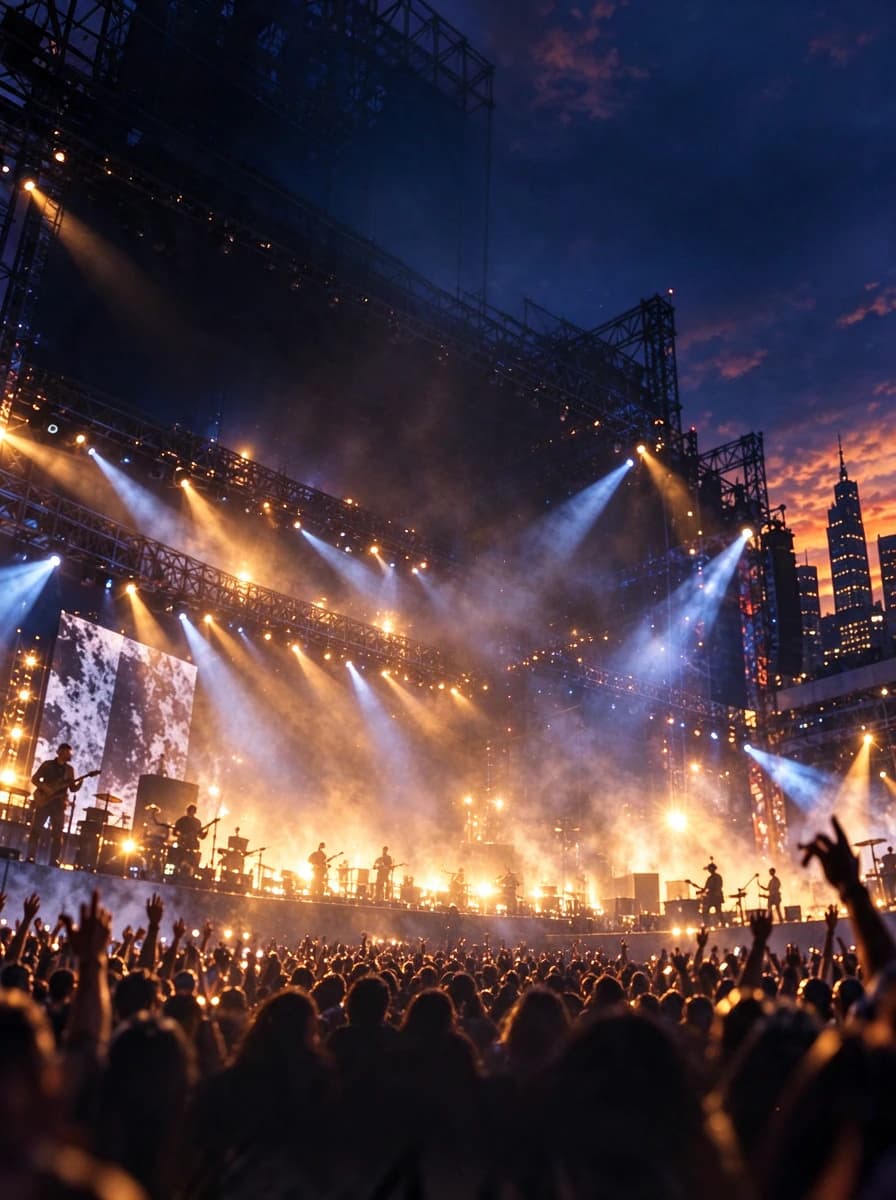
Ebene 01 — Hintergrundplatte
Das Basisbild, das für die Posterkomposition verwendet wurde.
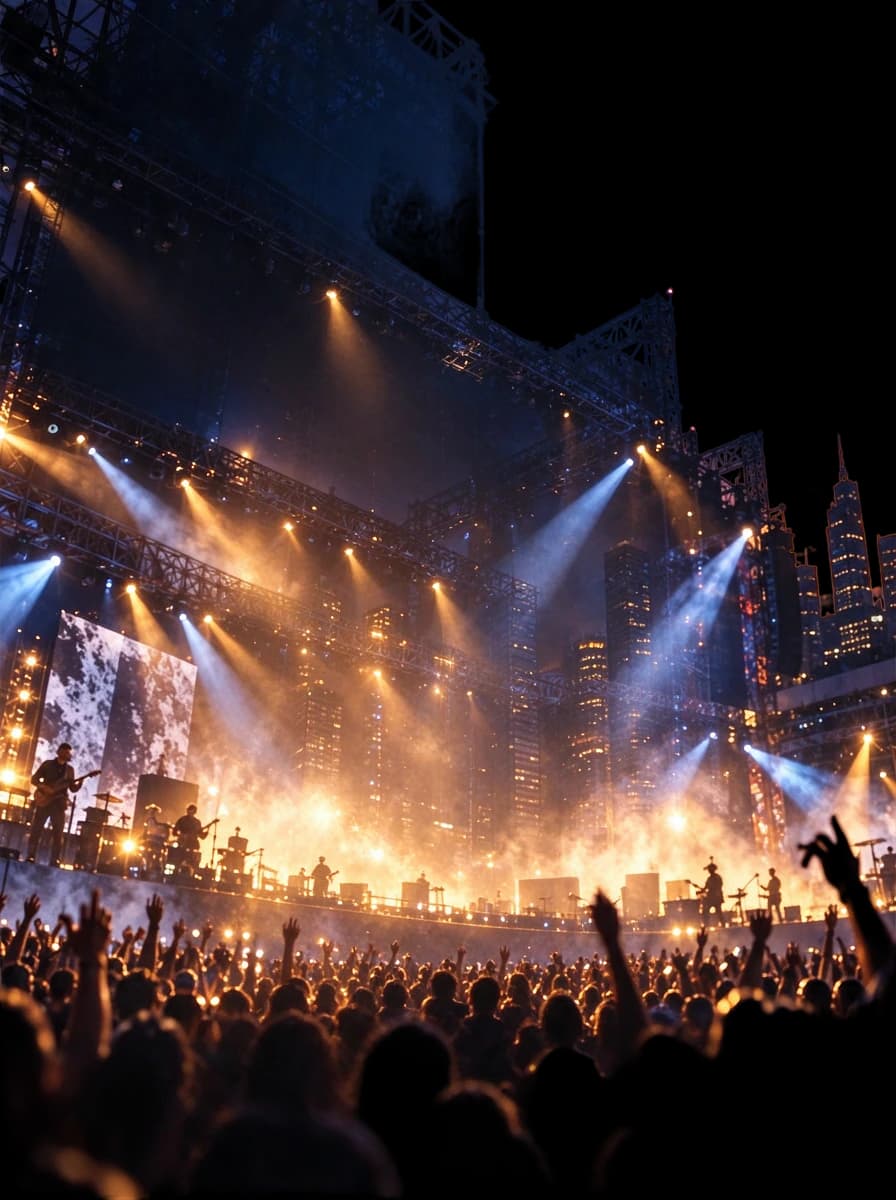
Ebene 02 — Konzert-Hintergrund
Die Bühne, Beleuchtung, Stadtszenerie und die umgebende Atmosphäre als separates Bildelement.
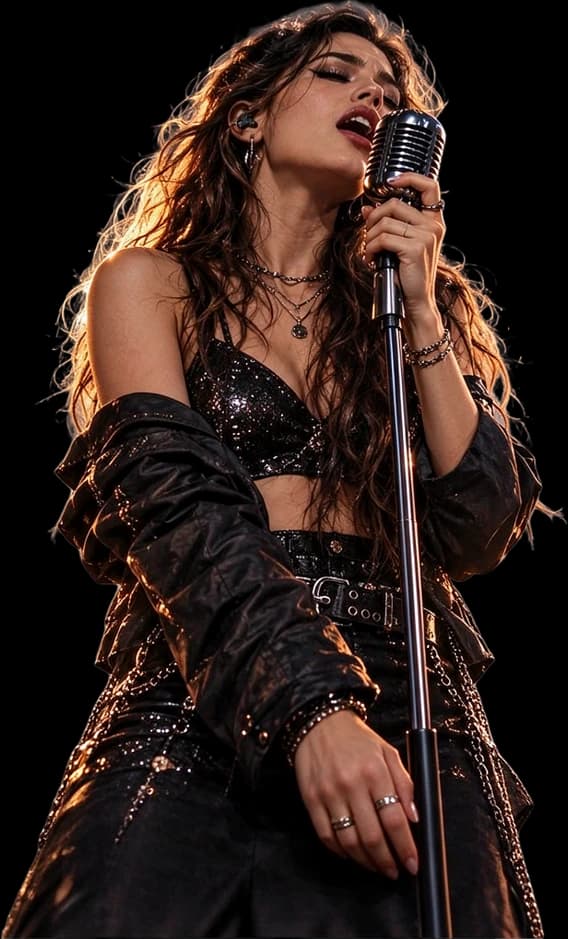
Ebene 03 — Sänger & Mikrofon
Der Vordergrund-Performer, einschließlich des sichtbaren Mikrofons und Ständers.

Ebene 04 — Festival-Untertitel
Der Schriftzug „LIVE MUSIC FESTIVAL“ als isolierte Textgrafik.
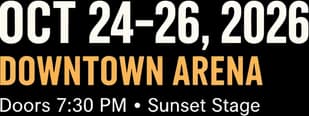
Ebene 05 — Veranstaltungsdetails
Das sichtbare Datum und die Veranstaltungsortdetails, gruppiert in einer separaten Bild-Ebene.

Ebene 06 — Lineup & Ticketinformationen
Das Künstler-Lineup und die Ticket-Fußzeile als separate Textgrafik.
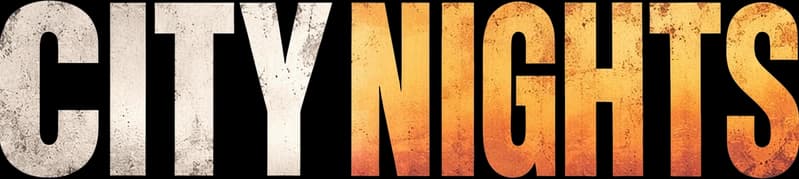
Ebene 07 — Hauptschlagzeile
Der große Titel „CITY NIGHTS“, getrennt vom Rest des Designs.

Ebene 08 — Frühbucher-Abzeichen
Das runde Werbe-Abzeichen, verfügbar als eigene visuelle Ebene.
CITY NIGHTS ist ein KI-generiertes Musikfestival-Poster, keine Produktanzeige. Die acht gezeigten Ebenen sind tatsächliche KI-Trennungsergebnisse. Dies demonstriert den Trennungsworkflow, nicht ein garantiertes Ergebnis für Produktanzeigenbilder.
DIE KAMPAGNE BENÖTIGT EIN UPDATE. DIE PSD FEHLT.
Eine Produktanzeige. Fünf Dinge, die Ihr Kunde ändern möchte.
Das Produkt muss nach rechts verschoben werden. Der Promotions-Sticker soll verschwinden. Die Schlagzeile benötigt mehr Platz. Der Hintergrund muss in einem anderen Layout funktionieren.
Der Kunde wünscht sich das aktualisierte Kreativmaterial, ohne auf den ursprünglichen Designer warten zu müssen, aber alles ist zu einem einzigen JPG zusammengefasst.
Sie können das Produkt nicht separat auswählen, ein Rabatt-Abzeichen verschieben, ohne sich mit dem Hintergrund zu befassen, oder das Layout neu anordnen, ohne Teile des Artwork manuell neu zu erstellen.
Anstatt die gesamte Anzeige neu zu erstellen, beginnen Sie mit der Trennung des vorhandenen Bildes.
Behalten Sie die Designarbeit, für die Sie bereits bezahlt haben.
Produktanzeige zu PSD verwandelt eine flache Anzeige in Bild-Ebenen, die Sie inspizieren und in Ihrem bevorzugten Editor weiter verfeinern können.
VISUELLE ELEMENTE WIEDERVERWENDEN. LAYOUT ÄNDERN.
Machen Sie Ihre Produktanzeige einfacher neu anzuordnen
Produkt verschieben, ohne alles andere zu bewegen
Wenn die KI ein Produkt erfolgreich isoliert, positionieren Sie diese Bild-Ebene bei der weiteren Bearbeitung unabhängig neu.
Ein abgelaufenes Sale-Abzeichen ausblenden
Trennen Sie ein Promotions-Abzeichen, blenden Sie es aus und inspizieren Sie den darunter rekonstruierten Bereich.
Mit der Schlagzeile separat arbeiten
Positionieren Sie die getrennten Schlagzeilen-Grafiken neu oder ersetzen Sie sie, um Platz für einen neuen Call-to-Action zu schaffen.
Dekorative Grafiken wiederverwenden
Abstrakte Formen, Glanzeffekte, Akzentobjekte und unterstützende Dekorationen können in einzelne oder gruppierte Bild-Ebenen getrennt werden.
Hintergrund erkunden, ohne das Produkt
Die KI kann versuchen, eine Hintergrundplatte hinter dem ursprünglichen Motiv für weitere Layoutarbeiten zu erstellen.
Weiterbearbeitung in Photoshop
Exportieren Sie eine Ebenen-PSD und verwenden Sie kompatible Software, um die Komposition neu anzuordnen, Elemente zu ersetzen und das Kreativmaterial zu verfeinern.
Die getrennten Elemente sind Raster-Bild-Ebenen. Sie werden nicht automatisch zu ursprünglichen Photoshop-Texten, Vektorgrafiken oder Smart Objects. Verschieben Sie sie nach dem Export in kompatibler Bearbeitungssoftware.
NICHT NUR DAS PRODUKT AUSSCHNEIDEN
Was passiert mit dem Hintergrund, wenn Sie das Produkt verschieben?
Eine Hautpflegeflasche kann vor einer Marmorwand stehen, während eine Schlagzeile einen Gradienten überlappt und ein Rabatt-Abzeichen einen dekorativen Schatten verdeckt.
Ein flaches JPG hat keine separaten ursprünglichen Hintergrundpixel für verdeckte Bereiche. KI-detaillierte Ebenen können versuchen, diese als Teil des Trennungsprozesses zu rekonstruieren, sodass Sie eine neue Hintergrundplatte inspizieren können, während Sie das Design anpassen.
Hinter dem Produkt
Erkunden Sie eine KI-geschätzte Hintergrundebene ohne das hervorgehobene Produkt davor.
Hinter der Schlagzeile
Inspizieren Sie den darunter liegenden Bereich nach dem Entfernen der getrennten Titelgrafik.
Hinter der Promotion
Sehen Sie den Hintergrund unter einem getrennten Sale-Abzeichen oder einer Werbegrafik.
Vordergrund ausblenden. Erkunden Sie, was darunter liegt.
Nutzen Sie das interaktive CITY NIGHTS-Beispiel, um visuelle Ebenen auszublenden und den KI-generierten Hintergrund zu inspizieren.
Ebenen
KI-Rekonstruktionen schätzen verdeckte Inhalte; sie können keine ursprünglichen, unsichtbaren Pixel wiederherstellen. Reflektierende Oberflächen, Schatten, Verläufe, Architektur und detaillierte Texturen erfordern möglicherweise weitere Bearbeitung.
NICHT NUR EINE JPG IN PSD UMBENENNEN
Der Unterschied liegt darin, Elemente zu haben, mit denen Sie separat arbeiten können
Ihre flache Produktanzeige
Das Produkt, die Typografie, grafische Akzente und der Hintergrund sind zu einem Bild kombiniert. Das unabhängige Ändern eines Elements erfordert zusätzliche Trennung oder manuelle Arbeit.
JPG, PNG oder WebP; bearbeiten Sie das vollständige Bild als ein Bild.
Ihre KI-getrennte PSD
Das Modell versucht, die wichtigsten sichtbaren Elemente in Raster-Bild-Ebenen zu organisieren, die Sie unabhängig inspizieren und bearbeiten können.
Eine PSD, die getrennte Bild-Ebenen zur weiteren Bearbeitung enthält.
Was Ihnen das bringt
- Separates Produkt- und Motiv-Artwork
- Schlagzeilen-Artwork als Bild-Ebene, wenn isoliert
- Ausschnitte von Promotions-Abzeichen und Grafiken
- Hintergrundelemente zur weiteren Bearbeitung
- Ebenen, die ausgeblendet oder neu positioniert werden können
- Eine Ebenen-PSD für fortlaufende Designarbeiten
Dies liefert nicht das exakte ursprüngliche Photoshop-Projekt, Schriftarten, native bearbeitbare Texte, Vektor-Quellpfade, Smart Objects oder die vollständige Bearbeitungshistorie.
WISSEN SIE, WAS SIE ÄNDERN KÖNNEN, BEVOR SIE GENERIEREN
Bearbeitbare Bild-Ebenen sind nicht dasselbe wie die ursprüngliche PSD
Womit Sie arbeiten können
- Produktbild-EbenenSichtbare Hauptprodukte können zu unabhängigen Bildelementen werden, die ausgeblendet oder neu positioniert werden können.
- Schlagzeilen-ArtworkGroße, sichtbare Schriftzüge können als Rastergrafiken getrennt werden.
- WerbegrafikenSale-Abzeichen, Rabattkreise, dekorative Etiketten und andere eigenständige Grafiken können extrahiert werden.
- Unterstützende DesignelementeEinige sichtbare Objekte, Formen und Akzente können als separate oder gruppierte Raster-Ebenen verfügbar sein.
- HintergrundplattenDie KI kann versuchen, Hintergrundbilder hinter entfernten Vordergrundelementen zu erstellen.
- Export einer Ebenen-PSDFahren Sie mit getrennten Raster-Ebenen in kompatibler Designsoftware fort.
Was nicht automatisch wiederhergestellt wird
- Ursprüngliche Schriftarten und TexteinstellungenDie exakte Schriftfamilie, Kerning, Typografie-Einstellungen und bearbeitbare Textobjekte werden nicht wiederhergestellt.
- Ursprüngliche Vektor-MarkendateienLogos und Grafikformen werden nicht automatisch zu ursprünglichen Vektorgrafiken.
- Smart Objects und EffekteUrsprüngliche Photoshop Smart Objects, Einstellungsebenen, Masken und Effekte werden nicht als Quelldokument wiederhergestellt.
- Exakte versteckte HintergrundpixelDie KI schätzt verdeckte Bereiche, anstatt Informationen abzurufen, die nie sichtbar waren.
- Perfekte ProduktgeometrieReflexionen, transparente Verpackungen, feine Details und Produktetiketten werden möglicherweise nicht genau reproduziert.
- Finale WerbespezifikationenSeitenverhältnisse, Textgenauigkeit, Produktangaben, Markenkonformität und Produktionsanforderungen müssen weiterhin überprüft werden.
Müssen Sie die Wörter oder Zahlen ändern? Entdecken Sie den Anzeigen-Texteditor.
IHRE BESTEHENDE ANZEIGE IST DER AUSGANGSPUNKT
Von der flachen Produktanzeige zur Ebenen-PSD in vier Schritten
- Schritt 1
Laden Sie Ihre Anzeige hoch
Wählen Sie die JPG-, PNG- oder WebP-Produktanzeige aus, die Sie bearbeiten möchten. Beginnen Sie mit dem klarsten verfügbaren Originalexport.
- Schritt 2
Generieren Sie Bild-Ebenen
Lassen Sie die optionale Beschreibung leer für automatische Identifizierung oder benennen Sie Elemente, die priorisiert werden sollen, wie z. B. das Produkt, die Schlagzeile, das Rabatt-Abzeichen und den Hintergrund.
- Schritt 3
Inspizieren Sie die Trennung
Überprüfen Sie Produktkanten, Textgrafiken, dekorative Elemente, Schatten-Details und rekonstruierte Hintergrundbereiche.
- Schritt 4
Exportieren und weiter gestalten
Laden Sie verfügbare Bild-Ebenen oder eine Ebenen-PSD herunter und fahren Sie in kompatibler Software fort.
Das Ergebnis ist eine neue KI-generierte Ebenen-Zerlegung. Einige Teile können zusammen gruppiert bleiben oder müssen bereinigt werden.
AUFGEBAUT AUF DEM KREATIVMATERIAL DER ANZEIGE, DAS SIE BEREITS HABEN
Eine bestehende Anzeige kann ein weiteres Layout starten
Hautpflege- & Schönheitsanzeigen
Arbeiten Sie mit Produktflaschen, Schlagzeilen-Grafiken, dekorativen Elementen und Hintergründen bei der Anpassung einer Kampagne.
Parfüm- & Duftkampagnen
Versuchen Sie, Parfümflaschen von Kulissen, Lichteffekten und unterstützenden Grafiken zu isolieren. Glas, Reflexionen und Transparenz erfordern möglicherweise Verfeinerung.
Elektronik- & Technikproduktanzeigen
Trennen Sie ein hervorgehobenes Gerät und Werbegrafiken, um alternative Anordnungen vorzubereiten.
Mode- & Accessoire-Werbung
Arbeiten Sie mit Taschen, Schuhen oder anderen Produkten und kreativen Elementen, bei denen Grenzen unterschieden werden können.
Lebensmittel- & Getränke-Promotionen
Bereiten Sie bestehende Produktfotografien, Promotions-Abzeichen und Hintergründe zur weiteren Bearbeitung vor.
Saisonale Produktkampagnen
Wiederverwenden Sie geeignete visuelle Elemente bei der Aktualisierung einer Promotion für eine andere Saison oder ein anderes Angebot.
Social-Media-Produktwerbung
Ordnen Sie getrennte Elemente neu an, wenn Sie autorisiertes Kreativmaterial für eine andere Platzierung oder ein anderes Seitenverhältnis anpassen.
E-Commerce-Marketinggrafiken
Arbeiten Sie mit produktorientierten Werbegrafiken, wenn die ursprüngliche Designdatei fehlt.
Dieses Werkzeug trennt Bildelemente. Es erstellt nicht automatisch eine Ersatzanzeige, passt sie für jede Plattform an oder validiert die Einhaltung von Werberichtlinien.
SIE HABEN IMMER NOCH EINE KAMPAGNE ZU LIEFERN
Beginnen Sie mit der Bearbeitung, ohne auf die ursprüngliche Quelldatei zu warten
Freiberufliche Designer
Ein Kunde benötigt eine neue Produktanzeigen-Version, liefert aber nur ein flaches Bild. Stellen Sie nützliche Bild-Ebenen wieder her, anstatt jedes Element von Hand nachzuzeichnen.
E-Commerce-Shop-Besitzer
Wiederverwenden Sie Artwork aus einer früheren Produktpromotion, wenn Sie die ursprüngliche Designdatei nicht mehr haben.
Marketingteams
Bereiten Sie eine weitere genehmigte Anzeigenversion vor, wenn die Quell-PSD nicht verfügbar ist.
Kreativagenturen
Nutzen Sie die KI-Ebenen-Trennung als ersten Rekonstruktionsschritt für Legacy-Kampagnen-Artwork.
Kleinunternehmer
Behalten Sie das Produktfoto und den visuellen Stil bei, während Sie Teile eines Promotionsdesigns aktualisieren.
Designer, die Anzeigenvarianten verwalten
Arbeiten Sie mit getrennten Bildelementen, bevor Sie verschiedene Layouts oder Motivpositionen vorbereiten.
VERWENDEN SIE DIE BESTE VERSION DER ANZEIGE, DIE SIE HABEN
Machen Sie Ihre getrennten Ebenen einfacher zu bearbeiten
Beginnen Sie mit einem klaren Original
Ein hochwertiger Anzeigenexport liefert dem Modell im Allgemeinen mehr Details als ein Screenshot oder eine komprimierte Vorschau.
Halten Sie das vollständige Produkt sichtbar
Vermeiden Sie es, das Produkt abzuschneiden oder den Kontext zu entfernen, wenn Sie möchten, dass das Modell seine Kanten identifiziert.
Priorisieren Sie, was Sie brauchen
Beschreiben Sie das Hauptprodukt, die Schlagzeile und die Promotion, anstatt zu erwarten, dass jeder winzige Akzent seine eigene Ebene wird.
Überprüfen Sie Verpackungen und Etiketten
Logos, Produktetiketten, Preise und kleine gedruckte Details können sich ändern. Vergleichen Sie sie mit dem Original.
Inspizieren Sie reflektierende und transparente Materialien
Glasflaschen, metallische Verpackungen, glänzende Elektronik und durchscheinende Produkte können schwierig sauber zu trennen sein.
Überprüfen Sie Schatten und Beleuchtung
Ein getrenntes Produkt benötigt möglicherweise zusätzliche Schattenarbeit oder Farbkorrekturen nach der Neupositionierung.
Untersuchen Sie die Hintergrundplatte
Überprüfen Sie Bereiche, die hinter dem Produkt, dem Abzeichen und der Typografie rekonstruiert wurden, bevor Sie sie in der fertigen Anzeige verwenden.
Überprüfen Sie alle endgültigen Angaben
Überprüfen Sie manuell Produktdetails, Preise, Angebote, Formulierungen und erforderliche Offenlegungen, bevor Sie veröffentlichen.
ZWEI VERSCHIEDENE BEARBEITUNGSAUFGABEN
Müssen Sie das Kreativmaterial neu anordnen – oder die Botschaft umschreiben?
Ich muss das Produkt, das Abzeichen oder die Schlagzeilen-Grafik verschieben
Produktanzeige zu PSD trennt sichtbare Produkte, Grafiken, Textgrafiken und Hintergründe in Raster-Bild-Ebenen.
Meine Produktanzeige aufteilenIch muss den Preis, die Schlagzeile oder den Promotion-Text ändern
Nutzen Sie den Anzeigen-Texteditor, wenn die Änderung von Wörtern oder Zahlen in einer bestehenden Anzeige die Hauptaufgabe ist.
Anzeigentext bearbeitenEin getrenntes Bild von „NEUE ANKUNFT“ kann verschoben, ausgeblendet oder ersetzt werden, wird aber nicht zu nativem Photoshop-Text, den Sie automatisch neu eingeben können.
BEZAHLEN SIE FÜR DIE TRENNUNG, DIE SIE BRAUCHEN
Beginnen Sie mit einer Produktanzeige
Jede Generierung von detaillierten Ebenen kostet 60 Credits. Laden Sie Ihre flache Anzeige hoch und generieren Sie getrennte Bildelemente zur weiteren Bearbeitung.
Verfügbare Workflow-Ausgaben
- KI-getrennte Raster-Bild-Ebenen
- Einzelne PNG-Ebenen-Exporte, wo verfügbar
- Vom Modell erzeugte Hintergrundbild-Ebenen
- Export einer Ebenen-PSD zur weiteren Bearbeitung
Anwendbare Credits werden bei fehlgeschlagenen Generierungen im Rahmen des bestehenden Rückerstattungsprozesses für fehlgeschlagene Aufträge zurückerstattet.
Ein abgeschlossenes Ergebnis erfordert möglicherweise immer noch manuelle Bereinigungen. KI-Trennung garantiert nicht, dass jeder Gegenstand perfekt isoliert wird.
Meine Produktanzeige aufteilenHÄUFIG GESTELLTE FRAGEN
Produktanzeige zu PSD FAQs
Kann ich eine Produktanzeigen-JPG in eine bearbeitbare PSD konvertieren?
Ja. Laden Sie Ihre flache Produktanzeige hoch und nutzen Sie KI, um zu versuchen, sichtbare Elemente in Raster-Bild-Ebenen zu trennen. Sie können dann eine Ebenen-PSD zur weiteren Bearbeitung exportieren.
Was, wenn ich nur die fertige Anzeige und nicht die ursprüngliche Photoshop-Datei habe?
Beginnen Sie mit dem flachen Bild. Der Workflow benötigt nicht die ursprüngliche PSD, kann aber nicht jedes native Objekt oder jede Einstellung aus dem fehlenden Projekt wiederherstellen.
Kann KI das Produkt vom Hintergrund der Anzeige trennen?
Das Modell kann versuchen, ein hervorgehobenes Produkt vom umgebenden Hintergrund und Grafiken zu isolieren. Die Ergebnisse hängen vom Bild ab, insbesondere bei Schatten, Transparenz und Überlappungen.
Kann ich das Produkt an eine andere Position verschieben?
Wenn es erfolgreich getrennt wurde, positionieren Sie die Produktbild-Ebene in kompatibler Software neu. Zusätzliche Anpassungen von Beleuchtung, Schatten oder umgebenden Inhalten können erforderlich sein.
Kann ich die Schlagzeile vom Produktbild trennen?
Das Modell kann versuchen, prominente Textgrafiken zu isolieren. Extrahierter Text ist im Allgemeinen eine Raster-Bild-Ebene, kein natives, neu eingebbbares Textobjekt.
Wird die ursprüngliche Schlagzeilen-Schriftart in Photoshop bearbeitbar sein?
Nicht automatisch. Das Werkzeug stellt nicht die exakten Schriftdateien oder Photoshop-Texteinstellungen wieder her. Es kann versuchen, sichtbare Schriftzüge als Bildgrafiken zu trennen.
Kann ich ein Rabatt-Abzeichen oder einen Promotions-Sticker entfernen?
Wenn es in eine eigene Ebene getrennt wurde, blenden Sie das Abzeichen bei der weiteren Bearbeitung aus oder entfernen Sie es. Überprüfen Sie den rekonstruierten Hintergrund auf Artefakte.
Wird KI den Hintergrund hinter dem Produkt wieder aufbauen?
Es kann versuchen, verdeckte Bereiche zu rekonstruieren. Das Ergebnis ist eine Schätzung und keine ursprünglichen versteckten Pixel und erfordert möglicherweise Bereinigungen.
Kann ich es mit Kosmetik- und Hautpflegeanzeigen verwenden?
Ja. Laden Sie unterstützte flache Kosmetik- oder Hautpflegeanzeigen hoch. Reflektierende Flaschen, transparente Verpackungen und feine Etikettendetails erfordern möglicherweise eine genauere Überprüfung.
Funktioniert es für Elektronik- und Technikproduktanzeigen?
Es kann versuchen, ein hervorgehobenes Gerät, Grafiken und den Hintergrund zu trennen. Reflexionen, Bildschirme, Verpackungen und überlappende Effekte können die Ergebnisse beeinflussen.
Kann ich mehrere Produkte in derselben Anzeige trennen?
Das Modell kann mehrere Produkte identifizieren, garantiert aber keine separate Ebene für jeden Gegenstand. Eng überlappende Produkte können gruppiert bleiben.
Kann ich die Trennungsbeschreibung leer lassen?
Ja. Detaillierte Ebenen können eine automatische Trennung ohne benutzerdefinierte Beschreibung versuchen.
Kann ich dem Modell sagen, welche Elemente am wichtigsten sind?
Ja. Fügen Sie eine optionale Beschreibung hinzu, wie z. B. „Hauptprodukt, Schlagzeile, Promotions-Sticker und Hintergrund“. Dies leitet das Modell, garantiert aber keine spezifische Ebenenstruktur.
Wie viele Ebenen wird meine Produktanzeige haben?
Es gibt keine feste Anzahl. Es hängt von der Anzeige ab und davon, was das Modell unterscheidet. CITY NIGHTS hat acht Ebenen; andere Bilder können eine andere Anzahl ergeben.
Ist das Beispiel auf dieser Seite eine echte Produktanzeige?
Nein. CITY NIGHTS ist ein KI-generiertes Musikfestival-Poster. Seine acht angezeigten Ebenen sind echte Ergebnisse desselben Workflows, kein Test für Produktanzeigen.
Kann ich separate transparente PNG-Ebenen herunterladen?
Der Workflow unterstützt einzelne Ebenen-Exporte, einschließlich transparenter PNGs für unterstützte Vordergrundelemente. Hintergrundebenen können opak sein.
Kann ich die exportierte PSD in Adobe Photoshop öffnen?
Die Ebenen-PSD ist für kompatible Editoren, einschließlich Photoshop, vorgesehen. Überprüfen Sie die importierten Ebenen und die Komposition vor wichtigen Arbeiten.
Stellt es das ursprüngliche Produktlogo als Vektor wieder her?
Nein. Ein sichtbares Logo kann als Rastergrafik getrennt werden, aber ursprüngliche Vektorpfade und Markensource-Assets werden nicht automatisch wiederhergestellt.
Kann ich die Ebenen verwenden, um verschiedene Anzeigenformate zu erstellen?
Ja. Getrennte Elemente können alternative Layouts starten, aber Sie müssen sich immer noch mit Seitenverhältnissen, sicheren Bereichen, Zuschneiden und Exportanforderungen befassen.
Kann ich den Produktpreis oder den Promotion-Text ändern?
Eine getrennte Preisgrafik ist kein automatisch bearbeitbarer Text. Verwenden Sie den separaten Anzeigen-Texteditor oder ersetzen Sie die Bildgrafik während der weiteren Bearbeitung.
Kann ich es für Shopify-Produktpromotionen oder Social-Media-Anzeigen verwenden?
Ja, für autorisierte E-Commerce- oder Social-Ad-Grafiken. Das Werkzeug validiert keine Marktplatzregeln oder Spezifikationen von Werbeplattformen.
Wird das Ergebnis genau wie die ursprüngliche Anzeige aussehen?
Nicht garantiert. KI kann Typografie, Produktkanten, Reflexionen, Hintergrunddetails oder überlappende Objekte ändern. Vergleichen Sie das Ergebnis mit dem Original.
Wie viele Credits kostet eine Generierung?
Eine Generierung von detaillierten Ebenen kostet 60 Credits. Der Arbeitsbereich zeigt die anwendbaren Kosten an, bevor Sie beginnen.
Was passiert, wenn die Generierung fehlschlägt?
Fehlgeschlagene Aufträge nutzen den bestehenden Rückerstattungsprozess für Credits. Ein erfolgreiches Ergebnis, das manuelle Bereinigungen erfordert, ist nicht unbedingt ein fehlgeschlagener Auftrag.
Kann ich getrennte Grafiken kommerziell nutzen?
Verwenden Sie Anzeigen-Assets, die Ihnen gehören oder für die Sie zur Bearbeitung autorisiert sind, gemäß den geltenden Bedingungen. Sie sind für Urheberrechte, Marken, Produktangaben und Genehmigungen verantwortlich.
Ist dies dasselbe wie Ad Delayer?
Nein. Produktanzeige zu PSD konzentriert sich auf Raster-Bild-Ebenen und den Export von Ebenen-PSDs. Ad Delayer ist ein separater, auf Anzeigen fokussierter Bearbeitungs-Workflow.
Ist das besser als die manuelle Neuerstellung einer Produktanzeige?
Es kann manuelle Trennungsarbeiten reduzieren, wenn die Quelldatei fehlt. Produktretusche, präzise Typografie, Hintergrundbereinigung und Kampagnenvorbereitung erfordern möglicherweise immer noch einen Designer.
BEGINNEN SIE DIE NÄCHSTE ANZEIGE NICHT VON GRUND AUF NEU
Ihre beste Produktanzeige ist es vielleicht immer noch wert, wiederverwendet zu werden
Das Produktfoto sieht immer noch gut aus. Der Kampagnen-Visual-Stil funktioniert immer noch. Vielleicht müssen Sie nur das Produkt verschieben, eine Promotion entfernen, das Layout ändern oder eine weitere kreative Version vorbereiten.
Wenn Sie nur das fertige JPG haben, laden Sie es hoch und lassen Sie die KI versuchen, seine sichtbaren Elemente zur weiteren Bearbeitung zu trennen.
Meine Produktanzeige aufteilenJPG, PNG oder WebP · 60 Credits pro Generierung · Export einer Ebenen-PSD
KI erstellt einen neuen, ebenenbasierten Ausgangspunkt für die Bearbeitung. Sie stellt nicht die vollständige ursprüngliche Photoshop-Quelldatei wieder her.
Verwandte Werkzeuge
Poster zu bearbeitbarer PSD
Verwandeln Sie andere flache Poster-Grafiken in getrennte Bild-Ebenen zur weiteren Bearbeitung.
Event-Poster zu PSD
Arbeiten Sie mit flachen Event-Designs, die Künstler, Schlagzeilen, Werbegrafiken und detaillierte Hintergründe enthalten.
Flyer zu bearbeitbarer PSD
Trennen Sie Produkte, Abzeichen, Schlagzeilen-Grafiken und Hintergründe von kommerziellen Flyern.
Produktfoto zu Ebenen
Trennen Sie Elemente in einem Produktfoto ohne das umgebende Anzeigen-Design.
Ad Delayer
Erkunden Sie den auf Anzeigen fokussierten Ebenen-Rekonstruktions-Workflow.
Anzeigen-Texteditor
Ändern Sie sichtbare Werbetexte oder Zahlen, wenn Textinhalt die Hauptaufgabe ist.
Bild zu PSD
Erkunden Sie den allgemeinen Workflow zur Konvertierung eines flachen Bildes in eine Ebenen-PSD.