
Brille mit KI aus einem Foto entfernen
Sehen Sie, wie Ihr Lieblingsporträt ohne Brille aussehen könnte – ganz ohne komplizierte Bildbearbeitung.
Wählen Sie die Brille direkt auf Ihrem Foto aus und verfeinern Sie den zu bearbeitenden Bereich.
Nützlich, wenn Gestelle oder Spiegelungen wichtige Gesichtsdetails verdecken.
Image
RequiredAdd Image
Click or drag one source image here to start editing.
PNG, JPG, JPEG, or WEBP. The upload card is the primary starting point.
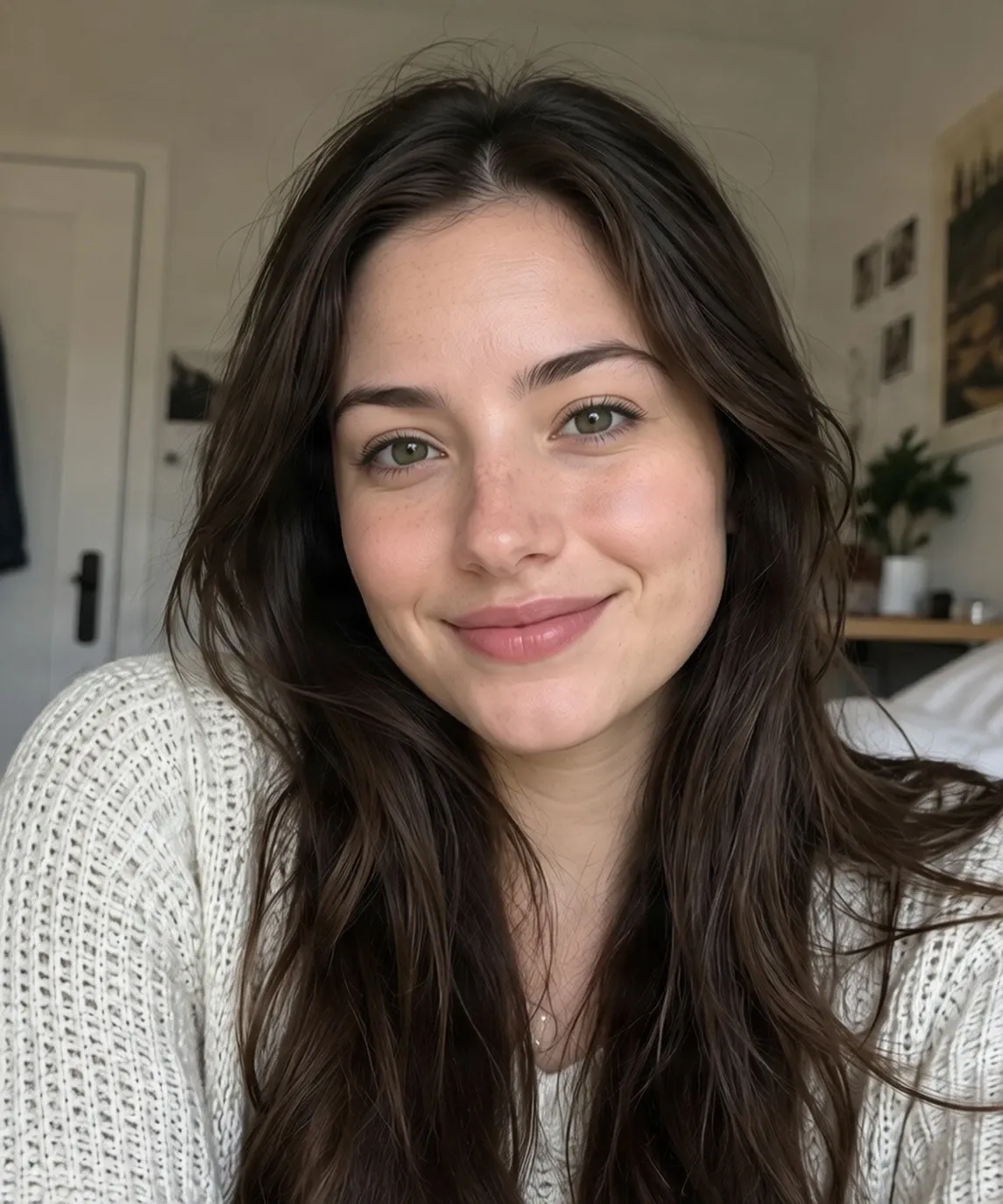
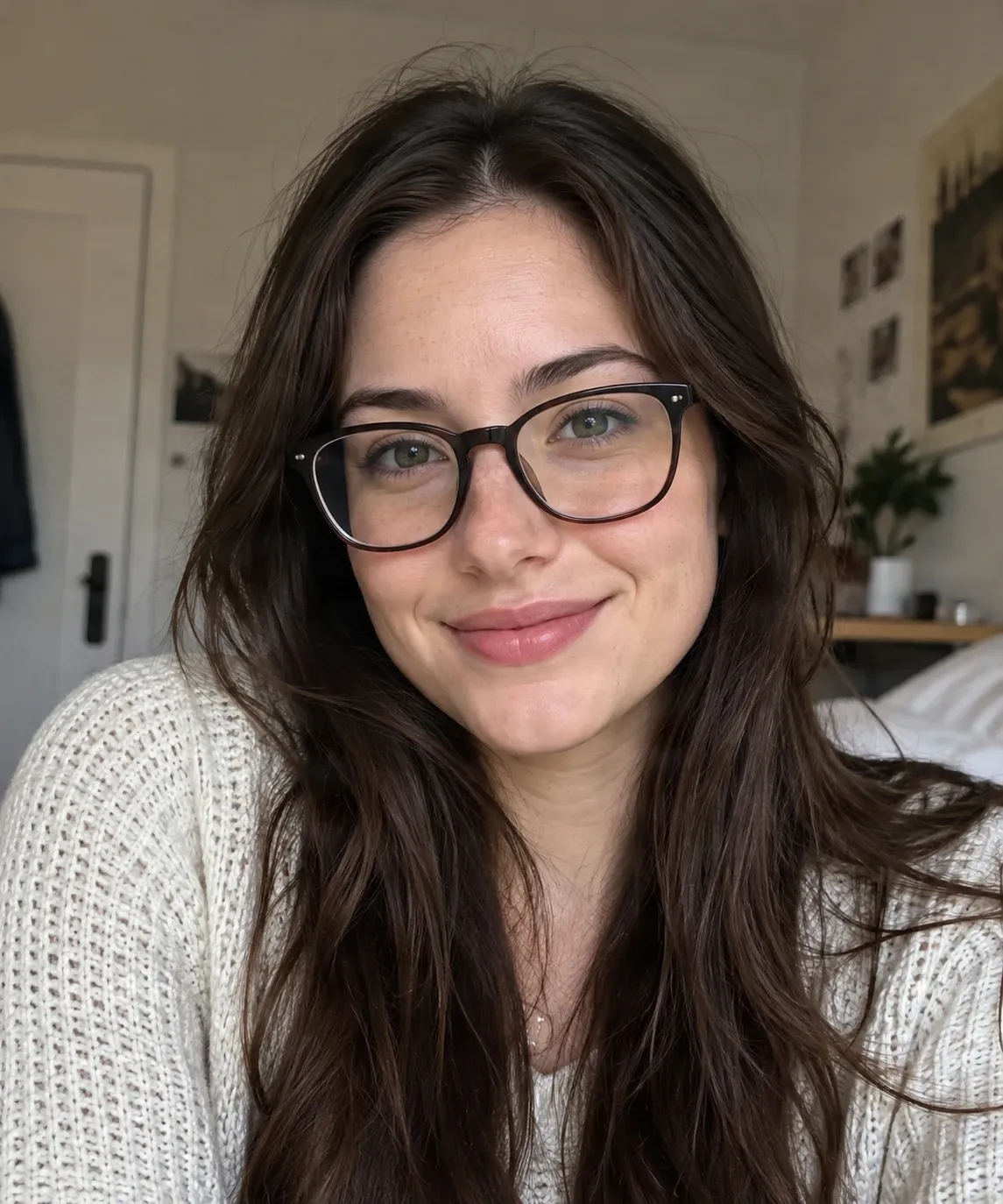
Dieses Porträtbeispiel wurde mit Quick Remove erstellt (nur Text-Prompt, ohne Maske). Die Brille wurde zwar entfernt, allerdings hat das Modell dabei auch die Augenbrauen, die Hautpartie um die Augen, die Gesichtsform sowie Teile der Haare und des Hintergrunds verändert. Vergleiche es mit dem Original. Für ein präziseres Ergebnis nutze den Magic Eraser und übermale nur die Brille.
Letzte Sitzungen
Lieben Sie das Foto, wünschten aber, Sie würden keine Brille tragen? Laden Sie Ihr Bild hoch und lassen Sie die KI Brillengestelle, Gläser und sichtbare Reflexionen entfernen, während ein natürliches Aussehen um Ihre Augen herum wiederhergestellt wird.
BEHALTEN SIE DAS FOTO, DAS SIE LIEBEN
Entdecken Sie eine brillenfreie Version Ihres Lieblingsfotos
Sie haben endlich ein Foto gefunden, auf dem Ihr Lächeln, Ihre Frisur und die Beleuchtung perfekt passen. Es gibt nur eine Sache, die Sie ändern würden: die Brille.
Anstatt ein neues Bild aufzunehmen oder jeden Pixel von Hand zu bearbeiten, können Sie mithilfe von KI eine weitere Version desselben Moments erstellen. Entfernen Sie sichtbare Brillen und prüfen Sie, wie das Porträt ohne Brille wirkt.
Egal, ob Sie ein Profilbild aktualisieren, ein Porträt auswählen oder einfach neugierig auf einen anderen Look sind – beginnen Sie mit einem Foto, das Ihnen bereits gefällt.
Behalten Sie den Moment. Probieren Sie einen neuen Look.
KI schätzt Details, die von Brillen verborgen werden
Die ursprünglichen Augen- und Hautdetails hinter Gestellen oder undurchsichtigen Gläsern sind im hochgeladenen Bild nicht sichtbar. Die KI generiert plausible Ersatzdetails aus dem umliegenden Foto; das genaue, versteckte Aussehen kann nicht wiederhergestellt werden.
Dunkle Sonnenbrillen, starke Blendeffekte, dicke Gestelle, niedrige Auflösung und stark verdeckte Augen können ein natürliches Ergebnis erschweren. Überprüfen Sie die Gesichtsdetails sorgfältig, bevor Sie das bearbeitete Bild verwenden.
Probieren Sie eine brillenfreie Bearbeitung für verschiedene Porträts
Brillengestelle
Linsenreflexionen
Sonnenbrillen
Selfies und Headshots
Ältere Fotos
Verschiedene Gestellstile
How to Brille mit KI aus einem Foto entfernen
Porträt hochladen
Brille entfernen
Überprüfen und herunterladen
Wählen Sie, wie Sie die Brille entfernen möchten
| Schnell-Entfernung | Magischer Radierer |
|---|---|
| Brille oder Reflexionen zur Bearbeitung beschreiben | Gestelle und Linsenbereich direkt auswählen |
| Ein einfacher Einstieg für deutlich sichtbare Brillen | Mehr Kontrolle um Augen, Haut und überlappende Details herum |
| Die KI ermittelt den Bearbeitungsbereich aus Ihren Anweisungen | Sie zeichnen und verfeinern den Bearbeitungsbereich selbst |
Bei Brillen, die dicht an den Augen sitzen, sollten Sie den ausgewählten Bereich und die generierten Gesichtsdetails sorgfältig überprüfen.
Wie das Originalfoto die Bearbeitung beeinflusst
Mehr Informationen für die Bearbeitung
Einige Details sind verborgen
Die anspruchsvollsten Bearbeitungen
Wann könnten Sie eine Brille aus einem Bild entfernen?
Selfies und Social-Media-Fotos
Persönliche Profilbilder
Familien- und Urlaubsfotos
Ältere Porträts
Neugierde auf einen anderen Look
Tipps für ein natürlicher wirkendes Ergebnis
- Wählen Sie ein klares, gut ausgeleuchtetes Porträt. Ein scharfes Foto hilft dem Editor, Augen, Nase und umliegende Gesichtszüge zu interpretieren.
- Halten Sie die Augen nach Möglichkeit sichtbar. Transparente Gläser und dünne Gestelle hinterlassen in der Regel mehr visuelle Informationen als dunkle, undurchsichtige Sonnenbrillen.
- Vermeiden Sie starke Blendungen. Starke Reflexionen können die Augen verdecken und eine naturgetreue Rekonstruktion erschweren.
- Verwenden Sie einen natürlichen Kamerawinkel. Frontale oder leicht schräge Porträts zeigen im Allgemeinen mehr Gesichtsdetails als ein starkes Profil.
- Überprüfen Sie den bearbeiteten Bereich. Überprüfen Sie Augen, Augenbrauen, Nasenrücken, Haut, Haare und Hintergrund auf unbeabsichtigte Änderungen.
Häufige Fehler
Erwartung einer exakten Rekonstruktion
Die KI kann das genaue Aussehen von Augen hinter einem Gestell oder undurchsichtigen Glas nicht kennen. Betrachten Sie die Bearbeitung als Schätzung.
Auswahl zu großer Teile des Gesichts
Halten Sie die Auswahl bei Verwendung des Magischen Radierers nah an der Brille, um Änderungen an umliegenden Merkmalen zu minimieren.
Überspringen der Überprüfung
Überprüfen Sie Merkmale der Gesichtsidentität und umliegende Details, bevor Sie das bearbeitete Foto herunterladen oder teilen.
Häufig gestellte Fragen
Wie kann ich online eine Brille aus einem Foto entfernen?
Laden Sie Ihr Bild hoch, verwenden Sie dann die Schnell-Entfernung, um die Brille zu beschreiben, oder den Magischen Radierer, um sie auszuwählen. Die KI versucht, die Brille zu bearbeiten und plausible Details im abgedeckten Bereich zu generieren. Überprüfen Sie das Ergebnis vor dem Download.
Kann die KI eine Brille entfernen, ohne mein Gesicht zu verändern?
Ziel der Bearbeitung ist es, den Rest des Foto nah am Original zu halten. Da Brillen jedoch Gesichtsdetails verdecken können, muss die KI einige Bereiche schätzen, weshalb unbeabsichtigte Abweichungen möglich sind.
Werden meine Augen nach dem Entfernen der Brille natürlich aussehen?
Sie können natürlich aussehen, wenn die Augen durch klare Gläser sichtbar sind. Dicke Gestelle, Blendungen oder dunkle Gläser verdecken mehr Informationen und können das Ergebnis ungenauer machen.
Kann ich eine Sehbrille aus einem Foto entfernen?
Ja. Sie können versuchen, Korrekturbrillen zu entfernen. Gestelldicke, Linsenverzerrung, Reflexionen und Bildschärfe können das Ergebnis beeinflussen.
Kann ich eine Sonnenbrille aus einem Foto entfernen?
Das ist möglich, aber Sonnenbrillen können schwieriger sein als normale Brillen. Wenn dunkle Gläser die Augen verdecken, generiert die KI eine Schätzung, anstatt die tatsächlichen, versteckten Merkmale der Person wiederherzustellen.
Kann die KI Spiegelungen aus einer Brille entfernen?
Die Bearbeitung kann sichtbare Blendungen und Reflexionen im Zusammenhang mit Brillen adressieren. Starke Reflexionen können Gesichtsdetails verdecken und die Rekonstruktion erschweren.
Funktioniert es bei dicken oder großen Gestellen?
Sie können verschiedene Gestellgrößen ausprobieren. Größere Gestelle verdecken mehr vom Gesicht, sodass die KI möglicherweise mehr versteckte Details generieren muss.
Kann ich eine Brille aus einem Selfie entfernen?
Ja. Wählen Sie ein scharfes Selfie mit ausgewogener Beleuchtung und einem deutlich sichtbaren Gesicht für optimal nützliche Bildinformationen.
Wird die KI meine Frisur oder den Hintergrund verändern?
Das Ziel ist es, die Brille zu bearbeiten und gleichzeitig andere Details nah am Original zu halten, aber Bearbeitungen sind nicht immer perfekt lokalisiert. Überprüfen Sie Haare, Hintergrund und andere Bereiche.
Brauche ich Photoshop, um eine Brille zu entfernen?
Nein. Sie können den Online-Editor ohne fortgeschrittene Bildbearbeitungssoftware verwenden. Laden Sie ein Bild hoch, führen Sie die Bearbeitung durch und überprüfen Sie das Ergebnis.
Kann ich eine Brille von einem alten Foto entfernen?
Das können Sie versuchen. Das Ergebnis hängt von der Auflösung, den sichtbaren Gesichtsdetails, der Unschärfe und eventuellen Schäden auf dem Originalfoto ab.
Funktioniert es bei runden, eckigen und rahmenlosen Brillen?
Sie können diese Stile ausprobieren. Wie viel vom Gesicht bedeckt ist und wie deutlich die Augen sichtbar sind, ist in der Regel wichtiger als die Form des Gestells.
Kann ich eine Brille aus einem Profilfoto entfernen?
Das ist möglich, allerdings bieten stark abgewinkelte Gesichter weniger sichtbare Gesichtsdetails. Ein Foto, das beide Augen und mehr vom Gesicht zeigt, ist im Allgemeinen einfacher zu bearbeiten.
Zeigt das bearbeitete Foto genau, wie ich ohne Brille aussehe?
Nicht unbedingt. Die KI schätzt Details basierend auf den sichtbaren Teilen des Fotos und kann nicht garantieren, dass die rekonstruierten Merkmale Ihrem echten Aussehen entsprechen.
Was ist, wenn das Ergebnis nicht nach mir aussieht?
Vergleichen Sie Ihre Augenform, Augenbrauen, Gesichtsproportionen und Ihren Ausdruck mit dem Original. Wenn sich diese merklich verändern, passt die Bearbeitung möglicherweise nicht für Ihre Zwecke. Ein klareres Foto mit weniger Verdeckungen kann helfen.
Kann ich ein KI-bearbeitetes, brillenfreies Foto für offizielle Ausweise verwenden?
Beachten Sie die Fotoanforderungen der ausstellenden Behörde. KI-generierte Änderungen von Gesichtszügen werden für die Identitätsprüfung möglicherweise nicht akzeptiert; verwenden Sie in diesem Fall ein neu aufgenommenes, konformes Foto.
Ähnliche Tools
Emojis mit KI aus Fotos entfernen
Entfernen Sie unerwünschte Emojis und Sticker mit KI aus Fotos. Laden Sie Ihr Bild hoch, löschen Sie Emoji-Überlagerungen und erstellen Sie online ein saubereres Bild.
ÖffnenPerson mit KI aus Foto entfernen
Unerwünschte Personen, Photobomber, Touristen oder Fremde mit KI aus Fotos entfernen. Beschreiben Sie die Person oder wählen Sie sie präzise aus, und lassen Sie die KI den Hintergrund natürlich wiederherstellen.
ÖffnenEx-Partner mit KI aus Fotos entfernen
Entferne deinen Ex-Partner per KI aus deinen Fotos. Behalte deine Lieblingserinnerungen und dich selbst im Bild – ganz ohne störendes Zuschneiden.
ÖffnenPROBIEREN SIE EINEN ANDEREN LOOK
Lieben Sie das Foto? Probieren Sie es ohne Brille.
Sie müssen einen Lieblingsmoment nicht neu inszenieren, um einen anderen Look auszuprobieren. Laden Sie Ihr Porträt hoch, lassen Sie die KI die Brille bearbeiten und überprüfen Sie das Ergebnis.
Foto hochladen, um Brille zu entfernenIhr Originalmoment aus einer neuen Perspektive.
Creative Toolkit Index
Weitere KI-Funktionen entdecken
Quick access to precision layer extraction, AI photo editing & asset tools.