
Person mit KI aus Foto entfernen
Entfernen Sie unerwünschte Personen, Photobomber, Touristen oder Fremde aus einem Foto, ohne das gesamte Bild neu aufzubauen. Beschreiben Sie, wer verschwinden soll, oder wählen Sie die Person präzise aus, und lassen Sie die KI den Bereich dahinter rekonstruieren.
Beginnen Sie mit der Schnellentfernung für einfache Personenentfernungen. Wechseln Sie zum Magischen Radiergummi, wenn die Person Ihr Hauptmotiv oder einen detaillierten Hintergrund überlappt.
Schnellentfernung · Recommended
Beschreiben Sie die Person, die Sie entfernen möchten. Keine Maske erforderlich.
Am besten geeignet für eine klar sichtbare Person oder Hintergrundfigur, die sich mit wenigen Worten beschreiben lässt.
Image
RequiredAdd Image
Click or drag one source image here to start editing.
PNG, JPG, JPEG, or WEBP. The upload card is the primary starting point.
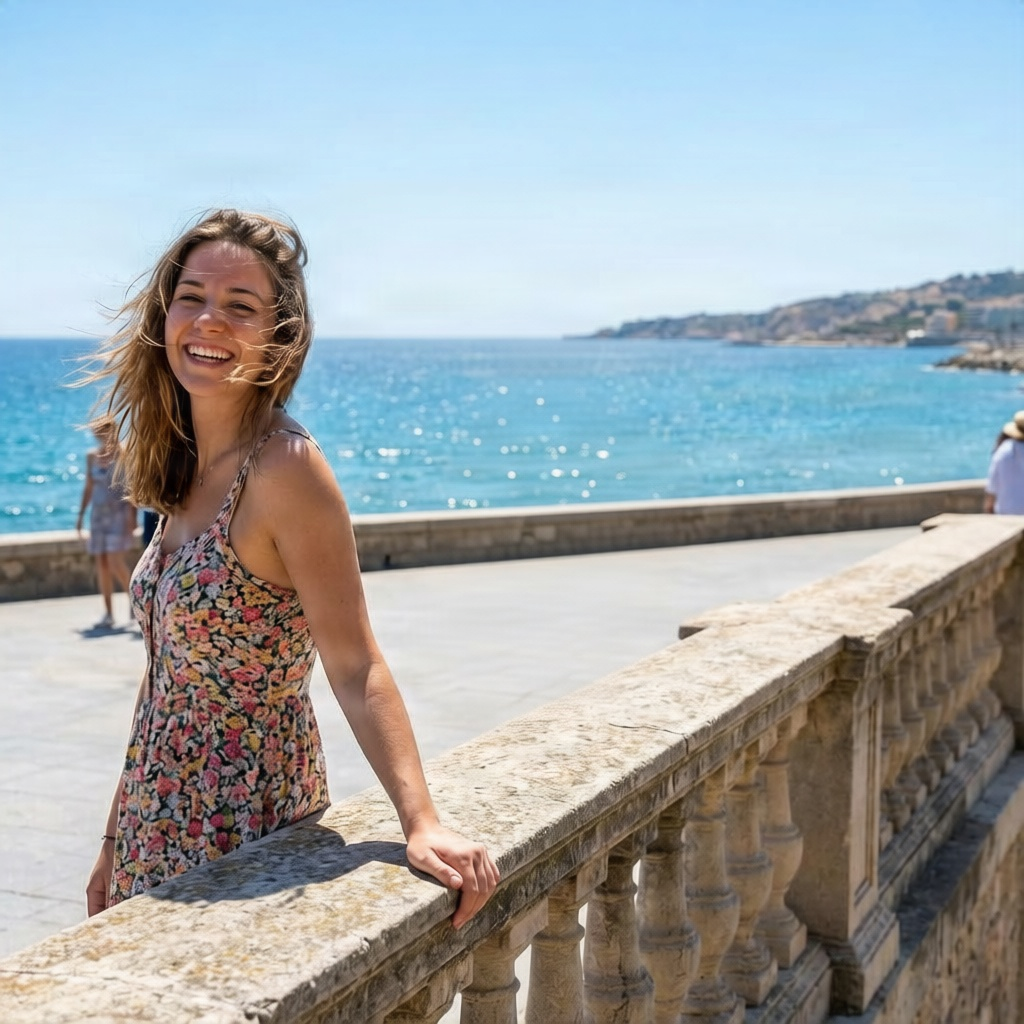
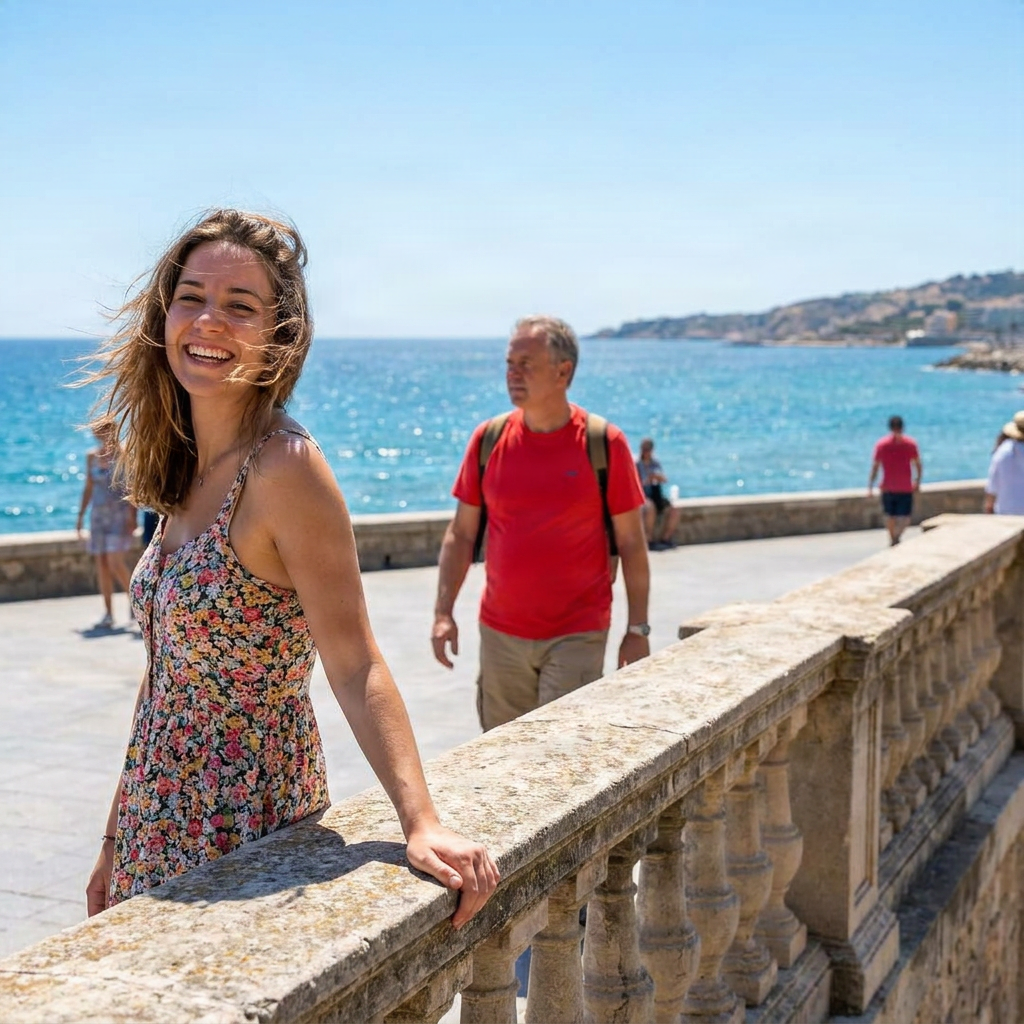
Entfernen Sie unerwünschte Personen, Photobomber, Touristen oder Fremde aus einem Foto, ohne das gesamte Bild neu aufzubauen. Beschreiben Sie, wer verschwinden soll, oder wählen Sie die Person präzise aus, und lassen Sie die KI den Bereich dahinter rekonstruieren.
Letzte Sitzungen
PERSONEN ENTFERNEN, FOTO BEHALTEN
Person entfernen, ohne das gesamte Bild neu zu erstellen
Eine störende Person kann ein ansonsten gutes Foto ruinieren. Anstatt das Bild zuzuschneiden oder die gesamte Szene neu zu generieren, entfernen Sie nur die unerwünschte Person und behalten Sie die Komposition, Beleuchtung, das Hauptmotiv und das umgebende Bild, das Ihnen bereits gefällt.
ImageToLayers entfernt die ausgewählte Person und generiert neue visuelle Inhalte für den von ihr bedeckten Bereich, wobei die umgebende Szene als Kontext dient.
Behalten Sie das Foto. Entfernen Sie die Ablenkung.
KI rekonstruiert, was die Person verdeckte
Wenn jemand aus einem Foto entfernt wird, kann ein Teil des Hintergrunds hinter seinem Körper, seiner Kleidung oder seinen Gegenständen verborgen gewesen sein.
Die KI verwendet nahegelegene Farben, Texturen, Formen, Beleuchtung, Perspektive und sichtbare Szenenstruktur, um eine plausible Rekonstruktion innerhalb des entfernten Bereichs zu generieren.
Das Ergebnis ist neu generierter Inhalt. Es ist keine Wiederherstellung der exakten Originalpixel, die hinter der Person verborgen waren.
Welche Arten von Personen können Sie aus einem Foto entfernen?
Photobomber
Touristen & Menschenmengen
Fremde im Hintergrund
Passanten
Event-Ablenkungen
Personen um Produkte herum
How to Person mit KI aus Foto entfernen
Laden Sie ein Foto mit der zu entfernenden Person hoch
Beschreiben Sie die Person
Verfeinern Sie die Auswahl für schwierige Fotos
Stellen Sie sicher, dass nur die unerwünschte Person ausgewählt ist
Lassen Sie die KI entfernen und wiederherstellen
Überprüfen Sie den rekonstruierten Bereich
Verfeinern Sie, wenn die Szene komplex ist
Schnellentfernung oder Magischer Radiergummi?
| Quick Remove | Magic Eraser |
|---|---|
| Person beschreiben | Genaue Person auswählen |
| Keine Maske erforderlich | Auswahl vorschauen und verfeinern |
| Am besten für offensichtliche Hintergrundpersonen | Am besten für Überlappungen und schwierige Kanten |
| Schnellster Workflow | Mehr Kontrolle |
| Empfohlener Startpunkt | Verwenden, wenn Präzision wichtig ist |
Einfach starten. Wechseln Sie nur dann zur Präzision, wenn das Foto es erfordert.
Wann die Personenentfernung anspruchsvoller ist
Große Person im Vordergrund
Starke Überlappung
Berührende Gesichter & Hände
Komplexe Architektur
Häufige Gründe, Personen aus Fotos zu entfernen
Reisefotos
Porträts
Immobilien & Innenräume
Produktfotografie
Architektur
Soziale & Persönliche Fotos
WÄHLEN SIE DAS RICHTIGE WERKZEUG
Eine Person entfernen oder den gesamten Hintergrund entfernen?
Person entfernen
Verwenden Sie dieses Werkzeug, wenn Sie die bestehende Szene beibehalten, aber eine oder mehrere unerwünschte Personen daraus entfernen möchten.
Hintergrundentferner
Verwenden Sie den Hintergrundentferner, wenn Sie das Hauptmotiv isolieren und den gesamten umgebenden Hintergrund entfernen möchten.
Szene behalten, Person entfernen → Personenentferner. Motiv behalten, Szene entfernen → Hintergrundentferner.
WÄHLEN SIE DAS RICHTIGE WERKZEUG
Person entfernen, ohne die Szene wegzuschneiden
Person entfernen
Die KI-Personenentfernung ermöglicht es Ihnen, den ursprünglichen Bildausschnitt beizubehalten und stattdessen den lokalen Bereich zu rekonstruieren.
Zuschneiden
Zuschneiden kann eine unerwünschte Person entfernen, aber es verändert auch Ihre Komposition und kann Landschaft, Architektur, Produkte oder andere nützliche Details wegschneiden.
Tipps für eine sauberere Personenentfernung
- Beschreiben Sie die Person klar, wenn mehrere Personen sichtbar sind.
- Verwenden Sie den Magischen Radiergummi für überlappende Personen oder detaillierte Hintergründe.
- Fügen Sie die gesamte unerwünschte Person in die Auswahl ein.
- Überprüfen Sie Haare, Finger, Kleidungskanten und getragene Gegenstände.
- Halten Sie das Hauptmotiv außerhalb der Auswahl.
- Fügen Sie verbundene Schatten nur dann ein, wenn diese ebenfalls verschwinden sollen.
- Erwarten Sie mehr Rekonstruktion, wenn die entfernte Person einen großen Teil der Szene bedeckt.
- Überprüfen Sie wiederholte Muster, Text, Architektur und feine Geometrie sorgfältig.
Common Mistakes
Zu vage sein
„Entferne jemanden.“ ist zu vage. Versuchen Sie stattdessen: „Entferne die Person im roten Mantel hinter dem Hauptmotiv.“
Teil der Person auswählen
Schuhe, Haare, Taschen oder Hände außerhalb der Maske zu lassen, kann sichtbare Überreste hinterlassen.
Auch das Hauptmotiv auswählen
Verfeinern Sie Überlappungen sorgfältig, damit die Person, die Sie behalten möchten, ausgeschlossen wird.
Den exakten verborgenen Hintergrund erwarten
Die KI generiert eine plausible Rekonstruktion aus dem sichtbaren Kontext; sie kann keine exakten unsichtbaren Pixel wiederherstellen.
Frequently Asked Questions
Kann ich eine Person mit KI aus einem Foto entfernen?
Ja. Sie können die unerwünschte Person mit der Schnellentfernung beschreiben oder sie präzise mit dem Magischen Radiergummi auswählen und dann die KI den von ihr bedeckten Bereich rekonstruieren lassen.
Kann ich Personen aus dem Hintergrund entfernen?
Ja. Fremde im Hintergrund, Touristen, Passanten und Photobomber sind häufige Anwendungsfälle.
Kann ich mehr als eine Person entfernen?
Ja. Sie können mehrere Personen beschreiben oder die Personen auswählen, die Sie entfernen möchten. Komplexe Gruppen lassen sich möglicherweise leichter in kleineren, fokussierteren Bearbeitungen handhaben.
Kann ich einen Photobomber entfernen?
Ja. Die Schnellentfernung ist ein guter Ausgangspunkt, wenn der Photobomber leicht zu identifizieren ist.
Kann ich Touristen aus einem Reisefoto entfernen?
Ja. Die KI kann ausgewählte Touristen oder Passanten entfernen und eine plausible Fortsetzung der sichtbaren Szenerie generieren.
Stellt die KI den exakten Hintergrund hinter der Person wieder her?
Nein. Der von der Person verdeckte Bereich wird mit neu generierten Inhalten basierend auf der umgebenden Szene rekonstruiert. Es ist keine Wiederherstellung der ursprünglichen verborgenen Pixel.
Muss ich die Person manuell auswählen?
Nicht immer. Beginnen Sie mit der Schnellentfernung, indem Sie beschreiben, wer verschwinden soll. Verwenden Sie den Magischen Radiergummi, wenn Sie präzise Kontrolle benötigen.
Wann sollte ich den Magischen Radiergummi verwenden?
Verwenden Sie den Magischen Radiergummi, wenn die unerwünschte Person Ihr Motiv überlappt, vor einem detaillierten Hintergrund steht oder eine sorgfältig verfeinerte Entfernungsgrenze benötigt.
Kann ich jemanden entfernen, der eine andere Person berührt?
Ja, aber enge Überlappungen sind anspruchsvoller. Verwenden Sie den Magischen Radiergummi und verfeinern Sie die Auswahl sorgfältig um die Person herum, die Sie behalten möchten.
Kann ich eine Person entfernen, ohne den Hintergrund zu entfernen?
Ja. Dieser Workflow ist darauf ausgelegt, die bestehende Szene beizubehalten und nur den Bereich zu rekonstruieren, der von der Personenentfernung betroffen ist.
Kann ich einen Schatten mit der Person entfernen?
Ja. Fügen Sie den Schatten in die Auswahl ein, wenn er eindeutig zur entfernten Person gehört und mit ihr verschwinden soll.
Wird sich der Rest meines Bildes ändern?
Die Entfernung konzentriert sich auf den Zielbereich. Das umgebende Bild liefert den Kontext für die Rekonstruktion.
Welche Bildformate werden unterstützt?
JPG, PNG und WebP werden unterstützt.
Kann ich Personen aus Produktfotos entfernen?
Ja. Sie können Hintergrundpersonen, temporäre Assistenten, Hände oder andere unerwünschte menschliche Elemente entfernen, wenn diese nicht Teil des finalen Produktbildes sind.
Was, wenn ich nach der Entfernung weitere Bearbeitungen benötige?
Sie können mit dem KI-Fotoeditor von ImageToLayers oder anderen Bearbeitungswerkzeugen für zusätzliche Bereinigungen und Anpassungen fortfahren.
Related Tools
Unerwünschtes entfernen
Entfernen Sie Objekte, Kabel, Unordnung, Personen und andere Ablenkungen aus Fotos.
OpenRemove Power Lines From a Photo
Clean up utility wires, cables, and overhead lines from outdoor photos.
OpenGeneratives Füllen
Inhalt in einem ausgewählten Bildbereich hinzufügen, ersetzen oder reparieren.
OpenHintergrundentferner
Entfernen Sie den gesamten Hintergrund und isolieren Sie Ihr Hauptmotiv.
OpenKI-Fotoeditor
Fahren Sie mit Prompts, Masken, Varianten und fortgeschritteneren Nachbearbeitungen fort.
OpenFOTO BEREINIGEN
Person entfernen. Moment bewahren.
Laden Sie Ihr Foto hoch, beschreiben oder wählen Sie die unerwünschte Person aus und lassen Sie die KI den Bereich wiederherstellen, den sie bedeckte.
Person entfernenBeginnen Sie mit der Schnellentfernung. Wechseln Sie zum Magischen Radiergummi, wenn Sie mehr Kontrolle benötigen.
Creative Toolkit Index
Weitere KI-Funktionen entdecken
Quick access to precision layer extraction, AI photo editing & asset tools.