Suchen Sie nach einer PhotoCraft Alternative?
Go beyond manual image preparation with AI-powered layer separation and a connected online editing workflow.
Haben Sie ein Bild, das Sie lieben, aber keine originale Datei mit Ebenen? ImageToLayers hilft Ihnen dabei, Motive, Objekte und den Hintergrund mithilfe von KI in bearbeitbare visuelle Ebenen zu trennen.
Öffnen Sie das Ergebnis in unserem integrierten Ebeneneditor, um einzelne Elemente anzupassen, Ihre Komposition zu verfeinern und Ihre Arbeit zu exportieren. Anstatt jedes Objekt manuell aus einem fertigen Bild freizustellen, starten Sie mit KI-generierten Ebenen und behalten die kreative Kontrolle.
JPG, PNG oder WebP hochladen · Generierte Ebenen in der Vorschau anzeigen · Nur für die gewählte Verarbeitung bezahlen
Starten Sie mit dem Bild, das Sie bereits haben
Laden Sie ein fertiges Bild hoch und lassen Sie die KI visuelle Elemente identifizieren, die getrennt werden können. Sobald die Verarbeitung abgeschlossen ist, öffnen Sie Ihr Projekt, um die generierten Ebenen zu prüfen und die Bearbeitung fortzusetzen.
Click or drag image to decompose into PSD
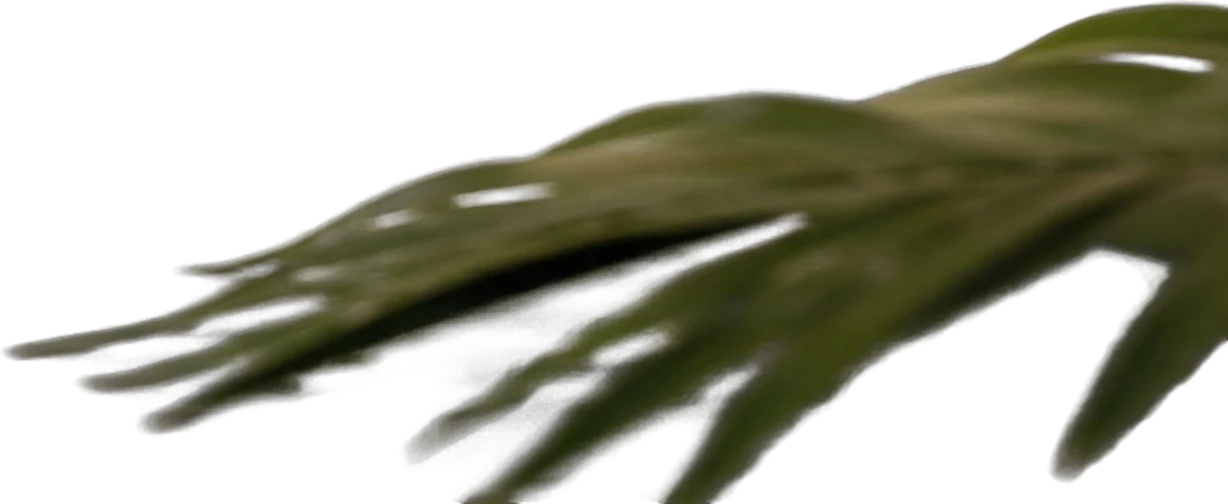
Foreground palm leaf
651×267 px
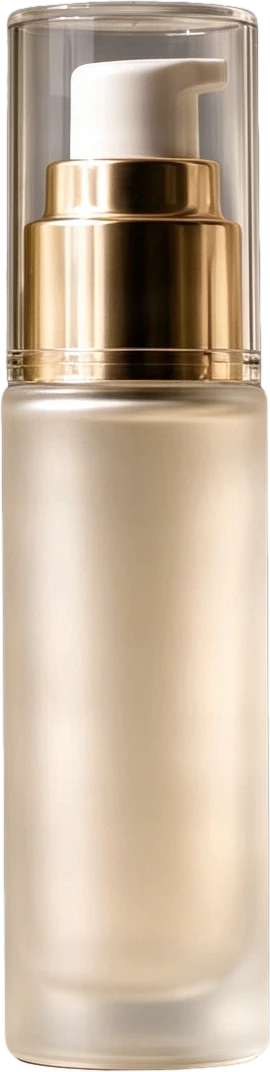
Frosted pump serum bottle
159×631 px
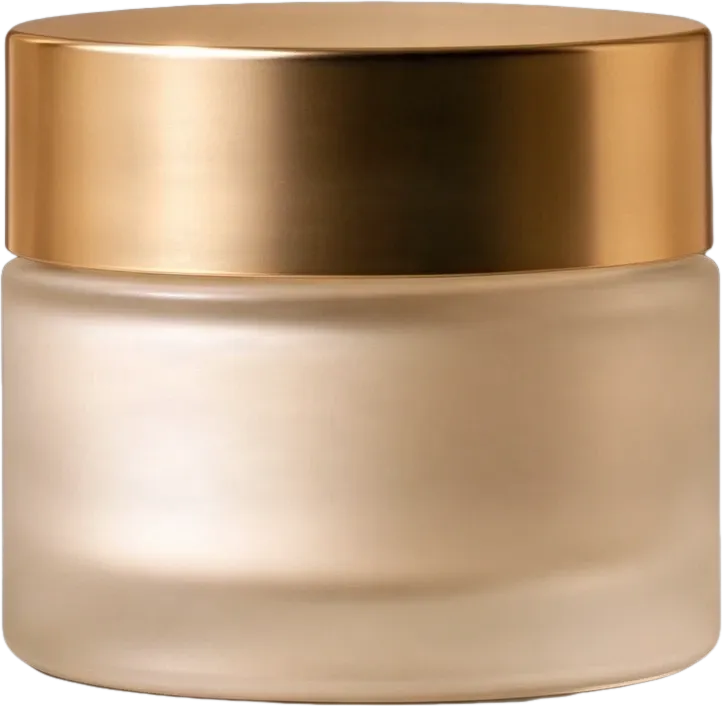
Frosted cream jar with gold lid
274×266 px
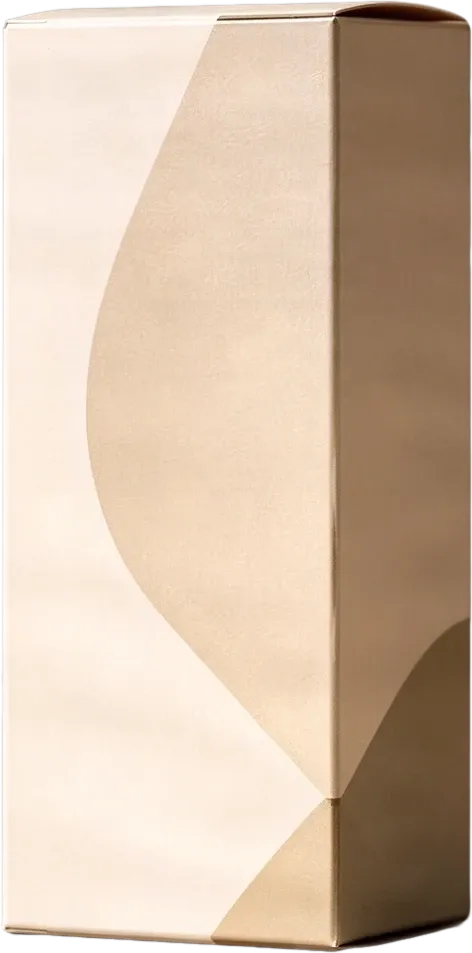
Beige product packaging box
298×602 px
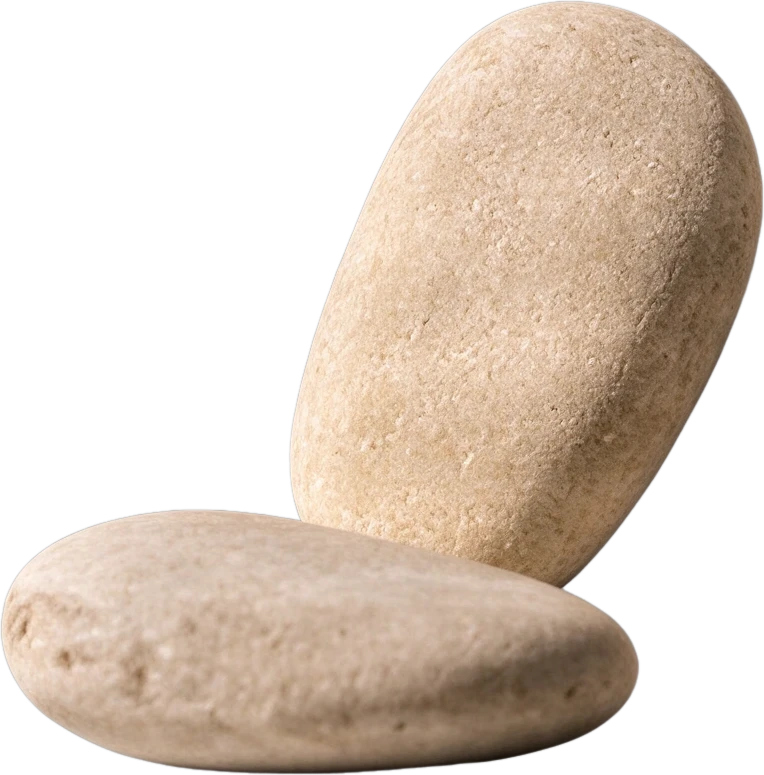
Smooth pebble group
244×247 px
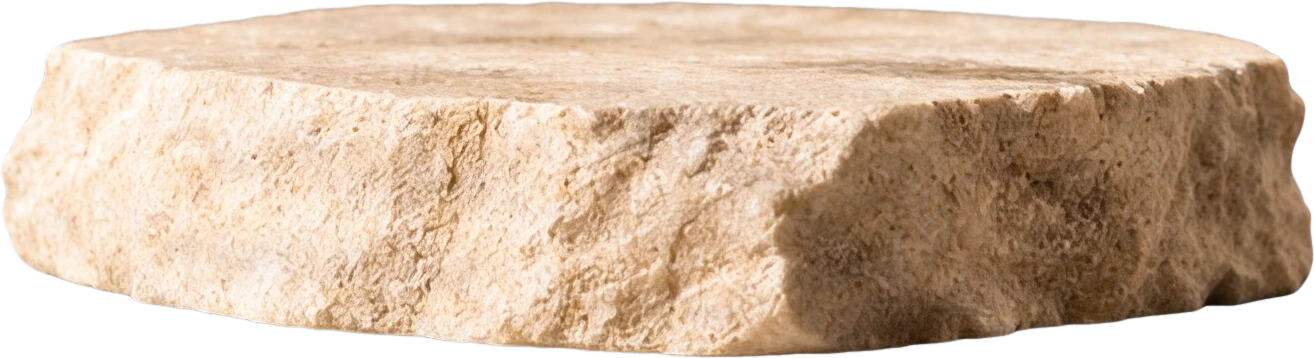
Stone display platform
536×145 px
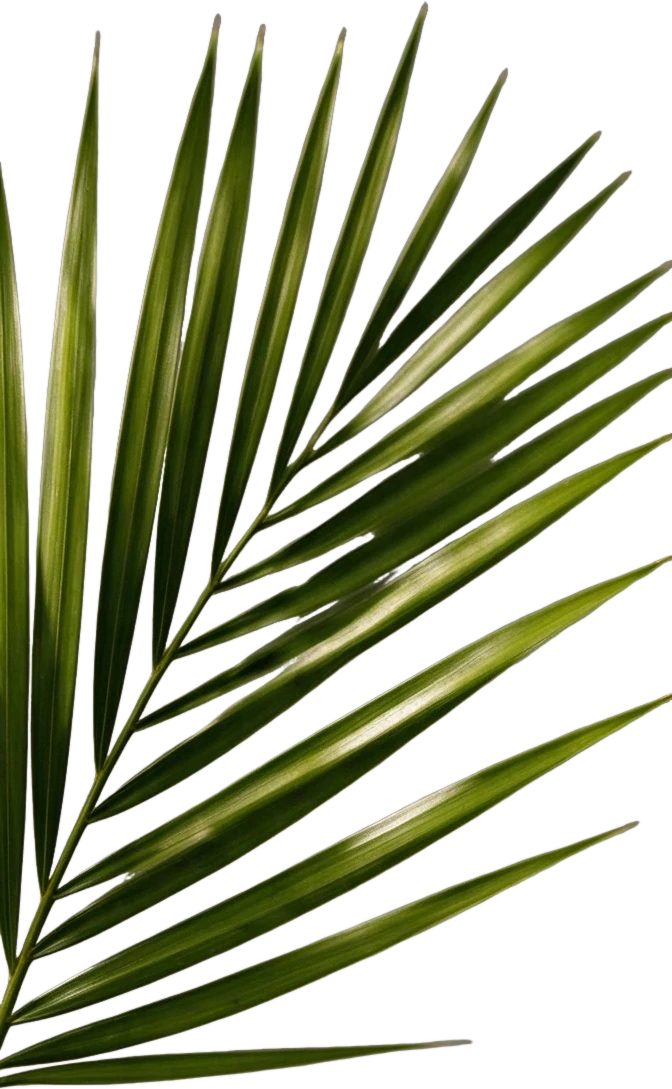
Right palm leaf
298×483 px
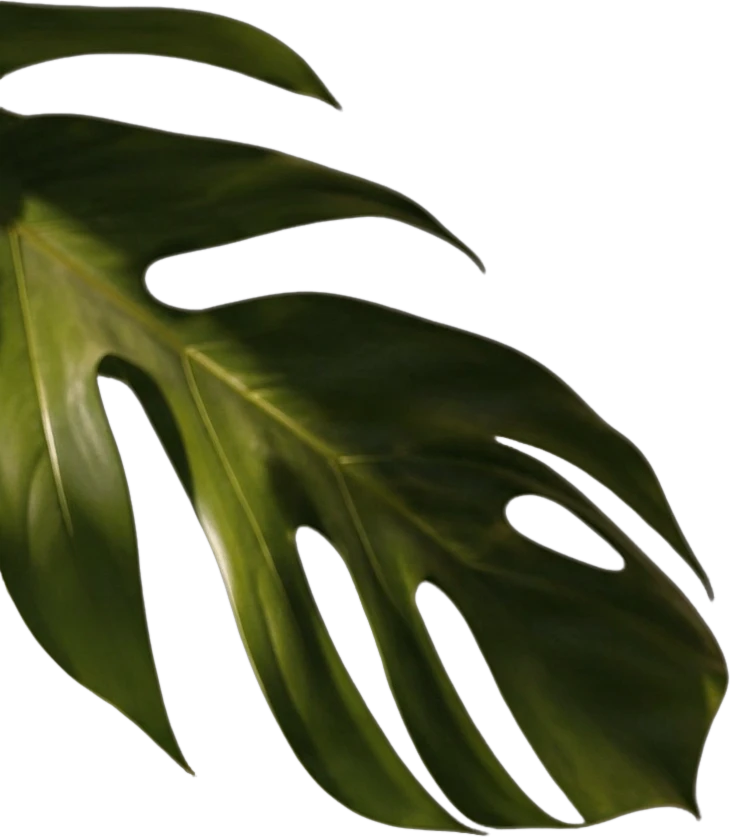
Left monstera leaf
526×603 px
Clean background
Background
Private Dateiverwaltung
Hochgeladene Dateien sind mit Ihrem Konto verknüpft und werden über signierte URLs bereitgestellt. Abgeschlossene Aufträge können Sie manuell löschen.
Transparente PNG-Ausgabe
Detaillierte Ebenen gibt jedes erkannte Element als eigene Ebene auf transparentem Hintergrund zurück.
Bearbeitung im Agent Workspace fortsetzen
Öffnen Sie das geschichtete Ergebnis im Agent Workspace, um Elemente zu bereinigen, visuelle Variationen zu erstellen oder am selben Projekt weiterzuarbeiten.
Von einem flachen Bild zu einem bearbeitbaren Design
Ein fertiges Bild kann mehrere visuelle Elemente enthalten, die Sie gerne unabhängig voneinander ändern würden. ImageToLayers verwandelt dieses einzelne Bild in eine neu generierte Ebenenstruktur, die Ihnen mehr Kontrolle über die nächsten Schritte gibt.
Ein Bild. Alles auf eine Ebene reduziert.
Das Motiv, zusätzliche Objekte und der Hintergrund sind zu einem einzigen Rasterbild zusammengefügt. Ein Element unabhängig zu bewegen ist schwierig, ohne es neu zu erstellen oder manuell freizustellen.

Trennen Sie die Elemente, die Sie bearbeiten möchten.
Überprüfen Sie den KI-generierten Ebenenstapel, identifizieren Sie einzelne visuelle Teile und prüfen Sie Transparenz, Begrenzungen und rekonstruierte Bereiche.
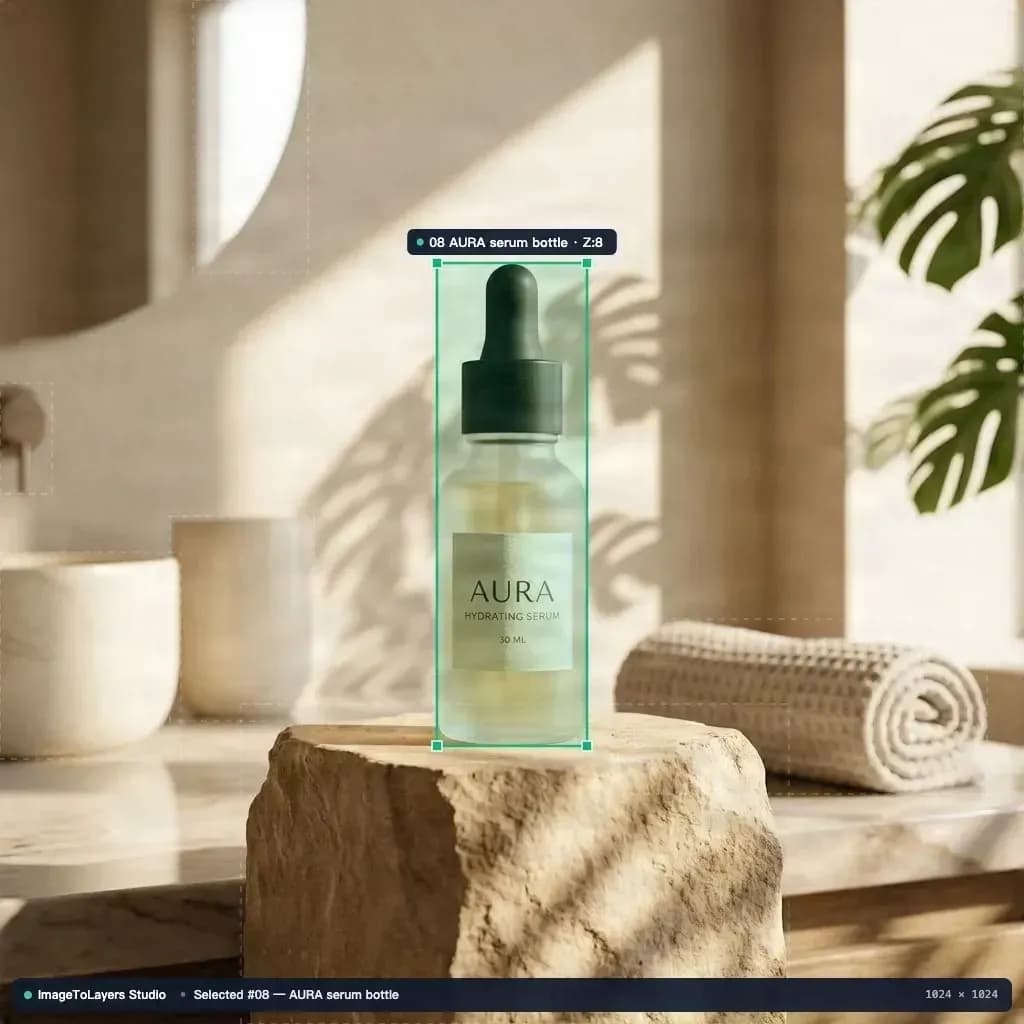
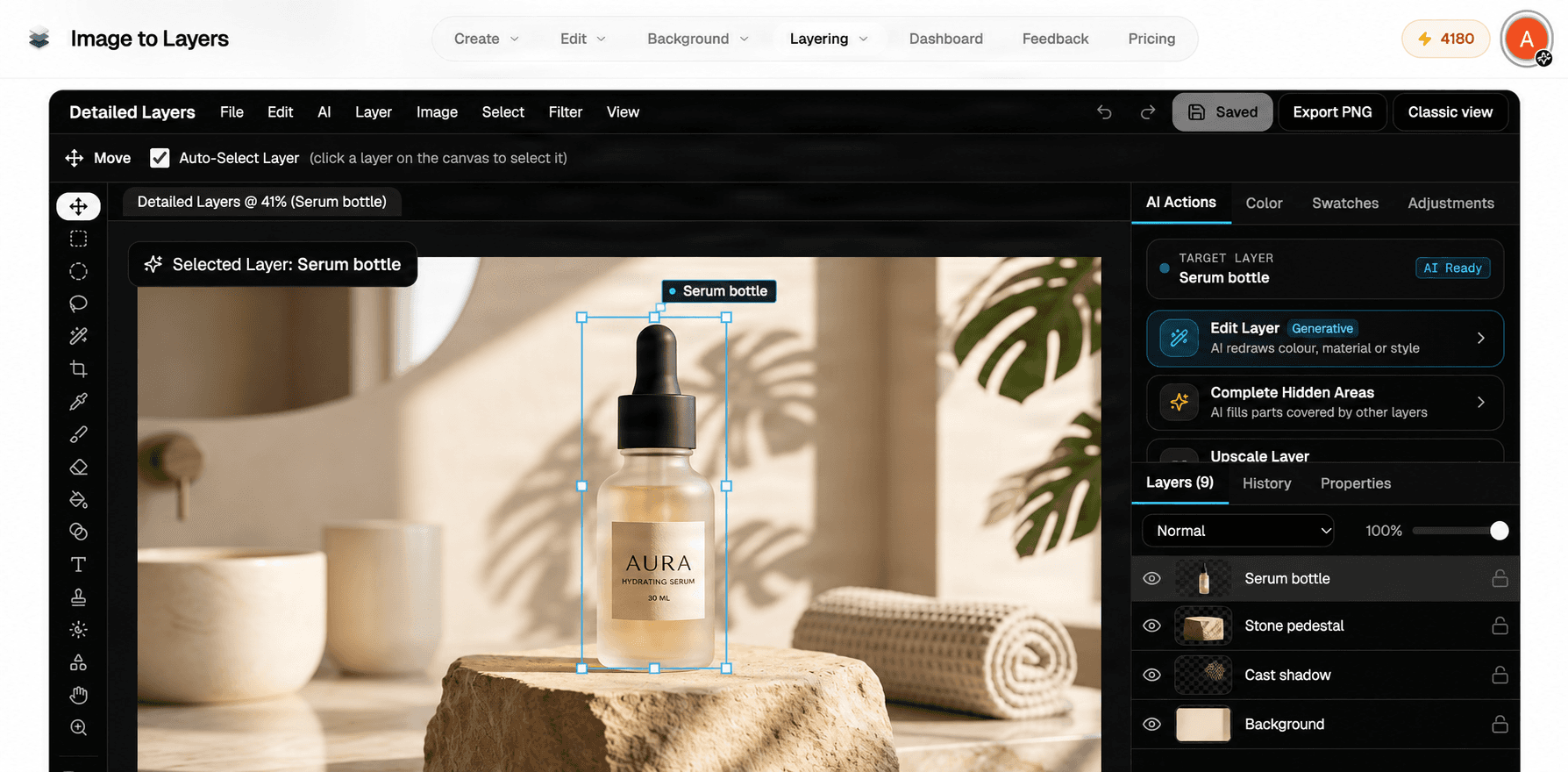
Bearbeiten Sie direkt in Ihrem Browser weiter.
Öffnen Sie den vorhandenen Ebeneneditor, um Anpassungen an unterstützten Ebenen vorzunehmen. Speichern Sie zulässige Änderungen im Projekt oder exportieren Sie das aktuelle Design für die weitere Bearbeitung.
Nehmen Sie Ihre Ebenen mit in Ihr nächstes Projekt.
Exportieren Sie unterstützte Raster-Assets, einschließlich transparenter PNG-Ebenen oder einer PSD-Datei mit Ebenen (sofern verfügbar), und arbeiten Sie in kompatibler Software weiter.
Ihr Bild sieht fertig aus. Aber was, wenn Sie etwas ändern müssen?
Ein fertiges Bild kann genau das sein, was Sie wollten – bis Sie einen Teil davon bearbeiten müssen.
Sie haben keine originale Projektdatei
Eine kleine Änderung erfordert zu viel manuelle Arbeit
Sie brauchen die Bestandteile, kein völlig neues Bild
Sie brauchen Dateien, mit denen Sie weiterarbeiten können
Lassen Sie KI die Ebenen vorbereiten. Sie bestimmen, was als Nächstes passiert.
PhotoCraft konzentriert sich auf die Arbeit mit Bildbearbeitungswerkzeugen und dokumentenbasierten Ebenen. ImageToLayers widmet sich einem anderen Problem: Was passiert, wenn das Bild, das Sie bearbeiten möchten, bereits auf eine Ebene reduziert ist?
KI-gestützte Ebenentrennung
Laden Sie ein unterstütztes Rasterbild hoch und generieren Sie separate visuelle Bereiche für Motive, Objekte und den Hintergrund. Anzahl und Qualität der generierten Ebenen hängen von Ihrem Quellbild und dem ausgewählten Workflow ab.
Integrierte Ebenenbearbeitung
Öffnen Sie Ihr Ergebnis im bestehenden Job-Detail-Editor, um unterstützte Ebenen zu inspizieren und zu modifizieren. Sie können die Bildgestaltung weiter verfeinern, ohne dieselbe Datei von Grund auf neu erstellen zu müssen.
Exportierbare Ebenen-Assets
Laden Sie unterstützte geschichtete PSD-Dateien sowie transparente Raster-Assets herunter – vorbehaltlich der Exportverfügbarkeit Ihres Jobs und der geltenden Kontoanforderungen.
Mit KI-Tools fortfahren
Benötigen Sie eine weitere gezielte Änderung? Der bestehende Job-Detail-Workflow bietet zudem unterstützte KI-Bearbeitungsaktionen. Zusätzliche KI-Aktionen verbrauchen möglicherweise Credits.
PhotoCraft oder ImageToLayers: Was passt zu Ihrem Workflow?
Dies sind unterschiedliche Arten von Bearbeitungserlebnissen. PhotoCraft ist ein Open-Source-Bildbearbeitungsprogramm mit einer breiten Palette an traditionellen Kreativwerkzeugen. ImageToLayers konzentriert sich auf die KI-gestützte Bildzerlegung und einen verbundenen Online-Bearbeitungs-Workflow. Die bessere Wahl hängt davon ab, womit Sie beginnen und was Sie erreichen möchten.
| Funktion | PhotoCraft | ImageToLayers |
|---|---|---|
| Primärer Workflow | Traditionelle Bildbearbeitung mit Ebenen | KI-gestützte Bildtrennung gefolgt von Ebenenbearbeitung |
| Beginn mit einer flachen PNG- oder JPG-Datei | Ja | Ja |
| Ebenenbasierte Grafiken bearbeiten | Ja | Ja, innerhalb des unterstützten Editor-Workflows |
| KI-semantische Zerlegung eines flachen Bildes | Nicht der zentrale Workflow | Kern-Workflow |
| PSD-Dokumente öffnen und bearbeiten | Unterstützt | Unterstützt im bestehenden Pixel-Editor, mit Kompatibilitätsgrenzen |
| Geschichtete PSD exportieren | Unterstützt | Unterstützt, sofern verfügbar |
| Traditionelle Bearbeitungswerkzeuge | Breites Werkzeugset | Integrierte Pixel- und Ebenenbearbeitung |
| Installation | Desktop- und Browser-Versionen verfügbar | Browserbasierter Workflow |
| Geschäftsmodell | Open-Source-Editor | Credit-basierte KI-Verarbeitung |
| Original-Quellebenen exakt wiederherstellen | Keine Garantie | Nein |
Dieser Vergleich beschreibt verschiedene Workflows und stellt keinen kontrollierten Qualitäts- oder Leistungsbenchmark dar. PhotoCraft verfügt über umfangreiche Bearbeitungsfunktionen, während sich ImageToLayers auf die KI-generierte Ebenentrennung spezialisiert hat. Funktionen können sich im Laufe der Zeit ändern. Überprüfen Sie das offizielle PhotoCraft-Projekt auf seine aktuellen Funktionalitäten.
Verwandeln Sie fertige Bilder in neue kreative Möglichkeiten
Eine bestehende Illustration bearbeiten
Sie haben eine fertige Illustration, möchten aber ein Motiv verschieben oder die Komposition ändern. Trennen Sie erkennbare visuelle Elemente in Ebenen auf, bevor Sie Ihre Bearbeitung fortsetzen.
Charaktergrafiken vorbereiten
Beginnen Sie mit einer flachen Charakterillustration und extrahieren Sie unterstützte Charakter- oder Szenenelemente zur Bearbeitung. Detaillierte Gesichts- und Körperteil-Trennungen lassen sich möglicherweise besser über den dedizierten Character-to-Layers-Workflow abwickeln.
Produktbilder überarbeiten
Trennen Sie ein Produkt von unterstützenden Requisiten und Kulissen, um neue Layouts und visuelle Anordnungen zu erkunden. Überprüfen Sie Produktdetails, Etiketten und rekonstruierte Bereiche stets vor einer kommerziellen Veröffentlichung.
Werbegrafiken wiederverwenden
Eine fertige Werbegrafik enthält möglicherweise noch Elemente, die sich lohnen wiederzuverwenden. Bereiten Sie separate Raster-Assets für neue Ausschnitte, Größen oder Kompositionen vor, anstatt das gesamte Design neu zu erstellen.
Bilder für Animationen vorbereiten
Trennen Sie sichtbaren Vordergrund, Motiv und Hintergrundelemente als Ausgangspunkt für Parallax-Effekte, Compositing oder Animationen. Weitere Bereinigungen und das Animations-Setup sind möglicherweise dennoch erforderlich.
Die Arbeit mit PSD-Dateien fortsetzen
Verwenden Sie generierte Rasterebenen als besser bearbeitbaren Ausgangspunkt für einen PSD-basierten Workflow. Generierte Ebenen entsprechen nicht der Wiederherstellung des vollständigen Quelldokuments des ursprünglichen Erstellers.
Bild in Ebenen umwandeln mit KI: So bearbeiten Sie flache Bilder
Bild hochladen
Wählen Sie eine JPG-, PNG- oder WebP-Datei aus, die Elemente enthält, die Sie unabhängig voneinander bearbeiten möchten. Klare Objektgrenzen und einfache Kompositionen führen in der Regel zu Ergebnissen, die leichter zu prüfen sind.
Ebenen generieren
Wählen Sie einen verfügbaren Workflow zur Ebenengenerierung und prüfen Sie die angezeigten Credit-Kosten vor der Verarbeitung. Die KI versucht, das Bild in sinnvolle visuelle Bereiche zu unterteilen.
Ebenen-Editor öffnen
Nach erfolgreicher Verarbeitung öffnen Sie die Job-Detailseite. Überprüfen Sie die generierten Ebenen, nehmen Sie unterstützte Anpassungen vor und kontrollieren Sie das Ergebnis vor dem Speichern oder Export.
Grafik exportieren
Laden Sie die unterstützten Ausgabedateien herunter und arbeiten Sie weiter. Überprüfen Sie die exportierten PSD- oder PNG-Ebenen, um sicherzustellen, dass sie der beabsichtigten Komposition entsprechen.
KI-Ebenentrennung ist ein Ausgangspunkt, keine perfekte Wiederherstellung
Die KI kann nicht den exakten, verborgenen Inhalt des ursprünglichen Quelldokuments aus einem flachen Bild wiederherstellen. Einige Bereiche, insbesondere solche, die von Objekten verdeckt werden, müssen geschätzt werden. Feines Haar, Transparenz, Reflexionen, Schatten, kleiner Text und komplizierte Überlappungen können eine manuelle Nachbearbeitung erfordern. Es gibt keine Garantie, dass in ein flaches Bild eingebetteter Text zu einer bearbeitbaren Textebene wird. Der Pixel Editor hat eigene Einschränkungen bei der Projektspeicherung und PSD-Kompatibilität. Bestimmte lokale Änderungen oder neu erstellte Ebenen müssen möglicherweise exportiert werden, anstatt sie im ursprünglichen Job zu speichern, und einige Effekte können beim PSD-Export in Rasterpixel umgewandelt werden. Die Ergebnisse sollten vor der endgültigen Verwendung in der Produktion überprüft werden.
PhotoCraft Alternative: Häufig gestellte Fragen
Ist ImageToLayers eine PhotoCraft Alternative?
ImageToLayers ist eine unabhängige Option für alle, die eine KI-gestützte Trennung von flachen Bildern in bearbeitbare Rasterebenen wünschen. Es bietet zudem einen Online-Ebenenbearbeitungs-Workflow, ist jedoch kein vollständiger Ersatz für jede Funktion von PhotoCraft.
Steht ImageToLayers in Verbindung mit PhotoCraft?
Nein. ImageToLayers ist eine unabhängige Plattform und ist weder mit PhotoCraft oder dem ArtCraft-Team verbunden noch von diesen gesponsert oder unterstützt.
Was ist der Hauptunterschied zwischen PhotoCraft und ImageToLayers?
PhotoCraft bietet eine breitere, traditionelle Bildbearbeitungsumgebung. ImageToLayers konzentriert sich darauf, aus einem flachen Bild eine neue Ebenenstruktur zu generieren und diese anschließend im bestehenden Workflow zu überprüfen und zu bearbeiten.
Kann ich ein flaches JPG oder PNG in bearbeitbare Ebenen umwandeln?
Ja. Laden Sie ein unterstütztes Bild hoch und nutzen Sie die KI-Ebenentrennung, um einzelne Rasterebenen zu generieren. Die Ergebnisse hängen vom Quellbild, dem gewählten Workflow und den sichtbaren Objektgrenzen ab.
Benötige ich die originale Photoshop-Datei?
Nein. Sie können mit einem JPG-, PNG- oder WebP-Bild beginnen. ImageToLayers erstellt neue Bildebenen; es stellt weder die exakten Ebenen, Masken, Textobjekte noch den Verlauf des originalen Photoshop-Projekts wieder her.
Kann ich die generierten Ebenen online bearbeiten?
Ja. Öffnen Sie nach dem Generieren eines unterstützten Ebenen-Jobs dessen Detailseite, um verfügbare Ebenen zu überprüfen und zu bearbeiten. Der Desktop-Pixel-Editor und andere Arbeitsbereichsansichten bieten unterschiedliche Bearbeitungsfunktionen.
Kann ich das Ergebnis als PSD exportieren?
Mehrschichtige PSD-Exporte werden für berechtigte Jobs und Kontokonfigurationen unterstützt. Exportierte Ebenen sollten in der Software überprüft werden, in der Sie weiterarbeiten möchten.
Kann ich transparente PNG-Ebenen herunterladen?
Ja, unterstützte Ebenengenerierungs-Workflows stellen transparente Raster-Assets bereit. Die Verfügbarkeit und Verpackung der Downloads kann vom jeweiligen Job und seinen Exportberechtigungen abhängen.
Kann die KI hinter anderen Objekten verborgene Objekte wiederherstellen?
Die KI kann versuchen, bestimmte verborgene Bereiche anhand des sichtbaren Kontexts zu rekonstruieren. Diese Bereiche sind Schätzungen und keine wiederhergestellten Originalpixel; sie müssen eventuell korrigiert werden.
Stellt das Tool bearbeitbaren Text und Originalschriften wieder her?
Nicht automatisch durch die Bildebenentrennung. Text kann Teil von Rasterbildebenen bleiben. Nutzen Sie einen dedizierten Textbearbeitungs-Workflow, wenn Ihr Ziel darin besteht, den Text in einem Bild zu ändern.
Kann ich ImageToLayers für die Charakteranimation verwenden?
Es kann dabei helfen, getrennte Charakter- oder Szenenelemente für die weitere Bearbeitung und Animationsvorbereitung aufzubereiten. Es erstellt nicht automatisch ein fertiges Live2D- oder Spine-Rig.
Ist ImageToLayers kostenlos?
Die KI-Bildverarbeitung verbraucht Credits. Die Seite zeigt die entsprechenden Credit-Anforderungen vor der Verarbeitung an. Bestimmte Bearbeitungsschritte können ohne erneute KI-Generierung durchgeführt werden, während zusätzliche KI-Prozesse weitere Credits erfordern können.
Kann ich eine bestehende PSD-Datei importieren?
Der vorhandene Pixel-Editor beinhaltet eine PSD-Importfunktion, aber diese PhotoCraft Alternative Landingpage startet primär mit dem ImageToLayers-Generierungs-Workflow. Sie ist kein direkter Ersatz für einen eigenständigen PSD-Dateimanager, und die PSD-Kompatibilität wird nicht für jede Datei oder Funktion garantiert.
Funktioniert der Editor auf Mobilgeräten?
Die Website unterstützt das Surfen auf Mobilgeräten, aber das Bearbeitungserlebnis variiert je nach Bildschirmgröße. Der Desktop-Pixel-Editor ist nicht identisch mit dem mobilen Job-Detail-Arbeitsbereich. Für umfangreichere manuelle Ebenenbearbeitungen wird ein Desktop-Browser empfohlen.
Explore More AI Creative & Layer Workflows
Fangen Sie mit dem Design nicht von vorne an. Nutzen Sie das Bild, das Sie bereits haben.
Trennen Sie ein flaches Bild in bearbeitbare visuelle Ebenen auf, verfeinern Sie das Ergebnis weiter und exportieren Sie die Assets, die Sie für Ihr nächstes Kreativprojekt benötigen.
ImageToLayers ist unabhängig von PhotoCraft und dem ArtCraft-Team. PhotoCraft wird nur zur Identifizierung und zum Vergleich genannt. Produktmerkmale und Verfügbarkeit können sich ändern.