
Qwen Image Layered – Jedes Bild in bearbeitbare RGBA-Ebenen zerlegen
Verwandeln Sie ein flaches Bild mit KI in mehrere unabhängige Ebenen. Trennen Sie Motive, Hintergründe, Objekte, Schatten, Texte und visuelle Elemente, um sie einzeln bearbeiten und neu zusammensetzen zu können.
Qwen Image Layered online ausprobieren
Bild hochladen und Ebenentiefe wählen
Laden Sie ein JPG-, PNG- oder WebP-Bild hoch und wählen Sie, wie detailliert die KI die Komposition trennen soll.
Bild zum Hochladen klicken oder ziehen
Upload your image
JPG, PNG, WebP up to 10MB · Drag & drop anywhere

Benötigen Sie Ebenen für Haare, Gesicht, Augen, Mund, Kleidung oder Körperteile?
Einstellungen
Lassen Sie dieses Feld leer, damit Detaillierte Ebenen die wichtigsten bearbeitbaren Elemente automatisch identifizieren. Oder benennen Sie die Teile, die Sie trennen möchten.
Möchten Sie mehr Kontrolle über Ihre Ebenen?
Erfahren Sie, wie Sie Detaillierte Ebenen mit einfachen Prompts steuern, nützliche Elemente auswählen und sauberere Ebenenstrukturen aus verschiedenen Bildtypen erhalten.
Bild hochladen, um fortzufahren
Private Dateiverwaltung
Hochgeladene Dateien sind mit Ihrem Konto verknüpft und werden über signierte URLs bereitgestellt. Abgeschlossene Aufträge können Sie manuell löschen.
Transparente PNG-Ausgabe
Detaillierte Ebenen gibt jedes erkannte Element als eigene Ebene auf transparentem Hintergrund zurück.
Bearbeitung im Agent Workspace fortsetzen
Multi-Agent SuiteÖffnen Sie das geschichtete Ergebnis im Agent Workspace, um Elemente zu bereinigen, visuelle Variationen zu erstellen oder am selben Projekt weiterzuarbeiten.
Ebenentiefe wählen
Machen Sie die Ebenenanzahl zu einer zentralen Steuerung
Qwen Image Layered unterstützt die Zerlegung in variable Ebenen, sodass der erste Durchlauf der visuellen Struktur Ihres Bildes entsprechen sollte.
3 Ebenen
EinfachIdeal für Bilder mit einem klaren Motiv, Hintergrund und einem zusätzlichen visuellen Element.
4 Ebenen
AusgewogenEin guter Ausgangspunkt für Produktfotos, Porträts, Illustrationen und einfache Designs.
6 Ebenen
DetailliertTrennen Sie mehr Objekte, Requisiten, Schatten, Überlagerungen und visuelle Elemente.
8 Ebenen
KomplexFür Kompositionen mit vielen unabhängig bearbeitbaren Teilen.
Mehr Ebenen bedeuten nicht immer ein besseres Ergebnis. Beginnen Sie mit den wichtigsten visuellen Gruppen und teilen Sie dann eine einzelne Ebene erneut auf, wenn Sie eine feinere Kontrolle benötigen.
Echte Ebenen-Ausgabe
Ein flaches Bild. Mehrere bearbeitbare Assets.
Qwen Image Layered kann mehr als nur einen Hintergrund entfernen. Es zerlegt die visuelle Struktur eines Bildes in mehrere transparente RGBA-Ebenen, die separat überprüft und bearbeitet werden können.

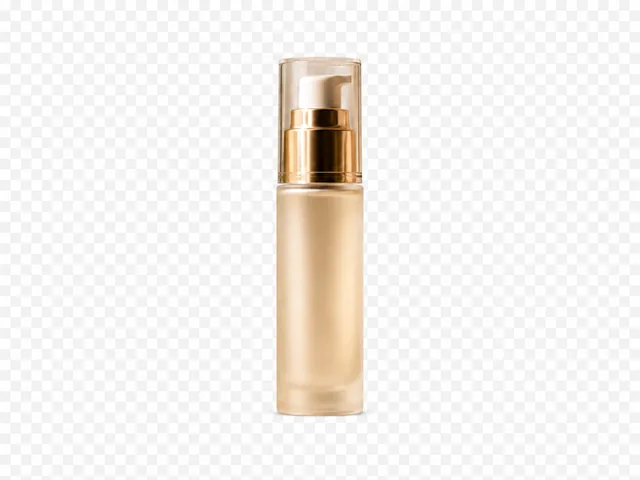 1
1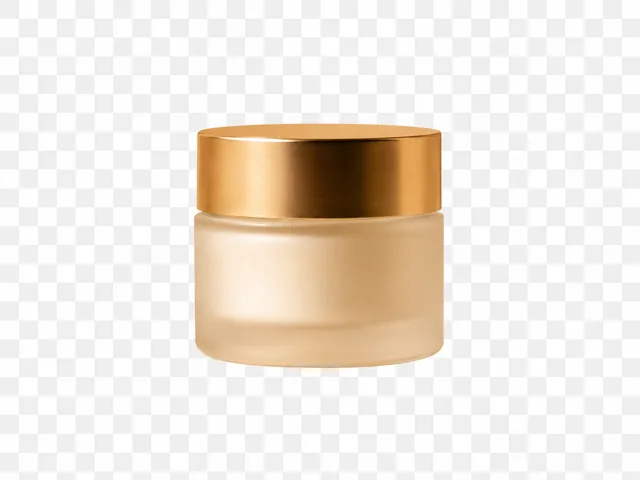 2
2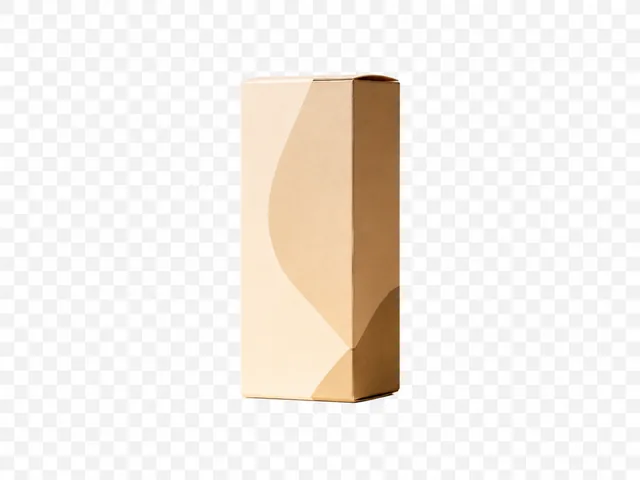 3
3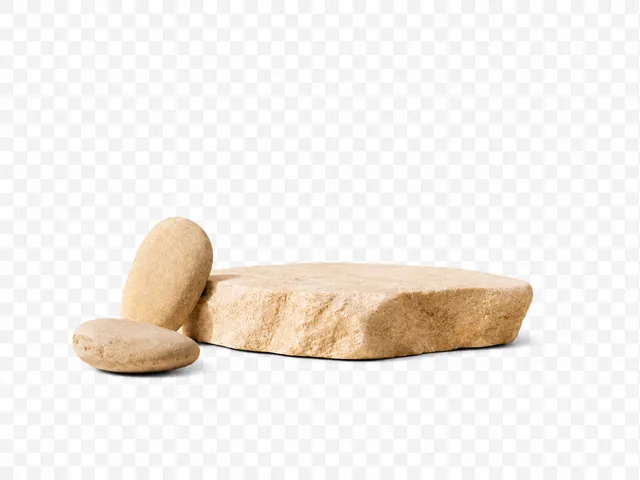 4
4 5
5Verschieben Sie ein Produkt, ohne seinen Schatten zu bewegen. Entfernen Sie eine Requisite, ohne die gesamte Komposition neu aufzubauen. Färben Sie ein visuelles Element neu ein, während alles andere unberührt bleibt.
Über das Modell
Was ist Qwen Image Layered?
Qwen-Image-Layered ist ein KI-Modell, das entwickelt wurde, um ein einzelnes flaches Bild in mehrere RGBA-Ebenen zu zerlegen.
Anstatt jedes Pixel als Teil einer festen Leinwand zu behandeln, trennt das Modell semantische und strukturelle Elemente in unabhängige transparente Assets.
Dies schafft einen ebenenbasierten Workflow, der traditioneller Designsoftware näherkommt, während ein Großteil der anfänglichen Trennungsarbeit automatisiert wird.
Verwenden Sie die generierten Ebenen, um Objekte neu zu positionieren, Elemente zu entfernen, einzelne Assets neu einzufärben, Grafiken für Animationen vorzubereiten oder neue Kompositionen aus einem bestehenden Bild zu erstellen.
Für ebenenbasierte Bearbeitung entwickelt
Was macht Qwen Image Layered anders?
Das Modell ist für Ebenen-Workflows konzipiert, nicht nur für einen einzelnen Vordergrundausschnitt.
Mehrschichtige RGBA-Zerlegung
Ausgabe
RGBA-Ebenen
Kontrolle
Unabhängige Assets
Gehen Sie über einen einfachen Vordergrund-/Hintergrundausschnitt hinaus und zerlegen Sie eine flache Komposition in mehrere transparente Assets.
Variable Ebenenanzahl
Einfach
3 Ebenen
Komplex
8 Ebenen
Verwenden Sie weniger Ebenen für einfache Kompositionen oder fordern Sie mehr Ebenen an, wenn das Bild Objekte, Requisiten, Schatten, Grafiken oder Vordergrundelemente enthält.
Unabhängige Ebenenbearbeitung
Bearbeiten
Ein Element
Beibehalten
Rest der Szene
Sobald ein Element isoliert ist, können Sie es verschieben, in der Größe ändern, neu einfärben, entfernen oder ersetzen, ohne andere Teile des Bildes zu verändern.
Ebenen erneut aufteilen
Erster Durchlauf
Grobe Gruppen
Nächster Durchlauf
Feinere Details
Beginnen Sie grob, überprüfen Sie das Ergebnis und zerlegen Sie dann eine einzelne Ebene erneut, wenn sie noch mehrere Elemente enthält.
Qwen Image Layered Beispiele
Sehen Sie, was die KI-Ebenenzerlegung trennen kann
Verschiedene Bilder erfordern unterschiedliche Ebenenstrukturen. Diese Beispiele zeigen, wie flache Visuals zu wiederverwendbaren Bearbeitungs-Assets werden können.
Produktfotografie
Komposition luxuriöser Hautpflegeprodukte mit Flasche, Tiegel, Verpackung, Steindekoration, weichen Schatten und Studiohintergrund.
Generierte Ebenen
Trennen Sie Produkte und Requisiten, damit jedes Element in neuen E-Commerce-Kompositionen neu positioniert oder wiederverwendet werden kann.
Werbemittel
Kommerzielle Getränkewerbung mit Produkt, Spritzeffekten, Typografie, Hintergrundgrafiken und Vordergrunddekoration.
Generierte Ebenen
Zerlegen Sie komplexe Marketing-Grafiken in bearbeitbare Teile für schnellere Kampagnenvarianten und Layoutänderungen.
Charakterillustration
Stilisierter Spielcharakter mit Umgebung, Charakterkörper, Waffe, Vordergrundeffekten und atmosphärischen Elementen.
Generierte Ebenen
Bereiten Sie Charaktergrafiken für Animationen, Compositing, Parallax-Effekte und die Bearbeitung auf Asset-Ebene vor.
Landschaft
Berglandschaft mit Himmel, fernen Bergen, Mittelgrund, Vordergrundbäumen und atmosphärischen Elementen.
Generierte Ebenen
Trennen Sie Tiefenebenen für Parallax-Animationen, Motion Design, Compositing oder Szenenrekonstruktion.
Einfacher Workflow
So verwenden Sie Qwen Image Layered
Beginnen Sie mit einer groben Ebenenstruktur und verfeinern Sie dann nur die Teile, die mehr Kontrolle benötigen.
- Schritt 01
Bild hochladen
Wählen Sie ein Produktfoto, eine Illustration, ein Poster, einen Charakter, eine Landschaft oder ein anderes flaches Bild.
- Schritt 02
Anzahl der Ebenen wählen
Wählen Sie eine einfache oder detaillierte Zerlegung, basierend darauf, wie viele unabhängig bearbeitbare visuelle Gruppen das Bild enthält.
- Schritt 03
RGBA-Ebenen generieren
Qwen Image Layered analysiert die Komposition und generiert mehrere transparente Bildebenen.
- Schritt 04
Prüfen, aufteilen, bearbeiten oder exportieren
Laden Sie die generierten Assets herunter, exportieren Sie Ihr Projekt oder teilen Sie eine einzelne Ebene erneut auf, wenn Sie eine granularere Kontrolle benötigen.
Mehr als nur Hintergrundentfernung
Qwen Image Layered vs. Hintergrundentfernung
Ein Hintergrundentferner beantwortet eine Frage: Was ist das Vordergrundmotiv? Die Ebenenzerlegung fragt, welche unabhängig bearbeitbaren Elemente dieses Bild ausmachen.
Verwenden Sie die Hintergrundentfernung für schnelle Freistellungen. Verwenden Sie Qwen Image Layered, wenn die Szene mehrere Objekte, Requisiten, Überlagerungen, Tiefenebenen oder Schatten enthält.
| Funktion | Hintergrundentferner | Qwen Image Layered |
|---|---|---|
| Hintergrund entfernen | Ja | Ja, als Teil der Zerlegung |
| Mehrere Objekte trennen | Begrenzt | Ja |
| Transparente RGBA-Ausgabe | Ja | Ja |
| Requisiten und Überlagerungen trennen | Nein | Ja |
| Szenentiefe trennen | Nein | Ja |
| Ebenentiefe wählen | Nein | Ja |
| Ein Ergebnis weiter aufteilen | Nein | Ja |
| Am besten geeignet für | Schnelle Freistellungen | Ebenenbasierte kreative Workflows |
Nur zwei Ebenen benötigt?
Nur das Motiv und der Hintergrund? Probieren Sie Background Splitter
Wenn ein Foto nur ein Motiv vor einem Hintergrund enthält, liefert Ihnen Background Splitter in einem einzigen Schritt einen transparenten Vordergrund und einen rekonstruierten Hintergrund, ohne dass Sie eine vollständige Mehrfachobjekt-Ebenentrennung einrichten müssen.

Originalfoto
Das Quellbild mit einem einzelnen Motiv und Hintergrund.

Transparenter Vordergrund
Das Motiv als sauberes, transparentes PNG isoliert.

Rekonstruierter Hintergrund
Die Szene hinter dem Motiv, neu aufgebaut und eigenständig wiederverwendbar.
Benötigen Sie mehr als zwei Ebenen, mehrere Objekte, Requisiten oder Text? Nutzen Sie stattdessen den Arbeitsbereich oben.
Bearbeiten Sie, was Sie trennen
Verwandeln Sie die Ebenenzerlegung in einen echten Bearbeitungs-Workflow
Das Generieren der Ebenen ist nur der erste Schritt. Sobald das Bild zerlegt wurde, können einzelne Elemente zu wiederverwendbaren kreativen Assets werden.
Objekt entfernen
Aktion: Ein getrenntes Element ausblenden oder löschen.
Ebenen-Workflow: Arbeiten Sie auf der isolierten Ebene, anstatt sie manuell aus dem flachen Bild auszuwählen.
Ergebnis: Sauberere Entfernung, ohne die gesamte Komposition neu aufzubauen.
Verschieben, Größe ändern oder neu einfärben
Aktion: Ein Produkt, eine Requisite, eine Person oder ein Designelement anpassen.
Ebenen-Workflow: Bearbeiten Sie die generierte RGBA-Ebene, während der Rest der Szene intakt bleibt.
Ergebnis: Schnellere Layout- und Farbvarianten aus demselben Quellbild.
Bewegung und Parallax-Effekte erstellen
Aktion: Flache Grafiken für Bewegung vorbereiten.
Ebenen-Workflow: Verwenden Sie separate Vordergrund-, Mittelgrund- und Hintergrund-Assets als Animationsebenen.
Ergebnis: Kürzere Vorbereitungszeit vor dem Compositing oder Motion Design.
FAQ
Was ist Qwen Image Layered?
Qwen-Image-Layered ist ein Bildzerlegungsmodell, das ein flaches Bild in mehrere bearbeitbare RGBA-Ebenen zerlegt.
Kann ich Qwen Image Layered online nutzen?
Ja. Diese Seite enthält den Produktions-Arbeitsbereich 'Image to Layers', sodass Sie ein Bild hochladen und bearbeitbare Ebenen-Assets direkt im Browser generieren können.
Wie wähle ich die Ebenenanzahl?
Verwenden Sie 3 Ebenen für einfache Szenen, 4 Ebenen für ausgewogene Produkt- oder Porträtbilder, 6 Ebenen für detaillierte Kompositionen und 8 Ebenen, wenn viele visuelle Elemente separat gesteuert werden müssen.
Führen mehr Ebenen immer zu einem besseren Ergebnis?
Nein. Mehr Ebenen können bei komplexen Bildern hilfreich sein, aber einfache Szenen funktionieren oft besser mit weniger klaren Gruppen. Beginnen Sie grob, überprüfen Sie die Ausgabe und teilen Sie dann bei Bedarf eine bestimmte Ebene erneut auf.
Welche Eingabeformate werden unterstützt?
Der Arbeitsbereich akzeptiert gängige JPG-, PNG- und WebP-Bilder.
Worin unterscheidet sich dies von der Hintergrundentfernung?
Die Hintergrundentfernung erzeugt normalerweise eine Trennung von Motiv und Hintergrund. Qwen Image Layered kann Objekte, Requisiten, Schatten, Überlagerungen, Texte und Tiefenebenen in unabhängige Assets trennen.
Was ist eine RGBA-Ebene?
Eine RGBA-Ebene ist ein Bild mit Rot-, Grün-, Blau- und Alpha-Kanälen, die transparente Pixel um den sichtbaren Inhalt ermöglichen.
Kann ich eine PSD exportieren?
Unterstützte Workflows können generierte transparente Ebenen in eine geschichtete PSD organisieren, um die Bearbeitung in ebenenbasierter Designsoftware fortzusetzen.
Kann ich eine generierte Ebene erneut aufteilen?
Rekursive Zerlegung bedeutet, eine generierte Ebene zu nehmen und sie in granularere Unterebenen aufzuteilen. Verwenden Sie dies, wenn eine nützliche Ebene noch mehrere Objekte enthält.
Welche Arten von Bildern funktionieren gut?
Produktfotografie, Werbemittel, Charakterillustrationen, E-Commerce-Produktszenen, Landschaften, Poster und Grafikdesigns sind gute Kandidaten, wenn die Elemente visuell voneinander abgegrenzt sind.