

統合された元画像
前景の被写体と周囲の背景が1枚に統合された状態です。
キャラクターを動かしたいけれど、背景に穴が開いてしまうとお困りですか?完成したイラストをアップロードするだけで、メインの被写体をシーンから切り離せます。透明な前景、AIで再構築された背景、そして再利用可能な被写体マスクが手に入ります。
前景のキャラクターやメインの被写体がはっきりした完成済みのイラストを選択してください。AIが被写体を抽出し、その背後の背景を再構築します。
被写体を保持し、その背後に再利用可能な背景を作成します。
画像をここにドラッグ&ドロップ、または ファイルを選択


被写体に隠れていた背景領域は、周囲のシーンをコンテキストとしてAIが再構築します。
処理時間は画像の複雑さによって異なります。被写体が大きい場合や背景が詳細な場合は、より高度な再構築が必要になることがあります。
背景分離の仕組み
背景分離ワークフローでは、1枚の元画像から「透明な前景」「再構築された背景」「被写体マスク」の3つの要素を生成します。
前景の被写体と周囲の背景が1枚に統合された状態です。
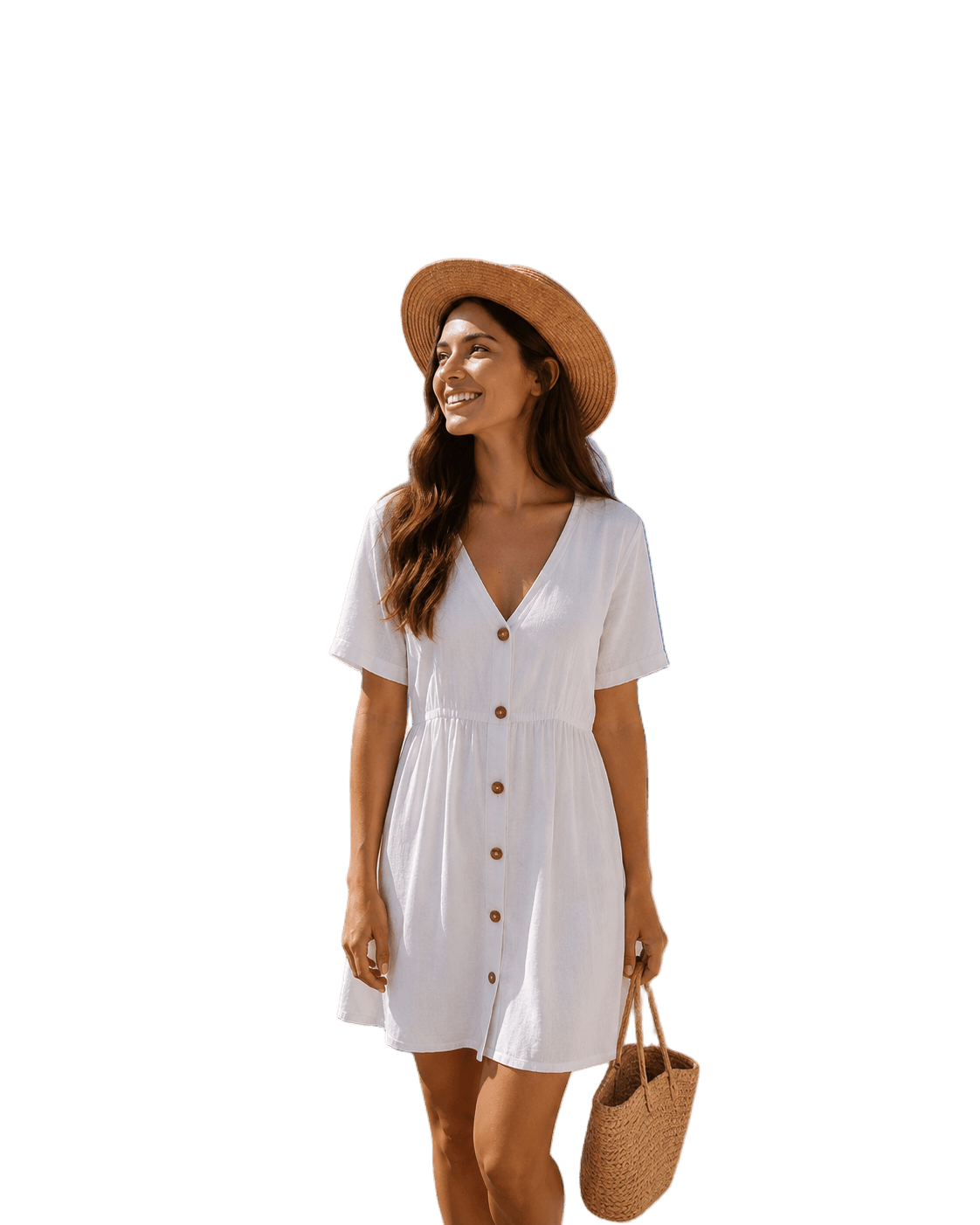
前景を透明化して抽出するため、別の構図へ自由に配置できます。
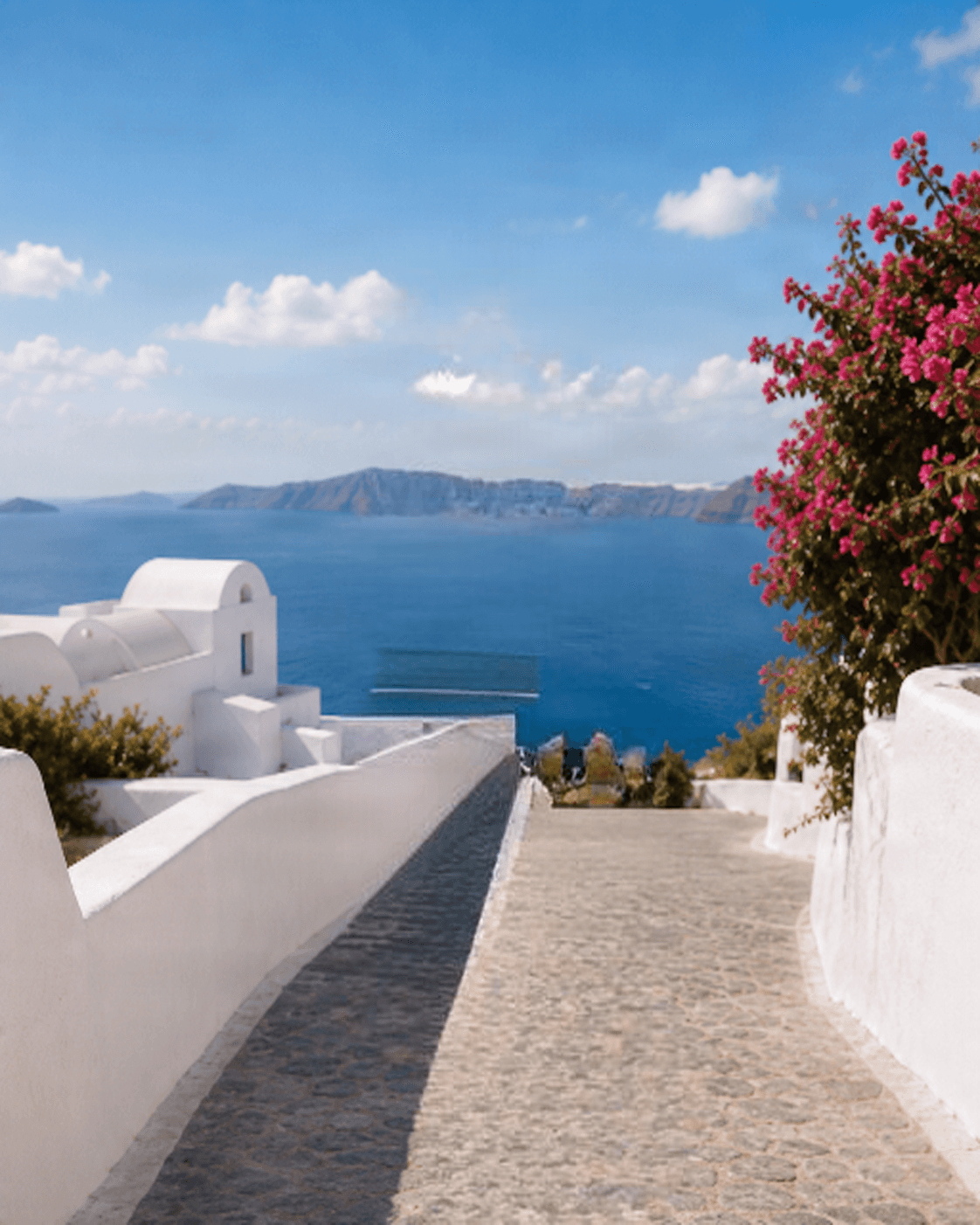
被写体によって隠れていた領域を、周囲の状況に基づいてAIが生成・補完します。
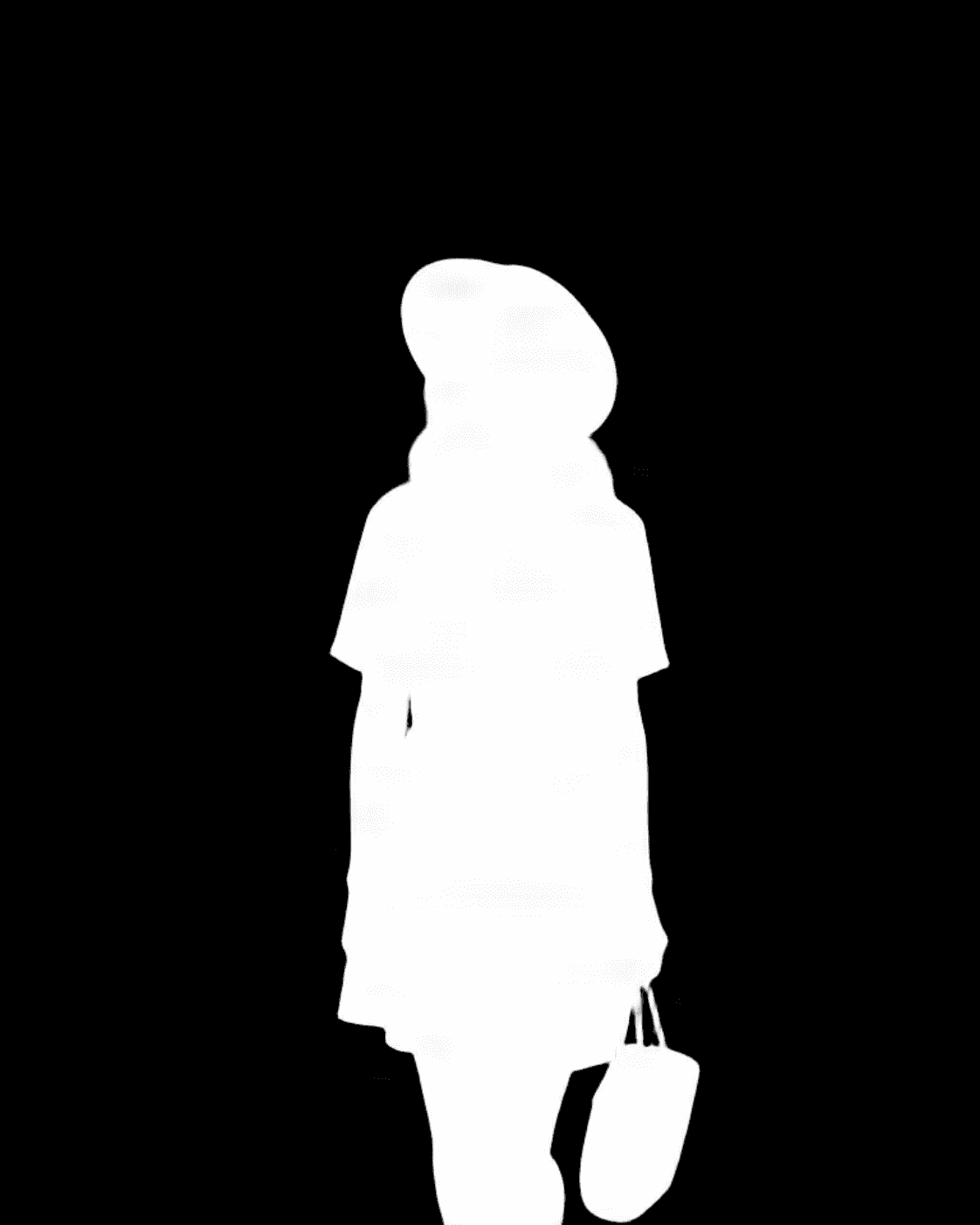
検出された前景領域をグレースケールマスクとして出力し、詳細な編集をサポートします。
このショーケースは既存の汎用的な背景分離ツールの結果を再利用しています。これは3つの出力ワークフローを示すものであり、イラスト専用の検証結果ではありません。手描きの輪郭線、キャラクターの細部、描き込まれた背景などは、結果が異なる場合があります。
統合されたイラストの課題
イラストは完成したけれど、タイトルを入れるスペースやページレイアウトの変更、クライアントからの修正依頼でキャラクターを動かす必要が出てくることはよくあります。
統合された画像では、キャラクターを切り抜くと背景に穴が開いてしまいます。手作業で描き直すには、背景の再構築、色の調整、質感の再現など、膨大な手間がかかります。
「イラスト背景分離ツール」は前景を分離し、隠れていた背景をAIが再構築するため、構図調整の出発点として最適です。
前景のキャラクターを移動させ、タイトルやキャプション、ストーリーのテキストを配置するスペースを作ります。
メインの被写体を除いた背景レイヤーを作成。隠れていた部分はAIが推定して補完します。
抽出した前景を、別の構図やモーショングラフィックスの素材として活用できます。
お気に入りのイラストの良さを活かしつつ、被写体と背景をより扱いやすく編集しましょう。
より柔軟なイラストワークフロー
背景分離ツールは3つの出力を生成します。これらを編集素材として活用し、お使いのソフトウェアで最終調整を行ってください。
被写体が明確な場合、キャラクターやクリーチャー、マスコットを背景から切り離して移動できます。
被写体を除いた背景のみのバージョンを保持。隠れていた領域はAIが推定して生成します。
グレースケールマスクを使用して、対応する編集ソフトで合成やエッジの微調整を行う際の選択範囲として活用できます。
統合されたイラストを調整し、タイトルやキャプション、あるいは異なるページ構成のためのスペースを確保します。
元のプロジェクトファイルがなくても、適切なラスター画像から前景と背景の素材を準備できます。
分離した被写体と背景を素材として使い、2層構造の動きやパララックス効果を作成できます。
使い方
1
前景の被写体と周囲の背景がはっきりしたJPG、PNG、またはWebP画像を選択してください。
2
Standardは元サイズで30クレジット、HDは2倍の解像度で50クレジットで出力されます。
3
透明な被写体、再構築された背景、マスクを確認します。必要なファイルをダウンロードして編集を続けましょう。
処理コストは開始前にワークスペースで表示されます。解像度を上げても、分離や再構築の精度が必ずしも向上するわけではありません。
現実的な期待値
統合された画像には、目に見えるピクセル情報しか含まれていません。隠れた部分はAIが推定するため、手作業での修正が必要になる場合があります。
生成された前景、背景、マスクは、さらなるクリエイティブ作業の土台として活用してください。元の隠れたアートワークを完全に復元するものではありません。
最適なワークフローを選択
複数のキャラクター、オブジェクト、小道具、背景を個別のレイヤーに分離し、統合されたイラストを再構成します。
イラストレイヤーを試す1つの前景被写体に焦点を当て、透明な切り抜き、AI再構築背景、被写体マスクを取得します。
背景分離ツールを試す前景のキャラクターがはっきりした完成済みのイラストをアップロードしてください。被写体の抽出、背景の再構築、被写体マスクの作成を試みます。使用前に結果を確認してください。
ツールは被写体によって隠れていた領域を、AI生成の背景コンテンツで埋めようとします。これにより使いやすい背景になりますが、複雑な領域は手作業での修正が必要になる場合があります。
手描きイラストのラスター画像をアップロードできます。結果はイラストのスタイル、輪郭の明瞭さ、背景の複雑さに依存します。汎用的なショーケースは、すべての手描きスタイルでの性能を保証するものではありません。
はっきりした漫画キャラクターが描かれたイラストで試すことができます。モデルはメインの被写体を特定しようとしますが、装飾品や複数のキャラクターが繋がっている場合はグループ化されることがあります。
はい。背景分離ワークフローでは、透明な前景、AIで再構築された背景、被写体マスクが生成されます。
いいえ。隠れていた部分は統合された画像には存在しません。AIが周囲の状況に基づいて、もっともらしい背景を生成します。
必要な権利を保持していれば、編集素材として使用できます。出版前に、背景の変化、質感、連続性、重要なストーリーの詳細を確認してください。
はい。対応する編集ソフトで、透明な前景を再構築された背景とは別に配置できます。
はい。Procreateから対応する画像ファイルを書き出してアップロードしてください。このツールは統合された画像から新しい出力を生成するものであり、Procreateのレイヤー履歴を復元するものではありません。
適切なAI生成イラストをアップロードできます。入力画像がどのように作成されたかに関わらず、同じ前景と背景の分離ワークフローが適用されます。
AIは目に見える詳細を維持しようとしますが、細い輪郭線、なびく布、アクセサリー、重なり合う形状は変化する可能性があります。前景を確認し、必要に応じて修正してください。
このワークフローは前景と背景の分離に特化しています。近くにいるキャラクターは1つの前景としてまとめられることがあります。キャラクターやオブジェクトを個別のレイヤーに分けたい場合は「イラストからレイヤーへ」を使用してください。
再構築された背景がその目的のためにあります。周囲の状況を維持しつつ隠れた領域を埋めようとしますが、元の隠れていた部分と完全に一致するとは限りません。
マスクは検出された前景領域を表しており、対応する画像編集ソフトでの選択範囲作成、合成、エッジの微調整に役立ちます。
前景と背景は、シンプルな2層の動きやパララックス効果の出発点として使えます。ツール自体がアニメーションを作成したり、深度レイヤーを生成したりするわけではありません。
はい。ダウンロードした前景、背景、マスクをPhotoshopに読み込んで編集を続けてください。このワークフローは元のPSDやネイティブのペイントレイヤーを再構築するものではありません。
JPG、PNG、WebPなどの一般的な画像形式をサポートしています。最良の結果を得るために、適切な解像度で鮮明な画像から始めてください。
Standardは30クレジットで元サイズの出力、HDは50クレジットで2倍の解像度の出力となります。出力サイズを大きくしても、分離や再構築の精度が必ずしも向上するわけではありません。
商用利用は、サービス利用規約および元のイラストに対してお客様が保持する権利に依存します。アップロードするイラストを修正・再利用する許可があることを確認してください。
これはクレジットベースのワークフローです。Standardは30クレジット、HDは50クレジットです。選択したコストは処理前に表示されます。
汎用ワークフローで前景の被写体、再構築された背景、マスクを分離します。
背景分離ツールを開く一般的な統合画像に対して、被写体と背景を分離するワークフローを使用します。
被写体を分離複数のキャラクター、オブジェクト、背景要素を個別の画像レイヤーに分離します。
イラストレイヤーを試す大きなイラストシーンからキャラクターを個別に抽出します。
キャラクターを抽出インペインティングワークフローを使用して、画像の特定領域を修復または再構築します。
背景を修復2.5Dモーションプロジェクト用に、写真から前景と背景のレイヤーを準備します。
パララックスレイヤーを作成お手持ちのイラストをアップロードしてください。前景を分離し、背景を再構築し、編集用マスクを取得します。最初から描き直すことなく、完成したイラストからより多くの可能性を引き出しましょう。
イラストを分離するStandard 30クレジット · HD 50クレジット。生成前に選択したオプションを確認してください。
Creative Toolkit Index
Quick access to precision layer extraction, AI photo editing & asset tools.