
MiniMax H3 使い方・プロンプト・事例ガイド
静止画、モーションリファレンス、または短いシーンの指示書を、意図通りの音声付き動画へと変換します。本ガイドでは、8秒間のプロダクト紹介映像の企画方法、動画や音声リファレンスの活用法、最初と最後のフレームの指定、そして公開前の確認手順について解説します。
ページ内目次
クイックアンサー
必要な制御を実現できる、最もシンプルなサポート対象のMiniMax H3ワークフローを選択してください。被写体、アクション、カメラワーク、タイミング、音声、および維持すべき詳細を記述し、魅力的な1フレームだけで判断せず、クリップ全体を確認します。
MiniMax H3とは?
MiniMax H3は、MiniMax社が開発した音声・映像統合生成モデル(オーディオビジュアル生成モデル)です。対応するワークフローに応じて、テキスト、画像、動画、音声のコンテキストを活用し、ショートシーンを演出・生成できます。
単に高解像度な出力が得られるだけではありません。H3を使うことで、クリエイターは要素間の関係性を細かく指定できます。例えば、ある画像に写った製品を使用し、別の動画のカメラワークを再現しながら、効果音や台詞の指示を映像内の出来事に連動させることが可能です。
利用可能な機能、コントロール、料金体系、リファレンスの制限は、使用するインターフェースやAPIによって異なります。現在のモデル仕様については、公式ドキュメントを正としてご確認ください。
| 生成時間 | 公式H3ワークフローで4〜15秒 |
| 基本解像度 | 短辺 768p |
| 高解像度 | 対応環境において H3-Regenerate-2K により最大 2K |
| フレームレート | 公式仕様で 24 FPS |
| 音声 | ネイティブステレオ音声・映像の統合生成 |
| 入力フォーマット | テキスト、画像、動画、音声のリファレンス |
| キーフレーム | 最初のフレームと最後のフレームを指定するワークフロー |
| 主要アスペクト比 | 対応環境において 16:9、9:16、1:1、4:3、3:4、21:9 |
ImageToLayers上の3つのH3 Maxツール(動画のリライティング、画像から動画へのリップシンク、既存動画への生成シーン挿入)は特化型のワークフローです。これらは一般的なH3テキストからの動画生成ワークフローとは分け、独立したツールとして記述してください。
最適な動画生成モードを選択
長いプロンプトを書く前に、制作するカットに必要なコントロールの種類を明確にしましょう。リファレンスは多ければ良いというものではありません。追加するごとに、モデルが調整すべき指示が増えるためです。
テキストから動画生成
テキストで描写した架空のシーンから作成します。元となる画像がなく、コンセプトや雰囲気を視覚化したい場合に適しています。
画像から動画生成
静止画をアップロードし、どのような動きをつけるか指示します。製品写真、イラスト、ポスター、キャラクターなどの動き付けに最適です。
最初と最後のフレーム指定
開始と終了の構図を指定することで、演出上の展開や変形、計画通りのカメラワークの切り替えを実現します。
リファレンスガイド生成
外観、動き、演技、サウンドを再現・制御したい場合に、画像・動画・音声のリファレンスを活用します。
| 新しい架空のシーンを作成したい | テキストから動画生成 |
| 製品写真に動きをつけたい | 画像から動画生成 |
| 特定の終了構図へ着地させたい | 最初と最後のフレーム指定 |
| 特定のカメラワークに従わせたい | リファレンスガイド生成 |
| キャラクターの外観と声をガイドしたい | マルチモーダルリファレンス |
8秒で完了するプロダクト紹介動画の作成
石の台座に置かれた透明なスキンケアボトルを想像してください。目的は、1回の緩やかなカメラの寄りと、計算された反射、そして微かなガラスのチャイム音を取り入れた縦型のプロダクト紹介動画です。以下の絵コンテは計画の例であり、生成完了後の成果を保証するものではありません。
クリップが短いほど、1つの明確な視覚的目的を持たせる重要性が増します。8秒のショットであっても、オープニングの静止、1つの動き、サウンドエフェクト、そして最後の構図を盛り込むことができます。
| 被写体 | スキンケアボトル 1点 |
| 設定 | 温かみのあるニュートラルな照明を用いたミニマルなスタジオ |
| アクション | ボトルの表面を反射光が徐々に移動する |
| カメラワーク | 緩やかなカメラの寄り 1回 |
| サウンド | 静かな環境音と柔らかなガラスのチャイム音 |
| フォーマット | 8秒、9:16 |
| 維持する要素 | 形状、キャップ、色、素材、および見える位置にあるラベルの配置 |
| 時間 | ビジュアル | 音声 |
|---|---|---|
| 0〜2秒 | 安定したオープニングの構図 | 静かな環境音 |
| 2〜5秒 | 緩やかなカメラの寄り | 緩やかに高まるテクスチャー音 |
| 5〜7秒 | ハイライトがキャップに到達 | 柔らかなガラスのチャイム音 |
| 7〜8秒 | 最終的な構図を維持 | 自然なフェード |
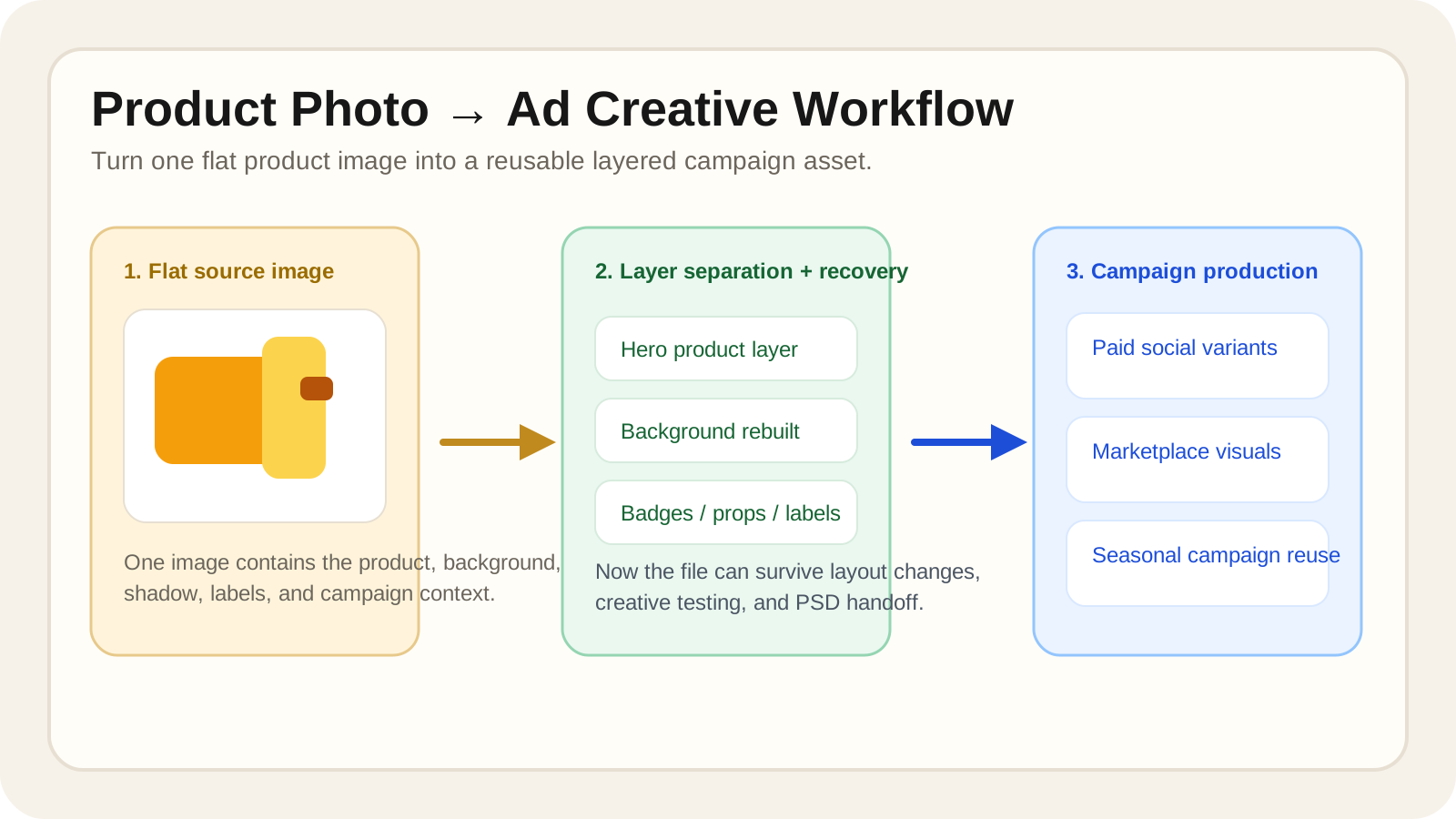
リポジトリの例
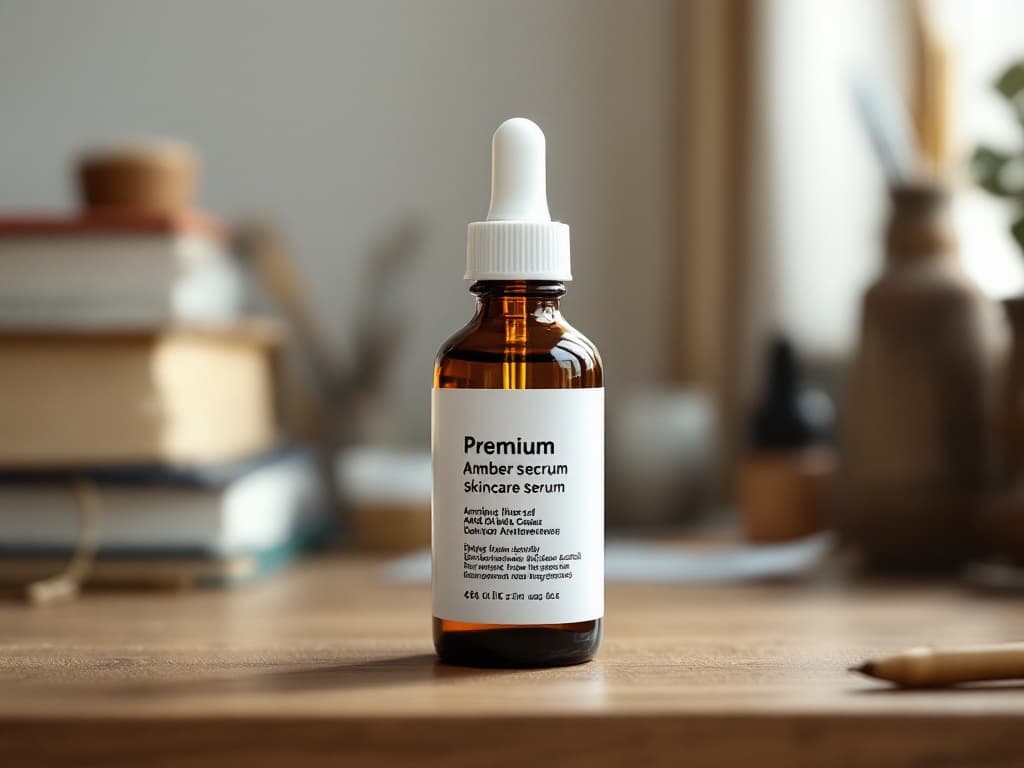
リポジトリの例
プロダクト紹介プロンプトの例
Use the uploaded skincare bottle image as the main visual reference. Create an eight-second vertical product reveal in a minimalist studio. The bottle stands on a pale limestone pedestal against a warm neutral background. During the first two seconds, hold a stable composition. From seconds two to six, perform one smooth, slow camera push-in while soft reflections move across the bottle. At approximately six seconds, a narrow highlight reaches the cap and a soft glass chime is heard. Hold the final composition briefly. Include restrained room ambience beneath the sound effect. Keep the product's overall geometry, cap, colors, and visible label arrangement as close to the reference image as possible. Do not introduce another product, additional lettering, a sudden camera cut, or a new background object. Premium editorial product photography, realistic materials, controlled motion, 9:16.
このプロンプトがより有用である理由
- 1つの被写体と1つの環境を指定しているため。
- カメラに主要な動きを1つだけ与えているため。
- ショットを管理しやすい時間間隔に分割しているため。
- サウンドキューを目に見えるイベントに紐づけているため。
- どのプロダクトの詳細が重要であるかを明記しているため。
ステップ 1
ステップ1 — 開始用画像を準備する
Image to Layersでは、手元にある最もクリアなソース画像をアップロードしてください。被写体が認識しやすく、目的のアスペクト比にフレーミングされており、意図したカメラワークのために十分な余白が背景にあることが重要です。
| 被写体の鮮明さ | プロダクトやキャラクターが簡単に認識できるか? |
| 構図 | 計画している寄りやその他の動きのためのスペースがあるか? |
| パッケージ | 重要な形状、色、ラベルが見えているか? |
| フレーミング | ソース画像が目的の比率に適しているか? |
| 背景 | 既存の環境がコンセプトに合致しているか? |
背景を削除する必要はありません。元のシーンがすでにアイデアに合致している場合はそのまま維持し、環境を変更する必要がある場合にのみ別のソースを準備してください。
明確なリファレンスは役立ちますが、維持に関する指示が完全に同一のブランディングを保証するわけではありません。被写体が動くにつれて、小さなラベル、ロゴ、反射、見えていないプロダクトの表面などは変化する可能性があります。
ステップ 2
Step 2 — Write a prompt that directs change over time
A video prompt should describe what changes, when it changes, and what should remain stable. Treat it like a short production brief rather than a list of cinematic adjectives.
Subject + environment + action + camera + timing + audio + preservation rules
不十分
Make a cinematic skincare commercial.
改善後
Use the uploaded bottle as the visual reference. Hold a stable vertical studio composition for two seconds, then make one slow push-in as reflections travel across the bottle. Add quiet ambience and a soft chime when the highlight reaches the cap. Preserve the bottle geometry, cap, colors, and visible label arrangement. No extra products, lettering, or camera cuts. Eight seconds, 9:16.
If the shot includes dialogue, write the exact short line and explain who says it. If it includes sound effects, connect each important sound to a visible event.
Avoid changing the subject, camera, lighting, soundtrack, and style in the same revision. Targeted corrections make it easier to understand what improved.
ステップ 3
ステップ 3 — 再生時間、アスペクト比、解像度の選択
伝えたいストーリーを表現できる最短の出力をお選びください。クリップが長くなるほど、アクションの余地が広がり、アイデンティティのズレ、予期せぬオブジェクトの出現、不安定なタイミングが発生しやすくなります。
| 再生時間 | H3のドキュメントでは4〜15秒のクリップが推奨されています。チュートリアルや製品発表には8秒の設定をご使用ください。 |
| アスペクト比 | 縦型のモバイルクリップには9:16、横型のプレゼンテーションには16:9、または配信先に合わせたサポート済みの比率を選択してください。 |
| 解像度 | 基本生成の短辺は768pに設定されています。利用可能な場合は、より高解像度なワークフローであるH3-Regenerate-2Kをご利用いただけます。 |
| コスト | 価格は再生時間、解像度、参照素材、ホストサービスによって変動します。送信前に現在の見積もりをご確認ください。 |
2K出力でも、完璧なタイポグラフィ、顔の識別性、製品のジオメトリ、サウンドのタイミングが常に保証されるわけではありません。高解像度化は、優れたソース素材や一貫性のあるベース構成の代わりにはなりません。
再ライティング用H3 Maxツールには、独自の480P、768P、1080P、2Kのコントロールがあります。それらの設定をすべてのH3ワークフローに共通して適用しないでください。
ステップ 4
ステップ 4 — 初回結果の生成と確認
単に1フレームが映画のように見えるかだけでなく、クリエイティブブリーフに沿って出力結果をレビューしてください。
| 被写体の同一性 | 開始時、中間、終了時を比較し、形状、顔、キャップ、ラベル、色、衣装の変化がないか確認します。 |
| カメラワーク | 計画通りのプッシュインが行われているか確認し、意図しない周回、カット、ズームアウト、製品の回転がないかをチェックします。 |
| タイミング | クリップが安定して始まり、自然に展開し、最後の構成を維持しているか確認します。 |
| サウンド | 意図した視覚的瞬間の近くで、台詞、環境音、効果音が再生されているか確認します。 |
| アーティファクト | 歪んだジオメトリ、ちらつくテキスト、素材の変化、余分なオブジェクト、突然途切れるオーディオがないか探します。 |
最低限、開始フレーム、中間の瞬間、終了フレームを点検してください。重要な製品や人物の場合は、公開前に音声付きでクリップ全体をレビューしてください。
実用的なリビジョンログには、うまくいった点、失敗した点、変更した点、次に点検する内容を記録します。これにより、繰り返し生成する際の意図がより明確になります。
ステップ 5
ステップ 5 — すべてを変更せずに1つの問題を改善する
製品動画の見栄えは良いものの、カメラが横に流れてしまう場合などは、成功している被写体、設定、サウンドの指示はそのまま維持し、カメラの挙動のみを修正します。
Keep the same skincare bottle, studio environment, lighting, product colors, and overall composition. Replace the previous camera movement with one continuous slow push-in. Do not orbit, pan sideways, rotate the product, or introduce camera cuts. Preserve the existing restrained ambience and soft glass chime. End with a stable final composition.
プロンプトの微調整だけでは不十分な場合は、別のソース画像やワークフローを使用してください。ラベルのぼやけ、製品の見えていない側面、複雑な物理的インタラクションには、従来の合成や制御された3Dワークフローが必要になる場合があります。
入力時に見えていなかった正確な商業用タイポグラフィやジオメトリを、生成モデルが復元できると期待しないでください。
動画や音声を参照してカメラワークや動きをコントロールする
参照用動画を使用すると、テキストだけでは説明が難しいカメラの周回、身体の動き、タイミング、編集のリズムを伝えることができます。重要なのは、各入力に特定の役割を割り当てることです。
Use Image 1 as the product appearance reference. Use Video 1 only for the camera movement. Apply the slow camera orbit from Video 1 to the product in Image 1. Keep the visible design, proportions, color, and material as close to Image 1 as possible. Do not copy the object, background, or branding from Video 1. Generate a short product showcase with restrained studio lighting and subtle ambience.
- 重要な動きが特定しやすい参照クリップを選択してください。
- 動画がカメラ、被写体の動き、編集リズムのどれをコントロールしているかを明記してください。
- モーション参照によって製品のアイデンティティが上書きされていないか注意深く確認してください。
- 単純な動きをテストする際は、多数のカットや無関係なオブジェクトを含むクリップを避けてください。
公式のオムニリファレンスワークフローには、画像、動画、音声の入力に関する制限事項が記載されています。オンラインインターフェースでは制限事項が異なる場合があるため、使用するインターフェースで実際に利用可能なコントロールを使用してください。
ファーストフレームとラストフレームで意図通りのトランジションを作成
ショットの開始と終了の構図が明確に決まっている場合は、構図全体をモデルに任せるのではなく、整合性のあるファーストフレームとラストフレームを指定します。
- 1. 意図するオープニング構図を表すファーストフレームを用意します。
- 2. 希望するエンディング構図を表すラストフレームを用意します。
- 3. カメラの移動方向、ライティングの連続性、音のキューを含め、2つのフレーム間の動きを記述します。
- 4. 提供した2つのフレームだけでなく、その中間の動きも確認・検証します。
Begin on the close-up provided in the first frame. Slowly pull the camera backward to reveal the entire skincare bottle. Maintain the same product design, lighting direction, background color, and material appearance. Arrive at the final-frame composition with a smooth, continuous camera movement. Avoid sudden cuts or transformations. Add subtle room ambience and a soft chime during the reveal.
ファーストフレームとラストフレームの制御は視覚的な到達点を補正しますが、完全な中間補間を保証するものではありません。被写体、カメラアングル、ライティング、環境に極端な差異がある場合、不自然なトランジションが発生する可能性があります。
音声付きの短いキャラクターダイアログを生成
H3は音声と映像を伴う短尺のキャラクターシーンの作成にも活用できます。まずは1つの短いフレーズから始めて、発音、演技、表情の連続性、リップシンク(口の動きの同期)を確認してください。
Use the uploaded illustrated detective as the appearance reference. The detective stands beside a rain-covered train window at night. During the opening two seconds, the character looks outside, then slowly turns toward the camera and quietly says, "The last train has already gone." Use a restrained, thoughtful performance. Add faint rain against the glass, distant train ambience, and a soft room tone. Perform one gentle camera push-in. Keep the hairstyle, clothing, facial features, and illustration style consistent. Seven seconds.
| 台詞・対話 | 意図した言葉が含まれ、聞き取りやすいか? |
| リップシンク | 画面上の口の動きが発声と自然に同調しているか? |
| キャラクターの一貫性 | 顔、ヘアスタイル、衣装、イラストのタッチが安定しているか? |
使用権限を持っている音声サンプルおよびキャラクターリファレンスのみを使用してください。リファレンスを使用しても、完全な音声再現や完璧な同期が保証されるわけではありません。
Four reusable MiniMax H3 prompt examples
These are practical templates, not claims of verified model outputs.
Product reveal
8 seconds
A single matte ceramic skincare bottle stands on a stone pedestal in a warm studio. The camera performs one slow push-in while soft reflections move across the bottle. The product remains stationary. Add subtle room ambience and a soft chime when light reaches the cap. Preserve the geometry, cap, colors, and visible branding as closely as possible. No extra products, camera cuts, or new lettering. 9:16.
Cinematic landscape
10 seconds
A wide cinematic view of a quiet mountain lake at sunrise. Low mist moves slowly across the water while warm light appears between distant peaks. The camera performs a gentle forward movement above the lake. Include soft wind, distant birds, and natural water ambience. No people, buildings, logos, or text. One continuous shot, 16:9.
Talking illustrated character
7 seconds
Use the uploaded character illustration as the appearance reference. The character stands by a train window at night, turns slightly toward the viewer, and says, "We still have time." Keep the delivery calm and natural. Add rain against the window and low train ambience. Preserve the facial design, hairstyle, clothing, and illustration style. One gentle push-in, seven seconds.
Animated event poster
6 seconds
Animate the uploaded event poster with subtle background movement. Soft light travels behind the main illustration while small decorative shapes move gently. Keep the headline, date, logo, and existing layout as close to the original as possible. Add restrained electronic ambience. Do not create additional words or change event details. Hold the final composition for the last second. Vertical format.
MiniMax H3によくある問題と解決策
製品の形状が変わってしまう
動画生成時に、モデルが描画されていない表面を推測してしまうことがあります。カメラの動きを抑え、リファレンスを改善し、重要な物理的詳細を指定してください。ジオメトリを正確にする必要がある場合は、コントロールされた合成を使用してください。
ロゴや小さなテキストが歪む
細かいディテールはフレームごとに変化する可能性があります。動きをシンプルにし、より鮮明なソースを使用し、フル解像度で確認し、必要に応じてポストプロダクションで重要なテキストを置き換えてください。
カメラが間違った方向に動く
矛盾する移動指示があると、主要なアクションが不明確になります。カメラの方向を1つにし、二次的な動きを削除してください。
予期しないオブジェクトが現れる
モデルが新しい小道具で構図を完成させてしまうことがあります。重要な被写体の正確な数を指定し、追加のオブジェクト、文字、キャラクターを配置しないよう指示してください。
キャラクターの顔が変わってしまう
回転、発話、または動作中にアイデンティティが崩れることがあります。より明確なリファレンスを使用し、可動域を狭め、顔が常に見えるようにしてください。
セリフと口の動きが合わない
発話のタイミングと口の動きが一致しない場合があります。セリフを短くし、競合するアクションを減らし、正確なタイミングが必要な場合は専用のリップシンクワークフローの利用を検討してください。
効果音が早すぎるタイミングで鳴る
自然言語によるタイミング指定は、フレーム単位の正確さはありません。サウンドを明確に定義された1つのイベントに関連付け、タイミングを厳密にする必要がある場合は動画編集ソフトで調整してください。
動きが不自然に見える
アクションが元のポーズ、ジオメトリ、または基準となる動きと競合している可能性があります。よりシンプルなおしなものを使用するか、入力を改善するか、シーケンスを小さなショットに分割してください。
最初と最後のフレームがつながらない
提供されたフレーム間で、人物、アングル、照明、環境が大きく異なっている可能性があります。より互換性の高いフレームを使用し、トランジションを指定してください。
2Kでもまだ画質が柔らかく見える
解像度を上げても、不十分な動きや誤ったディテールが修正されるわけではありません。解像度だけに頼るのではなく、ソースとベースの構図を改善してください。
短いクリップに詰め込みすぎている
生成ごとにメインの視覚的目的を1つに絞ってください。ストーリーにより多くの場所、被写体、またはカメラワークが必要な場合は、ショットを分けて作成してください。
結果がレイアウトに合わない
被写体が端に近すぎたり、アスペクト比が間違っている可能性があります。より良い構図を準備し、意図した配置とネガティブスペースを指定してください。
MiniMax H3とHailuo 2.3の比較
どちらもMiniMaxの動画エコシステムに属していますが、適した用途や方向性が異なります。モデル名だけで判断せず、必要な制御機能や出力結果に基づいて選択してください。
| MiniMax H3 | ネイティブ生成されたオーディオ、開始・終了フレームの制御、マルチモーダル参照、詳細な視聴覚演出、および4〜15秒のシーン指定に対応。 |
| Hailuo 2.3 Fast | 画像から動画への素早いドラフト作成、シンプルな製品アニメーション、低コストでのクリエイティブな反復作業に最適。 |
| Hailuo 2.3 | 複雑な参照関係を必要としない、標準的なテキストから動画、または画像から動画への変換作業に適したシンプルなインターフェース。 |
シンプルなモデルで十分なクリップが作成できる場合、より広範なH3ワークフローを使用しても、コストや確認の手間に見合う価値が得られない可能性があります。
MiniMax H3は商用コンテンツに適していますか?
適用されるモデルライセンス、ホスティング規約、および入力データに関連する権利に従うことを条件に、商用クリエイティブワークフローをサポートできます。商用利用には、単に映画のような映像を作る以上の準備が必要です。
- 使用する写真、ロゴ、参照動画、オーディオ、キャラクターデザインの使用権限があることを確認してください。
- ブランドアイデンティティ、パッケージの主張、表示されているテキスト、人物のリアルな描写を精査してください。
- 有料公開の前に、現在のMiniMax H3コミュニティライセンスとプラットフォームの利用規約を確認してください。
- 生成された映像を、事実関係が重要な場面で本物の映像として提示しないでください。
- マーケティングで使用する前に、生成されたラベル、機能、日付、名前、製品の詳細を修正してください。
公開前の動画品質チェックリスト
視覚的な一貫性
- • 被写体が認識可能であること。
- • 重要な色や素材が安定していること。
- • 手、顔、動く要素が許容範囲内であること。
- • 不要なオブジェクトが表示されていないこと。
カメラワークと動き
- • 主な動きがプロンプトと一致していること。
- • 予期しないカットがないこと。
- • 動きが連続的であること。
- • 最終的な構図が目的に合っていること。
オーディオ
- • セリフが聞き取りやすいこと。
- • 音が視覚的なイベントと一致していること。
- • 音楽と環境音がバランスよく調整されていること。
- • 不自然な無音や突然の終了がないこと。
ブランディングと納品
- • ロゴ、ラベル、日付、名前が意図した用途に対して正確であること。
- • アスペクト比と解像度が正しいこと。
- • 書き出したファイルが正常に再生されること。
- • 権利およびライセンスの確認が完了していること。
リポジトリの例
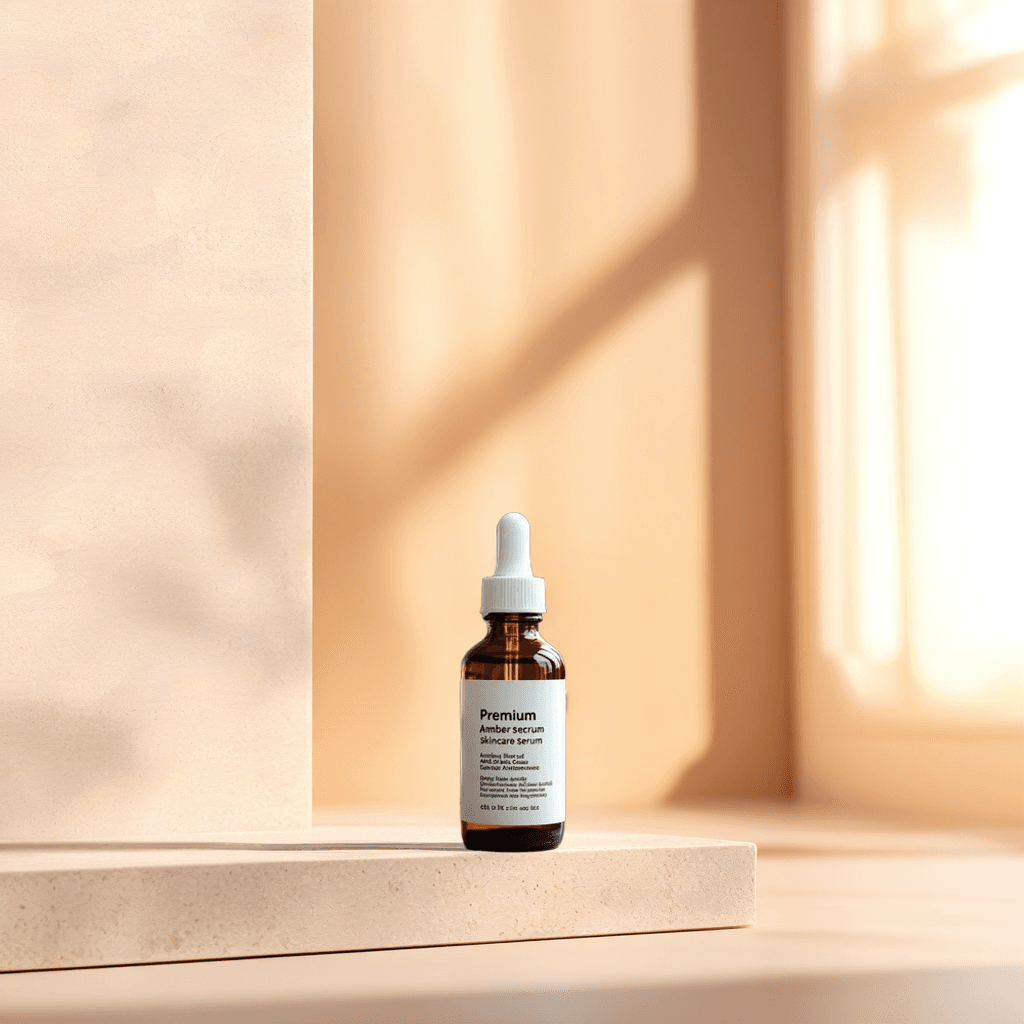
リポジトリの例
ImageToLayersで利用可能なH3 Maxツール
これらのページでは、専用のH3 Maxワークフローを使用します。一般的なMiniMax H3のテキストから動画への変換ページとは異なります。
MiniMax H3に関するよくある質問
MiniMax H3とは何ですか?
MiniMax H3は、テキスト、画像、動画、音声のコンテキストを活用し、ステレオサウンド付きの短い動画シーンを生成できる視聴覚生成モデルです。
MiniMax H3でテキストから動画を生成できますか?
はい。テキストから動画を生成するワークフローに対応しており、元となる写真がなくてもシーンを作成可能です。
MiniMax H3で画像を動画に変換できますか?
はい。選択したワークフローに応じて、画像を最初のフレームや外観の参照として使用できます。
MiniMax H3は音声を自動生成できますか?
H3の視聴覚ワークフローは、セリフ、効果音、環境音、音楽を含むステレオサウンドの生成に対応しています。タイミングや明瞭度については生成結果を確認してください。
MiniMax H3はセリフに対応していますか?
はい。ただし、発音、声の一貫性、リップシンク(口パク)については確認が必要です。短いセリフの方がテストに適しています。
MiniMax H3で生成できる動画の長さは?
公式のH3仕様では4秒から15秒のクリップが定義されています。使用するインターフェースによっては、範囲が制限される場合があります。
MiniMax H3は2K解像度に対応していますか?
H3システムには、利用可能な場合にH3-Regenerate-2Kワークフローが含まれています。基本生成は短辺768pで定義されており、2K出力でも細部まで完璧な再現が保証されるわけではありません。
MiniMax H3はネイティブで2Kですか?
いいえ。基本生成段階は短辺768pで定義されており、高解像度の結果を得るには、別途コンテキスト内での再生成段階が必要となります。
MiniMax H3のフレームレートは?
公式モデルの仕様では24 FPSの出力とされています。
最初と最後のフレームを指定できますか?
はい。最初と最後のフレームを指定するワークフローでは、対応する開始画像と終了画像を使用してショットをガイドできますが、中間の動きについては確認が必要です。
MiniMax H3は参照動画に従うことができますか?
はい。オムニリファレンス(マルチモーダル参照)ワークフローで対応しています。プロンプトを使用して、動画がカメラの動き、被写体の動作、タイミングのいずれを制御するかを指示してください。
音声をリファレンスとして使用できますか?
はい。対応するマルチモーダル参照ワークフローで使用可能です。音声リファレンスは規定の入力要件に従う必要があり、すべてのインターフェースで利用できるとは限りません。
MiniMax H3はいくつのリファレンスファイルを受け入れられますか?
公式のオムニリファレンスドキュメントでは、画像最大9枚、動画3本、音声3本まで、合計最大12ファイルまでとされています。オンラインインターフェースでは、制御可能な数がこれより少ない場合があります。
MiniMax H3で製品ロゴを維持できますか?
製品画像と維持のための指示を使用することは可能ですが、動画全体を通してロゴ、ラベル、小さなテキストのピクセル単位での完全な一貫性は保証されません。
イラストから喋るキャラクターを生成できますか?
はい。キャラクターのリファレンスと短いセリフのプロンプトを使用し、表情の連続性、発話の正確さ、リップシンクを確認してください。
MiniMax H3はHailuo 2.3より優れていますか?
タスクによります。H3はより広範なマルチモーダル機能とネイティブな音声制御を提供しますが、単純な画像から動画への変換であればHailuoで十分な場合もあります。
MiniMax H3はオープンソースですか?
MiniMaxはH3モデルの重みをコミュニティライセンスの下で公開しています。ライセンス要件を確認し、ローカルモデルの重みと、ホストされた高解像度処理の違いを理解してください。
高性能なコンピュータが必要ですか?
ホスト型サービスを利用する場合は不要です。生成はプロバイダーのインフラストラクチャ上で実行されます。ローカル環境へのデプロイには適切なコンピューティングリソースが必要です。
MiniMax H3の料金はいくらですか?
料金はサービス、動画の長さ、解像度、参照ワークフローによって異なります。生成前にプラットフォームに表示される現在の見積もりを確認してください。
MiniMax H3で生成した動画を商用利用できますか?
モデルやプラットフォームの利用規約、入力データの権利、出力結果の確認、および適用される制限事項に従うことを条件に、商用利用が可能な場合があります。有料広告や商業出版物で使用する前に、ライセンスを確認してください。
次のステップ
MiniMax H3の動画ワークフローを体験する
まずは特定のシーンから始め、再ライティング、リップシンク、シーン挿入のための専門的なH3 Maxツールと比較してみましょう。
Ask AI about this page
Continue exploring this page with your preferred AI assistant.