
AI生成テキスト修正ツール
AI生成画像の文字を、最初から作り直さずに修正
画像は完璧なのに文字が間違っていませんか?お気に入りのアートワークはそのままに、スペルミスや崩れた看板、おかしいラベルの文字を簡単に修正できます。
スペル修正 · 単語の置換 · 崩れた文字の削除 · デザインの維持
元のデザインファイルがなくても、既存の画像を直接編集できます。
ブラウザ上でテキストを検出します。AI編集を選択するまで画像はアップロードされません。無料編集では元の文字を単色で塗りつぶすため、背景が単色や均一な場合に最適です。 これはAI画像編集ツールであり、Photoshopのテキストレイヤーを復元するものではありません。AIが指定領域を再描画するため、周囲のピクセルが変化する場合があります。
編集可能な内容
わずかな修正で、新たな価値を。
必ずしもゼロから画像を作り直す必要はありません。数単語変えるだけで、デザインを再び活用できるようになります。
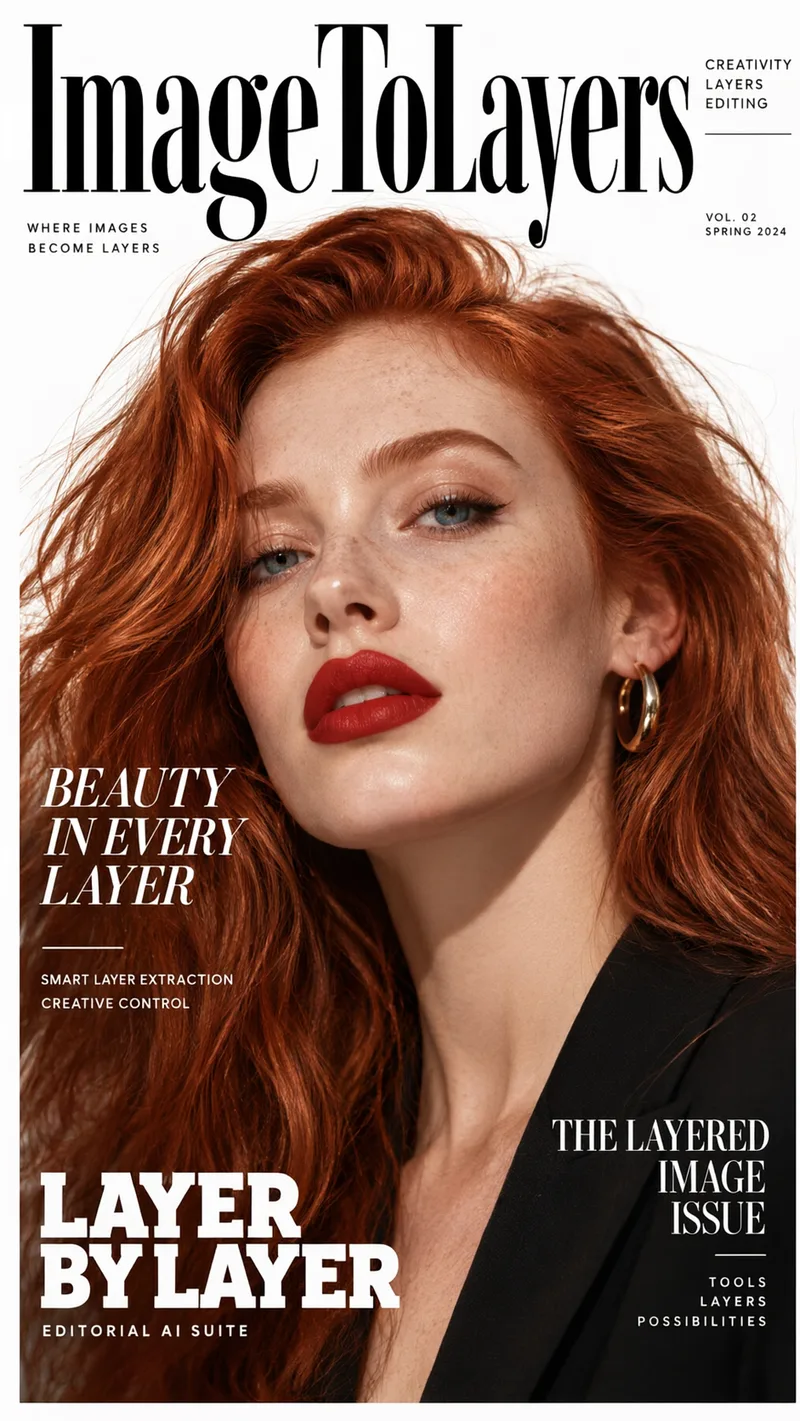
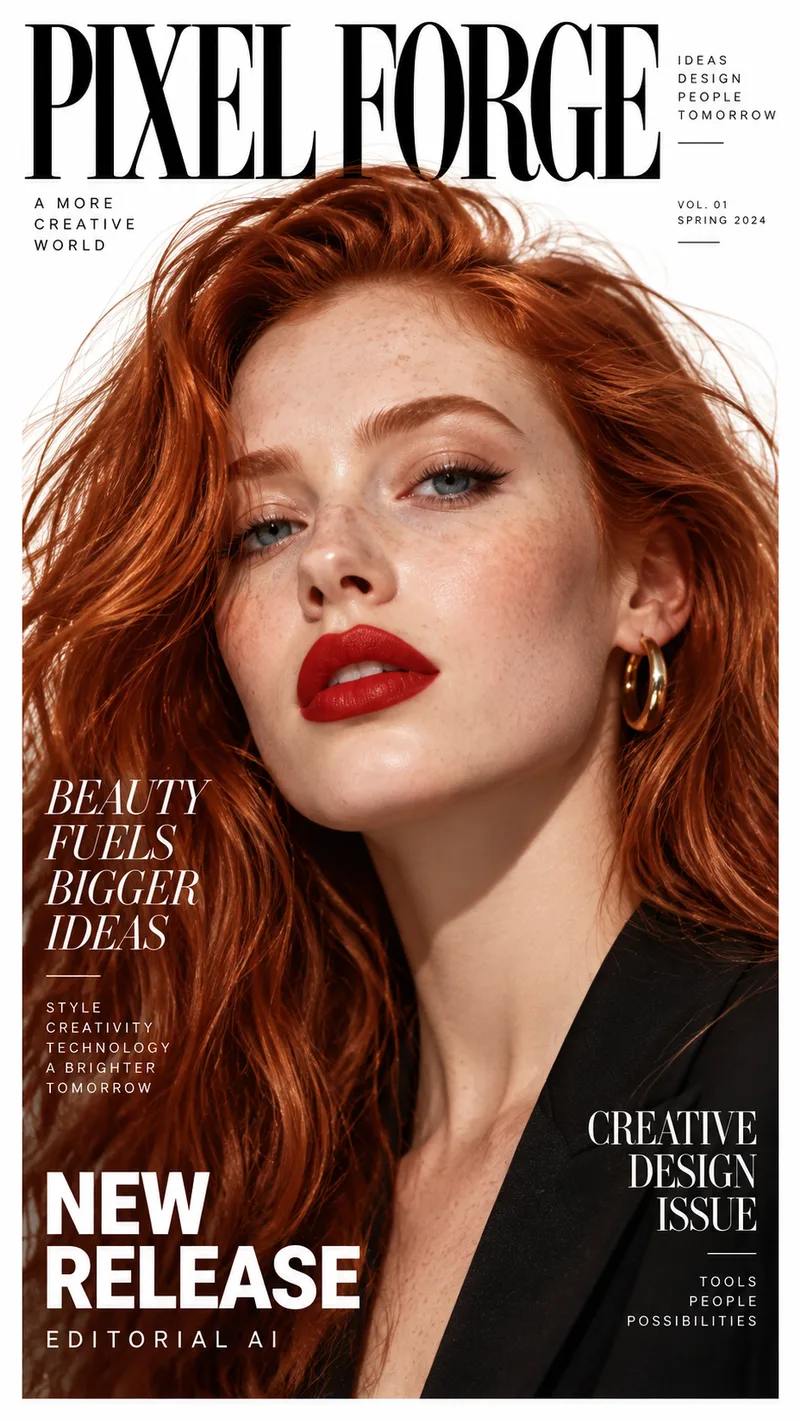
雑誌の表紙をリネーム
写真やレイアウトはそのままに、タイトルや見出し、細かい文字を別の内容に書き換えます。スライダーを動かして、元画像と編集後の比較を確認してください。
変更例
PIXEL FORGE · 美しさが大きなアイデアの原動力に · 新機能リリース
ImageToLayers · すべてのレイヤーに美しさを · レイヤーごとに
構図を維持しながら、画像内の複数のテキスト行を更新します。
結果はテキストの配置、画像の品質、フォントスタイル、背景の複雑さによって異なります。
実際の広告で見る
広告内のすべてのテキストが個別のレイヤーに
この完成した広告は、背景、写真、そして個別のテキストレイヤーに分割されています。テキストブロックをクリックして文言を変更すれば、クリエイティブ上で即座に反映されます。
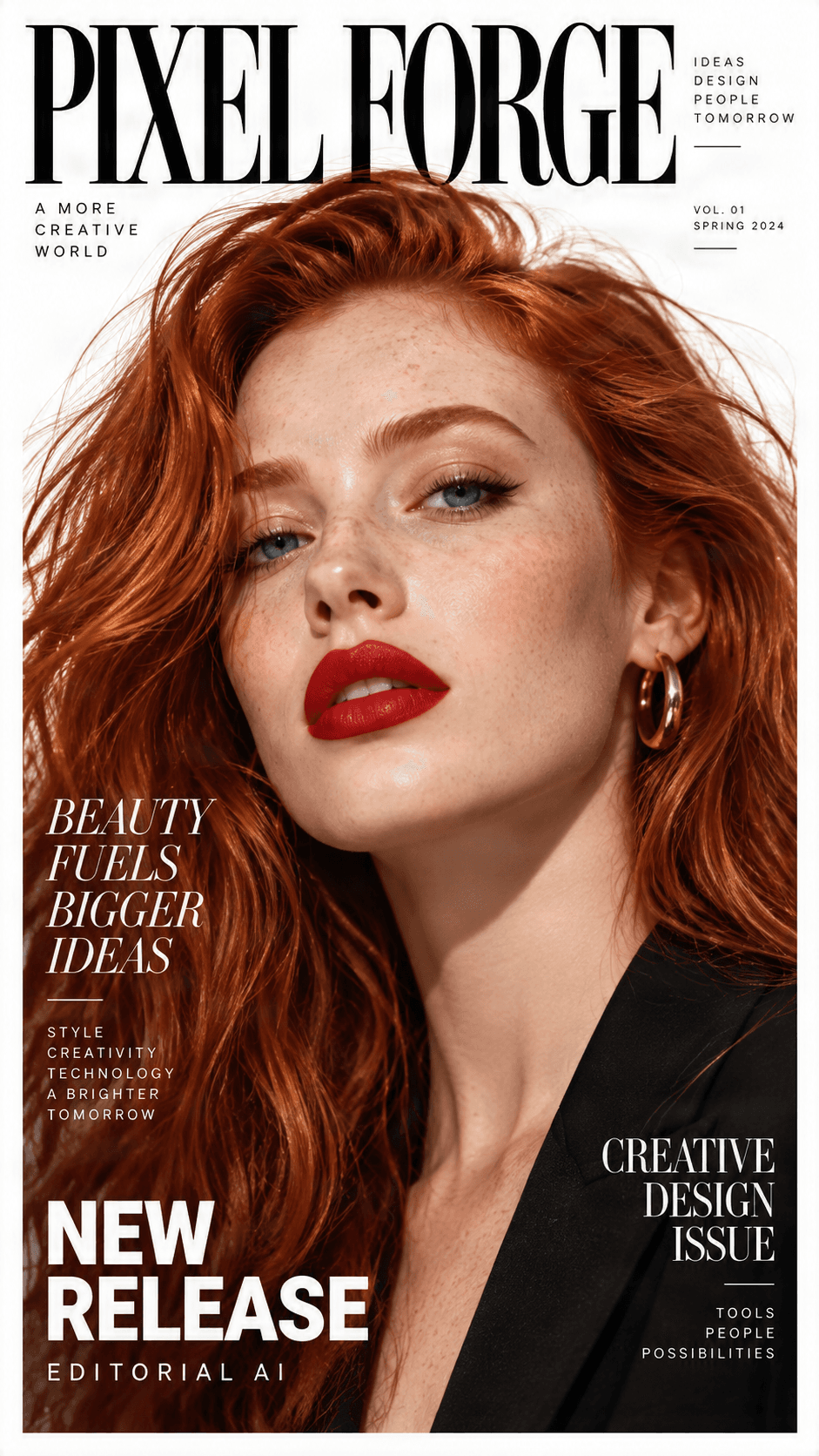
元の広告プレビュー
検出されたテキストを編集可能に
テキストブロックをクリックして文言を変更し、広告上で直接プレビューを確認できます。

NEW RELEASE
Headline / Promo label

BEAUTY FUELS BIGGER IDEAS123
Campaign headline

CREATIVE DESIGN ISSUE
Secondary subhead

PIXEL FORGE
Brand logo
Background
Clean reconstructed image
テキスト以上の変更が必要ですか?
あらゆる広告を、テキスト、画像、ロゴ、グラフィック、背景の各レイヤーに分割できます。
AI画像生成でよくある問題
AI画像のテキスト修正|画像は完璧なのに文字だけがおかしいとき
ライティングも構図も完璧で、ほぼ思い通りの画像が生成できた——それなのに、看板の文字が「COFFEE」ではなく「COFEE」になっていたり、タイトルが意味不明な記号の羅列になっていたりすることはありませんか?
再生成すると、気に入っていた人物、色合い、ライティング、レイアウトまで変わってしまう可能性があります。問題がテキストだけなら、まずは既存の画像を修正することをおすすめします。
お気に入りの画像をそのまま活用
ゼロからの作り直しは不要
統合済みファイルからスタート
AIによる編集は周囲のピクセルに影響を与える場合があるため、公開前に重要な単語や細部をよく確認してください。
よくあるAIのテキスト生成エラー
AI画像内の文字潰れ・誤字を自然に修正
AI画像生成で頻繁に発生するテキストの問題を、既存の画像をベースにすばやく修正します。
スペルミス・誤字の修正
文字化け・崩れた記号の修正
ポスターのタイトル修正
看板やサインのテキスト修正
プロダクト画像の文字修正
装飾テキストの削除・整理
簡単なテキスト修正手順
AI画像の文字修正方法|簡単4ステップ
1. AI画像をアップロード
2. 修正したいテキストを指定
3. 正しいテキストを入力
4. 確認してダウンロード
世界観はそのままに
テキストだけを修正|こだわり抜いたアートワークをそのまま保持
修正によって画像全体を作り直したような違和感が出ないよう、既存の構図、色合い、雰囲気にしっかりとなじませます。編集時には周辺のアートワークをできる限り保持するよう指定します。
元の被写体、背景、配置、文字スタイルを損なわずに修正します。ただし、元文字が装飾的であったり実在しないデザインフォントの場合は、フォントの完全な一致が保証されないことがあります。
構図をキープ
文字スタイルを再現
背景になじませる
細部までチェック
見栄え上のテキスト補正を行う機能であり、編集可能な元のテキストレイヤーやフォントファイルを復元するものではありません。
あらゆるAIアートワークに対応
AI画像の文字修正が威力を発揮する活用シーン
AI生成された書籍の表紙
AIポスター・イベントグラフィック
ファンタジー・ゲームのアートワーク
商品プロモーション画像
SNS用イラスト
絵本・童話のイラスト
画像の最適な活用法
文字修正か再生成か?最適な選択肢
画像のどの程度を残したいかによって、最適なアプローチが異なります。
既存の画像を修正する場合
新しい画像を再生成する場合
状況に応じて賢く選択
精度の高い補正を行うコツ
AI画像の文字修正精度を高めるベストプラクティス
正確なスペルを指定する
1箇所ずつピンポイントで修正する
差し替えるテキストは短く保つ
保持したい要素を明確に指示する
パースや立体感に注意する
ダウンロード前に拡大確認する
ご利用上の注意点
AI文字修正のメリットと制限事項
フォント表現の限界
テキストとして認識されない記号
複雑な背景の確認
長いテキストによるレイアウト変更
人による最終確認が必須
フォントデータは復元されません
画像をさらに活用する方法
テキスト修正後も編集を続けよう
よくある質問
AI生成画像のテキスト修正に関するよくある質問とその回答。
なぜAIは画像内に不正確なテキストを生成してしまうのですか?
AI画像モデルは、文字のように見えるパターンを含め、視覚的なパターンを生成します。すべての単語やスペル指示を正確に再現するとは限らないため、スペルミス、文字の抜け、または読めないテキストが発生する原因となります。
AI生成画像を再生成せずにテキストを修正できますか?
はい。全く新しい画像をイチから作成するのではなく、既存の画像を編集して不正確な文言を置き換えることができます。周辺のディテールが変更される場合があるため、結果を必ず確認してください。
AIアートのスペルミスを修正するにはどうすればよいですか?
画像をアップロードし、不正確な文言を特定して正しいテキストを入力し、利用可能なコントロールを使用して編集を実行します。スペルや視覚的な一貫性を確認するため、結果を元の画像と比較してください。
AIが生成した意味不明なテキストや読めないテキストを修正できますか?
判読不能な文字を意味のある単語に置き換えることができます。元の文字が認識できない場合は、テキストの領域を指定して、意図した文言を入力してください。
テキストを修正すると、画像の残りの部分も変わってしまいますか?
エディターは周囲のアートワークを維持しようと動作しますが、AIによる編集は近くのピクセル、テクスチャ、色、オブジェクトに影響を与える場合があります。完全に同じ状態が維持されることは保証されません。
AI生成テキストを修正するときに、元のフォントを維持できますか?
似たようなレタリングスタイル、色、レイアウトをリクエストすることは可能です。元のAIによる文字は実際のフォントに対応していない場合があるため、完全に一致させることは不可能な場合があります。
AIが生成した本の表紙のタイトルを修正できますか?
はい。表紙のアートワークを認識可能な状態に保ちながら、不正確なタイトルを置き換えてみてください。公開する前に、スペル、構図、レタリングを慎重に確認してください。
AI生成シーン内の看板のテキストを修正できますか?
はい。イラストの道路標識、店舗の看板、ポスター、および類似の要素は編集の対象になります。遠近法、影、テクスチャのある表面によって、修正が難しくなる場合があります。
1つの画像内で複数の不正確な単語を修正できますか?
複数のテキストエリアがある画像でも作業可能ですが、複雑な画像の場合は、より小さく焦点を絞った編集に分けて修正する方が制御しやすくなります。
元のAIテキストが実際の単語ではない場合はどうすればよいですか?
利用可能なコントロールで可能な限り正確にテキストエリアを指定し、代わりに表示したい単語を入力してください。意味のない文字を有効なスペルとして書き起こす必要はありません。
AI生成されたテキストを完全に削除できますか?
はい。不要な文字を置き換えるのではなく消去したい場合は、削除ワークフローを使用してください。複雑な背景の場合は、追加の調整が必要になることがあります。
AI生成画像内の単語を翻訳できますか?
既存のエディターには、画像のテキストを別の言語に変更するための翻訳ワークフローが含まれています。特に新しい文言が長くなる場合は、翻訳内容とレイアウトを確認してください。
AI生成された商品画像のテキストを修正できますか?
ご自身で所有している、または修正の許可を得ているプロモーション用やクリエイティブな商品画像の文言を編集できます。結果を公開して使用する前に、商品名、価格、主張内容を確認してください。
AI生成画像のテキストを修正するためにPhotoshopは必要ですか?
いいえ。オンラインエディターを使用すれば、ブラウザ上で画像をアップロードし、テキストの変更をリクエストできます。修正を試すために元のPhotoshopプロジェクトは必要ありません。
修正した画像をダウンロードできますか?
はい。編集が正常に完了したら、既存のエディターのダウンロードコントロールを使用して結果を保存してください。
結果は編集可能なPSDファイルになりますか?
必ずしもそうとは限りません。テキストの修正は表示されている画像を変化させるものであり、元のテキストオブジェクトやフォントファイルを自動的に復元するわけではありません。レイヤーに対応したワークフローには Image to Layers をご検討ください。
AIテキスト修正ツールは無料ですか?
利用枠や料金は、現在のエディターによって異なります。操作を送信する前にワークスペースに表示される情報を確認し、編集や再試行が無制限であると過信しないでください。
修正したテキストがまだ間違って見える場合はどうすればよいですか?
正確な置換文言を確認し、より具体的な指示を試み、サポートされている場合はより小さなテキスト領域に焦点を当ててください。複雑なフォント、小さな文字、詳細な背景では、追加の試行や手動での仕上げが必要になる場合があります。
AI画像内のテキストを自然に修正
せっかく生成した高品質な画像も、誤字や不自然な文字が含まれていては台無しです。シーン全体を作り直すことなく、見出しや看板の文字だけをピンポイントで修正できます。
AI画像のテキストを修正する所有権または編集権限のある画像のみを編集してください。公開前には必ず重要な文言を確認しましょう。