
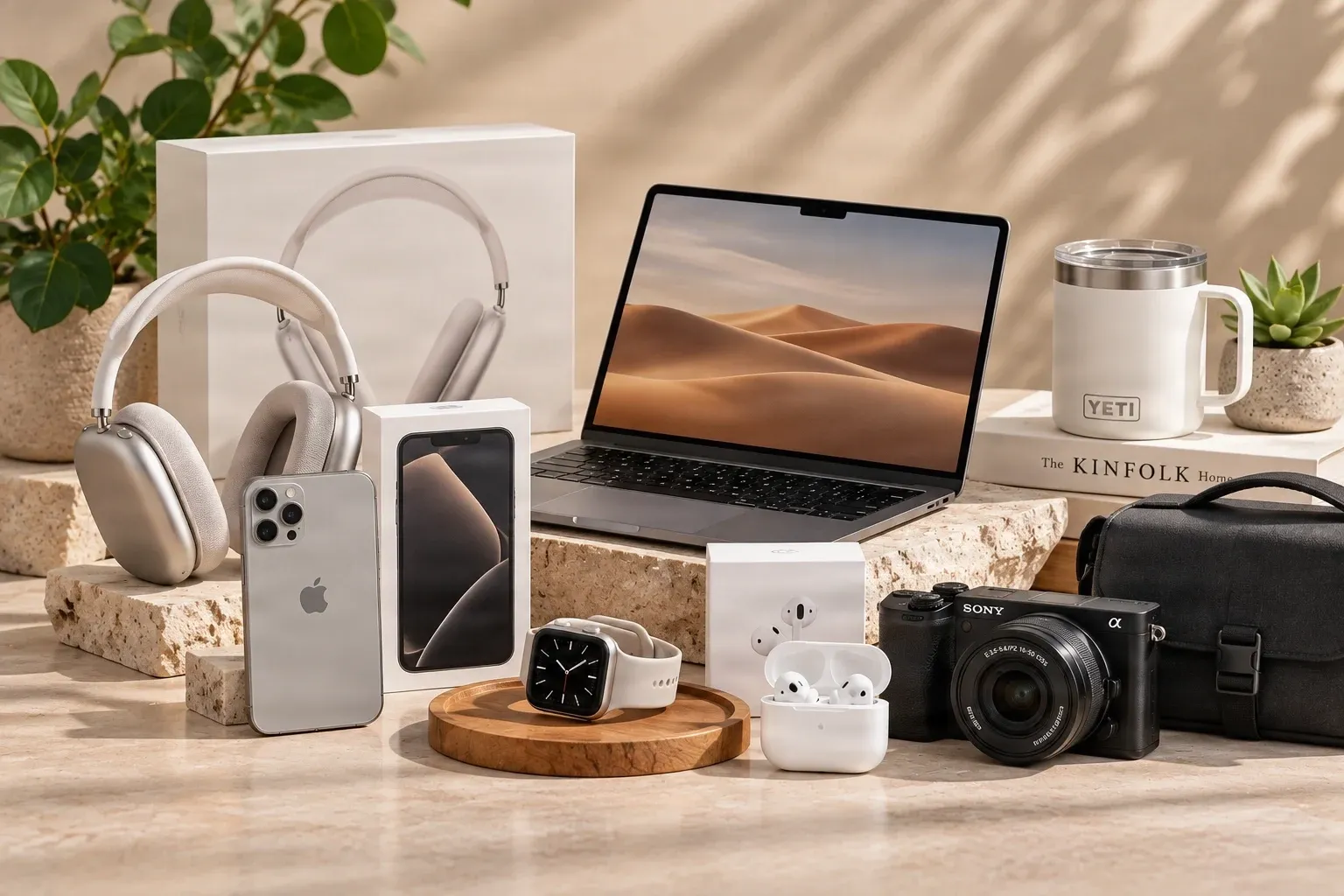
Before: 1枚にまとまった製品写真
ガジェットセット(ヘッドフォン、スマホ、ノートPC、スマートウォッチ、イヤホン、カメラ、マグカップ、バッグ)を、スタイリング小物やスタジオ背景とともに撮影した1枚の写真。すべてが1枚に固着した状態(統合画像)からスタートします。
複数の製品が写った写真をアップロードするだけで、AIが各製品、その小道具、背景を、移動、再利用、エクスポート可能なレイヤーに分離します。
2つ以上の製品が含まれる写真をアップロードしてください。Image to Layersが個々のアイテムを識別し、編集可能な画像レイヤーに分離を試みます。
Upload your image
JPG, PNG, WebP up to 10MB · Drag & drop anywhere
製品全体を分離し、製品の一部ではない
このワークフローでは、各製品をパッケージの詳細、付属部品、目に見えるラベルを含めて一体として保持しつつ、隣接するアイテムから分離します。
画像をアップロードして開始
プライベートファイルの取り扱い
アップロードされたファイルはアカウントに関連付けられ、署名付きURLを通じて配信されます。完了したジョブは手動で削除可能です。
透過PNG出力
詳細レイヤーは、検出された各要素を透過背景上の独立したレイヤーとして出力します。
生成前にワークスペースでクレジット費用が表示されます。
より良い結果を得るために
実際の事例
完成された製品写真は、コレクション全体を魅せるのに最適です。しかし、すべての製品が1枚の画像に固定されていると、別のレイアウトを作るには手作業で切り抜くか、再撮影するしかありません。ここでは、既存のセット写真がどのように個別のレイヤーへ分解されたかをご紹介します。
ガジェットセット(ヘッドフォン、スマホ、ノートPC、スマートウォッチ、イヤホン、カメラ、マグカップ、バッグ)を、スタイリング小物やスタジオ背景とともに撮影した1枚の写真。すべてが1枚に固着した状態(統合画像)からスタートします。
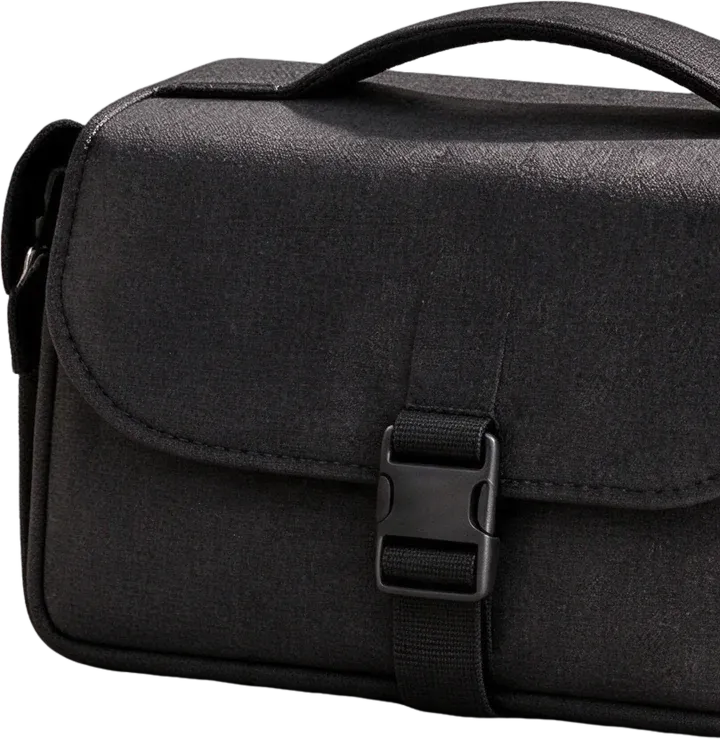
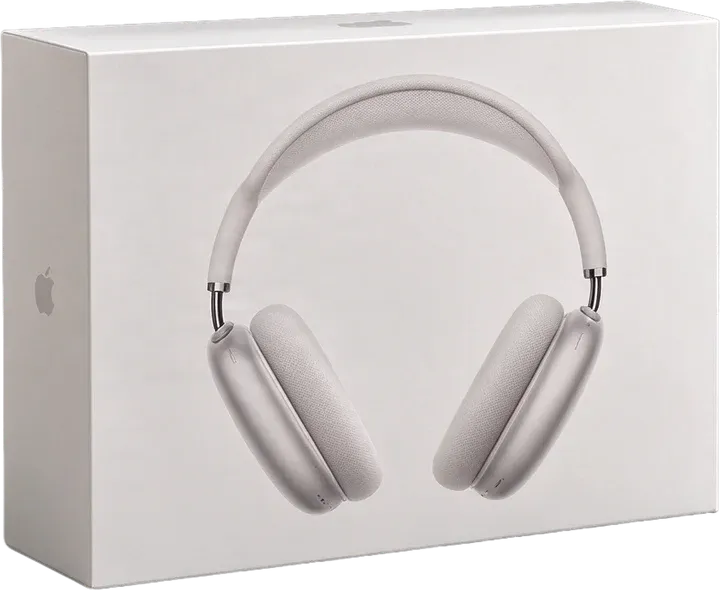
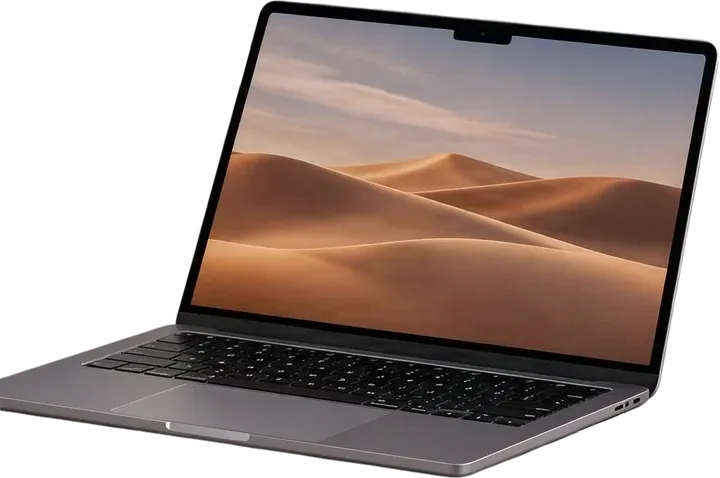
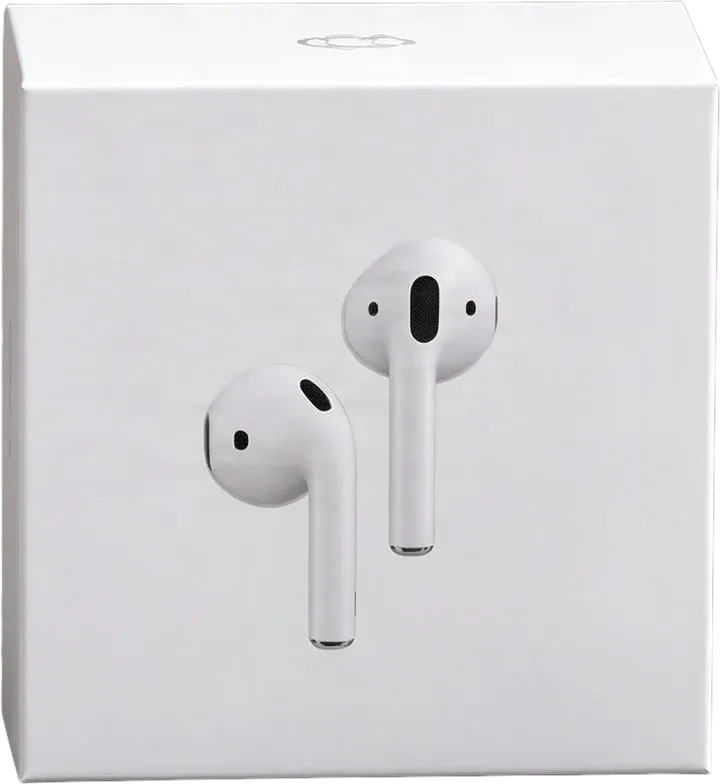
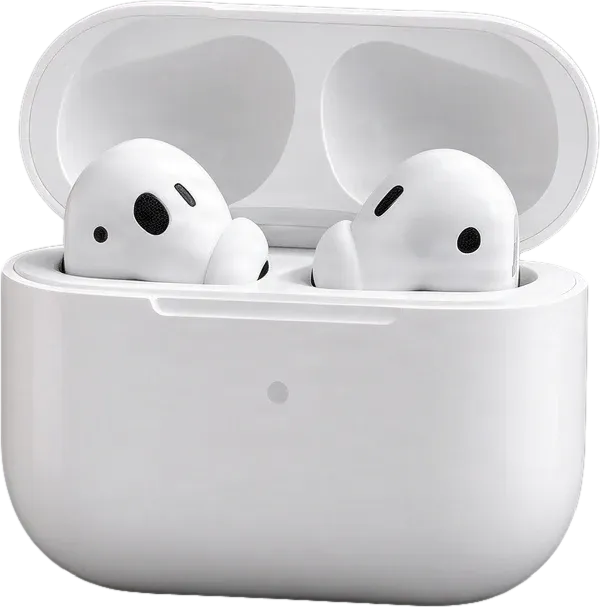
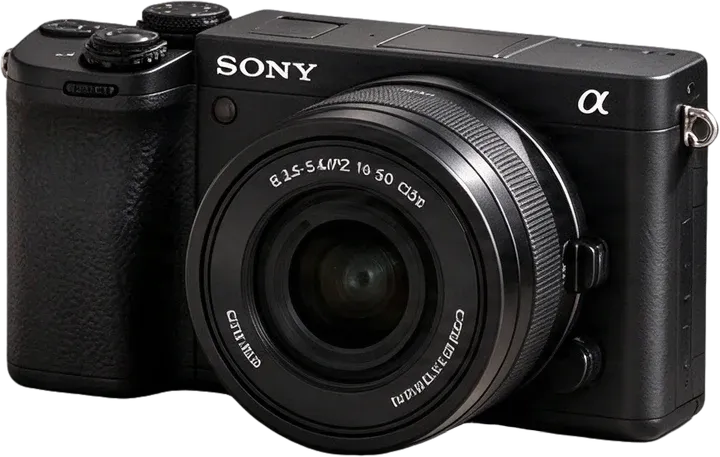
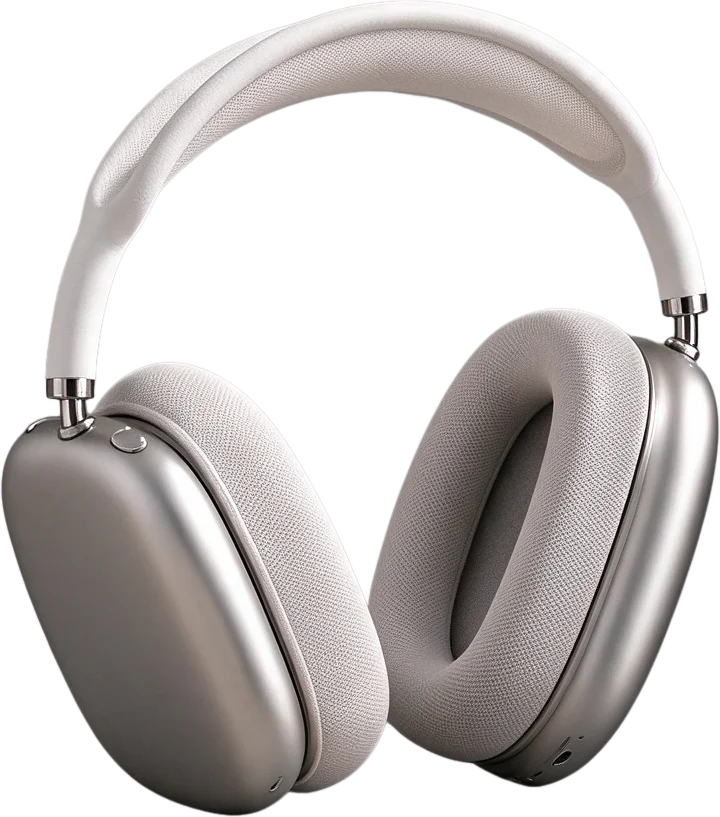
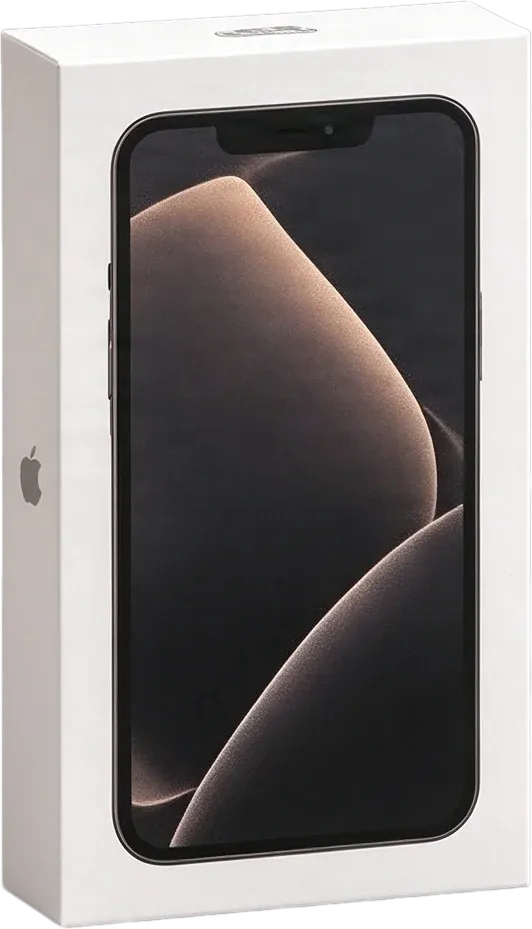
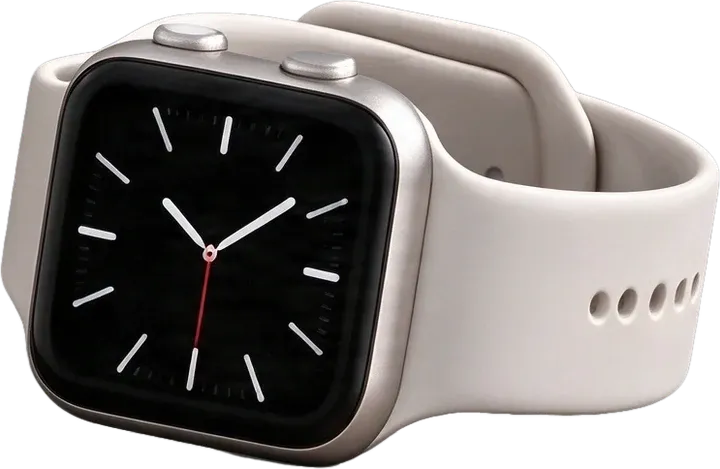
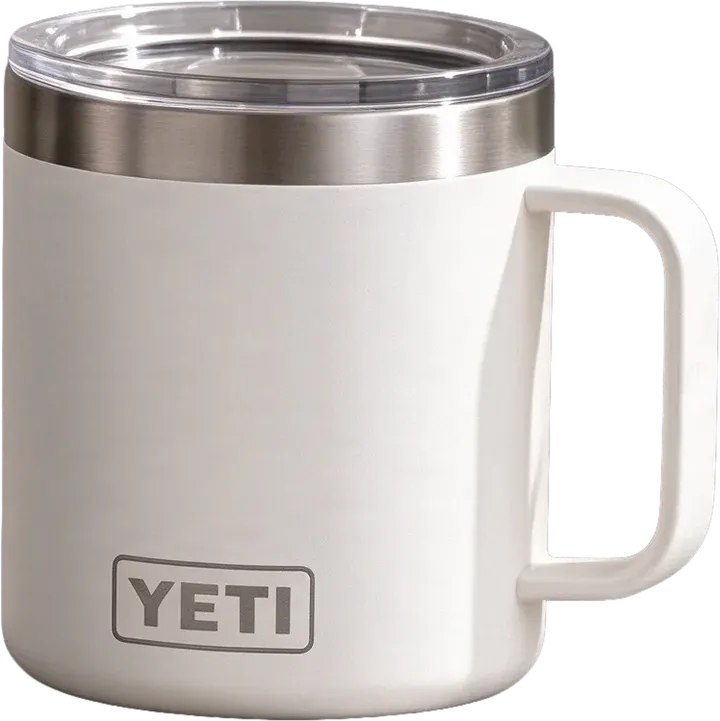
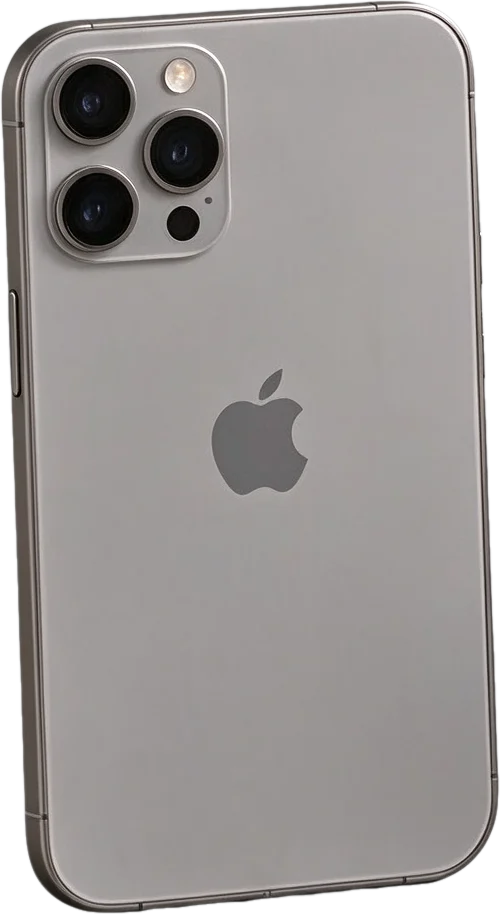
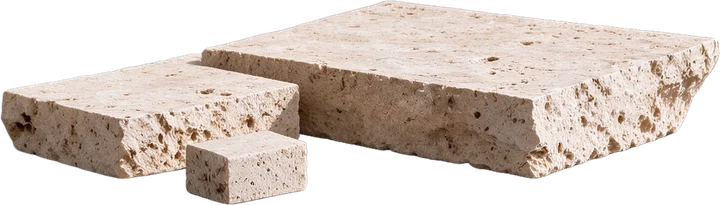
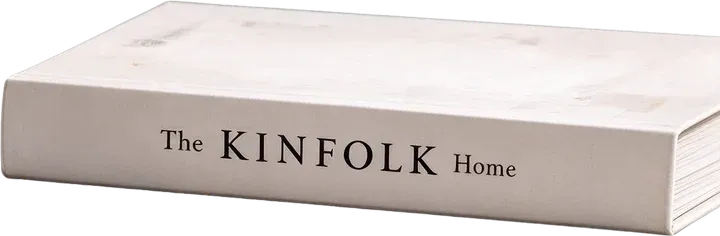
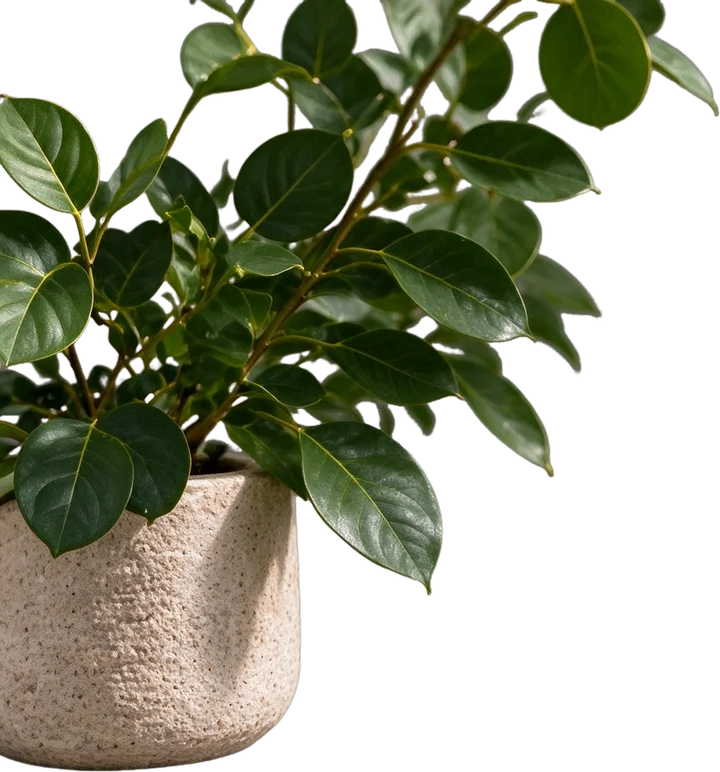
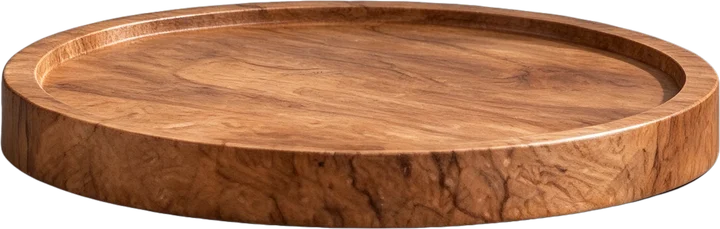
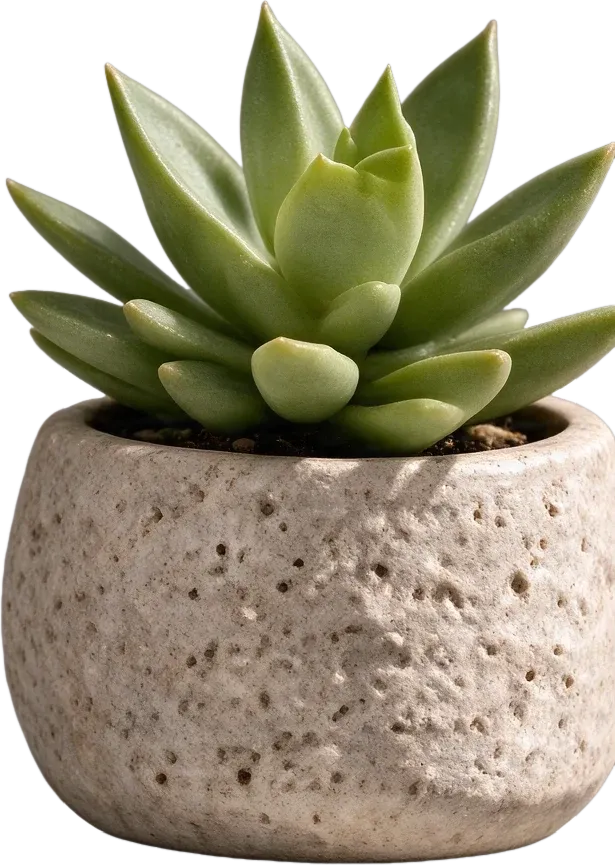
外箱を含む各製品が個別のレイヤーとして分離されました。さらに、石の台座や観葉植物、重ねた本など、シーンを構成する主要な要素も独立したレイヤーとして生成されています。
この例は手作業で作成したデモではなく、AIによる実際のレイヤー分離処理の結果です。この処理では、背景を含めて17個のレイヤーが生成されました。※生成結果は画像の複雑さによって異なり、元画像と細部がわずかに異なる場合があります。
このページについて
製品コレクション全体の素晴らしい写真をお持ちですね。しかし、ある製品を移動させたり、別のアイテムをフィーチャーしたり、新しいプロモーションレイアウトを構築したい場合はどうでしょうか?
製品バンドル写真をアップロードするだけで、AIが個々の製品、パッケージ、小道具、背景要素を再利用可能なレイヤーに分離します。手作業でオブジェクトを切り抜く時間を減らし、次の製品クリエイティブの作成により多くの時間を費やしましょう。
課題
商品の配置を考え、適切な小道具を見つけ、ライティングを調整する作業には、すでに多くの時間を費やしたはずです。
しかし今、3点の商品のみで構成された新しいバナーや、ベストセラーを中央に配置したSNS広告、あるいは同じ商品を使って背景を変えた季節ごとのクリエイティブが必要になっています。
手元にあるのは完成したJPGやPNGのみで、オリジナルのPhotoshopプロジェクトはありません。多くの場合、それはゼロからのやり直しを意味します。
「Product Bundle Photo to Layers」は、完成した画像から個別の商品や周辺要素を分離し、より柔軟な編集性を復元します。
既存の写真を活用して、以下のことが可能です:
1枚の完成した写真が、複数の新しいクリエイティブを生み出す出発点になります。
提供内容
画像やAIによる分離処理が可能な限り、視認できる各商品を独立したオブジェクトとして保持します。隣接する商品を巻き込まずに、アイテムの移動や再利用が可能です。
キャップ、蓋、ラベル、付属パーツなど、同じアイテムに属する詳細を保ち、商品を完全な1つの単位として維持することを目指します。
識別可能な場合、花、石、布、スタンド、アクセサリーなどの主要なスタイリング要素を個別に分離します。
構成全体が商品に固定されている状態ではなく、独立した背景レイヤーで作業できます。AIによって、以前は隠れていた領域が再構築される場合があり、微調整が必要になることがあります。
すでに所有している商品写真から、より柔軟性の高いアセット構造を手に入れましょう。
仕組み
1
複数の商品が含まれる、完成したECサイト用またはスタジオ用の写真を選択します。オリジナルの編集可能なデザインファイルは必要ありません。
2
「Image to Layers」が可視シーンを分析し、商品、アクセサリー、小道具、背景要素の分離を試みます。商品は小さなパッケージのパーツに分解されることなく、完全なオブジェクトとして扱われます。
3
結果を点検し、重要なディテールを確認したら、編集およびダウンロードツールを使って分離されたレイヤーの作業を続行します。
AIを選ぶ理由
すっきりした画像から単一の商品を切り抜くのは簡単かもしれません。しかし、完全な商品バンドルとなると話は別です。箱に重なるボトル、装飾用の小道具の手前にある透明なパッケージ、スタンドの上に置かれた商品、複数のオブジェクトにまたがる影などが存在するためです。
これらの要素を手作業で分離するには時間がかかります。特に、単純な前景の切り抜き以上の作業が必要な場合はなおさらです。「Product Bundle Photo to Layers」は、複数のシーン要素を一度に分離するためのAIアシストによるファーストパスを提供します。
AIが提供するのは出発点です。最終的なクリエイティブとその品質のコントロールは、常にあなたが握っています。
比較
| 機能 | 背景削除 | Product Bundle Photo to Layers |
|---|---|---|
| シーンの背景を削除する | はい | 背景要素を分離する |
| 商品のグループを1つの前景として扱う | 多い | 個別の商品の分離を目指す |
| 主要なスタイリング用小道具を個別に抽出する | 通常はしない | 識別可能な場合 |
| 他の商品を巻き込まずに1つの商品を簡単に移動できる | 限定的 | はい(正常に分離された場合) |
| 複数の画像レイヤーを提供する | 通常はしない | はい |
| 隠れていたすべてのディテールを完璧に再構築する | いいえ | いいえ |
結合された1つの切り抜きが必要な場合は背景削除を使用してください。写真内の個別の商品を操作したい場合は「Product Bundle Photo to Layers」を使用してください。
チーム向け
商品セット全体が写ったライフスタイル写真を1枚お持ちですか?アイテムを分離して、異なる組み合わせをフィーチャーしたプロモーション画像を作成しましょう。
2枚目以降の商品画像、比較グラフィック、ブランドコンテンツ向けに、個別の商品要素を準備します。公開前に各マーケットプレイスの最新の画像ガイドラインをご確認ください。
セットアップ全体を再撮影することなく、ローンチ告知、季節のプロモーション、バンドルオファー、リターゲティング広告などに商品写真を再利用できます。
Instagramの投稿、有料SNSキャンペーン、プロモーション用グラフィックに向けて、個別の商品を新しい構成に配置し直します。
グループ写真から始めて、コレクション全体、厳選されたアイテム、または1つの主力商品をフィーチャーしたレイアウトを構築します。
フラット化されたクライアントの写真を受け取りましたか?レイヤー化されていない元のプロジェクトがなくても、新しいデザインの構築に役立つ再利用可能なビジュアルレイヤーを作成できます。
完全なアイテム
商品写真において、オブジェクトのグループ化の方法はレイヤーの数と同じくらい重要です。新しいパッケージを意図的にデザインしている場合を除き、通常、ボトルのキャップ、印刷されたラベル、本体がバラバラに分離されることは望ましくありません。
ユーザーが求めているのは、商品が認識可能であり、1つの完全な画像要素として使える状態です。このワークフローでは、主要な商品パーツをまとめた状態に保ちつつ、隣接する販売可能なアイテムを分離するように誘導されます。
実際の動作:
目的は単にレイヤー数を最大化することではなく、実用的な編集レイヤーを得ることです。
あらゆるカテゴリ
すべての商品バンドルが同じ見た目とは限りません。スキンケアコレクションには、ガラス瓶、メタリックなキャップ、クリームのジャー、柔らかいスタイリング用小道具が含まれている場合があります。一方、テクノロジー系のバンドルには、ヘッドホン、画面、ケース、反射素材が含まれることがあります。
このワークフローは、固定されたアイテムのリストに頼るのではなく、さまざまな商品カテゴリにわたるオブジェクトを認識するように設計されています。
試してみるのに適した画像:
スキンケアや電子機器のシーンで分離ワークフローをテスト済みです。反射素材、半透明素材、または密接に重なり合っているオブジェクトが含まれる場合など、カテゴリによっては動作が異なる場合があります。
新しいレイアウト
6つのスキンケア商品が写った写真があると想像してください。今日はコレクションローンチのバナーが必要です。明日は日焼け止めのプロモーション。来週はギフトセットのクリエイティブです。
画像全体を一から作り直す代わりに、分離されたビジュアル要素からスタートし、好みの編集ワークフローで新しい構成を作成しましょう。
レイアウトのアイデア:
個々のアイテムが固定化されていない場合、既存の商品写真はより柔軟性を増します。
パッケージの詳細
パッケージはブランドアイデンティティの一部です。わずかに異なるラベル、位置がずれたキャップ、変更されたロゴがあると、商用キャンペーンに不向きな商品画像になってしまいます。
この分離ワークフローは、元の形状、パッケージのテキスト、ロゴ、色、素材の質感をできる限り忠実に保持することを目指しています。ただし、AIによる画像の分離では、レイヤーの再構築時に細部が変更される場合があります。
公開前のチェックリスト:
顧客向けの広告に使用する前に、重要な商品のディテールが元の画像と一致しているか確認してください。
複雑なシーン
商品写真では、シーンを自然に見せるためにオブジェクトを重ねることがよくあります。あるボトルの背後に別の商品が置かれていたり、装飾がパッケージの一部にまたがっていたり、ジャーがディスプレイスタンドの上に置かれていたりします。
AIによる分離はこれらのオブジェクトの識別を助けますが、元の写真で見えなかった隠れた領域については推定する必要があります。
予想される動作:
最良の結果を得るために、クリアな画像から始め、最終的な使用の前にレイヤーを確認してください。
ヒント
境界線がはっきりしている商品は、周囲にぼやけて溶け込んでいる商品よりも一般的に識別しやすくなります。
ラベルが完全に隠れている場合、AIは元のテキストを確実には復元できません。
小さなオブジェクトが多数あるシーンでは、モデルの実用的な出力レイヤー制限に達する可能性があります。一部の要素がグループ化されたり、省略されたりすることがあります。
隣接する商品との間に少し間隔を空けることで、オブジェクトの境界を認識しやすくなります。
ガラス、研磨された金属、半透明のパッケージは、分離後にわずかに変化する場合があります。
レイヤーを重ねた状態では正しく見えても、複製された小道具や不完全な個別の背景が含まれている場合があります。
抽出したアセットを実際のキャンペーンで再利用する前に、簡単な確認を行うことで時間を節約できます。
制限事項
「Product Bundle Photo to Layers」は、AIを活用した画像分解ワークフローです。元々レイヤー付きで保存されていなかった画像から、独立したビジュアル要素を復元したい場合に役立ちます。
ただし、AIが生成した画像レイヤーがソースピクセルと完全に同一であるとは保証されません。テクスチャ、文字の形状、エッジ、影、配置、または再構築された背景領域に小さな変化が見られる場合があります。また、非常に複雑な商品コレクションでは、モデルの実用的なレイヤー容量を超えることがあります。
商用としてシビアな画像の場合は、抽出されたアイテムと元の画像を比較し、納品前に必要な修正を行ってください。
結果は編集作業の効率化のために使用し、ピクセル単位での完全な商品再現の自動保証として過信しないでください。
ツールを選ぶ
一つの主要製品を中心に据えた完成写真に最適です。
主要製品、補助的な小道具、前景要素、背景を分離することで、製品のプレゼンテーションを洗練させることができます。
Product Photo to Layersを開く複数の明確な製品が写った写真に最適です。
コレクションから個々の製品を抽出し、可能な限り各アイテムをそのまま保持することで、製品を独立して使用できます。
現在地
どちらのワークフローも同じレイヤー編集システムを再利用します。違いは、分離が何を優先するように指示されているかです。
はい、できます。複数の製品が含まれる写真をアップロードすると、ツールが個々のアイテムを識別し、編集可能なレイヤーに分離を試みます。品質は、製品が画像内でどれだけ明確に写っているかに依存します。
目標は、透明度を伴って使用できる独立した製品レイヤーです。ただし、非常に小さい製品、大きく重なり合っている製品、または視覚的に類似している製品は、結合されたり見落とされたりする場合があります。ダウンロードする前に生成されたレイヤーを確認してください。
スキンケアコレクション、電子機器、ギフトセット、アクセサリー、家庭用品、その他の複数製品の写真をお試しいただけます。異なる素材やシーンのレイアウトが結果に影響を与える可能性があります。
背景除去ツールは通常、製品のグループ全体を一つの前景画像として抽出します。このツールは、製品同士を分離することに加え、主要な小道具や背景要素からも分離することを目指します。
分離の指示は、各製品を完全なアイテムとして扱うことを優先します。キャップ、ハンドル、ディスペンサー、ラベルなどの付属部品は、通常、製品と一緒に保持されるべきですが、結果はやはり確認する必要があります。
部分的に重なり合う製品を分離しようと試みることができます。他のオブジェクトの背後に隠れた領域はAIによる再構築が必要になる場合があり、これは製品の実際の外観と異なる可能性があります。
目に見えるロゴや印刷されたパッケージの詳細を保持することを目指します。ただし、AI処理により、小さなテキスト、ロゴ、または細かいアートワークが変更される可能性があります。商業利用の前に、常に重要なブランドの詳細を元の画像と比較してください。
お試しいただけます。透明および半透明の素材は、反射や目に見える背景の詳細がその外観の一部であるため、より困難です。ガラスのエッジと透明度を注意深く確認してください。
主要な小道具は独自のレイヤーに分離される場合があり、エディターでそれらを削除または再配置できます。一部の小さな装飾品は他のオブジェクトとグループ化されたままになる場合があります。
このワークフローは背景レイヤーを提供し、製品によって隠された領域を再構築する場合があります。背景の再構築は推定であるため、一部のオブジェクト、影、またはアーティファクトが残る可能性があり、手動でのクリーンアップが必要になる場合があります。
モデルが一度に生成できるレイヤー数には実用的な制限があります。私たちのテスト例では、出力は背景レイヤーを含めて16の前景レイヤーに達しました。これはすべての画像がそれだけの数の独立した製品を生成することを意味するものではありません。非常に混雑したシーンでは、オブジェクトが結合されたり省略されたりする場合があります。
はい。分離後、レイヤーエディターでレイヤーを個別に移動、非表示、並べ替え、調整でき、外部の画像エディターで使用するためにダウンロードできます。
透明な画像レイヤーはPhotoshopにインポートし、個別のレイヤーとして配置できます。レイヤーはZIP形式でダウンロードでき、有料プランではPSDダウンロードも利用可能です。
はい。個々の製品を分離することで、選択したアイテム、異なる製品配置、または代替背景をフィーチャーした新しいレイアウトをより簡単に準備できます。
Eコマースグラフィックを準備する際に抽出されたアセットを使用できます。ただし、各マーケットプレイスには独自の画像ルールがあり、特に主要な出品画像については注意が必要です。公開前にこれらの要件を確認してください。
必ずしもそうではありません。AI分離は、テクスチャ、エッジ、文字、反射、および以前は隠されていた領域に小さな変更を加える可能性があります。結果は編集可能な出発点として扱い、元の画像と比較して確認してください。
いいえ。Product Bundleワークフローは、個々の製品を自動的に識別するように設計された分離指示を使用します。写真内のすべてのアイテムをリストする必要はありません。
製品とそのボックスが明確な可視オブジェクトである場合、モデルはそれらを別々のレイヤーに配置する可能性があります。パッケージが物理的に製品の一部である場合、ワークフローはそれを一体に保つことを目指します。特定のパッケージ配置が必要な場合は結果を確認してください。
サービス規約および元の画像、ブランド、製品に対する権利に従って、生成されたアセットを使用できます。画像の正確性を確認し、必要な許可を得る責任はあなたにあります。
まず、分離されたレイヤーを検査し、元の画像と比較してください。必要に応じて、編集ツールを使用して構成を調整したり、エッジをクリーンアップしたりしてください。非常に詳細な商業パッケージの場合、手動での修正が依然として必要になる場合があります。
セット商品ではなく、単一の商品をお持ちですか?完成した商品写真から、商品本体、小道具(プロップ)、背景を個別のレイヤーに分離できます。
イラストやステッカーが1枚に並んだ画像をお持ちですか?各デザインを個別の背景透過レイヤーとして抽出できます。
汎用性の高い画像分離ワークフローをお探しですか?まずは基本となる「画像をレイヤー化」ツールをお試しください。
1枚に統合された商品広告をさらに編集したいですか?商品広告専用のワークフローをぜひご活用ください。
各商品を個別の背景透過レイヤーとして取り出したい場合に最適です。1枚の写真から個々のアイテムを抽出できます。
異なるアイテムをフィーチャーするためだけに、すべての製品配置を再構築する必要はありません。すでにお持ちの写真から始めましょう。製品を分離し、より多くの再利用可能な視覚レイヤーを復元し、手作業での切り抜きを減らして次のEコマースクリエイティブを準備しましょう。
製品バンドルを分離する写真をアップロードし、生成前にクレジット費用を確認してください。
Creative Toolkit Index
Quick access to precision layer extraction, AI photo editing & asset tools.