
AIで写真のニキビを除去
実際の肌ではなく、写真を編集します。結果は画像と選択範囲によって異なります。
あなたの写真、レタッチする箇所はあなた次第
お気に入りの自撮り写真やポートレートから始めましょう。個々の吹き出物を正確に編集するか、クイック除去を使って除去したい箇所を記述します。
顔の他の部分を意図的に変更することなく、編集したいニキビや吹き出物を選択します。
影響を受けていない肌への不要な編集を避けたい場合に特に適した、ピンポイントな顔のレタッチの最初の選択肢です。
Image
RequiredAdd Image
Click or drag one source image here to start editing.
PNG, JPG, JPEG, or WEBP. The upload card is the primary starting point.
お気に入りの自撮り写真から、気になる肌トラブルだけを自然に消去
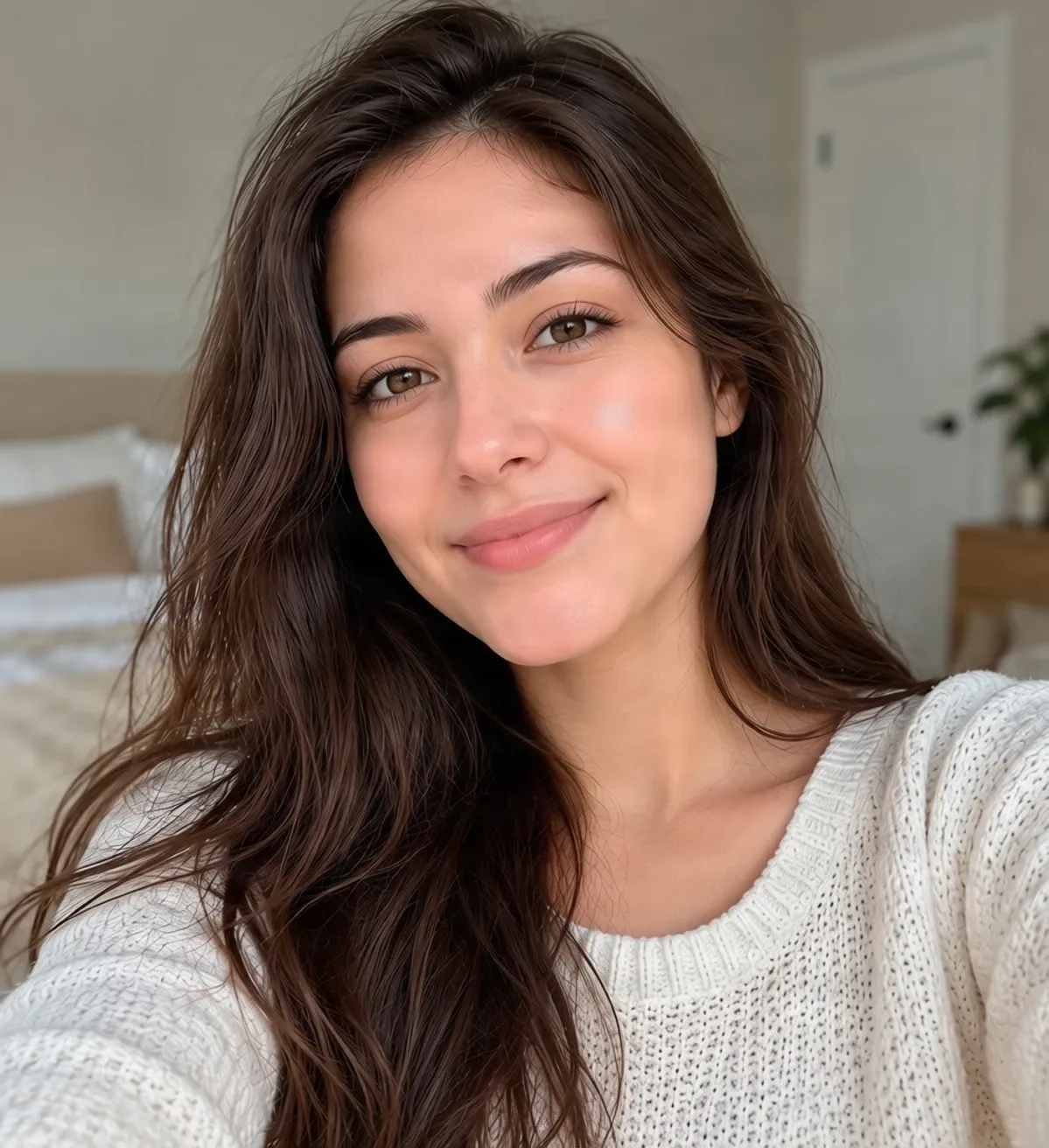
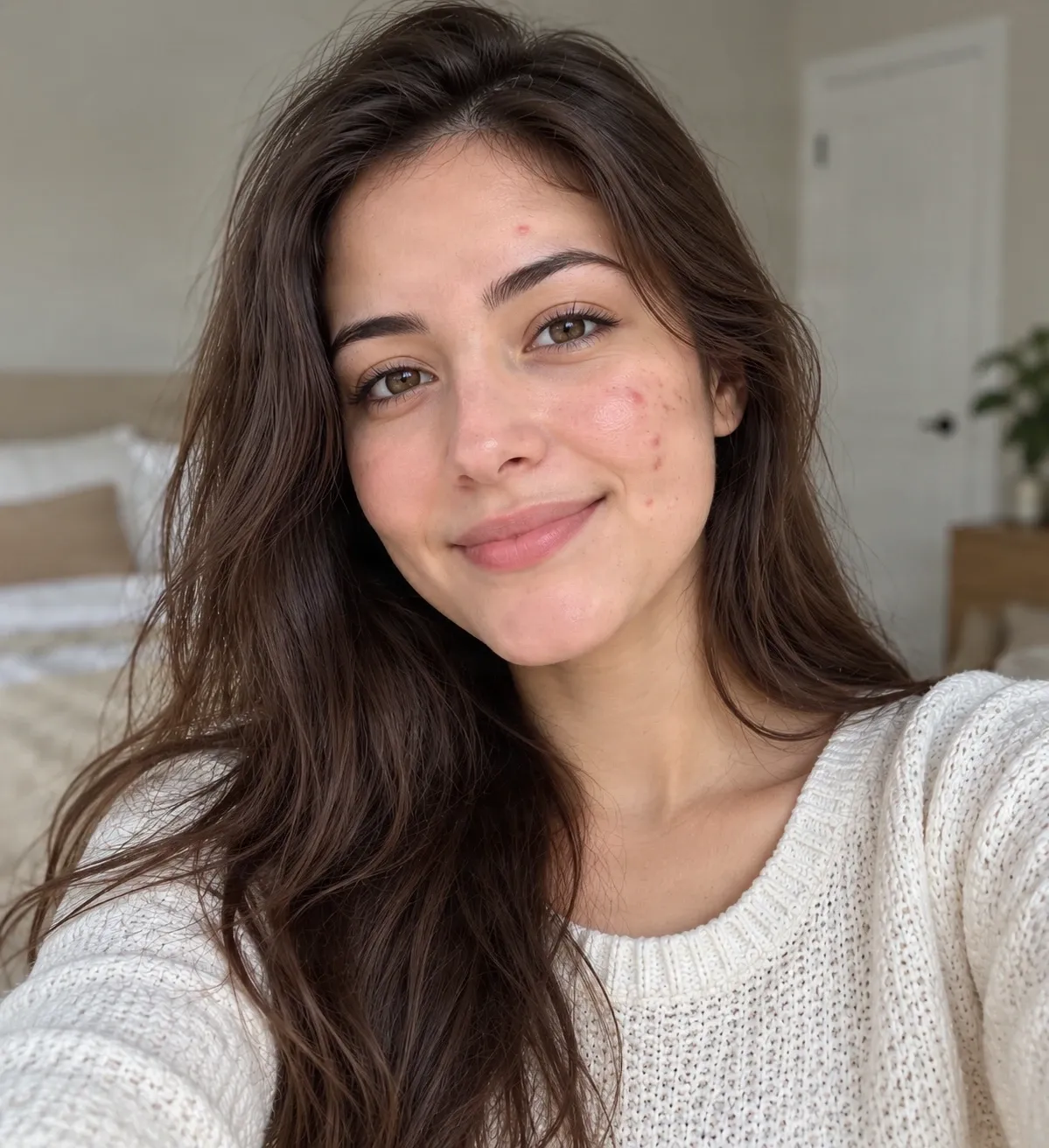
AIで編集されたデジタルニキビレタッチの例です。生成された編集は、周囲の肌の細部も変更する可能性があります。2つの画像を比較して結果を判断してください。目標は、選択された吹き出物を目立たなくすることで、実際の顔を全く別のものに変えることではありません。
最近のセッション
最高の笑顔、完璧なライティング、すべてが気に入った自撮り写真が撮れたのに、その日に限っていくつかニキビができてしまった。そんな時は、写真をアップロードしてAIで目立つニキビや吹き出物を編集しましょう。レタッチしたい部分を選択し、結果を確認して、編集後の写真を保存するかどうかを決められます。
その瞬間を大切に
数個のニキビのために新しい写真を撮り直す必要はありません
良い日に写真を撮り、カメラを確認すると、予想以上に吹き出物が目立つことに気づく。おでこにできたニキビ一つ、頬のいくつかの赤い斑点、あるいは同じ写真で目立たなくしたい一時的なものかもしれません。
すべての写真を撮り直したり、複雑なレタッチ技術を学ぶ必要はありません。すでにお持ちの写真を使って、編集したい目立つ吹き出物を選び、その結果があなたが望む見た目であるかどうかを判断してください。
笑顔をそのままに。思い出をそのままに。あなたが選んだものだけをレタッチ。
全体の印象を変えずに吹き出物をレタッチ
個々のニキビに焦点を当てる
自然な肌の質感を維持
お気に入りの自撮り写真を編集
コントロールのレベルを選択
レタッチ経験は不要
保存する前に確認
How to AIで写真のニキビを除去
自撮り写真またはポートレートをアップロード
吹き出物を選択
AIが編集を作成
確認してダウンロード
写真のレタッチ方法を選択
| クイック除去 | マジック消しゴム |
|---|---|
| 編集したい吹き出物を記述 | ブラシで個々の斑点を選択 |
| 手動選択は不要 | 選択範囲を確認し、調整 |
| 画像全体に影響を与える可能性あり | 編集する焦点を絞った領域を定義 |
いくつかの小さなニキビには、マジック消しゴムから始めて、結果を注意深く確認してください。
自然な結果が重要
これは写真編集であり、肌の治療ではありません
AIニキビ除去ツールは、デジタル写真の見た目を変更します。ニキビを治療したり、肌の健康を改善したり、実際の肌の見た目を変えたりするものではありません。このエディターは、目に見えるピクセルを分析し、編集されている領域の代替の詳細を生成します。
比較的均一な肌の質感に囲まれた小さな斑点は、説得力のある化粧品的なレタッチを生み出す可能性があります。より広い領域、重なり合う吹き出物、強い影、または細かい顔の細部は、不自然に見えることがあります。AIはまた、肌の色調を変更したり、通常の質感を削除したり、近くの細部を意図せずに変更したりする可能性があります。
特に実際の外見を維持することが重要である場合は、編集されたバージョンをオリジナルと比較してください。自然に見えるレタッチは、依然としてあなたらしく見えるはずです。
なぜ写真によってはレタッチが簡単なものと難しいものがあるのか
小さく孤立した斑点
いくつかの近くのニキビ
顔の特徴の近く
深い傷跡と不均一な質感
どんな時に写真からニキビを除去しますか?
共有したい自撮り写真
プロフィール写真
旅行写真
友達との写真
特別な日の写真
個人的な写真アルバム
何をレタッチできますか?
人々が編集したい一般的な肌の吹き出物
個々のニキビ
おでこ、頬、またはあごの目立つ斑点は、小さなレタッチのターゲットとして選択できます。
小さなニキビの集まり
いくつかの近くの吹き出物を選択できますが、より大きな領域や重なり合う領域は、より多くの再構築が必要になる場合があります。
一時的な赤い斑点
吹き出物に関連する目立つ赤みを編集してみてください。色の移行を完全に一致させるのは難しい場合があります。
ポートレートの吹き出物
人物の認識可能な外見に焦点を当てながら、肌の目立つ領域に局所的な編集を試してみてください。
生え際近くの斑点
肌の質感と個々の髪の毛の両方を考慮する必要があるため、これらはより難しい場合があります。
吹き出物跡
AIは写真に写る一部の跡の見た目を和らげる可能性があります。深い質感の変化や特徴的な肌の細部を正確に再構築するのはより困難です。
ニキビのレタッチを自然に見せる方法
- AIがより多くの周囲の肌の細部をコンテキストとして利用できるように、鮮明な元の写真を使用してください。
- 変更したい箇所だけをブラシで塗ります。エディターが処理中にマスクを拡大する可能性がありますが、より小さな選択範囲は不要な再構築を減らすことができます。
- 健康な肌は選択範囲外に残します。数個のニキビだけを編集したい場合は、広い領域をブラシで塗るのを避けてください。
- そばかす、ほくろ、あざ、その他の自然な特徴を保存するには、可能な限りそれらを選択範囲から外してください。
- 目、眉、唇を確認し、これらの重要な細部が認識できる状態であることを確認してください。
- 肌の質感を近くで確認し、過度な平滑化、不自然な色の移行、またはぼやけた部分がないか確認してください。
- 元の写真を保存しておけば、いつでもレタッチ済みのコピーと比較できます。
避けるべき一般的な間違い
顔全体を選択する
広い選択範囲は、AIに再構築する肌の領域を増やし、不要な平滑化や顔の見た目の変化を引き起こす可能性があります。
すべての自然な肌の細部を除去する
毛穴、そばかす、肌の色調の通常のバリエーションは、リアルなポートレートに貢献します。完全に均一な顔は不自然に見えることがあります。
重要な特徴に近すぎる編集
目、唇、または生え際近くの不必要に広い選択範囲は、近くの細部に影響を与える可能性があります。
すべての結果が完璧だと仮定する
AIレタッチは、すべての元のピクセルを保存することを保証するものではありません。編集された領域と写真の残りの部分の両方を確認してください。
よくある質問
写真からニキビを除去するにはどうすればよいですか?
写真をアップロードし、マジック消しゴムを選択して、編集したい目立つニキビや吹き出物をマークします。AIは、選択された領域を周囲の写真に合うような細部で再構築しようとします。ダウンロードする前に結果を確認してください。
AIは自撮り写真からニキビを除去できますか?
AI写真編集は、自撮り写真から目立つニキビを除去することを試みることができます。結果は、大きく複雑な領域よりも、小さな吹き出物と周囲のきれいな肌の場合の方が一般的に予測可能です。
Photoshopなしで写真からニキビを除去できますか?
はい。Photoshopをインストールしたり、プロのレタッチ技術を学ぶことなく、ブラウザでこのオンラインAIニキビ写真編集ツールを使用できます。
AIニキビ除去ツールは私の顔を変えますか?
写真編集のために設計されていますが、AIは近くの特徴、肌の質感、または画像の他の部分を意図せず変更することがあります。より小さな選択範囲は不要な変更を制限するのに役立つかもしれませんが、ピクセル単位での完璧な保存を保証するものではありません。
自然な肌の質感を保ちながらニキビを除去できますか?
それがピンポイントレタッチの目標です。マジック消しゴムは、顔全体に美肌フィルターを意図的に適用するのではなく、特定の吹き出物に焦点を当てることを可能にします。生成された肌は、元の肌よりも滑らかに見えたり、異なったりする場合があります。
ニキビ一つだけを除去する最良の方法は何ですか?
マジック消しゴムから始めます。斑点の周りに小さなブラシ選択を使用し、結果を注意深く確認してください。必要以上に周囲の肌を選択するのを避けてください。
同じ写真から複数のニキビを除去できますか?
複数の目立つ吹き出物をマークできます。それらが顔のより広い部分を覆う場合、AIはより多くの肌を再構築する必要があり、不自然な結果になるリスクが高まる可能性があります。
AIニキビ除去はニキビ跡にも効果がありますか?
AIは写真に写る一部のニキビ跡や傷跡の見た目を和らげる可能性がありますが、目立つ傷跡や不均一な質感は難しい場合があります。生成された結果は、元の肌の表面を正確に再現しない可能性があります。
頬の赤いニキビを除去できますか?
目立つ赤い斑点を選択してみてください。AIは周囲の肌から代替を推定するため、色、ライティング、または質感の違いが残る場合があります。
おでこやあごのニキビにも使えますか?
はい。おでこやあごの目立つニキビは編集のために選択できます。眉、生え際、唇、その他の詳細な顔の特徴の近くでは特に注意してください。
ニキビにはマジック消しゴムとクイック除去のどちらが良いですか?
マジック消しゴムは選択範囲を直接コントロールできるため、小さな顔の吹き出物には実用的な最初の選択肢です。クイック除去は編集内容を記述する方が好みの場合に便利ですが、画像のより広い部分に影響を与える可能性があります。
そばかすやほくろも除去されますか?
編集領域に含まれるか、その近くにある場合、AIはそばかすやほくろを変更する可能性があります。それらを保存するには、それらの特徴を選択しないようにし、結果を注意深く確認してください。
集合写真からニキビを除去できますか?
集合写真の目立つ吹き出物を編集することは試みられますが、顔が小さかったり、解像度の低い細部では、自然なレタッチがより難しくなる可能性があります。他の人の顔の特徴を選択しないようにしてください。
AIニキビ除去ツールをスマートフォンで使えますか?
このツールはウェブブラウザを通じて動作します。モバイルデバイスでは、必要に応じてズームインし、送信する前に選択範囲を注意深く確認してください。操作はデバイスやブラウザによって異なる場合があります。
写真からニキビを除去することは、実際にニキビを治療することになりますか?
いいえ。これはデジタル写真編集ツールです。画像内の吹き出物の見た目を変更するものであり、ニキビを治療したり予防したり、実際の肌に影響を与えたりするものではありません。
編集が自然に見えるかどうかはどうすればわかりますか?
編集された写真をオリジナルと比較してください。目、眉、鼻、口、顔の形、肌の色調、通常の質感が認識できる状態であることを確認してください。ぼやけた部分、過度な平滑化、または選択範囲外での予期せぬ変更がないか確認してください。
あなたの写真、あなたの選択
お気に入りの写真をそのままに。気になる箇所だけをレタッチ。
一時的な吹き出物のためにやり直す必要はありません。自撮り写真をアップロードし、編集したい目立つ吹き出物を選択して、お気に入りの写真のよりクリアなバージョンを探求しましょう。
写真からニキビを除去するピンポイントな編集を選択し、結果を確認して、お好みのバージョンをダウンロードしてください。
Creative Toolkit Index
その他のAI機能を見る
Quick access to precision layer extraction, AI photo editing & asset tools.