
AIで古い写真の傷を除去
AIはダメージ部分を編集した解釈を作成します。結果は異なり、元の詳細や写真の端が変更される場合があります。
傷ついた写真をオンラインで修復
古い写真、スキャンしたプリント、または目立つ表面ダメージのあるデジタル画像をアップロードしてください。クイック修復を選択するか、特定の傷を選択してより詳細にコントロールできます。
除去したい傷、折り目、目立つダメージのマークを記述してください。手動での選択は不要です。
多数の目立つ傷や折り目がある古写真の修正に最適なスタート地点です。除去したいダメージに絞って説明を入力し、顔、服装、色彩、構図に変更がないか結果を確認してください。
Image
RequiredAdd Image
Click or drag one source image here to start editing.
PNG, JPG, JPEG, or WEBP. The upload card is the primary starting point.
色あせた家族の肖像画から、よりきれいに見える思い出へ
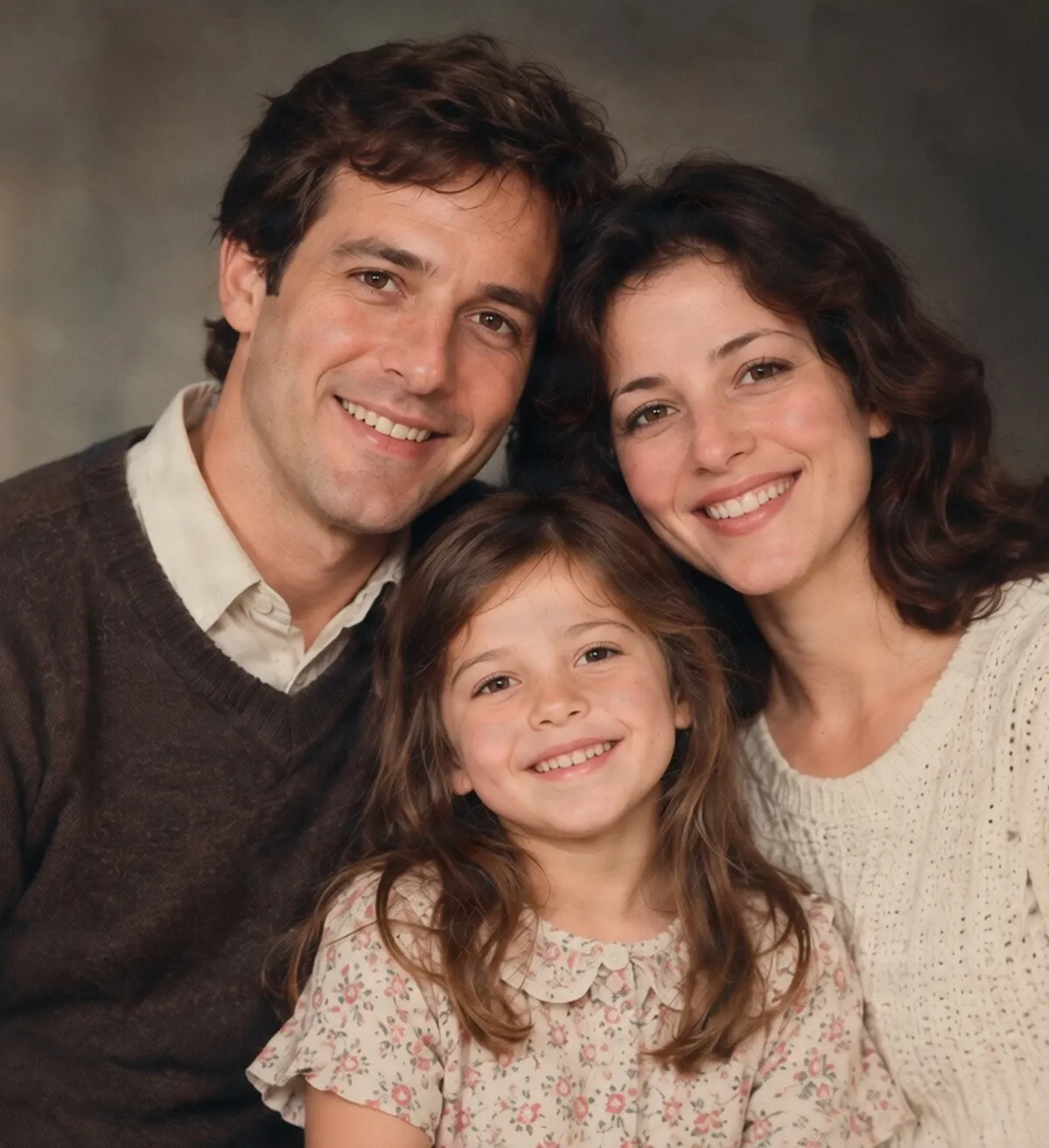
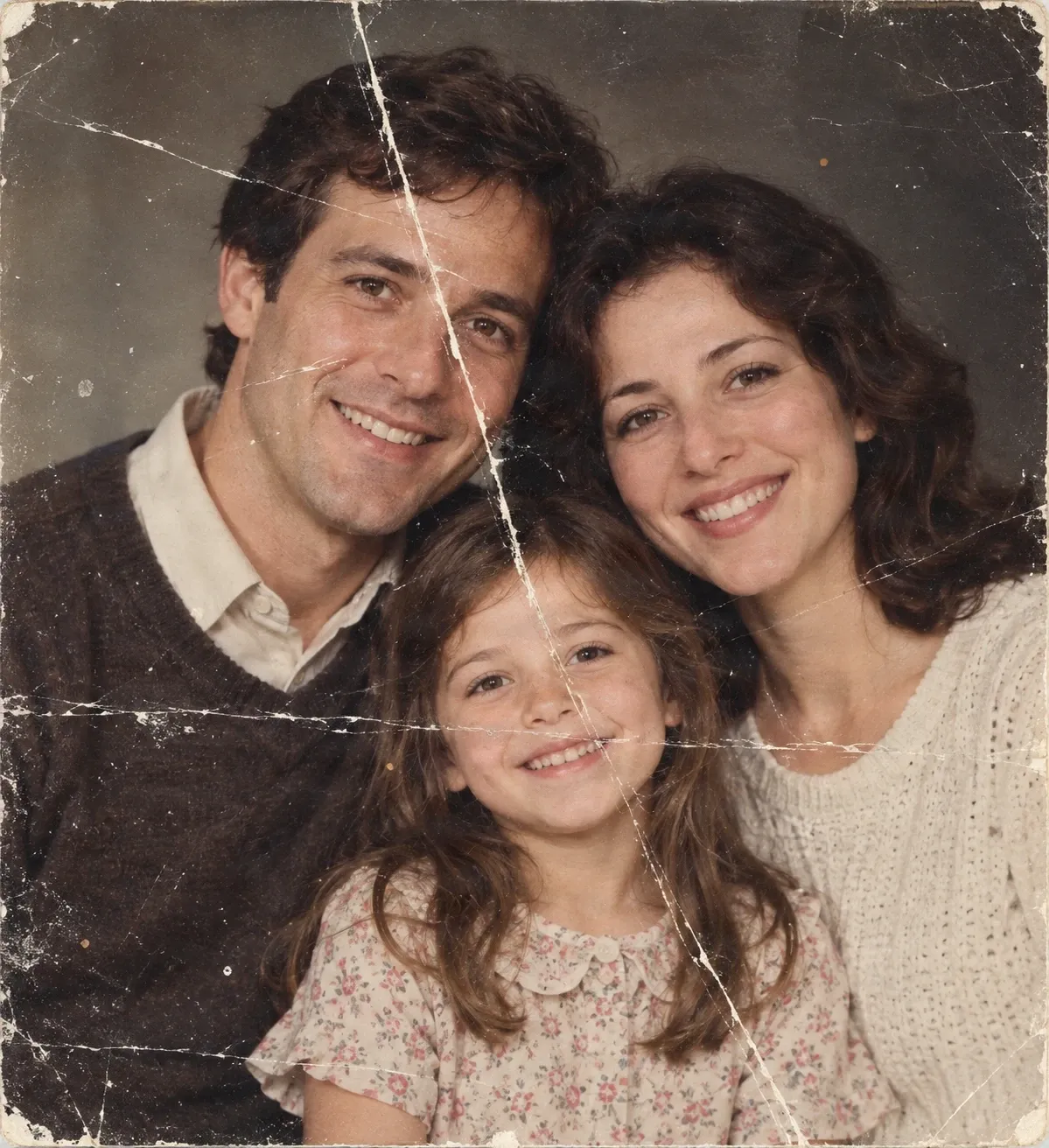
クイック除去を使用して作成された例です。目立つ傷や折り目は軽減されましたが、人物は認識可能なままです。肌のディテールが滑らかになり、外側の端がトリミングされて、よりタイトな構図になりました。AIは、傷以外の詳細を変更する可能性もあり、ダメージ部分の外観を再構築します。元のピクセルをすべて復元するのではなく。
自分の写真で試す最近のセッション
白い傷、折り目、長年の使用による劣化が目立つ古い家族写真を見つけましたか?デジタルコピーに気になる跡を残したままにする必要はありません。写真をアップロードして、AIに目立つ傷やダメージ部分を軽減させましょう。「クイック除去」で簡単にきれいにしたり、「マジック消しゴム」で特定の傷を選択して消したりできます。写真に写る人々や瞬間に再び注目を集めましょう。傷ではなく。
大切にしたい思い出
写真は古くても、思い出は大切。
若い頃の両親の写真、祖父母の写真、記憶に残る誕生日、ほとんど覚えていない家族の集まりかもしれません。何年も経ってから、引き出しや箱、古い家族アルバムの中からその写真を見つけました。
顔はそのまま、笑顔、服装、そして残しておきたい瞬間も。しかし、写真には傷や折り目が走っています。元のネガティブを持っていないかもしれませんし、プロの写真修復ソフトウェアの使い方を知らないかもしれません。あるいは、ダメージを受けたプリントのスキャンコピーしかないかもしれません。
AI写真傷消しツールは、もう一つの選択肢を提供します。お持ちの画像をアップロードし、AIに目立つダメージをきれいにしてもらうように依頼し、編集された画像で思い出をより楽しめるようになるか確認してください。元のスキャンを保持し、修復されたバージョンを別に保存できます。
写真は思い出を運びます。編集は、それをより鮮明に見るのに役立ちます。
複雑な編集なしで、傷ついた写真にきれいな外観を
目立つ白い傷を軽減
折り目やしわをきれいに
お手持ちの写真で作業
クイックまたはターゲット編集を選択
見慣れた顔を写真に残す
編集済みコピーを共有用に保存
How to AIで古い写真の傷を除去
傷ついた写真をアップロード
ダメージを記述または選択
AIに写真をきれいにさせる
比較してダウンロード
写真の修復方法を選択
| クイック除去 | マジック消しゴム |
|---|---|
| 傷や折り目を記述 | 特定のダメージ領域を選択 |
| 手動選択不要 | 編集する領域を定義 |
| 写真全体にわたるダメージに便利 | 1つまたは2つの特定のマークに便利 |
一般的な修復にはクイック除去から始めてください。特定の領域をより詳細に制御したい場合は、マジック消しゴムに切り替えてください。どちらのモードも、すべての元の詳細の復元を保証することはできません。
AIができること、できないこと
きれいな写真は、必ずしも正確な修復ではない
AI写真修復は、見える画像を解釈し、ダメージが現れた場所に置き換えコンテンツを生成します。元の写真の一部が見えなくなっていても、傷を目立たなくすることができますが、生成されたコンテンツは推定値です。
傷が目、手書きのメモ、表情、またはその他の重要な特徴を横切る場合、AIは失われたピクセルが元々何を含んでいたかを正確に知ることはできません。それは、元の写真とは異なる、もっともらしい領域を作成する可能性があります。
広範な編集は、顔を滑らかにしたり、服のテクスチャを変更したり、プリントの古びた外観を軽減したり、境界の詳細を削除したり、写真をトリミングしたりすることもあります。アーカイブ、歴史的、法的、または文書的な用途には、未加工のスキャンを保持し、AIバージョンを元の正確なものとして扱わないでください。
元のスキャンを保持してください。AIの結果を写真の別の編集済みバージョンとして扱ってください。
なぜ傷ついた写真によって修復の難易度が異なるのか
軽い傷
中程度の折り目ダメージ
顔にかかる傷
ひどくダメージを受けた写真
意味のある写真に、もう一度チャンスを
古い家族の肖像画
子供時代の写真
結婚式や記念日の思い出
家族アルバムで見つかった写真
ヴィンテージ旅行の思い出
個人的な写真コレクション
写真のダメージの種類
どのような種類の傷を除去できますか?
白い表面の傷
古い、または頻繁に扱われたプリントによく見られる細い白い線。AIは、周囲の画像情報を使用して、目立つ中断を埋めることを試みることができます。
長い傷線
写真に走る目立つ線は、特に顔を横切る場合に、気を散らす可能性があります。長い線は、より多くの再構築と慎重な検査を必要とする場合があります。
折り目やしわ
折りたたまれたり曲がったりした古い写真には、明るいまたは暗い線が見られる場合があります。デジタル編集で軽減できるものもあります。
小さな擦り傷や摩耗痕
AIは、保管、取り扱い、または経年劣化による表面の摩耗の小さな領域を、近くの画像に馴染ませることを試みることができます。
服や背景のダメージ
シンプルな背景や服の上のマークは、複雑な顔の特徴を横切るダメージよりも馴染ませやすい場合があります。
スキャンしたプリントの傷
ダメージを受けた物理的な写真のデジタルスキャンをアップロードし、スキャンで見える欠陥を修復してみてください。
このツールはデジタル画像のコンテンツを編集します。物理的なプリントを修復したり、失われた歴史的証拠を再構築したり、ダメージによって隠された詳細の正確な復元を保証したりするものではありません。
よりきれいに傷を修復するためのヒント
- 利用可能な最も鮮明なコピーから始めてください。シャープなスキャンまたは明るい写真は、ダメージをより見やすくします。まぶしさ、強い影、反射を避けてください。
- クイック除去の場合、無関係な指示なしに、傷、折り目、ダメージマークの簡単な説明から始めてください。
- 顔に注意を払ってください。編集後、目、眉毛、口、表情、顔の輪郭を確認してください。
- 外側の端を確認してください。AIは、摩耗した境界をトリミングしたり、フレーミングをタイトにしたりする場合があります。重要なコンテンツが失われていないことを確認してください。
- 生地の滑らかさ、異常なパターン、繰り返しのディテール、または明らかに再構築された領域について、服や背景のテクスチャを確認してください。
- 一般的な修復よりも局所的な編集が適切な場合は、特定の傷に対してマジック消しゴムを使用してください。
- 元のファイルを修復された画像と一緒に保持しておくと、後で見返したり、別の方法を試したりできます。
避けるべき一般的な間違い
すべての傷が消えることを期待する
特に詳細またはひどく色あせた部分を覆っている場合、一部のダメージは残る可能性があります。
生成されたディテールが歴史的に正確であると仮定する
AIは、もっともらしいテクスチャや顔のディテールを作成できます。説得力のある結果は、再構築された領域が元の画像と一致することを証明するものではありません。
フレーミングの変更を無視する
よりきれいな画像は、よりタイトなクロップまたは変更された境界を持つ場合もあります。ダメージ領域だけでなく、全体の構図を比較してください。
1つの小さなマークに広範な編集を使用する
1つの傷だけを修正する必要がある場合は、ターゲットを絞ったマジック消しゴムの選択で、他の場所での不要な変更を減らすことができます。
よくある質問
古い写真の傷を削除するにはどうすればよいですか?
傷ついた写真のデジタルコピーをアップロードし、クイック除去を選択して、編集したい傷や折り目のマークを記述します。AIは目立つダメージをきれいにしようとします。ダウンロードする前に画像を注意深く確認してください。
AIは写真の傷を除去できますか?
AIは、置き換えディテールを生成することによって、目立つ傷を軽減または除去しようとすることができます。結果は、ダメージ、画質、および再構築する必要がある写真の量によって異なります。
Photoshopなしで写真の傷を除去できますか?
はい。Photoshopを使わずにブラウザで傷ついたデジタル写真を修復したり、各ダメージピクセルを手動でクローンしたりすることができます。
AI傷消しツールは古い家族写真にも使えますか?
古い家族の肖像画、子供時代の写真、その他の個人的な写真のデジタルコピーに使用できます。顔や周囲のディテールが認識可能なままであると、結果の評価が容易になります。
スキャンした写真の白い線を除去できますか?
はい。細い白い線や表面の傷は一般的な編集ターゲットです。AIはそれらを周囲の画像に馴染ませようとしますが、長くて複雑なマークは説得力のある修復が難しい場合があります。
折り目やしわを除去できますか?
目立つ折り目やしわの編集を試すことができます。AIはそれらの外観を軽減するかもしれませんが、広範囲を覆うひどい折り目はより多くの再構築を必要とし、より不正確な結果を生む可能性があります。
傷を除去すると人の顔が変わりますか?
変わる可能性があります。目標は人物を認識可能に保つことですが、AIは肌を滑らかにしたり、顔のディテールを変更したり、ダメージを受けた特徴を異なる方法で再構築したりする可能性があります。特に傷が目や口を横切る場合は、顔を注意深く検査してください。
AIは傷の下に隠された元のディテールを復元できますか?
正確にはできません。画像情報が失われたり不明瞭になったりした場合、AIはもっともらしい置き換えコンテンツを生成できますが、それが歴史的な写真と一致することを検証することはできません。
ツールは元の写真の境界を保持しますか?
必ずしもそうではありません。AI編集は、摩耗した端を削除したり、ダメージを受けた境界をトリミングしたり、構図をタイトにしたりする場合があります。写真の端全体を保持することが重要であれば、編集された画像と元の画像を比較してください。
白黒写真の傷を除去できますか?
カラー画像だけでなく、白黒写真にもエディターを試すことができます。結果が元のトーンの外観、コントラスト、および顔のディテールを保持しているか確認してください。
傷の除去にはクイック除去とマジック消しゴムのどちらが良いですか?
クイック除去は、写真全体にわたる複数の傷の便利な開始点です。マジック消しゴムは、特定のダメージ領域を選択したい場合に便利です。どちらのアプローチが優れているかは、画像と必要な制御によって異なります。
すべての傷を手動で選択する必要がありますか?
クイック除去では必要ありません。テキストでダメージを記述できます。マジック消しゴムに切り替える場合は、編集したい領域を特定してください。
人の目や口を横切る傷を修復できますか?
それらの領域の編集を試すことはできますが、顔の特徴への小さな変更が人物の外観に影響を与える可能性があるため、これらは困難です。もっともらしい結果が、必ずしも元の特徴を再現するわけではありません。
このツールを使用して、ひどく破れた写真を修復できますか?
一部のダメージ領域を改善できるかもしれませんが、広範囲の破れ、大きな欠損部分、ひどい劣化は、一般的な傷除去編集で確実に修復できる範囲を超える可能性があります。このツールは主に、目立つ傷、折り目、および小さなダメージマークを対象としています。
修復された写真は元の写真とまったく同じように見えますか?
正確な修復は保証されません。AIは、失われたディテールを再作成したり、テクスチャを滑らかにしたり、色を調整したり、フレーミングを変更したりする場合があります。編集された画像は、写真の完璧な再現ではなく、ダメージを受けた写真の解釈として扱ってください。
修復された写真をダウンロードして印刷できますか?
編集された画像は、出力品質が適切であれば印刷を含む個人的なプロジェクトのためにダウンロードできます。物理的なコピーを注文する前に、解像度、クロップ、顔のディテール、および印刷サイズを確認してください。
関連写真編集ツール
製品写真から不要なオブジェクトを削除
AIを使って、製品写真から不要なオブジェクト、邪魔な小道具、背景の雑然としたものを削除します。製品に焦点を当て、オンラインでよりクリーンな画像を作成しましょう。
開くAIで写真から電線を削除
AIで写真から電線、電柱線、電気ケーブル、架空線を除去。ワイヤーを記述するか、正確に選択するだけで、シーンを自然に再構築します。
開くAIで写真から絵文字を削除
AIで写真から不要な絵文字やスタンプを削除。画像をアップロードし、絵文字のオーバーレイを消去して、よりクリーンな画像をオンラインで作成しましょう。
開くAI背景修復
AIを活用した専用の背景修復ワークフローで、写真の破損部分や欠損しているエリアを自然に編集します。
開く古い写真に新しい外観を
思い出はまだそこにあります。傷を消しましょう。
その家族写真、子供時代の肖像画、またはヴィンテージのスナップショットは、もう一度見る価値があります。傷ついた写真をアップロードして、クイックAIクリーンアップを試してください。気になるダメージを軽減し、結果を元の画像と比較して、好みのバージョンを保存しましょう。
写真の傷を除去するクイック除去は、一般的な傷のクリーンアップに推奨されます。結果は異なり、生成された編集はディテールやフレーミングを変更する可能性があります。参照用に元のスキャンを保持してください。
Creative Toolkit Index
その他のAI機能を見る
Quick access to precision layer extraction, AI photo editing & asset tools.