画像の作成・編集・調整を一つのスタジオで
あなたのクリエイティブなアイデアには、基本的な画像編集ソフト以上の環境が必要です。ImageToLayers Studioは、AIによるレイヤー分離と直感的な編集機能を一つのワークフローに統合しました。レイヤー、マスク、テキスト、画像調整を駆使して作品を仕上げ、次のプロジェクトへ書き出しましょう。
1枚の画像から編集可能なクリエイティブプロジェクトへ。すべてブラウザ上で完結します。
いつでも使える、あなたのクリエイティブワークスペース
手持ちの画像からスタートし、AIで編集可能な要素を作成。そのままImageToLayers Studioのツールで作業を続けられます。
Click or drag image to decompose into PSD
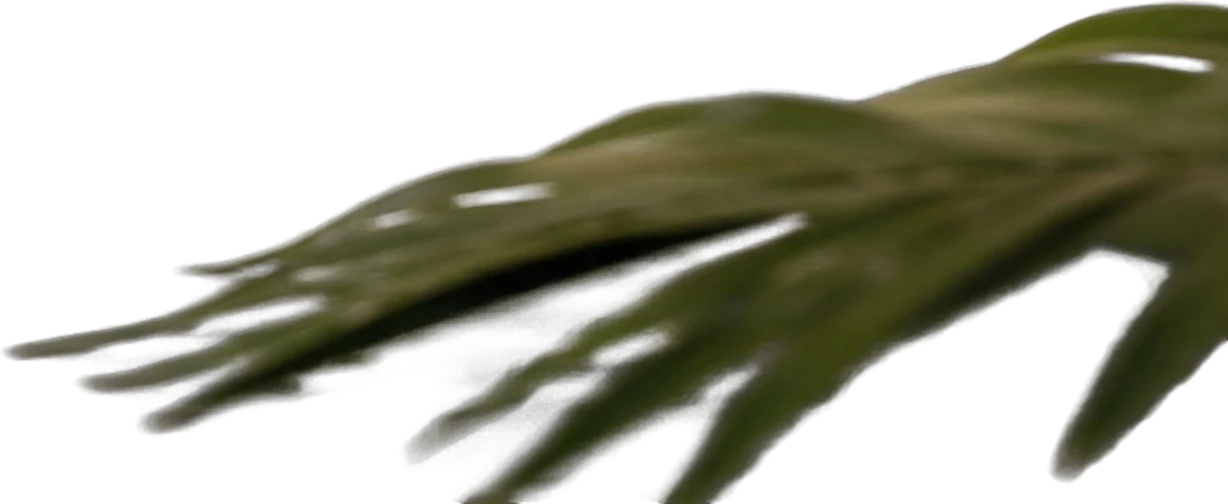
Foreground palm leaf
651×267 px
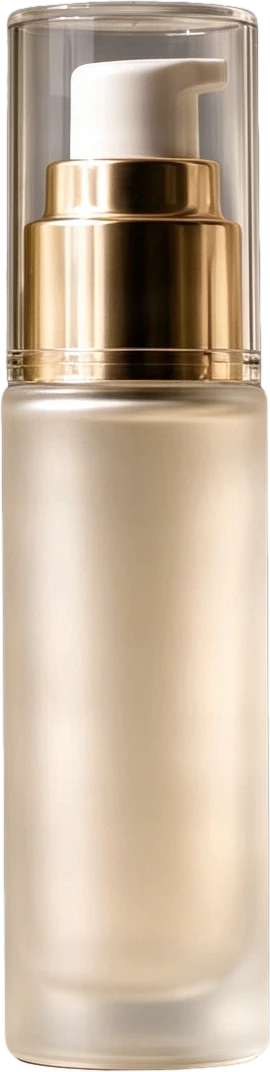
Frosted pump serum bottle
159×631 px
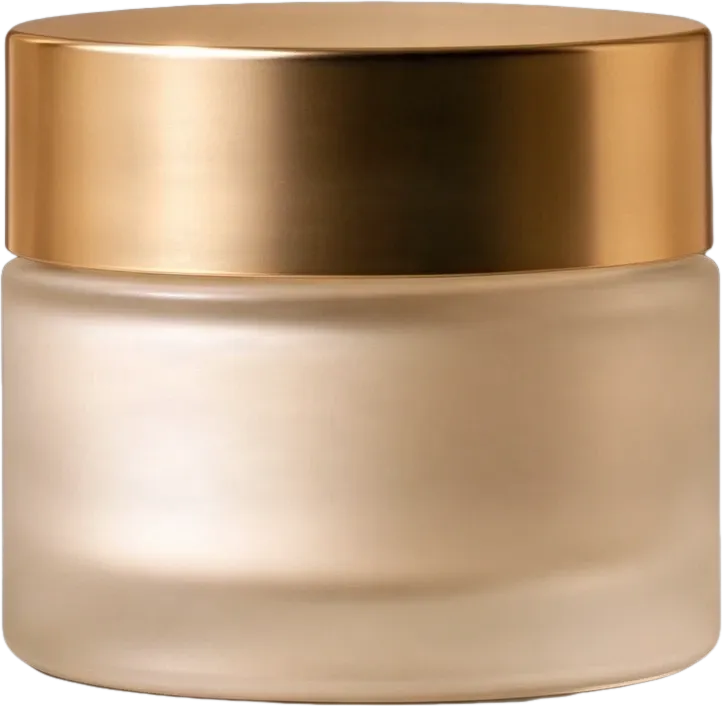
Frosted cream jar with gold lid
274×266 px
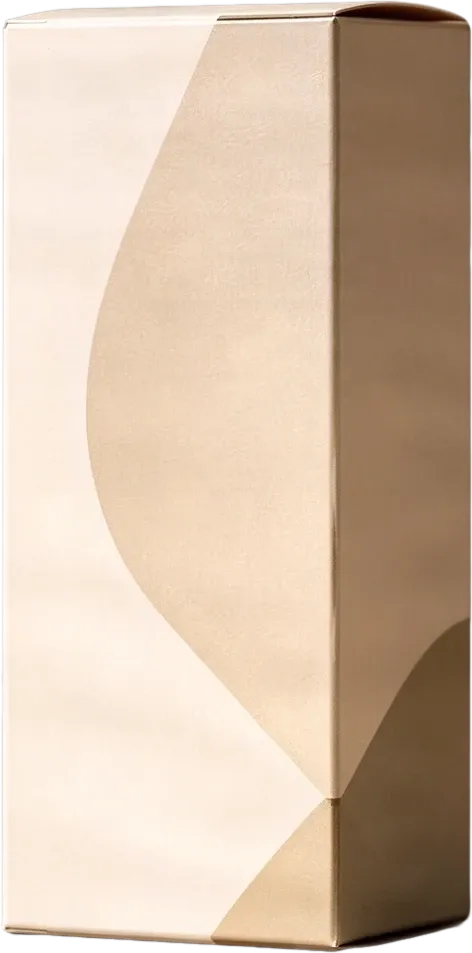
Beige product packaging box
298×602 px
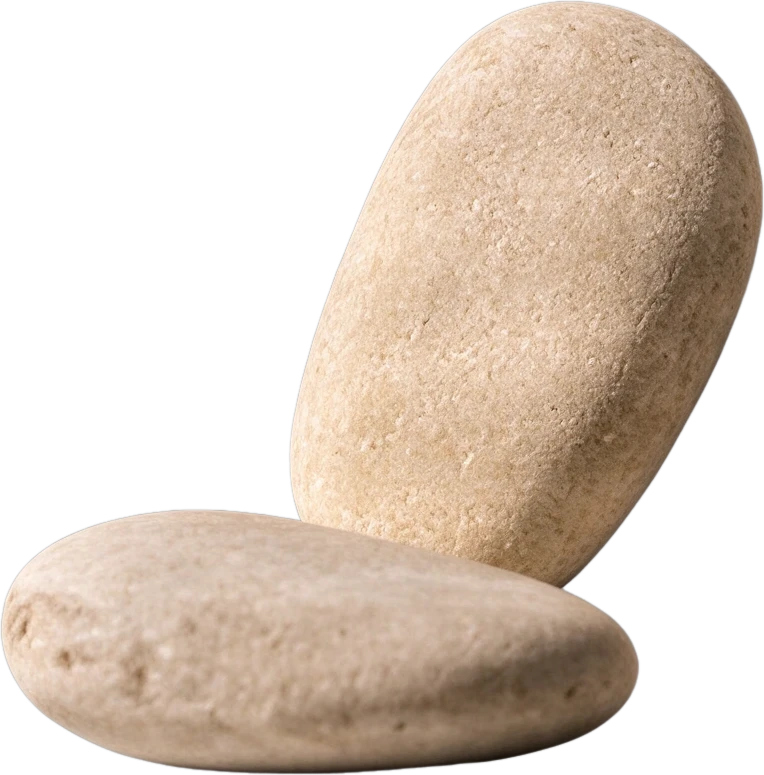
Smooth pebble group
244×247 px
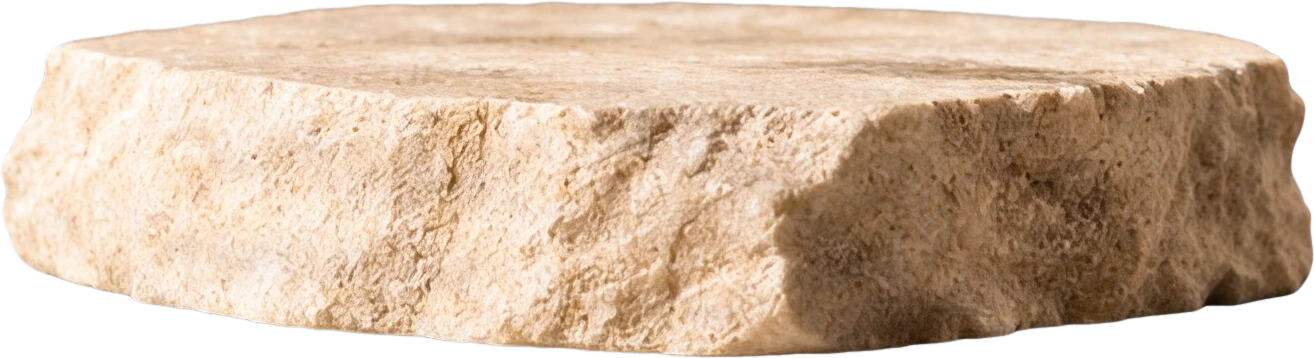
Stone display platform
536×145 px
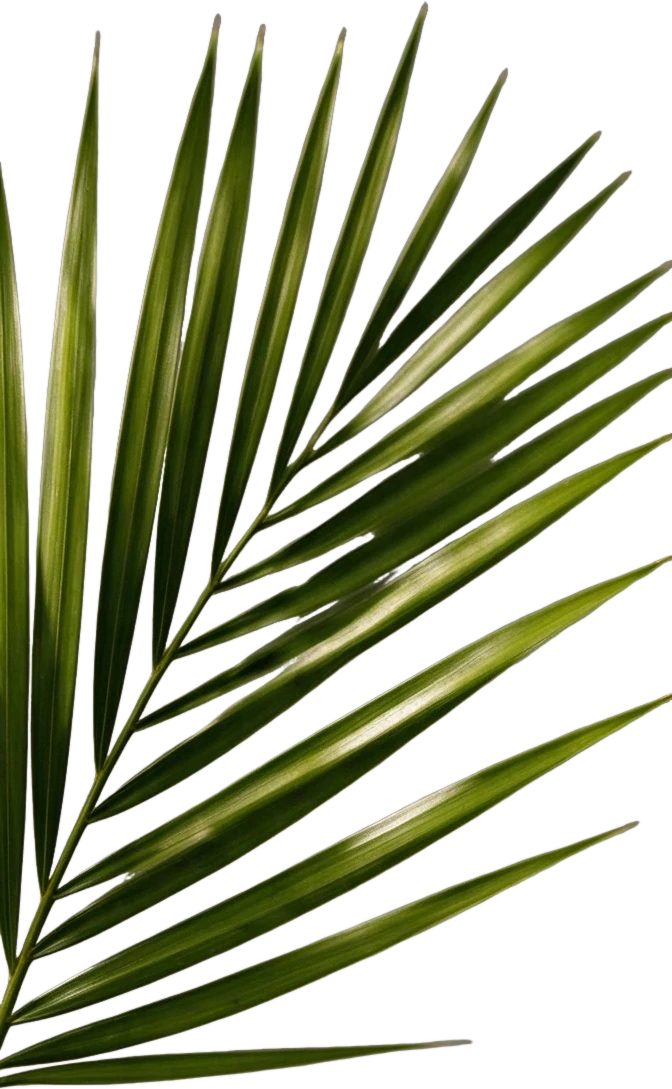
Right palm leaf
298×483 px
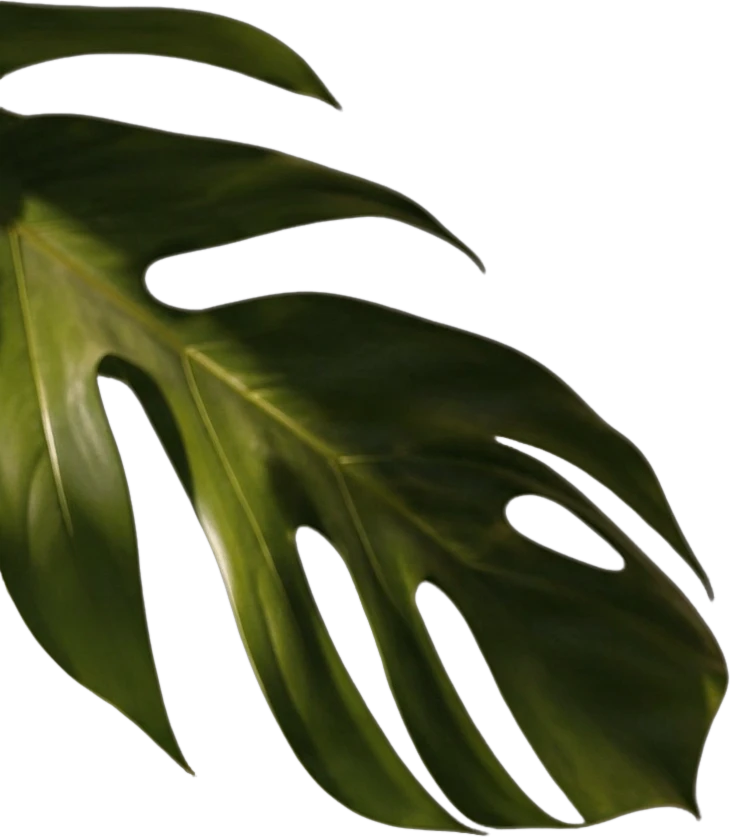
Left monstera leaf
526×603 px
Clean background
Background
プライベートファイルの取り扱い
アップロードされたファイルはアカウントに関連付けられ、署名付きURLを通じて配信されます。完了したジョブは手動で削除可能です。
透過PNG出力
詳細レイヤーは、検出された各要素を透過背景上の独立したレイヤーとして出力します。
Agent Workspaceで編集を続ける
レイヤー化された結果をAgent Workspaceで開き、要素のクリーンアップやバリエーション作成、プロジェクトの継続作業を行えます。
単なる画像編集ソフトを超えた、完全なクリエイティブワークフロー
ツールを切り替える必要はもうありません。ImageToLayers Studioは、AIによる準備と手動の画像編集を組み合わせ、完成した画像からさらに調整可能な状態へと導きます。
AIによる画像準備
AIを活用して視覚要素を分離し、既存の画像から編集しやすい状態を作成します。
レイヤーベースの編集
レイヤーを操作し、見た目の調整や構成の修正を行います。
ペイントとレタッチ
内蔵の編集ツールを使用して、細かな視覚調整を行います。
マスクと選択範囲
画像のどの部分を表示するか、または編集の影響を受けるかを制御します。
テキストと画像調整
構成全体を作り直すことなく、テキストや画像の変更を適用します。
PSDおよび画像の書き出し
編集した画像やレイヤー構造を保持したドキュメントを書き出し、制作を継続できます。
ImageToLayers Studioでできること
強力なエディターなら、言葉だけでなく実際の機能でその実力を証明します。
あらゆるフラット画像から開始
完成したJPG、PNG、WebPの写真、イラスト、グラフィック構成から始めます。

AIがレイヤーを準備
被写体、背景要素、細部を自動的に分離し、構造化されたレイヤーに変換します。
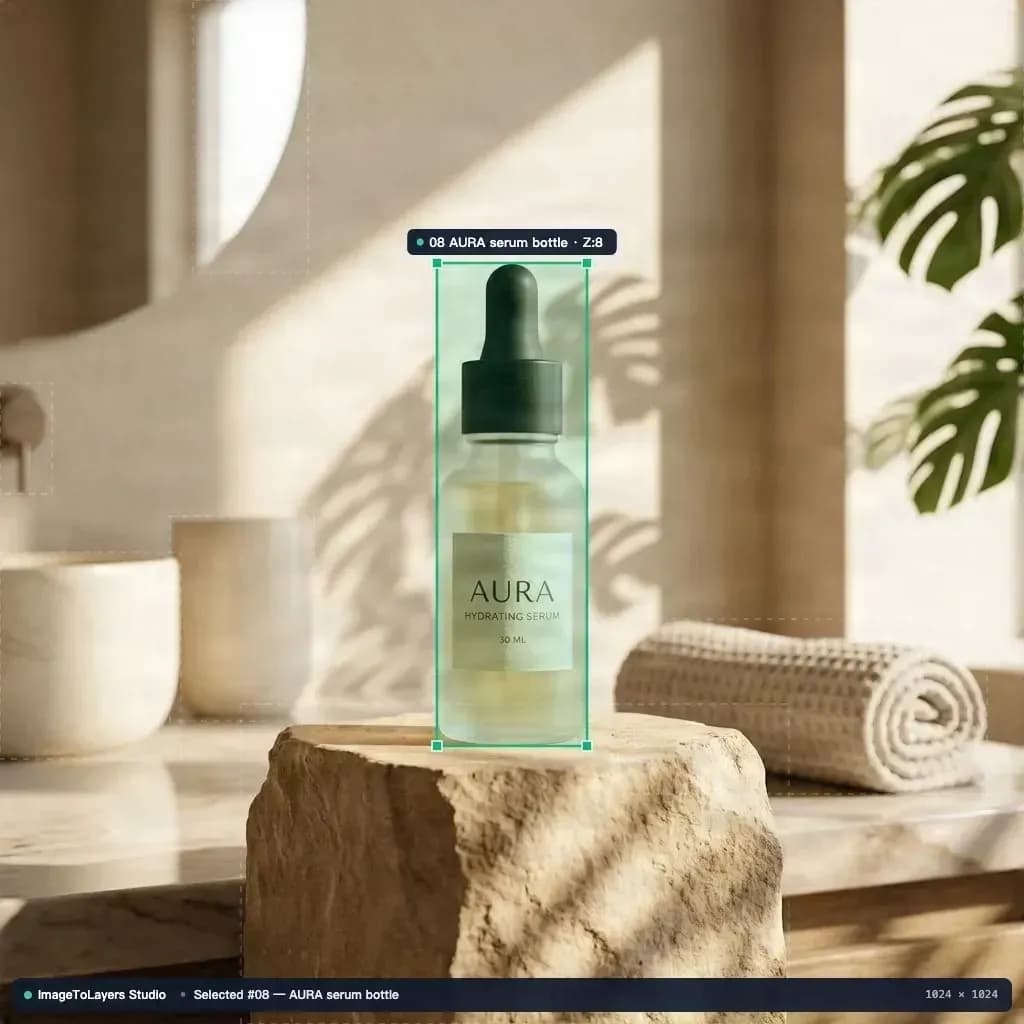
ピクセルとレイヤーの直接編集
ブラウザ上のキャンバスで、各レイヤーの確認、ペイント、配置調整、要素の修正を行います。
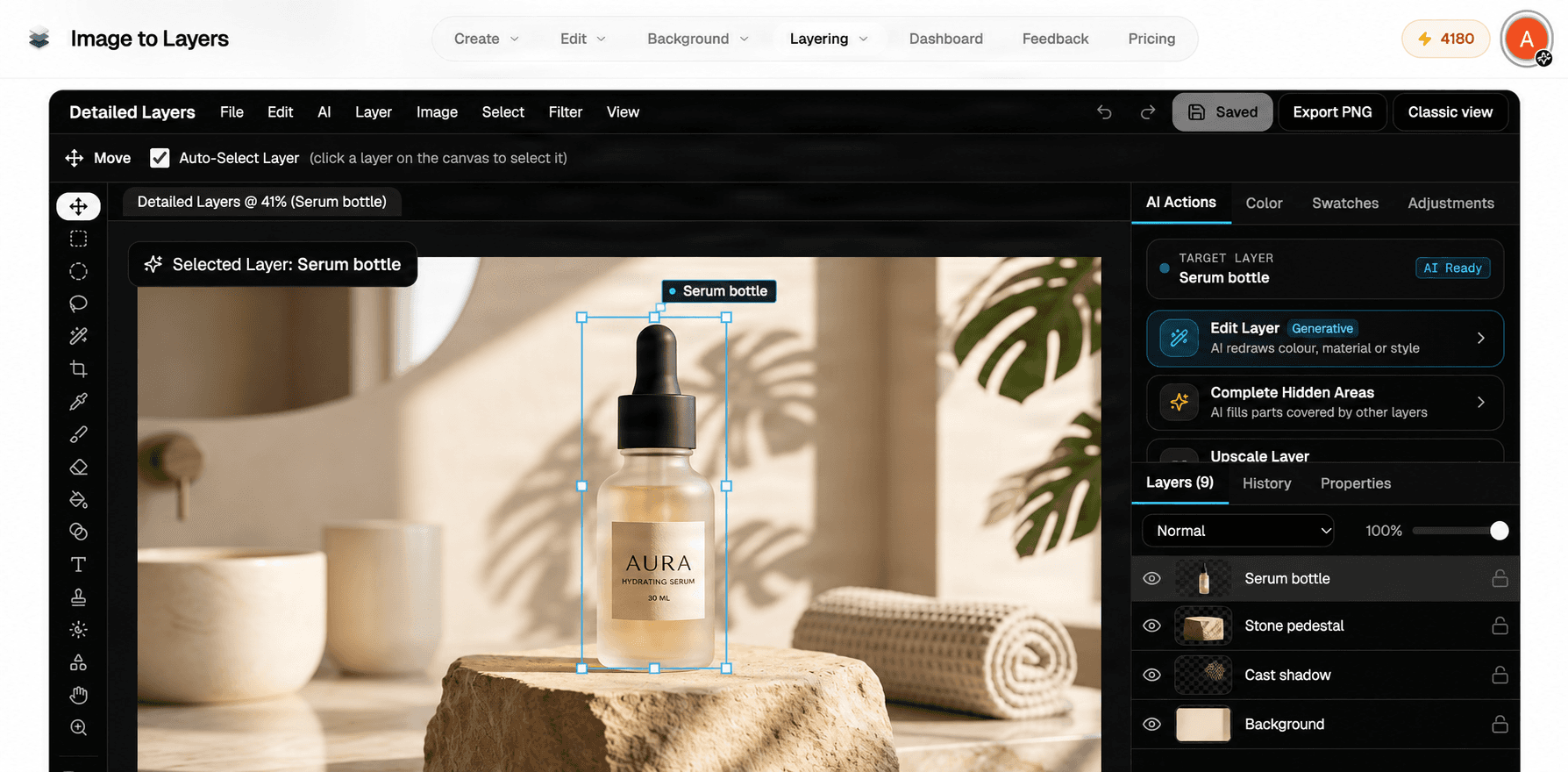
レイヤー付きPSDとPNGの書き出し
透明なラスター素材や、他のクリエイティブソフトで使えるレイヤー付きPSDファイルをダウンロードします。
AIで準備し、あなたがコントロールする
画像の生成は始まりに過ぎません。要素の移動、エッジの修正、レイヤーの調整、既存デザインの変更など、仕上げの作業が必要です。ImageToLayers Studioは、AIによる準備と手動編集を近づけることで、最初からやり直すことなく作品を洗練させることができます。
あなたのプロジェクトのためのクリエイティブスペース
デジタルアーティスト
既存のイラストを調整し、視覚要素を分離して構成をさらに発展させます。
キャラクタークリエイター
キャラクターのアートワークやパーツを準備・編集し、さらなる制作に活用します。
コンテンツクリエイター
既存のビジュアルコンテンツを再構築し、新しいレイアウトやフォーマット用に準備します。
デザイン愛好家
画像、レイヤー、テキストの変更をブラウザベースのワークフローで試行錯誤できます。
オンラインセラー
商品画像を調整し、既存の素材から新しい構成を模索します。
日常のクリエイター
ゼロから作り直すことなく、気に入ったアートワークに修正を加えることができます。
画像から次のクリエイティブなアイデアへ
画像をアップロード
既存の作成ワークフローから、対応している画像をアップロードします。
アートワークを準備
必要に応じてAI処理を活用し、ビジュアル要素を分離または準備します。
プロジェクトを開く
ジョブ詳細ワークスペースと対応する編集ツールにアクセスします。
編集を行う
レイヤーを確認し、アートワークを調整しながら、手動編集機能を使用して仕上げます。
結果を書き出し
対応フォーマットでダウンロードし、次のプロジェクトへシームレスに引き継ぎます。
なぜImageToLayers Studioが選ばれるのか?
従来の画像編集ソフトは、すでに手元にあるファイルやレイヤーを操作するのに適しています。ImageToLayers Studioは、AIを活用してフラットな画像から新しい編集可能なラスターレイヤーを生成する点でも優れています。
従来の画像編集ソフト
すでに分離されたソースファイルやプロジェクトレイヤーがある場合に、手動での描画、写真加工、マルチレイヤー合成を行うのに最適です。
ImageToLayers Studio
完成済みのフラットな画像を扱う際のギャップを埋めます。構造化されたレイヤーを生成し、ブラウザ上の編集ツールでアートワークを細かく調整できます。
ImageToLayers Studioに関するよくある質問
ImageToLayers Studioとは何ですか?
ImageToLayers Studioは、AIによる画像準備と、対応する編集・書き出しツールを統合したブラウザベースのクリエイティブワークフローです。画像をより編集しやすいプロジェクトに変換し、継続的な調整を可能にします。
ImageToLayers Studioはオンライン画像編集ソフトですか?
はい。接続されたジョブ詳細ワークスペースには、画像やレイヤー編集用のPixel Editorが組み込まれています。利用可能なツールやワークフローは、プロジェクトの種類や現在のエディター表示によって異なります。
個別のレイヤーを編集できますか?
はい。対応しているレイヤーのジョブは編集ワークスペースで開くことができ、ツールを使用して個別のレイヤーを確認・修正できます。
Photoshopは必要ですか?
いいえ。ImageToLayers Studioのワークフローはブラウザ上で直接利用できます。書き出し後にPhotoshopなどの互換性のあるソフトでさらに編集することも可能です。
フラットな画像を編集可能なレイヤーに変換できますか?
はい。AIによるレイヤー分離機能を使用して、画像から新しいラスターレイヤー構造を作成できます。ただし、元の作成ファイルを完全に復元するものではありません。
PSDファイルをインポートできますか?
Pixel EditorにはPSDインポート機能が含まれています。ただし、ファイルや機能によって互換性が異なり、Studioのメインワークフローは画像生成から開始される場合があります。
レイヤー構造を保持したままPSDを書き出せますか?
対象となるプロジェクトやワークフローでは、レイヤー構造を保持したPSD書き出しが可能です。一部のエフェクトは書き出し時にラスタライズされる場合があります。
マスクやペイントツールは使えますか?
内蔵のPixel Editorは、選択、ペイント、マスク関連の編集機能をサポートしています。利用可能なツールは現在のワークスペースによって異なります。
編集内容を保存できますか?
プロジェクトレイヤーへの変更は、プロジェクト保存ワークフローを通じて保存可能です。新しく作成されたレイヤーやキャンバスサイズの変更などは、書き出しが必要になる場合があります。
ImageToLayers StudioはAIを使用していますか?
はい。AIは画像の分離やその他の処理をサポートします。生成後には手動編集ツールを使用して、より詳細なクリエイティブな調整が可能です。
ImageToLayers Studioは無料ですか?
一部の手動編集操作は追加のモデル生成を必要としませんが、AI処理にはクレジットが消費されます。料金や書き出し権限については、アカウント設定やツール内のワークフローで確認できます。
Studioはモバイルで動作しますか?
ウェブサイトはモバイルアクセスに対応していますが、編集インターフェースはデスクトップ版のPixel Editorと異なる場合があります。本格的な手動編集はデスクトップブラウザでの操作を推奨します。
さまざまな制作手法を探る
別の編集ワークフローをお探しですか?ImageToLayers Studioと他のクリエイティブツールの違いをご確認ください。
あなたの次のクリエイティブプロジェクトはここから。
ImageToLayers Studioに画像を読み込み、AIアシストによる準備の可能性を実感してください。普段のワークフローに組み込まれたツールで、アートワークのブラッシュアップを続けましょう。