PhotoCraftの代替ツールをお探しですか?
Go beyond manual image preparation with AI-powered layer separation and a connected online editing workflow.
お気に入りの画像はあるけれど、元のレイヤーデータがない?ImageToLayersなら、AIを使って被写体やオブジェクト、背景を編集可能なレイヤーに分離できます。
ブラウザ内蔵のレイヤーエディターで個々の要素を調整し、構図を整えてから書き出しが可能です。完成した画像から手作業で切り抜きを行う代わりに、AIが生成したレイヤーを使って効率的にクリエイティブをコントロールしましょう。
JPG、PNG、WebPをアップロード · 生成レイヤーをプレビュー · 必要な処理分のみ支払い
手持ちの画像からすぐに編集
完成した画像をアップロードすると、AIが分離可能な視覚要素を特定します。処理完了後、プロジェクトを開いて生成されたレイヤーを確認し、編集を続けましょう。
Click or drag image to decompose into PSD
Foreground palm leaf
651×267 px
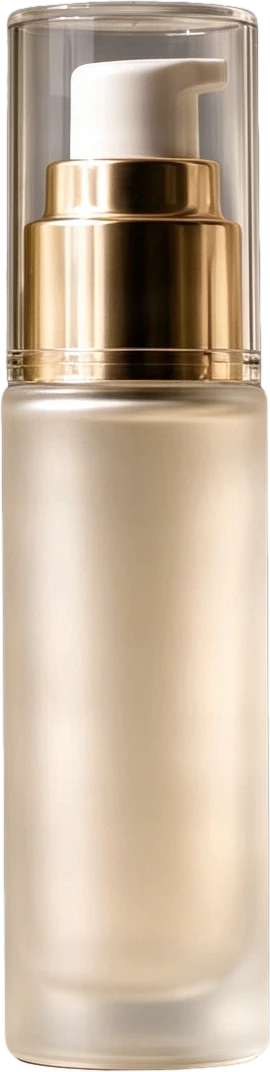
Frosted pump serum bottle
159×631 px
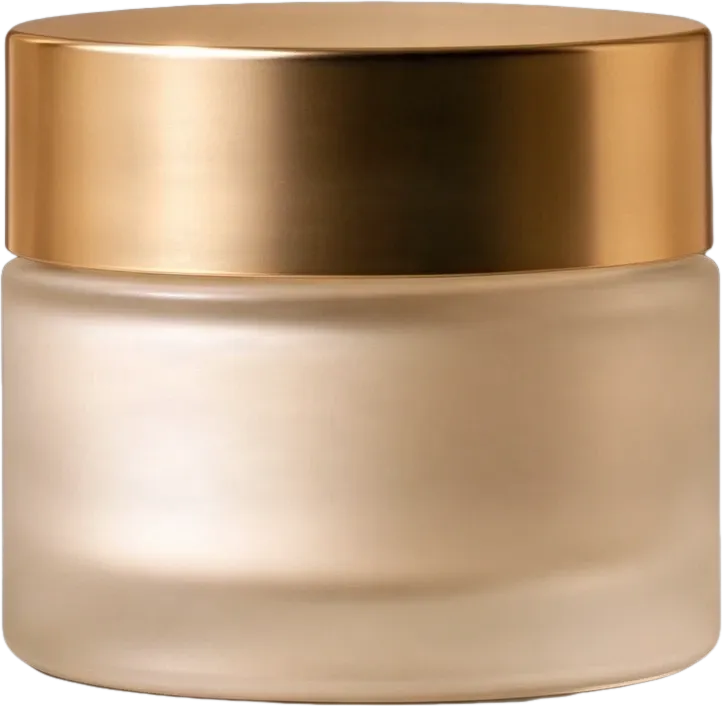
Frosted cream jar with gold lid
274×266 px
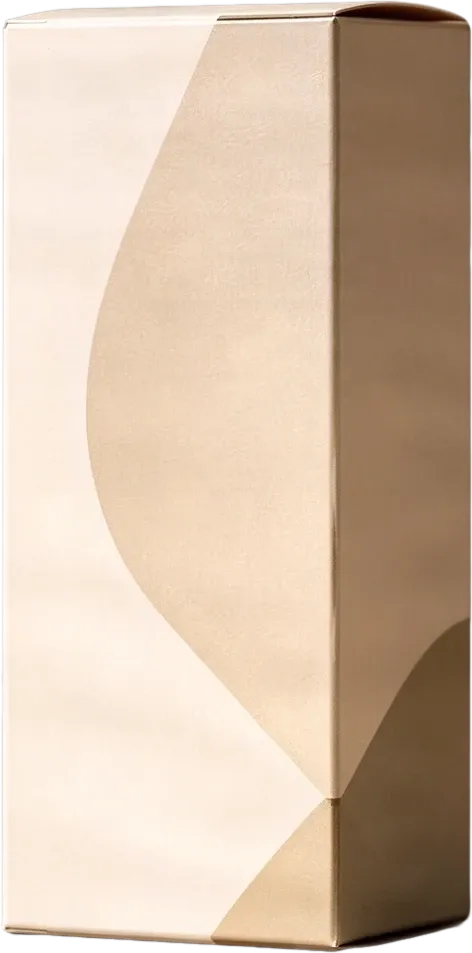
Beige product packaging box
298×602 px
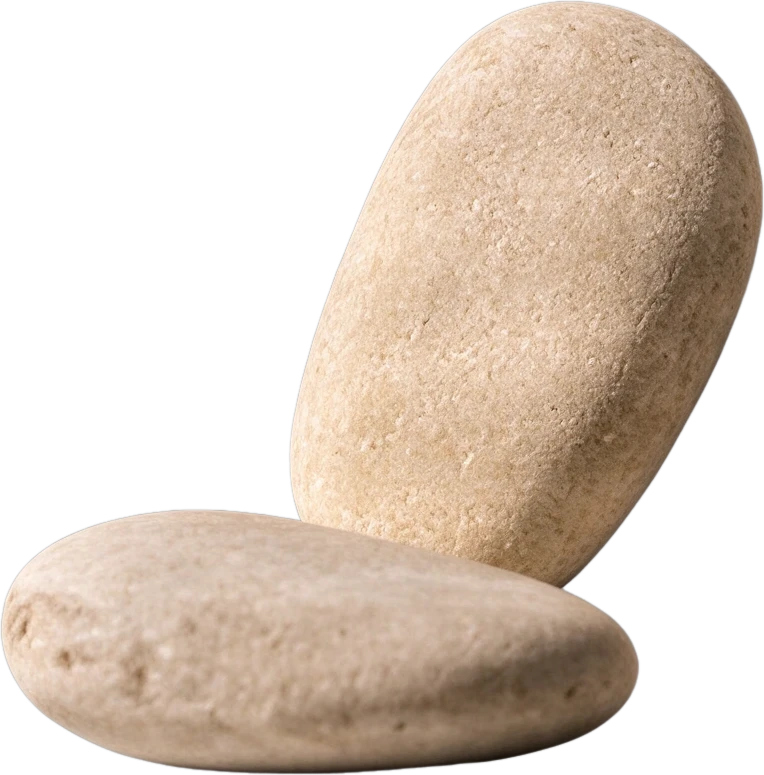
Smooth pebble group
244×247 px
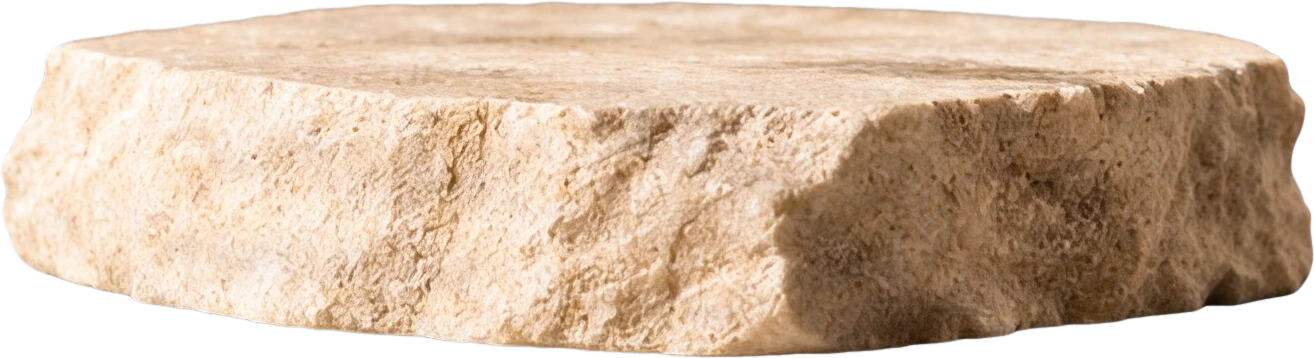
Stone display platform
536×145 px
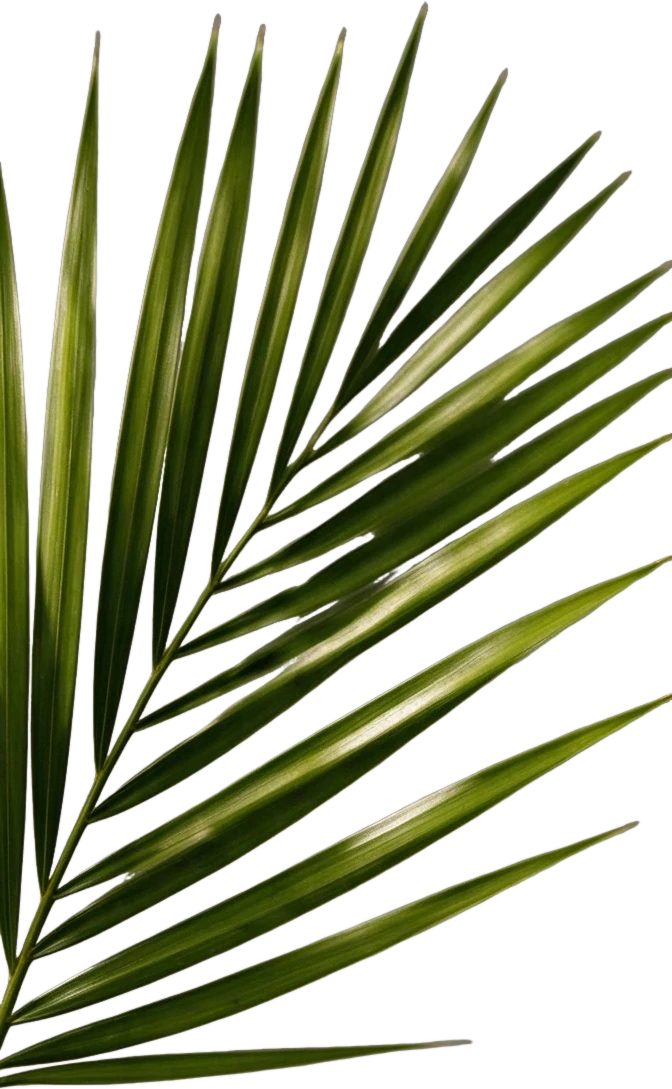
Right palm leaf
298×483 px
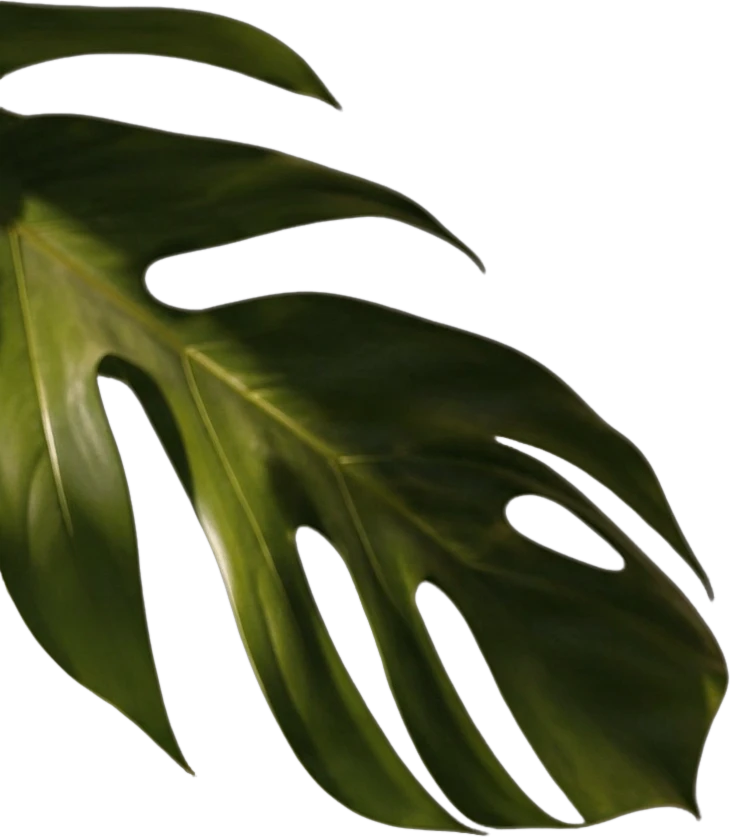
Left monstera leaf
526×603 px
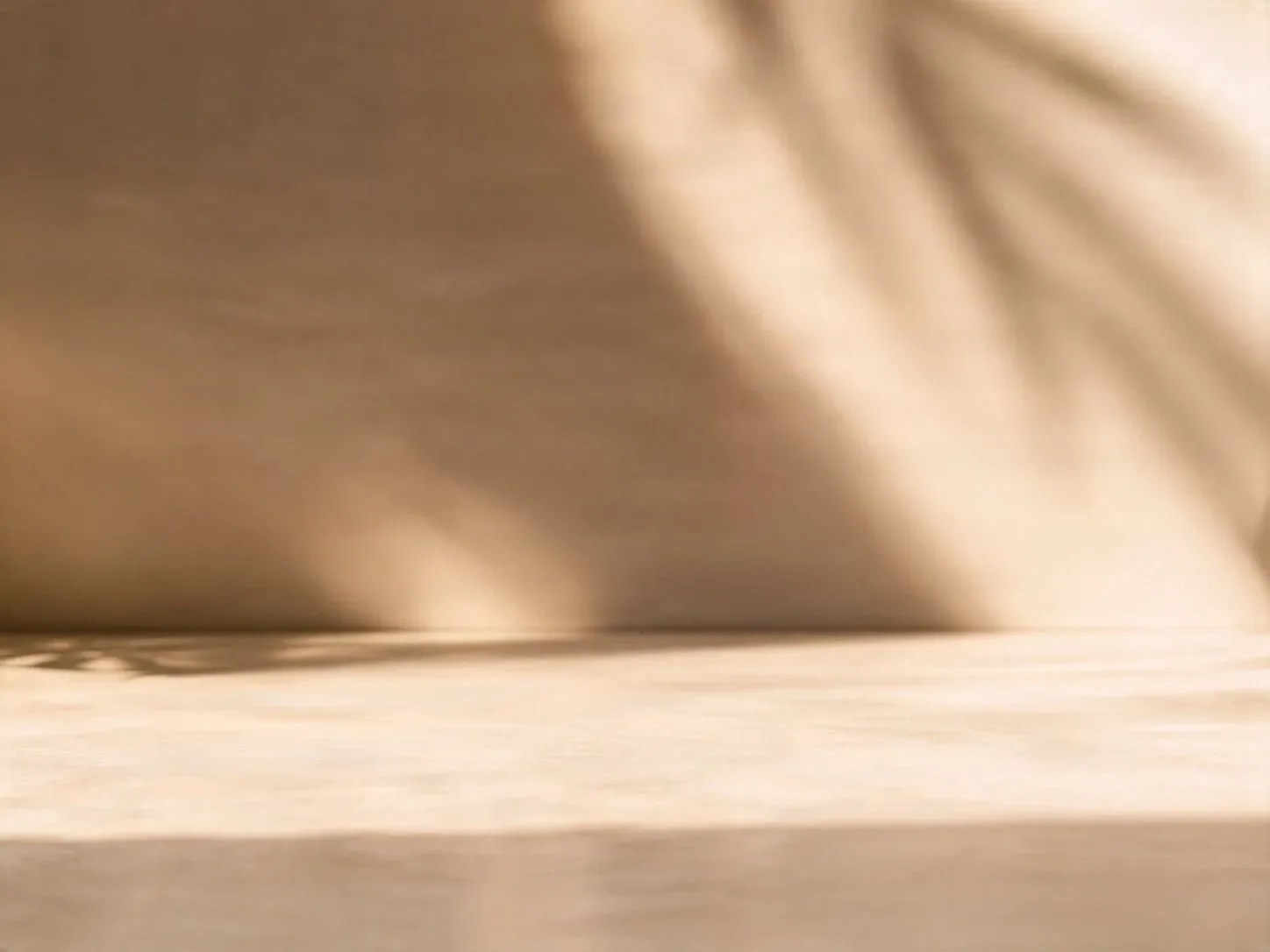
Clean background
Background
プライベートファイルの取り扱い
アップロードされたファイルはアカウントに関連付けられ、署名付きURLを通じて配信されます。完了したジョブは手動で削除可能です。
透過PNG出力
詳細レイヤーは、検出された各要素を透過背景上の独立したレイヤーとして出力します。
Agent Workspaceで編集を続ける
レイヤー化された結果をAgent Workspaceで開き、要素のクリーンアップやバリエーション作成、プロジェクトの継続作業を行えます。
1枚のフラットな画像から、編集可能なデザインへ
完成した画像には、個別に変更したい要素が複数含まれていることがあります。ImageToLayersは、その1枚の画像を新しいレイヤー構造に変換し、その後の編集作業の自由度を高めます。
1枚の画像。すべてが統合された状態。
被写体、オブジェクト、背景が1つのラスター画像に統合されています。手作業でマスクを作成したり、再構築したりせずに要素を個別に動かすのは困難です。
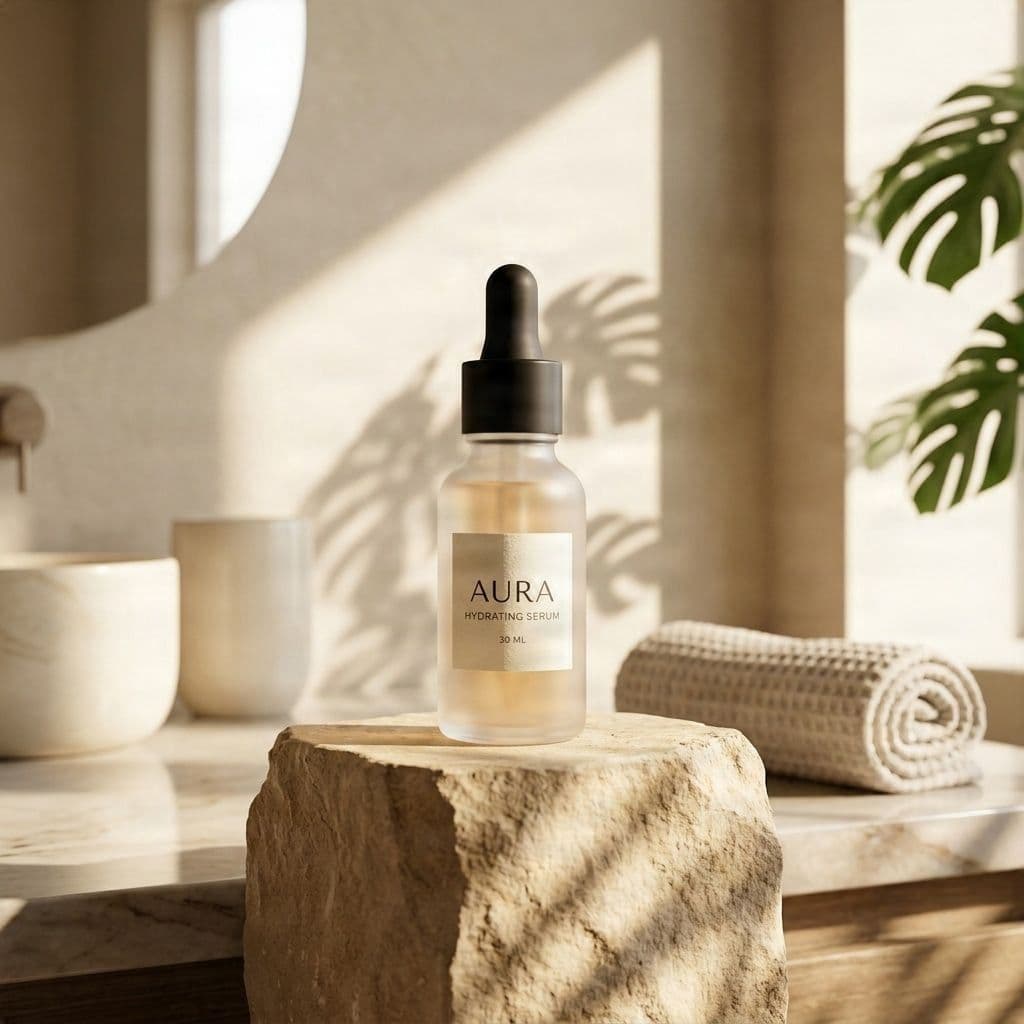
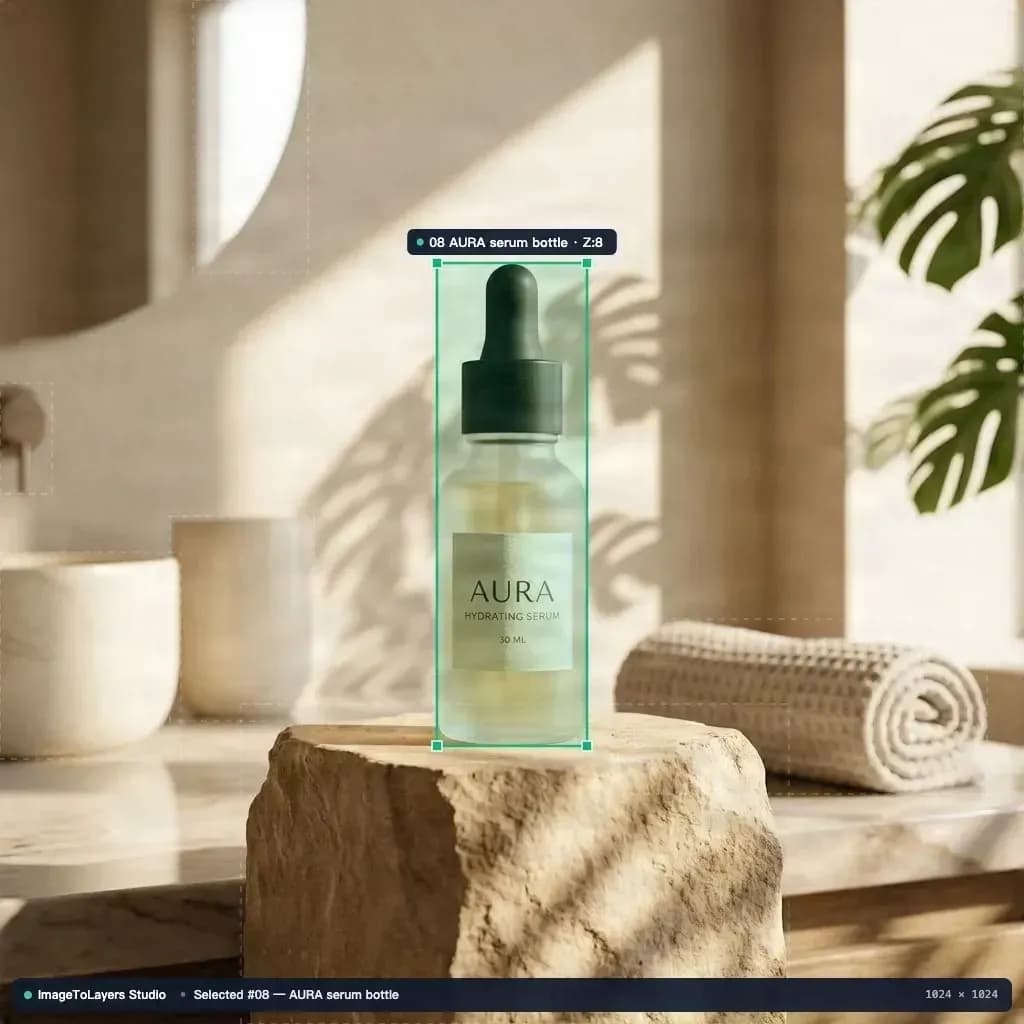
編集したい要素を分離。
AIが生成したレイヤー構成を確認し、個々の視覚パーツを特定します。透明度や境界線、再構築された領域をチェックしましょう。
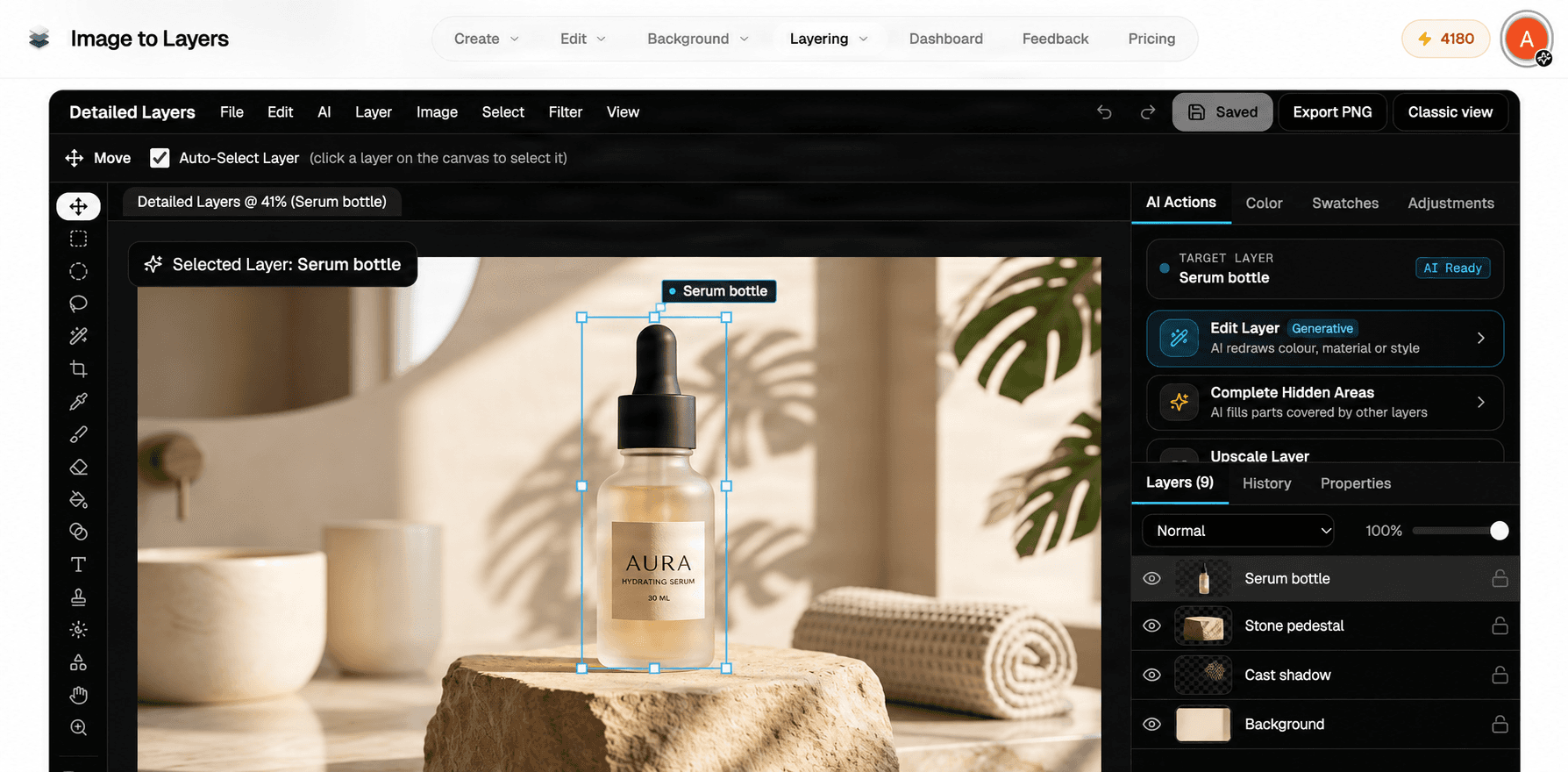
ブラウザでそのまま編集。
レイヤーエディターを開いて、サポートされているレイヤーを調整します。変更内容をプロジェクトに保存したり、現在のデザインを書き出してさらに編集したりできます。
次のプロジェクトへレイヤーを持ち出す。
透明なPNGレイヤーや、対応している場合はレイヤー付きPSDとして書き出し、使い慣れたソフトウェアで作業を継続できます。
完成した画像。でも、修正が必要になったら?
完成した画像は理想通りでも、一部だけを修正したいという場面はよくあります。
元のプロジェクトファイルがない
小さな修正に膨大な手作業が必要
画像全体ではなく、パーツが必要
継続して編集できるファイルが必要
AIがレイヤーを準備。その後の編集はあなた次第。
PhotoCraftは、画像編集ツールやレイヤー構造を持つドキュメントを扱うことに特化しています。一方、ImageToLayersは「編集したい画像がすでに統合(フラット化)されている場合、どうするか」という異なる課題にアプローチします。
AIによるレイヤー分離
対応するラスター画像をアップロードするだけで、被写体、オブジェクト、背景を個別の視覚領域として生成します。生成されるレイヤーの数や品質は、元の画像や選択したワークフローによって異なります。
組み込みのレイヤー編集
生成された結果をジョブ詳細エディターで開き、対応するレイヤーを確認・修正できます。最初からファイルを作り直すことなく、アートワークの調整を継続可能です。
レイヤーアセットの書き出し
ジョブの書き出し可否やアカウント要件に基づき、対応するレイヤー構造のPSDや透明なラスターアセットをダウンロードできます。
AIツールで編集を継続
特定の箇所をさらに変更したいですか?ジョブ詳細ワークフローでは、AI画像編集アクションも利用可能です。追加のAIアクションにはクレジットが必要になる場合があります。
PhotoCraftとImageToLayers:あなたのワークフローに最適なのは?
これらは異なる編集体験を提供します。PhotoCraftは、伝統的なクリエイティブツールを幅広く備えたオープンソースの画像エディターです。ImageToLayersは、AIによる画像の分解と、オンラインでのレイヤー編集ワークフローに特化しています。どちらを選ぶべきかは、何から始め、何を達成したいかによって決まります。
| 機能 | PhotoCraft | ImageToLayers |
|---|---|---|
| 主なワークフロー | 伝統的なレイヤー画像編集 | AIによる画像分離とそれに続くレイヤー編集 |
| 統合されたPNGやJPGから開始 | 可能 | 可能 |
| レイヤー化されたアートワークの編集 | 可能 | 可能(サポートされているエディターワークフロー内) |
| フラットな画像のAIセマンティック分解 | 中心的なワークフローではない | コアワークフロー |
| PSDドキュメントの読み込みと編集 | 対応 | 既存のPixel Editorで対応(互換性に制限あり) |
| レイヤー構造のPSD書き出し | 対応 | 利用可能な場合に対応 |
| 伝統的な編集ツール | 広範なツールセット | 組み込みのピクセルおよびレイヤー編集 |
| インストール | デスクトップ版およびブラウザ版あり | ブラウザベースのワークフロー |
| 商用モデル | オープンソースエディター | クレジットベースのAI処理 |
| 元のソースレイヤーの完全な復元 | 保証なし | 不可 |
この比較は異なるワークフローを説明するものであり、品質やパフォーマンスを保証するベンチマークではありません。PhotoCraftは広範な編集機能を持ち、ImageToLayersはAIによるレイヤー分離に特化しています。機能は変更される可能性があります。最新の機能については、PhotoCraftの公式プロジェクトをご確認ください。
完成済みの画像を新たなクリエイティブの可能性へ
既存イラストの編集
完成したイラストの被写体を動かしたり、構図を変更したい場合、視覚要素をレイヤーに分離してから編集を継続できます。
キャラクターアートの準備
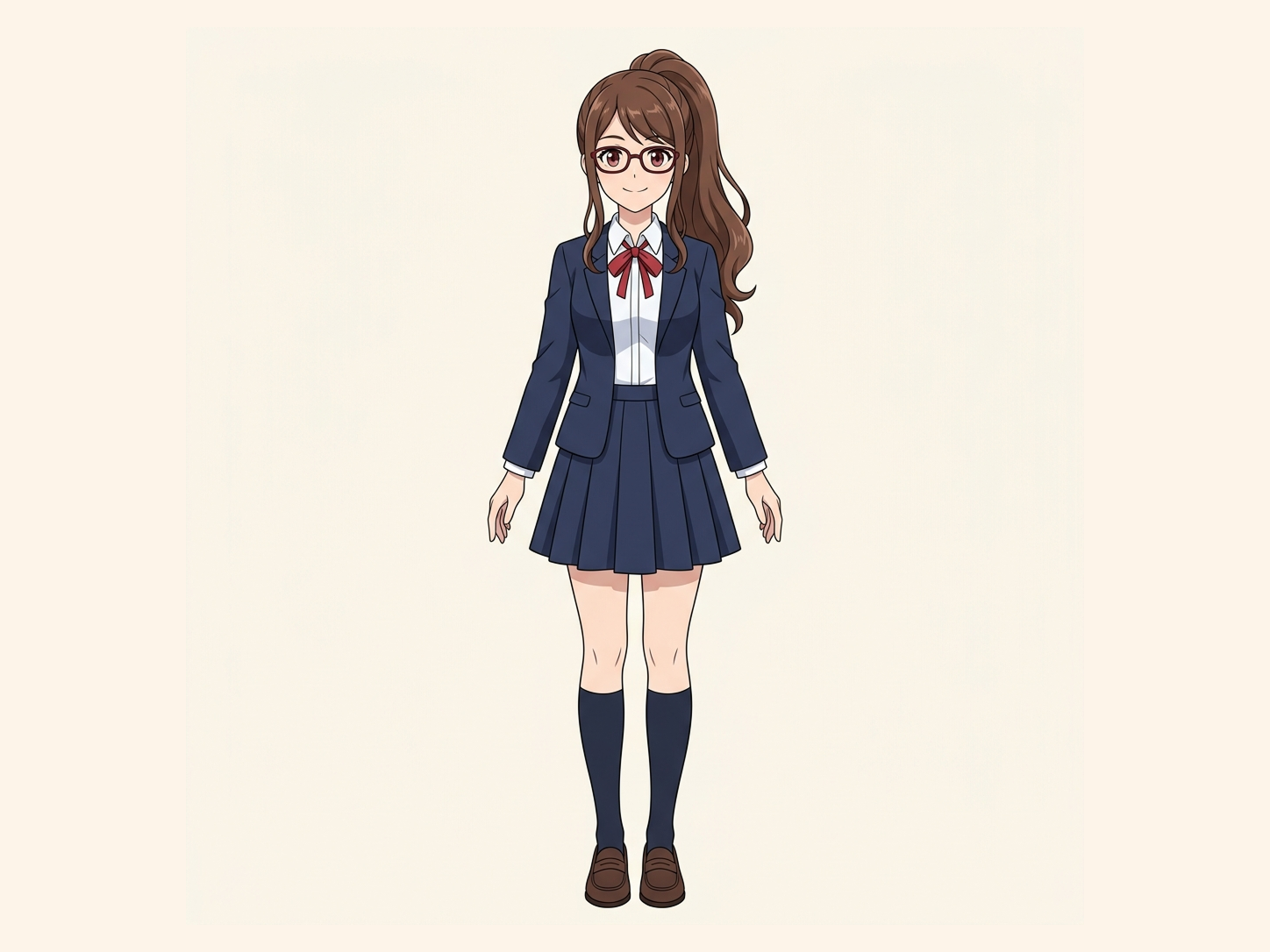
統合されたキャラクターイラストから、編集に必要なキャラクターやシーンの要素を抽出します。顔や体の詳細な分離については、専用のCharacter to Layersワークフローが適しています。
製品画像の再加工
製品を背景や小道具から分離し、新しいレイアウトや配置を検討できます。商用公開の際は、製品の詳細、ラベル、再構成された領域を必ず確認してください。
プロモーション素材の再利用
完成済みの販促グラフィックから、再利用可能な要素を抽出します。デザイン全体を作り直すことなく、新しいトリミングやサイズ、構図に合わせたラスターアセットを準備できます。
動画・アニメーション用画像の準備
前景、被写体、背景を分離し、パララックス効果や合成、アニメーションの素材として活用します。仕上げのクリーンアップやアニメーション設定が必要になる場合があります。
PSDファイルでの作業継続
生成されたラスターレイヤーを、PSDベースのワークフローにおける編集可能なスタート地点として活用します。生成されたレイヤーは、元の作成者のソースドキュメントを完全に復元するものではありません。
AIで画像をレイヤー分解:フラットな画像を編集可能にする方法
画像をアップロード
編集したい要素が含まれるJPG、PNG、またはWebPファイルを選択します。被写体の境界が明確でシンプルな構成の画像ほど、精度の高い結果が得られます。
レイヤーを生成
利用可能なレイヤー生成ワークフローを選択し、処理前に表示されるクレジット消費量を確認します。AIが画像を意味のある視覚的領域ごとに分離します。
レイヤーエディターを開く
処理が完了したら、ジョブ詳細ページを開きます。生成されたレイヤーを確認し、必要な調整を行い、保存や書き出しの前に結果をチェックします。
アートワークを書き出し
対応するファイル形式でダウンロードして作業を継続します。書き出されたPSDやPNGのレイヤーを確認し、意図した構成になっているかチェックしてください。
AIによるレイヤー分離は出発点であり、完全な復元ではありません
AIは、フラット化された画像から元の制作ドキュメントの隠れた内容を完全に復元することはできません。特にオブジェクトの背後にある領域などは推測に基づきます。細かい髪の毛、透明な部分、反射、影、小さなテキスト、複雑な重なりなどは、手動での修正が必要になる場合があります。フラット化された画像内のテキストが、必ずしも編集可能なテキストレイヤーになるとは限りません。Pixel Editorにはプロジェクト保存やPSD互換性に制限があります。一部のローカルな変更や新規作成されたレイヤーは、元のジョブに保存するのではなく書き出す必要があり、PSD書き出し時に一部のエフェクトがラスタライズされることがあります。最終的な制作物に使用する前に、必ず結果を確認してください。
PhotoCraft 代替ツール:よくある質問 (FAQ)
ImageToLayersはPhotoCraftの代替になりますか?
ImageToLayersは、統合された画像をAIで編集可能なラスターレイヤーに分割したいユーザー向けの独立した選択肢です。オンラインでのレイヤー編集ワークフローも提供していますが、PhotoCraftのすべての編集機能を完全に置き換えるものではありません。
ImageToLayersはPhotoCraftと提携していますか?
いいえ。ImageToLayersは独立したプラットフォームであり、PhotoCraftまたはArtCraftチームとの提携、スポンサーシップ、推奨関係はありません。
PhotoCraftとImageToLayersの主な違いは何ですか?
PhotoCraftはより広範で伝統的な画像編集環境を提供します。一方、ImageToLayersは、1枚の画像から新しいレイヤー構造を生成し、そのレイヤーを既存のワークフロー内で確認・編集することに特化しています。
統合されたJPGやPNGを編集可能なレイヤーに変換できますか?
はい。対応している画像をアップロードし、AIレイヤー分割を使用することで、個別のラスターレイヤーを生成できます。結果は元の画像、選択したワークフロー、およびオブジェクトの境界の明瞭さに依存します。
元のPhotoshopファイルは必要ですか?
いいえ。JPG、PNG、またはWebP画像から開始できます。ImageToLayersは新しい画像レイヤーを作成するものであり、元のPhotoshopプロジェクトから正確なレイヤー、マスク、テキストレイヤー、または履歴を復元するものではありません。
生成されたレイヤーをオンラインで編集できますか?
はい。対応するレイヤージョブの生成後、ジョブ詳細ページを開いてレイヤーを確認・編集できます。デスクトップ版のPixel Editorやその他のジョブワークスペースでは、異なる編集機能が利用可能です。
結果をPSDとして書き出しできますか?
対象となるジョブおよびアカウント設定において、レイヤー化されたPSDの書き出しをサポートしています。書き出されたレイヤーは、その後の編集を予定しているソフトウェアで内容を確認することをお勧めします。
透明なPNGレイヤーをダウンロードできますか?
はい。対応しているレイヤー生成ワークフローでは、透明なラスターアセットが提供されます。ダウンロードの可否やパッケージ形式は、ジョブの内容や書き出し権限によって異なります。
AIは他のオブジェクトの背後に隠れている部分を復元できますか?
AIは周囲の文脈を利用して、隠れた領域の再構築を試みることができます。これらの領域は推測に基づくものであり、元のピクセルを復元したものではないため、修正が必要になる場合があります。
このツールは編集可能なテキストや元のフォントを復元しますか?
画像のレイヤー分割によって自動的に行われることはありません。テキストはラスター画像レイヤーの一部として残る場合があります。画像内の文言を変更することが目的の場合は、専用のテキスト編集ワークフローをご利用ください。
ImageToLayersをキャラクターアニメーションに使用できますか?
キャラクターやシーンの要素を切り抜き、その後の編集やアニメーションの準備に役立てることは可能です。ただし、Live2DやSpine用のリグを自動的に作成するものではありません。
ImageToLayersは無料ですか?
AI画像編集処理にはクレジットを使用します。処理を開始する前に、必要なクレジット数が表示されます。一部の編集操作は追加のAI生成なしで行えますが、追加のAI処理にはさらにクレジットが必要になる場合があります。
既存のPSDファイルをインポートできますか?
既存のPixel EditorにはPSDインポート機能がありますが、このPhotoCraft代替ツールのランディングページは主にImageToLayersの生成ワークフローを起点としています。スタンドアロンのPSDファイル管理ツールの直接的な代替ではなく、すべてのファイルや機能に対するPSD互換性を保証するものではありません。
エディターはモバイルデバイスで動作しますか?
ウェブサイトはモバイルブラウジングに対応していますが、編集体験は画面サイズによって異なります。デスクトップ版のPixel Editorとモバイル版のジョブ詳細ワークスペースは同一ではありません。本格的な手動のレイヤー編集には、デスクトップブラウザの使用を推奨します。
Explore More AI Creative & Layer Workflows
デザインをやり直す必要はありません。手元にある画像から始めましょう。
統合された画像を編集可能なレイヤーに分割。結果をさらにブラッシュアップし、次のプロジェクトに必要なアセットを書き出ししましょう。
ImageToLayersはPhotoCraftおよびArtCraftチームから独立しています。PhotoCraftへの言及は識別および比較のみを目的としています。製品の機能や提供状況は変更される場合があります。