
Multi-Ansichten Bildgenerator
Laden Sie ein Bild hoch und erstellen Sie neue Ansichten desselben Motivs.
Mehrere Ansichten aus einem Bild erstellen
Laden Sie Ihr Bild hoch, wählen Sie die benötigten Ansichten aus und generieren Sie sie gemeinsam.

Ready to create multiple views for your product?
Click or drag & drop any photo here (PNG, JPG, WEBP)
Arbeiten Sie mit einer Figur?
Related Angle Tools
AI Multiple Angles SuiteLateral, heel & outsole sneaker views
Front, side & rear model reference sheets
Front, side, back & 3/4 views for anime characters
One left or right profile, 30 credits
Clean marketplace angles for listings
Interactive 360° rotatable spin view
Precise azimuth & elevation controls
Generieren Sie Vorder-, Seiten-, Rück-, Dreiviertel-, Draufsicht oder benutzerdefinierte Winkel, ohne ein weiteres Foto aufnehmen zu müssen.
Ein gutes Bild kann Ihnen mehr Möglichkeiten eröffnen
Behalten Sie das Motiv, das Sie bereits haben, und erstellen Sie die Blickwinkel, die im ursprünglichen Bildmaterial fehlen.
Fehlende Winkel ergänzen
Erstellen Sie Vorder-, Seiten-, Rück-, Draufsicht oder Dreiviertelansichten, die nicht aufgenommen wurden.
Perspektiven vergleichen
Testen Sie Blickwinkel, bevor Sie ein Bild für ein Listing, Design, Storyboard oder eine Präsentation auswählen.
Ein umfassenderes Set erstellen
Verwandeln Sie ein Quellbild in mehrere nützliche visuelle Referenzen.
Ohne erneutes Shooting erkunden
Probieren Sie eine andere Perspektive aus, bevor Sie neue Fotos arrangieren oder das Motiv neu aufbauen.
Ein Bild. Mehr Möglichkeiten, es zu sehen.
Generieren Sie nützliche Blickwinkel für verschiedene Themen und kreative Workflows.
Quellbild
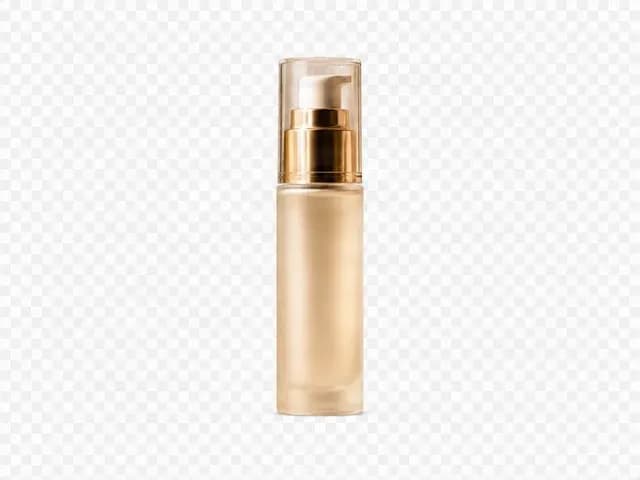
Ein Quellbild
Generierte Ansichten
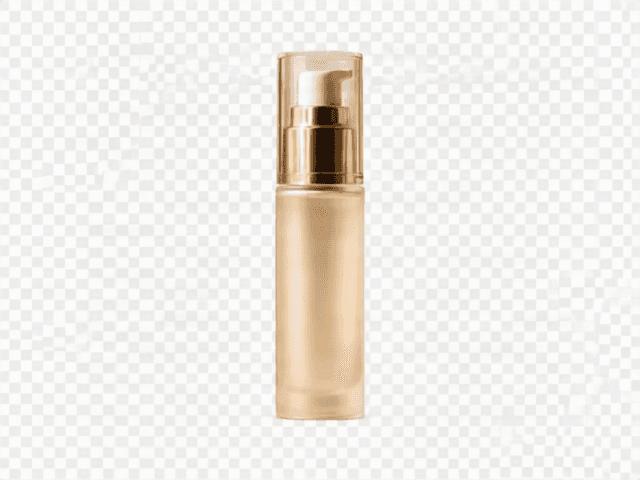
Vorderseite
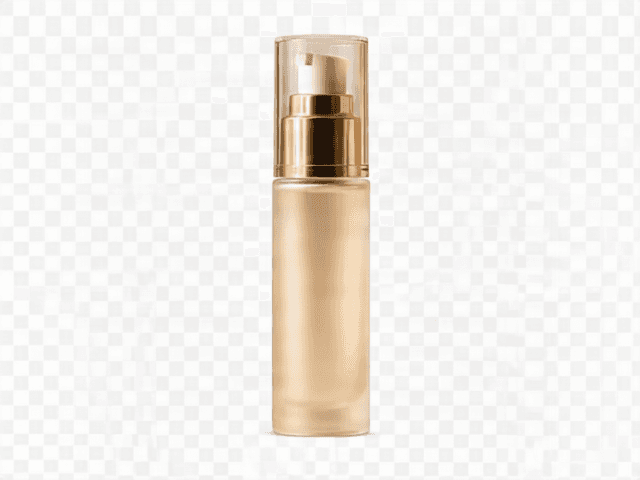
Vorderseite 3/4
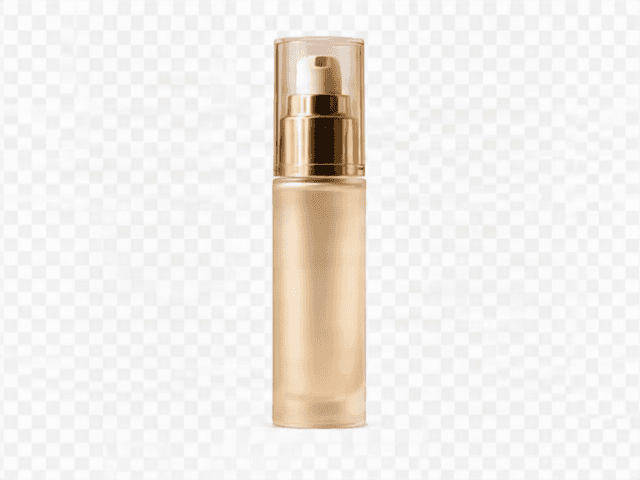
Seite
Rückseite
Vier Blickwinkel, generiert aus einem Quellbild mit der Qwen Multiple Angles API.
Mehrere Ansichten generierenFigur
Generierte Ansichten: Vorderseite · Dreiviertelansicht · Seite · Rückseite
Entdecken Sie Perspektiven für Figuren, während das Originaldesign als Referenz dient.
Objekt
Generierte Ansichten: Vorderseite · Seite · Rückseite · Erhöhte Ansicht
Betrachten Sie ein Objekt aus Blickwinkeln, die im Originalfoto nicht erfasst wurden.
Szene
Generierte Ansichten: Alternative Richtungen und Höhenlagen
Probieren Sie eine andere Komposition für Bearbeitung, Storyboarding oder Bild-zu-Video aus.
Nützlich, wann immer ein Winkel nicht ausreicht
Produktbilder
Zusätzliche Ansichten für E-Commerce, Kataloge, Konzeptüberprüfungen und Präsentationen.
Charaktere
Vorder-, Seiten-, Rück- und Dreiviertelansichten für Design und visuelle Entwicklung.
Objekte
Neue Blickwinkel von Möbeln, Accessoires, Geräten, Requisiten und physischen Objekten.
Kreative Szenen
Verschiedene Kamerarichtungen für Konzeptkunst, Storyboards, Anzeigen und Video-Startbilder.
Porträts und Personen
Erkunden Sie einen anderen Blickwinkel, während Sie die ursprüngliche Person und das Styling als Referenz verwenden.
Mehrere Ansichten in drei Schritten generieren
1. Ein Bild hochladen
Wählen Sie ein klares Quellbild, das das Motiv enthält, das Sie beibehalten möchten.
2. Die Ansichten auswählen
Wählen Sie Vorder-, Seiten-, Rück-, Dreiviertel-, Draufsicht oder einen benutzerdefinierten Kamerawinkel.
3. Generieren und vergleichen
Erstellen Sie ausgewählte Ansichten, vergleichen Sie die Ergebnisse und laden Sie die gewünschten Bilder herunter.
Beginnen Sie mit einem nützlichen Referenzbild
Das Motiv klar halten
Verwenden Sie ein Bild, bei dem das Hauptmotiv leicht zu erkennen und nicht stark verdeckt ist.
Mehr vom Motiv zeigen
Eine vollständige oder Dreiviertelansicht liefert in der Regel nützlichere Informationen als ein enger Bildausschnitt.
Starke Unschärfe vermeiden
Scharfe Kanten und sichtbare Details liefern mehr Informationen über Form und Aussehen.
Wichtige Details erwähnen
Beschreiben Sie Logos, Accessoires, Muster, Farben und Materialien, die wiedererkennbar bleiben müssen.
Neu enthüllte Bereiche überprüfen
Jede im Quellbild verborgene Oberfläche muss geschätzt werden.
Wichtige Einschränkung
Neue Winkel können Details enthüllen, die das Original nie zeigte
Gegenüberliegende Seiten, Rückseiten, Unterseiten und verborgene Bereiche müssen geschätzt werden. Generierte Ansichten stimmen möglicherweise nicht perfekt mit dem realen Objekt oder dem Originaldesign überein.
Überprüfen Sie wichtige Details, bevor Sie sich auf generierte Ansichten als exakte Produkt- oder Produktionsinformationen verlassen.
Separate Ansichten oder eine vollständige 360°-Rotation?
Multi-Ansichten Bildgenerator
Erstellt separate 2D-Bilder aus ausgewählten Vorder-, Seiten-, Rück-, Draufsicht und benutzerdefinierten Blickwinkeln.
Mehrere Ansichten generierenProdukt 360° Ansicht Generator
Rekonstruiert ein 3D-Produkt-Asset für eine interaktive oder exportierte Rotation.
Produkt 360° erstellenCharakter-Referenzblätter erstellen?
Nutzen Sie den speziellen Charakter-Turnaround-Generator, wenn Sie einen strukturierten Workflow für Vorder-, Seiten- und Rückansichten von Charakteren benötigen.
Charakter-Turnaround erstellenHäufig gestellte Fragen
Ist ein Bild ausreichend?
Ja. Wählen Sie ein klares Bild, auf dem so viel wie möglich vom Motiv sichtbar ist. Eine Dreiviertelansicht liefert oft nützliche Informationen zu Form und Tiefe.
Kann ich Vorder-, Seiten- und Rückansichten zusammen generieren?
Ja. 'Mehrere Ansichten' ist standardmäßig mit einem grundlegenden Set aus Vorder-, Dreiviertel-, Seiten- und Rückansicht ausgewählt.
Wird jede Ansicht exakt wie das Originalmotiv aussehen?
Eine exakte Konsistenz ist nicht garantiert. Kleine Details können sich ändern, insbesondere wenn ein neuer Winkel verborgene Bereiche enthüllt.
Was passiert, wenn ich eine verborgene Seite generiere?
Das Modell schätzt diesen Bereich anhand der sichtbaren Form und des Designs. Es kann keine Informationen wiederherstellen, die im Quellbild nicht vorhanden sind.
Kann ich meinen eigenen Kamerawinkel wählen?
Ja. Wechseln Sie zur Einzelansicht und verwenden Sie 'Benutzerdefinierte Kamera' für horizontale Richtung, Höhe, Bildausschnitt und Feineinstellungen.
Erstellt dies ein echtes 3D-Modell?
Nein. Es erstellt separate 2D-Bilder. Verwenden Sie 'Produkt 360', wenn Sie ein rekonstruiertes, drehbares 3D-Asset benötigen.
Kann ich es für Personen oder Charaktere verwenden?
Ja, aber Haare, Kleidung, Accessoires, Gesichtsdetails und Proportionen können sich verschieben. Verwenden Sie 'Charakter-Turnaround' für einen strengeren Charakter-Workflow.
Kann ich nur einen fehlenden Winkel generieren?
Ja. Wechseln Sie zur Einzelansicht und generieren Sie nur die Perspektive, die Sie benötigen.
Warum hat sich ein Logo oder Muster geändert?
Kleine Details sind aus einer neuen Perspektive schwer neu zu zeichnen. Erwähnen Sie wichtige Details in den 'Zusätzlichen Anweisungen' und überprüfen Sie die Ergebnisse sorgfältig.
Kann ich eine exakte 90°-Seitenansicht generieren?
Die Voreinstellung 'Seite' leitet die Generierung, aber dies ist ein KI-Bildmodell und kein mathematischer 3D-Renderer.
Kann ich generierte Bilder für den E-Commerce verwenden?
Ja, wo zulässig, aber überprüfen Sie Branding, verborgene Oberflächen, Etikette, Anschlüsse, Farben und Konstruktion vor der Veröffentlichung.
Was soll ich tun, wenn eine Ansicht falsch ist?
Generieren Sie diese einzelne Ansicht neu, verwenden Sie eine klarere Quelle, fügen Sie detaillierte Anweisungen hinzu oder wählen Sie einen Winkel, der näher an der ursprünglichen Perspektive liegt.
Sehen Sie mehr von Ihrem Bild
Beginnen Sie mit einem Foto und generieren Sie die Vorder-, Seiten-, Rück-, Dreiviertel- oder benutzerdefinierten Ansichten, die Sie benötigen.