
MiniMax H3 AI Video Generator: Guide, Prompts & Beispiele
Verwandeln Sie Standbilder, Bewegungsreferenzen oder Briefings in gezielte audiovisuelle Ergebnisse. Dieser Guide zeigt, wie Sie achtsekündige Produkt-Reveals planen, mit Video- und Audio-Referenzen arbeiten und Ergebnisse vor der Veröffentlichung prüfen.
Auf dieser Seite
Kurzantwort
Wählen Sie den einfachsten MiniMax H3 Workflow für die gewünschte Kontrolle. Beschreiben Sie Motiv, Aktion, Kamera, Timing und Sound präzise und bewerten Sie stets den gesamten Clip statt nur einzelner Frames.
Was ist MiniMax H3?
MiniMax H3 ist ein audiovisuelles Generierungsmodell von MiniMax. Je nach unterstütztem Workflow kann es Text, Bilder, Videos und Audio-Kontext nutzen, um eine kurze Szene zu steuern.
Der entscheidende Vorteil ist nicht nur eine höhere Auflösung. H3 ermöglicht es Kreativen, Zusammenhänge zu definieren: Nutzen Sie das Produkt aus einem Bild, übernehmen Sie die Kamerabewegung aus einem Video und verknüpfen Sie eine Audio- oder Dialoganweisung mit einem sichtbaren Ereignis.
Verfügbarkeit, Steuerungsmöglichkeiten, Preise und Referenzlimits hängen von der verwendeten Schnittstelle oder API ab. Betrachten Sie die offizielle Dokumentation als die verlässliche Quelle für die aktuellen Modellspezifikationen.
| Dauer | 4–15 Sekunden im dokumentierten H3-Workflow |
| Basis-Generierung | 768p an der kurzen Seite |
| Höhere Auflösung | Bis zu 2K durch H3-Regenerate-2K, sofern verfügbar |
| Bildrate | 24 FPS gemäß offizieller Spezifikation |
| Audio | Native Stereo-Audiovisual-Generierung |
| Inputs | Text-, Bild-, Video- und Audio-Referenzen |
| Keyframes | Workflows mit erstem und letztem Frame |
| Gängige Seitenverhältnisse | 16:9, 9:16, 1:1, 4:3, 3:4 und 21:9, sofern unterstützt |
Die drei H3 Max-Tools auf ImageToLayers nutzen spezialisierte Workflows: Video-Relighting, Image-to-Video Lip-Sync und das Einfügen einer generierten Szene in ein bestehendes Video. Sie sollten als separate Tools und nicht als generischer H3 Text-to-Video-Workflow beschrieben werden.
Wählen Sie den richtigen Video-Generierungsmodus
Bevor Sie einen langen Prompt schreiben, entscheiden Sie, welche Art von Kontrolle Ihre Aufnahme benötigt. Mehr Referenzen sind nicht automatisch besser; jede fügt eine weitere Anweisung hinzu, die das Modell in Einklang bringen muss.
Text-to-video
Beginnen Sie mit einer vorgestellten Szene, die in Textform beschrieben wird. Dies ist nützlich für Konzepte und Stimmungen, bei denen kein exaktes Ausgangsbild erforderlich ist.
Image-to-video
Laden Sie ein Standbild hoch und beschreiben Sie, wie es sich bewegen soll. Dies ist ideal für Produkte, Illustrationen, Poster und Charaktere.
First-and-last-frame
Geben Sie Anfangs- und Endkompositionen für eine Enthüllung, Transformation oder einen geplanten Kameraübergang vor.
Referenzgeführte Generierung
Verwenden Sie eine Bild-, Video- oder Audio-Referenz, wenn Sie Aussehen, Bewegung, Performance oder Sound gezielt steuern möchten.
| Eine neue imaginäre Szene | Text-to-video |
| Ein Produktfoto animieren | Image-to-video |
| Eine spezifische Endkomposition erreichen | First-and-last-frame |
| Einer bestimmten Kamerabewegung folgen | Referenzgeführte Generierung |
| Aussehen und Stimme eines Charakters steuern | Multimodal references |
Produktpräsentation in acht Sekunden erstellen
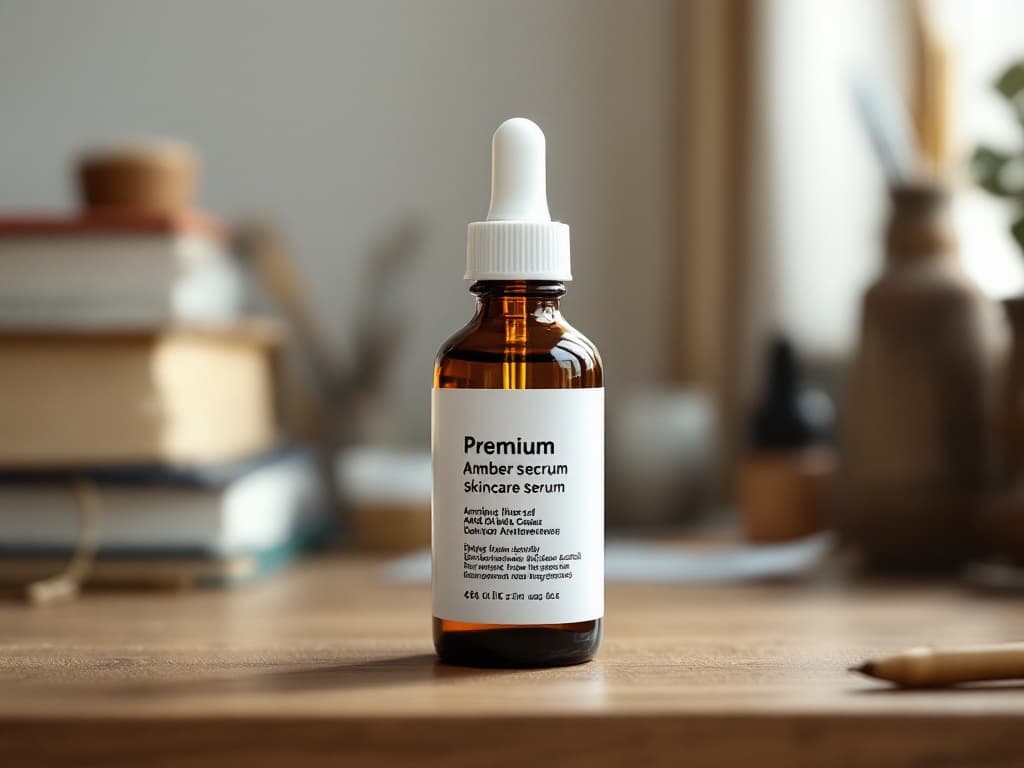
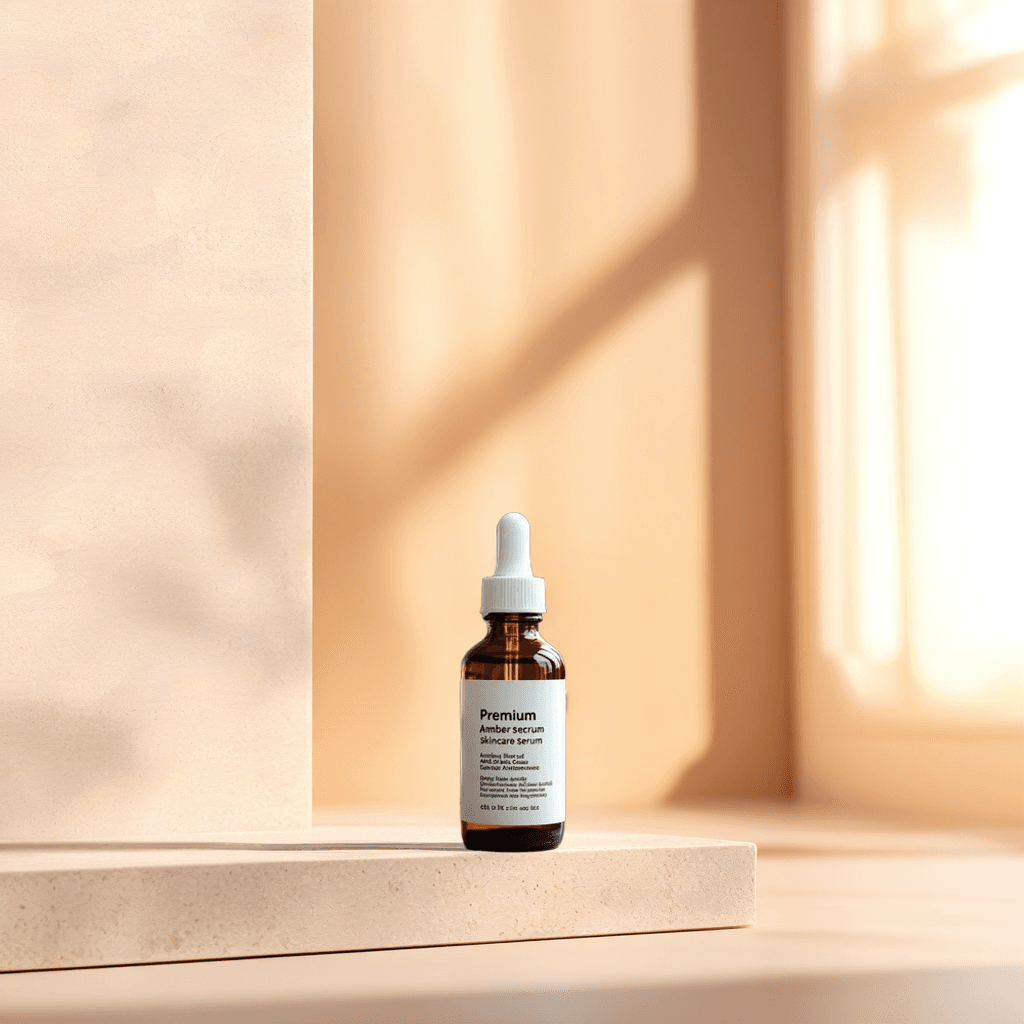
Stellen Sie sich eine klare Hautpflegeflasche auf einem Steinsockel vor. Das Ziel ist eine vertikale Produktpräsentation mit einem langsamen Zoom, kontrollierten Reflexionen und einem kurzen Glas-Klang. Das folgende Storyboard ist ein Planungsbeispiel und keine Garantie für ein fertiges Ergebnis.
Je kürzer der Clip, desto wichtiger ist es, ihm einen visuellen Hauptzweck zu geben. Eine achtsekündige Aufnahme kann dennoch einen statischen Anfang, eine Bewegung, einen Sound-Cue und eine finale Komposition enthalten.
| Subjekt | Eine Hautpflegeflasche |
| Umgebung | Minimalistisches Studio mit warmer, neutraler Beleuchtung |
| Aktion | Reflexionen bewegen sich allmählich über die Flasche |
| Kamera | Ein langsamer Zoom |
| Ton | Ruhige Atmosphäre und ein sanfter Glas-Klang |
| Format | 8 Sekunden, 9:16 |
| Bewahrung | Geometrie, Verschluss, Farben, Materialien und sichtbare Anordnung des Etiketts |
| Zeit | Visuell | Audio |
|---|---|---|
| 0–2 Sekunden | Stabile Anfangskomposition | Ruhige Atmosphäre |
| 2–5 Sekunden | Langsamer Kamera-Zoom | Sanft ansteigende Textur |
| 5–7 Sekunden | Highlight erreicht den Verschluss | Sanfter Glas-Klang |
| 7–8 Sekunden | Finale Komposition hält an | Natürliches Ausblenden |
Repository-Beispiel
Repository-Beispiel
Beispiel-Prompt für die Produktpräsentation
Use the uploaded skincare bottle image as the main visual reference. Create an eight-second vertical product reveal in a minimalist studio. The bottle stands on a pale limestone pedestal against a warm neutral background. During the first two seconds, hold a stable composition. From seconds two to six, perform one smooth, slow camera push-in while soft reflections move across the bottle. At approximately six seconds, a narrow highlight reaches the cap and a soft glass chime is heard. Hold the final composition briefly. Include restrained room ambience beneath the sound effect. Keep the product's overall geometry, cap, colors, and visible label arrangement as close to the reference image as possible. Do not introduce another product, additional lettering, a sudden camera cut, or a new background object. Premium editorial product photography, realistic materials, controlled motion, 9:16.
Warum dieser Prompt nützlicher ist
- Er definiert ein Subjekt und eine Umgebung.
- Er gibt der Kamera eine dominante Bewegung vor.
- Er unterteilt die Aufnahme in überschaubare Zeitintervalle.
- Er verknüpft den Sound-Cue mit einem sichtbaren Ereignis.
- Er legt fest, welche Produktdetails am wichtigsten sind.
Schritt 1
Schritt 1 — Das Ausgangsbild vorbereiten
Für Image-to-Video sollten Sie das klarste Quellbild verwenden, das Sie haben. Das Subjekt sollte leicht erkennbar sein, für das Ziel-Seitenverhältnis eingerahmt und genügend visuellen Freiraum für die beabsichtigte Kamerabewegung bieten.
| Klarheit des Subjekts | Ist das Produkt oder die Figur leicht zu erkennen? |
| Komposition | Ist Platz für den geplanten Zoom oder andere Bewegungen? |
| Verpackung | Sind wichtige Formen, Farben und Etiketten sichtbar? |
| Bildaufbau | Funktioniert die Quelle für das Zielverhältnis? |
| Hintergrund | Passt die bestehende Umgebung zum Konzept? |
Entfernen Sie den Hintergrund nicht automatisch. Behalten Sie ihn bei, wenn die ursprüngliche Szene bereits zum Konzept passt, und bereiten Sie nur dann eine andere Quelle vor, wenn die Umgebung geändert werden muss.
Eine klare Referenz hilft, aber Anweisungen zur Bewahrung garantieren keine identische Markenwiedergabe. Kleine Etiketten, Logos, Reflexionen und nicht sichtbare Produktoberflächen können sich bei Bewegung des Subjekts dennoch verändern.
Schritt 2
Step 2 — Write a prompt that directs change over time
A video prompt should describe what changes, when it changes, and what should remain stable. Treat it like a short production brief rather than a list of cinematic adjectives.
Subject + environment + action + camera + timing + audio + preservation rules
Schwach
Make a cinematic skincare commercial.
Besser
Use the uploaded bottle as the visual reference. Hold a stable vertical studio composition for two seconds, then make one slow push-in as reflections travel across the bottle. Add quiet ambience and a soft chime when the highlight reaches the cap. Preserve the bottle geometry, cap, colors, and visible label arrangement. No extra products, lettering, or camera cuts. Eight seconds, 9:16.
If the shot includes dialogue, write the exact short line and explain who says it. If it includes sound effects, connect each important sound to a visible event.
Avoid changing the subject, camera, lighting, soundtrack, and style in the same revision. Targeted corrections make it easier to understand what improved.
Schritt 3
Schritt 3 — Dauer, Seitenverhältnis und Auflösung wählen
Wählen Sie die kürzeste Ausgabe, die Ihre vorgesehene Geschichte erzählt. Längere Clips bieten mehr Raum für Handlung, bergen jedoch ein höheres Risiko für Abweichungen bei der Identität, unerwartete Objekte oder instabiles Timing.
| Dauer | Die H3-Dokumentation beschreibt Clips von 4–15 Sekunden. Nutzen Sie acht Sekunden für die Enthüllung des Produkts im Tutorial. |
| Seitenverhältnis | Verwenden Sie 9:16 für vertikale Mobile-Creatives, 16:9 für horizontale Präsentationen oder ein anderes unterstütztes Verhältnis, das zum Zielort passt. |
| Auflösung | Die Basisgenerierung ist mit 768p auf der kurzen Seite dokumentiert. H3-Regenerate-2K ist ein separater Workflow für höhere Auflösungen, sofern verfügbar. |
| Kosten | Die Preise können von Dauer, Auflösung, Referenzen und dem Host-Dienst abhängen. Überprüfen Sie die aktuelle Schätzung vor dem Absenden. |
Eine 2K-Ausgabe garantiert keine perfekte Typografie, Gesichtsidentität, Produktgeometrie oder Sound-Timing. Eine höhere Auflösung ist kein Ersatz für eine gute Quelle und eine kohärente Basiskomposition.
Das H3 Max Tool zur Neuausleuchtung verfügt über eigene Regler für 480P, 768P, 1080P und 2K. Verallgemeinern Sie diese Einstellungen nicht für jeden H3-Workflow.
Schritt 4
Schritt 4 — Generieren und Überprüfen des ersten Ergebnisses
Prüfen Sie das Ergebnis anhand des Creative Briefs und nicht nur danach, ob ein einzelner Frame kinoreif aussieht.
| Subjekt-Identität | Vergleichen Sie Anfang, Mitte und Ende auf Veränderungen bei Form, Gesicht, Kappe, Etikett, Farbe oder Kostüm. |
| Kamerabewegung | Prüfen Sie, ob die geplante Kameraschwenk/-fahrt erfolgt, und achten Sie auf unerwartete Umkreisungen, Schnitte, Herauszoomen oder Produktrotationen. |
| Timing | Beginnt der Clip gleichmäßig, entwickelt er sich natürlich und behält er die Endkomposition bei? |
| Sound | Erfolgen Dialog, Umgebungsgeräusche oder Soundeffekte nahe dem vorgesehenen visuellen Moment? |
| Artefakte | Achten Sie auf verzerrte Geometrie, flackernden Text, Materialveränderungen, zusätzliche Objekte und abrupte Audioenden. |
Inspezieren Sie mindestens einen Startframe, einen Zwischenmoment und das Ende. Prüfen Sie bei wichtigen Produkten oder Personen den kompletten Clip mit Ton vor der Veröffentlichung.
Ein praktisches Revisionsprotokoll hält fest, was funktioniert hat, was fehlgeschlagen ist, was geändert wurde und was Sie als Nächstes überprüfen. Das macht wiederholte Generierungen zielgerichteter.
Schritt 5
Schritt 5 — Einzelne Probleme beheben, ohne alles zu ändern
Wenn das Produktvideo gut aussieht, aber die Kamera seitlich abdriftet, behalten Sie die erfolgreichen Anweisungen zu Motiv, Setting und Ton bei und korrigieren Sie nur das Kameraverhalten.
Keep the same skincare bottle, studio environment, lighting, product colors, and overall composition. Replace the previous camera movement with one continuous slow push-in. Do not orbit, pan sideways, rotate the product, or introduce camera cuts. Preserve the existing restrained ambience and soft glass chime. End with a stable final composition.
Reicht die Prompt-Verfeinerung nicht aus, nutzen Sie ein anderes Quellbild oder einen anderen Workflow. Ein unscharfes Etikett, eine nicht sichtbare Produktseite oder eine komplexe physische Interaktion erfordern möglicherweise konventionelles Compositing oder einen kontrollierten 3D-Workflow.
Erwarten Sie von einem generativen Modell nicht, dass es exakte kommerzielle Typografie oder Geometrie wiederherstellt, die im Input nie sichtbar war.
Video- und Audio-Referenzen für gezielte Bewegungen nutzen
Ein Referenzvideo kann Kamerabewegungen, Körperbewegungen, Timing oder einen Schnittrhythmus vermitteln, die textlich schwer zu beschreiben sind. Der Schlüssel liegt darin, jedem Input eine spezifische Rolle zuzuweisen.
Use Image 1 as the product appearance reference. Use Video 1 only for the camera movement. Apply the slow camera orbit from Video 1 to the product in Image 1. Keep the visible design, proportions, color, and material as close to Image 1 as possible. Do not copy the object, background, or branding from Video 1. Generate a short product showcase with restrained studio lighting and subtle ambience.
- Wählen Sie einen Referenzclip, bei dem die wichtige Bewegung leicht zu erkennen ist.
- Legen Sie fest, ob ein Video die Kamera, die Motivbewegung oder den Schnittrhythmus steuert.
- Achten Sie darauf, dass die Produktidentität nicht durch die Bewegungsreferenz ersetzt wird.
- Vermeiden Sie Clips mit vielen Schnitten und unbezahlten Objekten, wenn Sie eine einfache Bewegung testen.
Der offizielle Omni-Reference-Workflow dokumentiert Grenzen für Bild-, Video- und Audio-Inputs. Online-Benutzeroberflächen zeigen möglicherweise nur einen Teil davon an; nutzen Sie daher die Steuerelemente, die in Ihrer gewählten Oberfläche tatsächlich verfügbar sind.
Erstes und letztes Frame für gezielte Übergänge nutzen
Wenn eine Aufnahme einen klaren Start- und Endpunkt hat, stellen Sie kompatible erste und letzte Frames bereit, anstatt beide Kompositionen vollständig dem Modell zu überlassen.
- 1. Bereiten Sie ein erstes Frame vor, das die gewünschte Startkomposition darstellt.
- 2. Bereiten Sie ein letztes Frame vor, das die gewünschte Endkomposition darstellt.
- 3. Beschreiben Sie die Bewegung dazwischen – einschließlich Kamerarichtung, durchgängiger Beleuchtung und Audio-Hinweisen.
- 4. Überprüfen Sie die Zwischenbewegung, anstatt nur die zwei bereitgestellten Frames zu kontrollieren.
Begin on the close-up provided in the first frame. Slowly pull the camera backward to reveal the entire skincare bottle. Maintain the same product design, lighting direction, background color, and material appearance. Arrive at the final-frame composition with a smooth, continuous camera movement. Avoid sudden cuts or transformations. Add subtle room ambience and a soft chime during the reveal.
Die Steuerung über erstes und letztes Frame gibt das visuelle Ziel vor, garantiert jedoch keine perfekte Interpolation. Extreme Unterschiede bei Motiv, Kamerawinkel, Beleuchtung oder Umgebung können zu instabilen Übergängen führen.
Kurze Charakterdialoge mit Ton generieren
H3 kann auch für eine kurze audiovisuelle Charakterszene genutzt werden. Beginnen Sie mit einem kurzen Satz, um Aussprache, Darbietung, visuelle Konsistenz des Gesichts und Lippensynchronisation zu überprüfen.
Use the uploaded illustrated detective as the appearance reference. The detective stands beside a rain-covered train window at night. During the opening two seconds, the character looks outside, then slowly turns toward the camera and quietly says, "The last train has already gone." Use a restrained, thoughtful performance. Add faint rain against the glass, distant train ambience, and a soft room tone. Perform one gentle camera push-in. Keep the hairstyle, clothing, facial features, and illustration style consistent. Seven seconds.
| Dialog | Sind die beabsichtigten Worte enthalten und verständlich? |
| Lippensynchronisation | Folgt die sichtbare Mundbewegung plausibel der Sprache? |
| Charakteridentität | Bleiben Gesicht, Frisur, Kleidung und Illustrationsstil konsistent? |
Verwenden Sie nur Sprachbeispiele und Charakterreferenzen, für deren Verarbeitung Sie die Berechtigung besitzen. Eine Referenz garantiert keine exakte Sprachwiedergabe oder perfekte Synchronisation.
Four reusable MiniMax H3 prompt examples
These are practical templates, not claims of verified model outputs.
Product reveal
8 seconds
A single matte ceramic skincare bottle stands on a stone pedestal in a warm studio. The camera performs one slow push-in while soft reflections move across the bottle. The product remains stationary. Add subtle room ambience and a soft chime when light reaches the cap. Preserve the geometry, cap, colors, and visible branding as closely as possible. No extra products, camera cuts, or new lettering. 9:16.
Cinematic landscape
10 seconds
A wide cinematic view of a quiet mountain lake at sunrise. Low mist moves slowly across the water while warm light appears between distant peaks. The camera performs a gentle forward movement above the lake. Include soft wind, distant birds, and natural water ambience. No people, buildings, logos, or text. One continuous shot, 16:9.
Talking illustrated character
7 seconds
Use the uploaded character illustration as the appearance reference. The character stands by a train window at night, turns slightly toward the viewer, and says, "We still have time." Keep the delivery calm and natural. Add rain against the window and low train ambience. Preserve the facial design, hairstyle, clothing, and illustration style. One gentle push-in, seven seconds.
Animated event poster
6 seconds
Animate the uploaded event poster with subtle background movement. Soft light travels behind the main illustration while small decorative shapes move gently. Keep the headline, date, logo, and existing layout as close to the original as possible. Add restrained electronic ambience. Do not create additional words or change event details. Hold the final composition for the last second. Vertical format.
Häufige MiniMax H3 Probleme und Lösungen
Das Produkt verändert seine Form
Das Modell leitet beim Erzeugen von Bewegung möglicherweise unsichtbare Oberflächen ab. Reduzieren Sie die Kamerabewegung, verbessern Sie die Referenz und definieren Sie die physikalischen Details, die wichtig sind. Nutzen Sie kontrolliertes Compositing, wenn die Geometrie exakt sein muss.
Logos oder kleiner Text werden verzerrt
Feine Details können sich von Frame zu Frame verändern. Vereinfachen Sie die Bewegung, verwenden Sie eine klarere Quelle, prüfen Sie das Ergebnis in voller Auflösung und ersetzen Sie kritischen Text bei Bedarf in der Postproduktion.
Die Kamera bewegt sich in die falsche Richtung
Widersprüchliche Bewegungsanweisungen machen die dominante Aktion unklar. Verwenden Sie eine einzige Kamerarichtung und entfernen Sie sekundäre Bewegungen.
Zusätzliche Objekte tauchen auf
Das Modell vervollständigt eine Komposition möglicherweise mit neuen Requisiten. Nennen Sie die genaue Anzahl wichtiger Subjekte und unterbinden Sie zusätzliche Objekte, Beschriftungen oder Charaktere.
Das Gesicht des Charakters verändert sich
Die Identität kann sich während einer Drehung, beim Sprechen oder bei Bewegung verschieben. Nutzen Sie eine klarere Referenz, reduzieren Sie den Bewegungsumfang und halten Sie das Gesicht sichtbar.
Der Dialog passt nicht zum Mund
Sprechtempo und Mundbewegung stimmen eventuell nicht überein. Verkürzen Sie den Satz, reduzieren Sie konkurrierende Aktionen und ziehen Sie einen dedizierten Lip-Sync-Workflow für präzises Timing in Betracht.
Ein Soundeffekt tritt zu früh auf
Das Timing in natürlicher Sprache ist nicht frame-genau. Verknüpfen Sie den Ton mit einem klar definierten Ereignis und passen Sie ihn in einem Videoeditor an, wenn das Timing exakt sein muss.
Die Bewegung wirkt unnatürlich
Die Aktion steht möglicherweise im Widerspruch zur ursprünglichen Pose, Geometrie oder Referenzbewegung. Verwenden Sie eine einfachere Aktion, verbessern Sie das Input-Material oder unterteilen Sie die Sequenz in kleinere Aufnahmen.
Erster und letzter Frame passen nicht zusammen
Die bereitgestellten Frames unterscheiden sich möglicherweise zu stark in Identität, Winkel, Beleuchtung oder Umgebung. Verwenden Sie kompatiblere Frames und beschreiben Sie den Übergang.
2K wirkt immer noch unscharf
Eine höhere Auflösung behebt keine mangelhafte Bewegung oder inkorrekte Details. Verbessern Sie die Quelle und die zugrunde liegende Komposition, anstatt sich nur auf die Auflösung zu verlassen.
In einem kurzen Clip passiert zu viel
Geben Sie jeder Generierung einen visuellen Hauptzweck. Erstellen Sie separate Aufnahmen, wenn die Story mehr Orte, Subjekte oder Kamerawechsel erfordert.
Das Ergebnis passt nicht zum Layout
Das Subjekt befindet sich eventuell zu nah an einem Rand oder das Seitenverhältnis ist falsch. Bereiten Sie eine bessere Komposition vor und definieren Sie die gewünschte Platzierung sowie den Negativraum.
MiniMax H3 vs. Hailuo 2.3
Beide gehören zum MiniMax-Videoökosystem, eignen sich jedoch für unterschiedliche Regieansprüche. Wählen Sie basierend auf den tatsächlichen Steuerelementen und der gewünschten Ausgabe, nicht nur nach dem Modellnamen.
| MiniMax H3 | Nativ generiertes Audio, Steuerung von erstem und letztem Frame, multimodale Referenzen, detaillierte audiovisuelle Regie und dokumentierte Szenen von 4–15 Sekunden. |
| Hailuo 2.3 Fast | Schnelle Image-to-Video-Entwürfe, unkomplizierte Produktanimation und kostengünstigere kreative Iterationen bei einfacheren Szenen. |
| Hailuo 2.3 | Konventionelle Text-to-Video- oder Image-to-Video-Arbeiten mit weniger komplexen Referenzbeziehungen und einer einfacheren Benutzeroberfläche. |
Wenn ein simplereres Modell bereits einen akzeptablen Clip liefert, bietet der umfassendere H3-Workflow möglicherweise keinen ausreichenden Zusatznutzen, um die Kosten oder den Prüfaufwand zu rechtfertigen.
Ist MiniMax H3 für kommerzielle Inhalte geeignet?
Es kann kommerzielle kreative Workflows unterstützen, vorbehaltlich der geltenden Modelllizenz, der Hosting-Bedingungen und der mit Ihren Eingaben verbundenen Rechte. Kommerzielle Einsatzbereitschaft erfordert mehr als nur einen cinematischen Frame.
- Stellen Sie sicher, dass Sie zur Nutzung von Quelldateien, Logos, Referenzvideos, Audio und Charakterdesigns autorisiert sind.
- Überprüfen Sie Markenidentität, Verpackungsangaben, sichtbaren Text und realistische Darstellungen von Personen.
- Lesen Sie vor einer kostenpflichtigen Veröffentlichung die aktuelle MiniMax H3 Community-Lizenz und die Plattformbedingungen durch.
- Stellen Sie generiertes Material nicht als authentisches Footage dar, wenn dieser Unterschied von Bedeutung ist.
- Korrigieren Sie generierte Labels, Features, Daten, Namen oder Produktdetails, bevor Sie das Ergebnis im Marketing verwenden.
Checkliste für die Videoqualität vor der Veröffentlichung
Visuelle Konsistenz
- • Das Motiv bleibt erkennbar.
- • Wichtige Farben und Materialien bleiben stabil.
- • Hände, Gesichter und bewegte Elemente sind akzeptabel.
- • Es treten keine unerwünschten Objekte auf.
Kamera und Bewegung
- • Die Hauptbewegung entspricht dem Prompt.
- • Es gibt keine unerwarteten Schnitte.
- • Die Bewegung fühlt sich kontinuierlich an.
- • Die finale Komposition passt zum Ziel.
Audio
- • Dialoge sind verständlich.
- • Geräusche passen zu den sichtbaren Ereignissen.
- • Musik und Atmosphäre sind gut ausbalanciert.
- • Es gibt keine unerklärlichen Stillephasen oder abrupten Enden.
Branding und Auslieferung
- • Logos, Labels, Daten und Namen sind für den Verwendungszweck präzise genug.
- • Seitenverhältnis und Auflösung sind korrekt.
- • Die exportierte Datei wird fehlerfrei abgespielt.
- • Rechte- und Lizenzprüfungen sind abgeschlossen.
Repository-Beispiel
Repository-Beispiel
Verbundene H3 Max-Tools auf ImageToLayers
Diese Seiten verwenden spezielle H3 Max-Workflows. Sie entsprechen nicht der allgemeinen MiniMax H3 Text-to-Video-Seite.
H3 Max Neubeleuchtung ausprobieren
Laden Sie ein Video und eine Beleuchtungsreferenz hoch, um die Ausleuchtung zu verändern und dabei die Szenenstruktur beizubehalten.
H3 Max Lipsync ausprobieren
Kombinieren Sie ein Standbild mit Audio, um ein sprechendes Video zu erstellen und das Timing der Gesichter vor der Veröffentlichung zu überprüfen.
H3 Max Szene einfügen ausprobieren
Ersetzen Sie einen ausgewählten Teil eines bestehenden Videos durch eine generierte Scene und behalten Sie dabei die Kontrolle über den Schnitt.
Häufig gestellte Fragen zu MiniMax H3
Was ist MiniMax H3?
MiniMax H3 ist ein audiovisuelles Generierungsmodell, das Text-, Bild-, Video- und Audiokontexte für kurze Videoszenen mit nativem Stereoton nutzen kann.
Kann MiniMax H3 Videos aus Text generieren?
Ja. Unterstützte Text-to-Video-Workflows können eine Szene erstellen, ohne dass ein Ausgangsfoto erforderlich ist.
Kann ich mit MiniMax H3 ein Bild in ein Video verwandeln?
Ja. Ein Bild kann je nach gewähltem Workflow als Start-Frame oder visuelle Referenz dienen.
Kann MiniMax H3 automatisch Ton generieren?
Der dokumentierte audiovisuelle H3-Workflow unterstützt nativen Stereoton, einschließlich Dialogen, Effekten, Umgebungsgeräuschen und Musik. Überprüfen Sie das Ergebnis auf Timing und Klarheit.
Unterstützt MiniMax H3 Dialoge?
Ja, allerdings sollten Aussprache, Stimmkonsistenz und Lippensynchronisation noch überprüft werden. Kurze Sätze lassen sich leichter testen.
Wie lang kann ein MiniMax H3-Video sein?
Die offizielle H3-Spezifikation beschreibt Clips von 4 bis 15 Sekunden. Einige Benutzeroberflächen bieten möglicherweise einen kleineren Bereich.
Unterstützt MiniMax H3 eine 2K-Auflösung?
Das H3-System beinhaltet, sofern verfügbar, einen H3-Regenerate-2K-Workflow. Die Basisgenerierung ist auf der kurzen Seite mit 768p dokumentiert; 2K garantiert keine perfekten feinen Details.
Ist MiniMax H3 nativ 2K?
Nein. Die Basisgenerierung ist auf der kurzen Seite mit 768p dokumentiert; das höher aufgelöste Ergebnis nutzt eine separate In-Context-Regenerationsstufe.
Welche Bildrate nutzt MiniMax H3?
Die offizielle Modellspezifikation gibt eine Ausgabe von 24 FPS an.
Kann ich ein erstes und ein letztes Frame angeben?
Ja. Der Workflow mit Start- und End-Frame nutzt kompatible Anfangs- und Schlussbilder zur Steuerung des Clips, die Bewegung dazwischen muss jedoch überprüft werden.
Kann MiniMax H3 einem Referenzvideo folgen?
Ja, in unterstützten Omni-Reference-Workflows. Nutzen Sie den Prompt, um zu erklären, ob das Video die Kamerabewegung, die Objektbewegung oder das Timing steuert.
Kann ich Audio als Referenz verwenden?
Ja, in unterstützten multimodalen Referenz-Workflows. Audio-Referenzen müssen den dokumentierten Eingabeanforderungen entsprechen und sind möglicherweise nicht in jeder Benutzeroberfläche verfügbar.
Wie viele Referenzdateien kann MiniMax H3 akzeptieren?
Die offizielle Dokumentation für Omni-Reference beschreibt Limits von bis zu 9 Bildern, 3 Videos und 3 Audioclips bei maximal 12 Dateien insgesamt. Online-Oberflächen bieten möglicherweise weniger Steuerungsmöglichkeiten.
Kann MiniMax H3 ein Produktlogo beibehalten?
Das Modell kann das Produktbild und Anweisungen zum Erhalt des Logos nutzen. Eine pixelgenaue Konsistenz von Logos, Etiketten und kleinem Text über einen bewegten Clip hinweg kann jedoch nicht garantiert werden.
Kann ich aus einer Illustration einen sprechenden Charakter generieren?
Ja. Verwenden Sie eine Charakterreferenz und einen kurzen Dialog-Prompt. Überprüfen Sie anschließend die Gesichtskonsistenz, die Sprachgenauigkeit und die Lippensynchronisation.
Ist MiniMax H3 besser als Hailuo 2.3?
Das hängt von der Aufgabe ab. H3 bietet umfassendere multimodale und native Audiosteuerung, während Hailuo für einen einfachen Image-to-Video-Entwurf ausreichen kann.
Ist MiniMax H3 Open Source?
MiniMax hat die H3-Modellgewichte unter einer Community-Lizenz veröffentlicht. Überprüfen Sie die Lizenzanforderungen und unterscheiden Sie zwischen lokalen Modellgewichten und gehosteter, höher auflösender Verarbeitung.
Benötige ich einen leistungsstarken Computer?
Nicht bei der Nutzung eines gehosteten Dienstes. Die Generierung läuft auf der Infrastruktur des Anbieters. Eine lokale Bereitstellung erfordert entsprechende Rechenressourcen.
Wie viel kostet MiniMax H3?
Die Preise hängen vom Dienst, der Dauer, der Auflösung und dem Referenz-Workflow ab. Prüfen Sie die aktuelle Schätzung auf der Plattform vor der Generierung.
Kann ich MiniMax H3-Videos kommerziell nutzen?
Möglicherweise, abhängig von den Modell- und Plattformbedingungen, den Eingaberechten, der Ergebnisprüfung und geltenden Einschränkungen. Überprüfen Sie die Lizenz, bevor Sie ein Ergebnis in kostenpflichtiger Werbung oder kommerziellen Publikationen verwenden.
Nächster Schritt
Erkunden Sie den MiniMax H3 Video-Workflow
Starten Sie mit einer gezielten Szene und vergleichen Sie anschließend die spezialisierten H3 Max-Tools für Relighting, Lippensynchronisation und Szeneneinfügung.
Ask AI about this page
Continue exploring this page with your preferred AI assistant.