
Charaktergrafiken für Live2D vorbereiten
Trennen Sie eine flache Charakterillustration in sichtbare Ebenen, damit Sie mit dem Rigging in Live2D Cubism beginnen können, ohne jedes Teil manuell zuschneiden zu müssen.
Trennen Sie Gesichter, Augen, Haare, Kleidung und andere unterstützte Charakterteile in bearbeitbare Ebenen.
Charaktergrafik auswählen
PNG, JPG oder WebP
oder ziehen Sie Ihre Grafik hierher
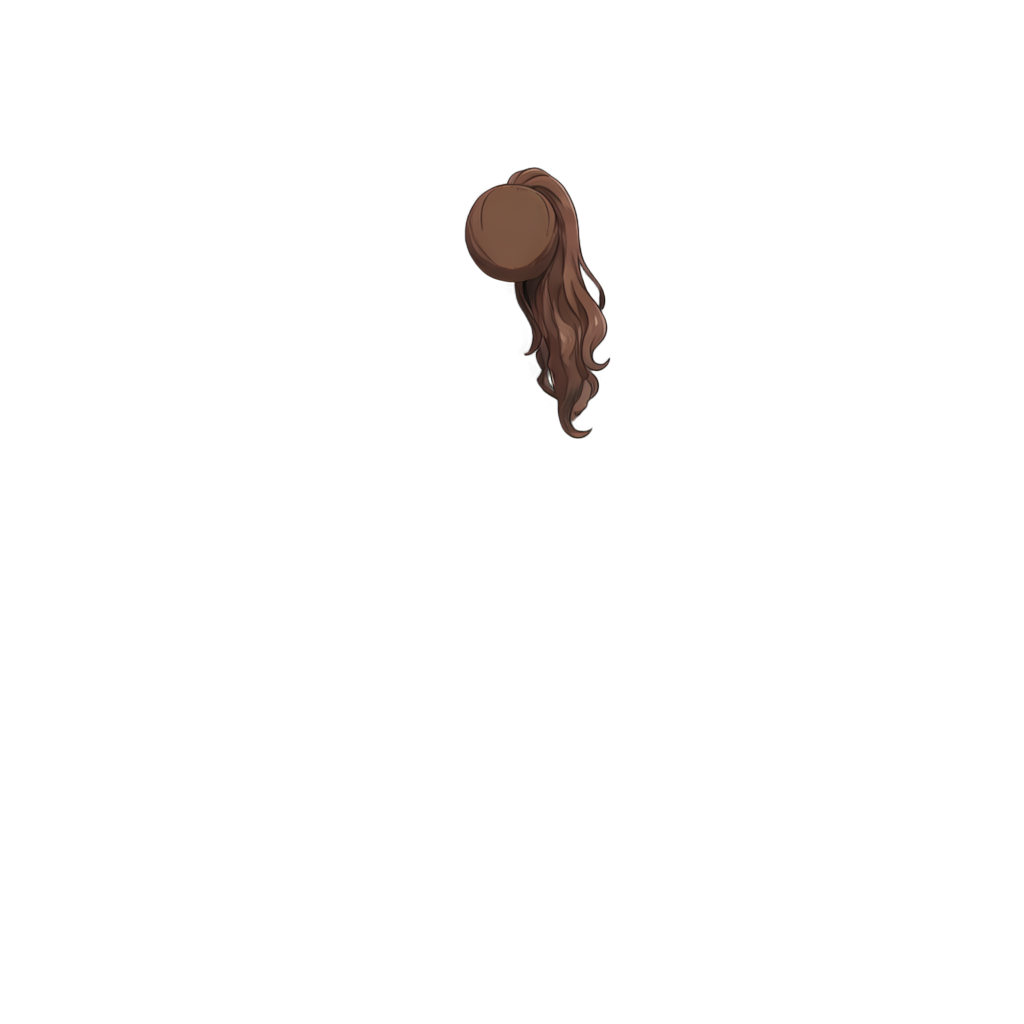
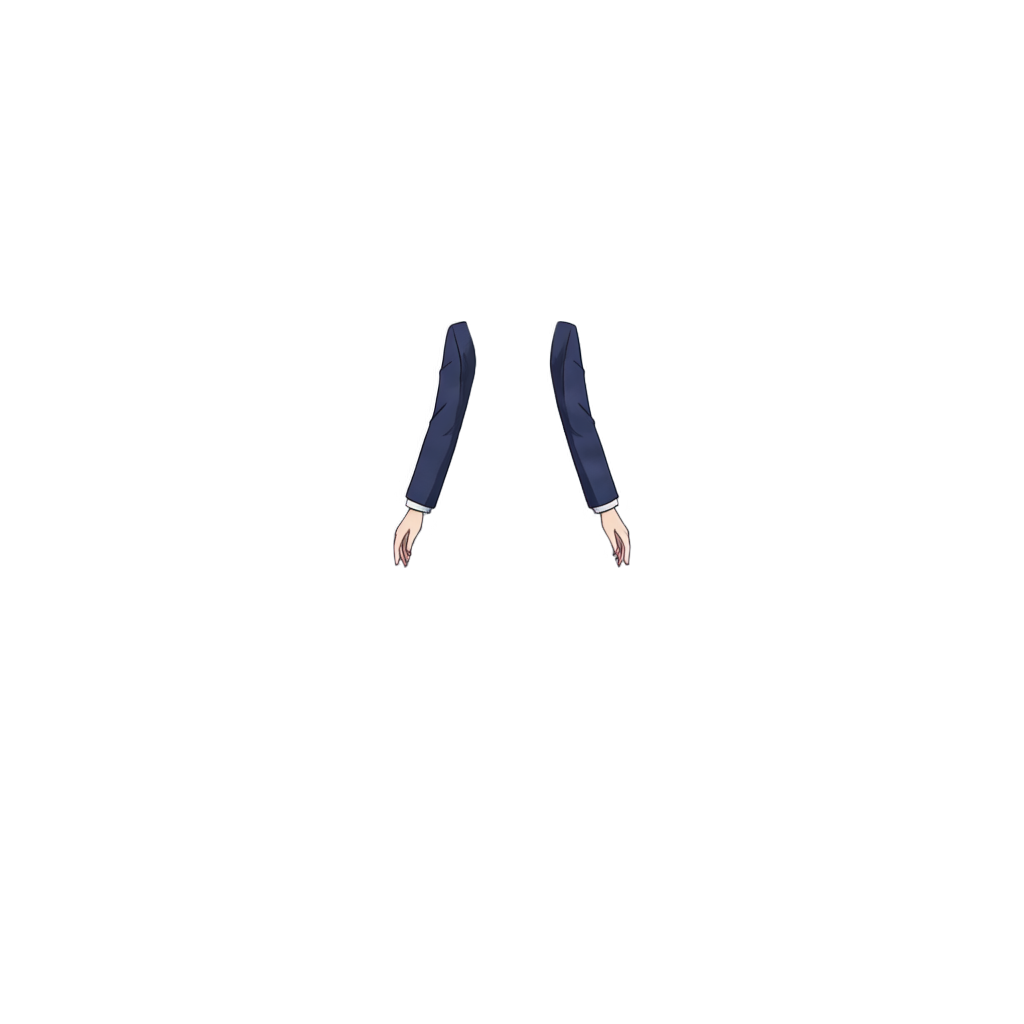
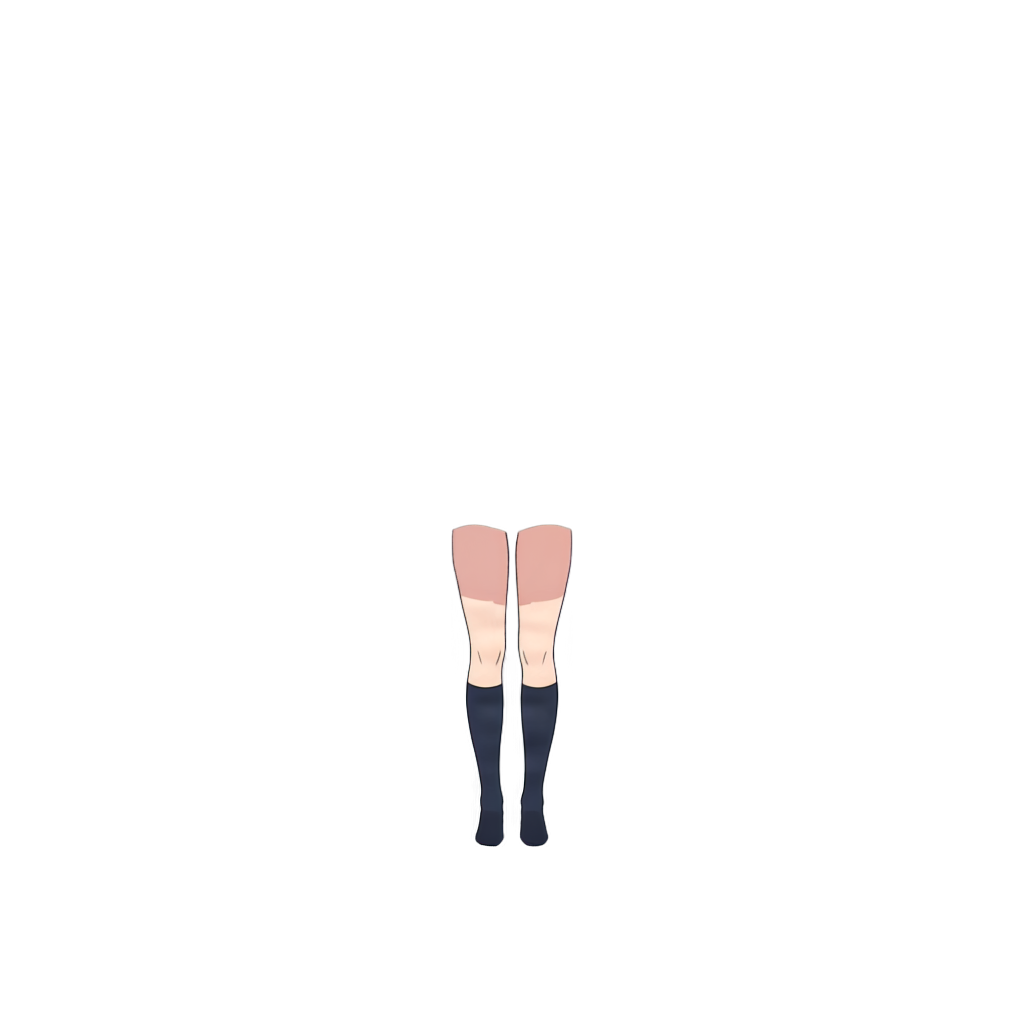


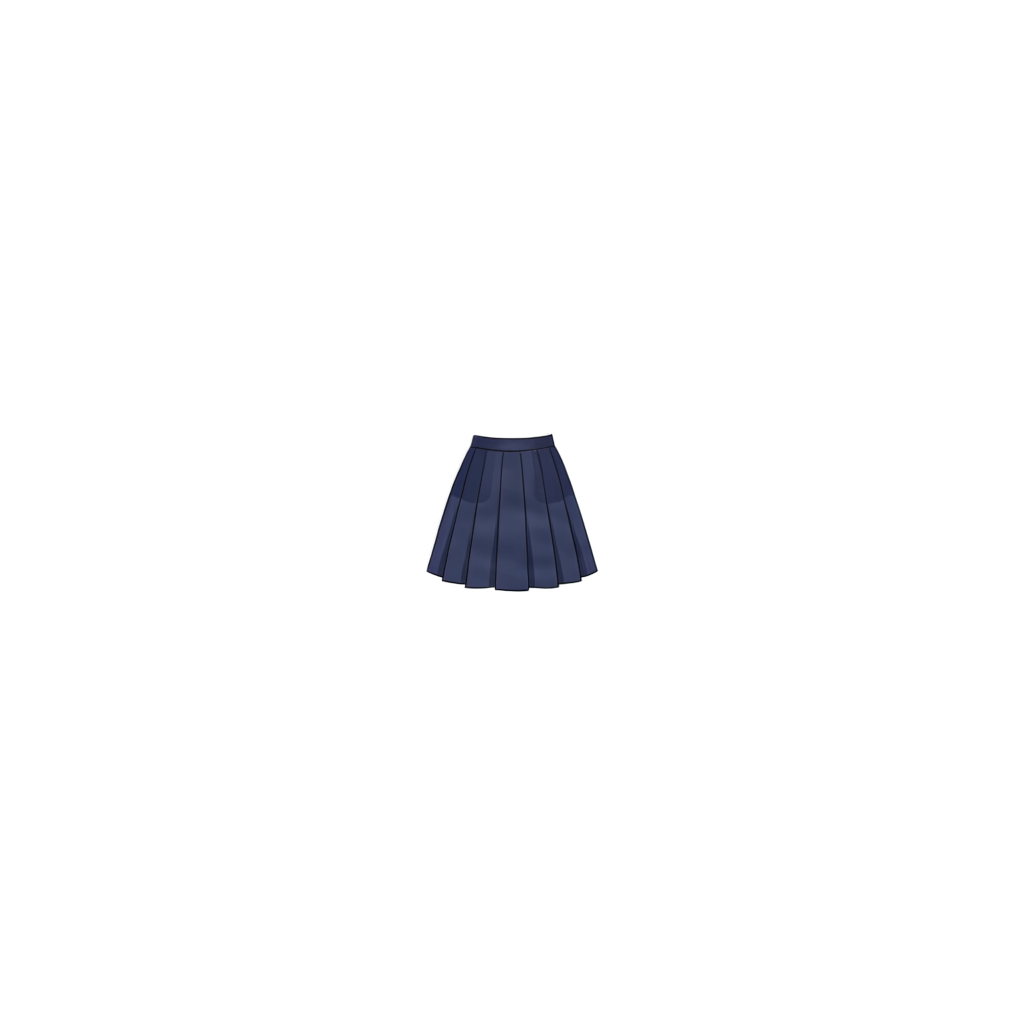
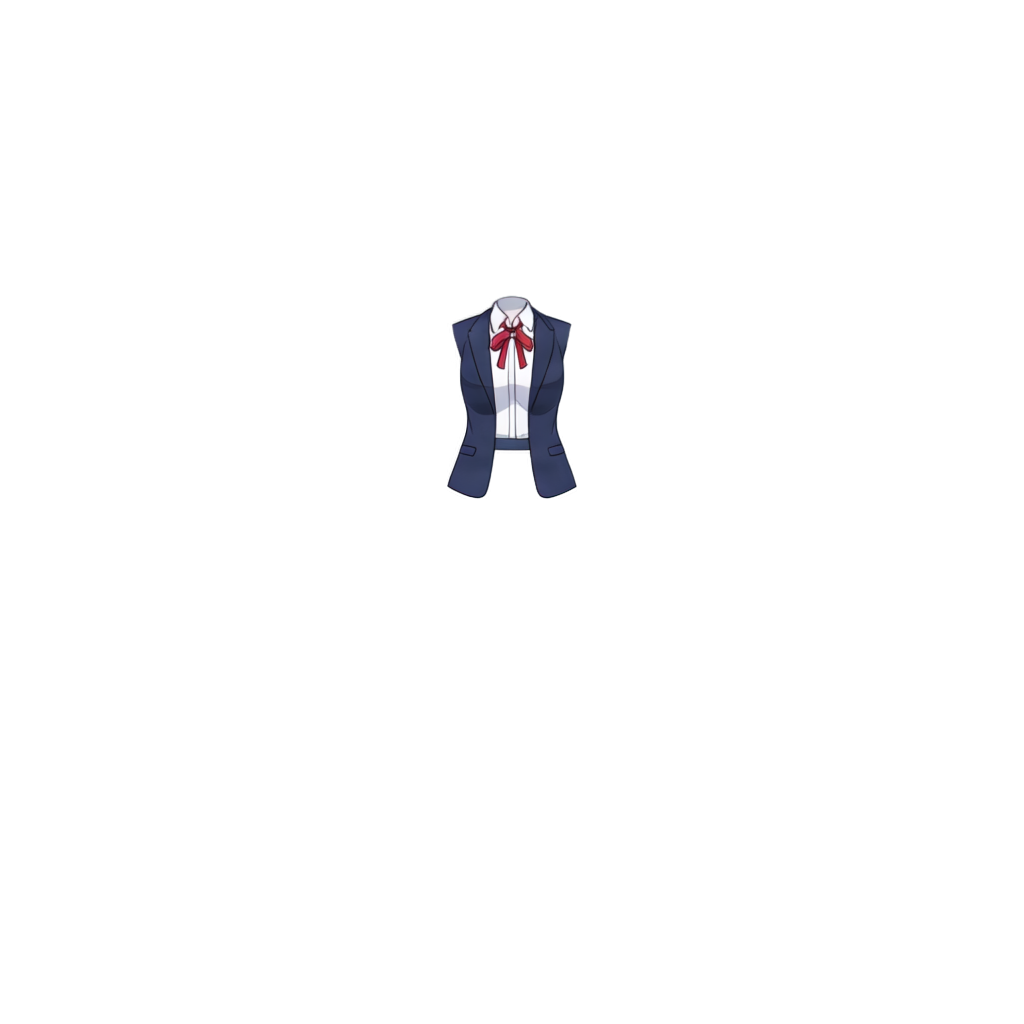








Ready to test with your own or this sample character
Verwenden Sie eine klare Frontal- oder Dreiviertel-Illustration mit sichtbaren Gesichtszügen und begrenzten Überlappungen. Das Tool erstellt neue Ebenen aus sichtbaren Pixeln; es erstellt keine Live2D ArtMeshes, Deformer oder Parameter.
Ihre Originalgrafik bleibt privat
Verbraucht 30 Credits pro Bild
Processing time varies with image complexity. Detailed characters and complex poses may take longer.
KI-Ebenensplitter
Schnellerer Startpunkt für das Rigging
Das Live2D-Rigging beginnt normalerweise mit der manuellen Trennung von Haar-, Gesichts- und Körperbereichen. Dieser Workflow erstellt eine anfängliche Ebenentrennung, die Sie verfeinern können, bevor Sie die Grafik in Cubism importieren.
Charakter-zentrierte Ebenen
Ein schnellerer erster Trennungsschritt
Bereit für die manuelle Rigging-Einrichtung
Hochladen, trennen und Rigging fortsetzen
Ihre Charaktergrafik hochladen
Beginnen Sie mit einer frontal oder im Dreiviertelprofil gezeichneten Charakterillustration mit sichtbaren Gesichtszügen.
KI sichtbare Ebenen trennen lassen
Das Modell erstellt Bildebenen aus dem sichtbaren Charakter, unterstützenden Details und dem Hintergrund.
Überprüfen und exportieren
Überprüfen Sie die Ebenen im gemeinsamen Ergebnis-Arbeitsbereich und laden Sie dann die PNG- oder PSD-Ausgabe herunter, um die Rigging-Einrichtung in Live2D Cubism fortzusetzen.
Wo dies Live2D-Künstlern hilft
Modellvorbereitung
Ausdrucksvorbereitung
Outfit- und Zubehörbearbeitung
Charaktervarianten
Ideal für klare Charakterillustrationen
Es erstellt kein Live2D-Rig
Fokus auf einen schnelleren Startpunkt
Live2D-Charaktervorbereitung FAQ
Was erstellt dieser Live2D-Charaktervorbereitungs-Workflow?
Er trennt eine flache Charakterillustration in sichtbare Bildebenen – wie den Charakter, unterstützende Details und den Hintergrund –, die Sie vor dem Rigging überprüfen können.
Erstellt dies ein fertiges Live2D-Modell?
Nein. Es bereitet nur visuelle Ebenen vor. ArtMeshes, Deformer, Parameter, Physik und Ausdrücke erstellen Sie weiterhin in Live2D Cubism.
Kann es Gesichtsmerkmale wie Augen und Mund trennen?
Die Ergebnisse hängen vom Bild ab. Klare, große, unverdeckte Gesichtsmerkmale werden eher sauber getrennt; kleine oder stark stilisierte Merkmale erfordern möglicherweise eine manuelle Korrektur.
Wird es Bereiche rekonstruieren, die hinter Haaren oder Kleidung verborgen sind?
Der Workflow kann eine plausible Füllung für verdeckte Bereiche aus sichtbaren Pixeln generieren, dies ist jedoch eine Schätzung und nicht das Originaldesign des Künstlers.
Welche Charakterbilder funktionieren am besten?
Klare, hochauflösende Illustrationen mit sichtbaren Gesichtszügen, definierten Grenzen und begrenzten Überlappungen erzeugen in der Regel die nützlichsten Ebenen.
Kann ich transparente PNG-Ebenen herunterladen?
Ja. Getrennte Ebenen können als transparente PNG-Dateien exportiert werden.
Kann ich eine geschichtete PSD exportieren?
Ja. Sie können eine geschichtete PSD herunterladen. Sie enthält nur Rasterebenen – keine Live2D-Meshes, Deformer oder Rigging-Daten.
Ist dies dasselbe wie der allgemeine Workflow 'Charakter zu Ebenen'?
Ja, es verwendet denselben Ebenentrennungs-Workflow. Diese Seite konzentriert sich auf Live2D-spezifische Positionierung und Anleitung.
Verwandte Bildtools
VTuber-Charaktervorbereitung
Charaktergrafiken für das Rigging von Streaming-Avataren vorbereiten.
Tool öffnenSpine-Charaktervorbereitung
2D-Spielcharaktergrafiken für die Spine-Animations-Einrichtung vorbereiten.
Tool öffnenCharakter zu Ebenen
Nutzen Sie den umfassenderen Charakter-Workflow für Avatare, Spielcharaktere und die allgemeine Charakterproduktion.
Tool öffnen