
Integrierter Freiraum
Platzieren Sie Motive so, dass Schlagzeilen, Untertexte und CTA-Buttons sauber und lesbar bleiben.
Web- und Social-Header
Generieren Sie gestochen scharfe 16:9 Website-Banner, Shop-Header und Social-Cover mit sauberem Freiraum für Schlagzeilen und Buttons.
Funktionen
Platzieren Sie Motive so, dass Schlagzeilen, Untertexte und CTA-Buttons sauber und lesbar bleiben.
Wählen Sie horizontale Seitenverhältnisse für Landingpage-Hero-Bereiche, Shopify-Shops und Display-Anzeigen.
Unterteilen Sie jedes generierte Banner in Motiv- und Hintergrund-Ebenen, um Elemente anzupassen oder neu zu positionieren.
Testen Sie saisonale Farben, Lichtstimmungen und Produktplatzierungen in Sekunden, bevor Sie sich festlegen.
Banner-Layouts
Nutzen Sie gezielte Rahmung, um saubere Bereiche für Ihre Markentexte und Logos freizuhalten.
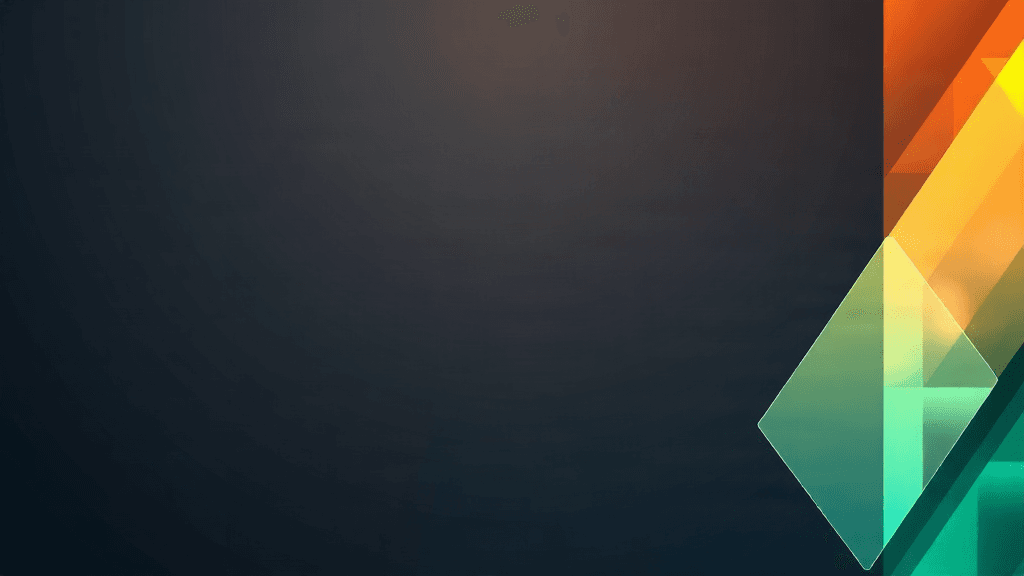
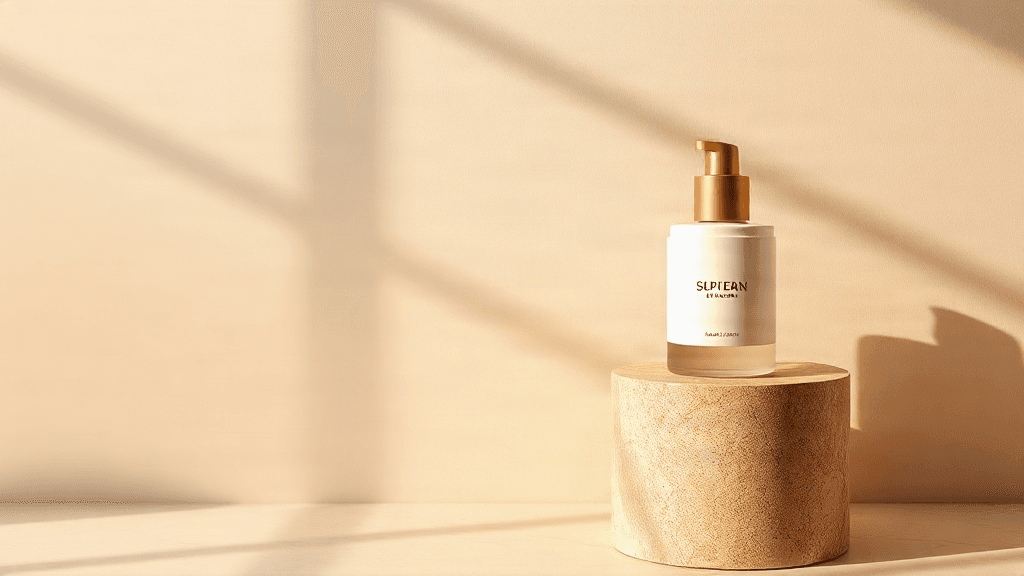
Platzieren Sie Ihr Produkt im rechten Drittel und bewahren Sie links einen weichen, aufgeräumten Verlauf.
Luxuriöse kabellose Kopfhörer auf einem Ständer aus gebürstetem Aluminium auf der rechten Seite, weicher neutraler Studio-Hintergrund links für Text, 16:9
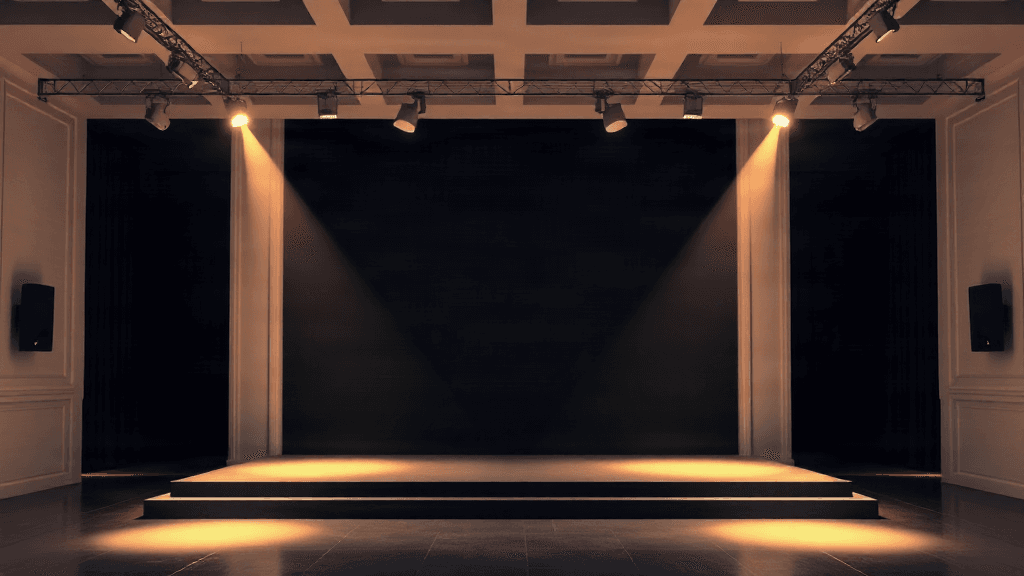
Zentrierte Lichtführung mit subtiler Rahmung, die auf Desktop und Mobilgeräten sauber zuschneidet.
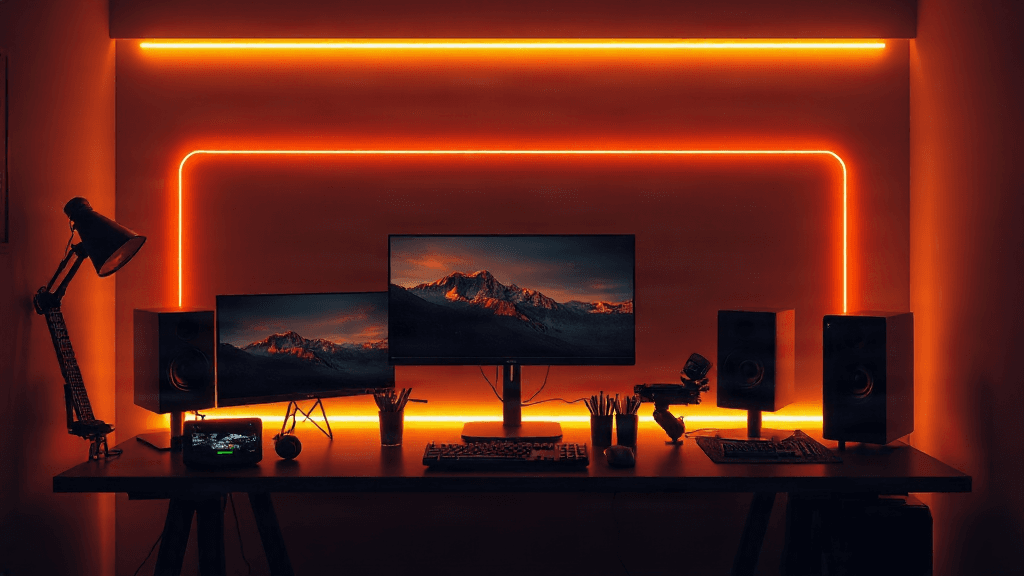
Stilisierter Anime-Arbeitsplatz an einem regnerischen Fenster in der Abenddämmerung, gemütliche warme Schreibtischlampe, breite 16:9 Kanal-Banner-Illustration
Redaktionelle Texturen und abstraktes Licht, die perfekt mit Serif- oder Sans-Serif-Titeln harmonieren.
Redaktionelles Banner mit warmer, sonnenbeschienener Papier- und Keramiktextur, weicher gerichteter Schatten, minimalistischer 16:9 Header
So funktioniert es
Schritt 01
Wählen Sie ein horizontales Seitenverhältnis passend für Ihren Hero-Bereich, Shop-Slider oder Channel-Header.
Schritt 02
Beschreiben Sie Ihr visuelles Motiv und geben Sie an, wo Freiraum für Ihre Schlagzeile bleiben soll.
Schritt 03
Öffnen Sie das Ergebnis in Edit Text in Banner oder Image to Layers, um Texte anzupassen oder Objekte freizustellen.
Anwendungsbereiche
Starten Sie saisonale Sale-Header und Kollektionsbanner, ohne auf ein professionelles Fotoshooting zu warten.
Aktualisieren Sie Profil-Header und Ankündigungen mit stimmiger Beleuchtung und Markenfarben.
Erstellen Sie schnell mehrere visuelle Hooks für A/B-Tests von Hero-Bereichen und Werbemitteln.
Nächster Schritt
Ändern Sie Schlagzeilen, übersetzen Sie Werbetexte oder trennen Sie Banner-Grafiken in bearbeitbare PSD-Ebenen, ohne von vorn zu beginnen.
Häufig gestellte Fragen
Füge Framing-Anweisungen wie „Subjekt rechts platziert, sauberer, minimaler Negativraum links für Text“ in deinen Prompt ein.
Ja. Verwenden Sie unser Tool zum Bearbeiten von Text im Banner, um Text auf dem Banner umzuschreiben oder zu übersetzen, während der Hintergrund erhalten bleibt.
16:9 eignet sich am besten für die meisten Website-Hero-Bereiche, YouTube-Header und Präsentationsfolien; 3:2 funktioniert gut für Blog-Karten und redaktionelle Header.
Ja. Jagen Sie das generierte Bild durch Image to Layers oder Ad Delayer, um Vordergrund-Objekte, Text und Hintergrund in ein bearbeitbares PSD aufzuteilen.
Ja. Verwenden Sie den Bild-Extender, um ein 16:9-Banner durch intelligentes Outpainting in die Formate 4:5, 1:1 oder 9:16 zu erweitern, ohne Ihr Hauptmotiv abzuschneiden.
Fordere den Generator zunächst auf, einen sauberen Negativraum ohne Text zu erstellen, oder füge anschließend mit „Text im Banner bearbeiten“ eine klare Typografie hinzu und bearbeite sie.
Sie können je nach Modell Standard- oder höher aufgelöste Exporte wählen und fertige Banner für Hero-Displays mit dem Image Upscaler auf das bis zu 4-fache hochskalieren.
Ja. Auf kostenpflichtigen Tarifen erstellte Banner beinhalten kommerzielle Nutzungsrechte für Online-Shops, Landingpages, Newsletter und bezahlte Social-Media-Kampagnen.
Verwandte Tools
Aktualisieren Sie Werbeüberschriften, Preise oder Sprachen direkt in jedem Bannerbild.
Zerlegen Sie fertige Werbebanner in separate PSD-Ebenen für Vordergrund, Text und Hintergrund.
Erweitern Sie ein quadratisches oder vertikales Foto mit natürlichem Outpainting zu einer breiten 16:9-Banner-Arbeitsfläche.
Generieren Sie Widescreen-Hero- und Werbebanner aus Text, bearbeiten Sie anschließend den Text oder exportieren Sie PSD-Ebenen.
Creative Toolkit Index
Quick access to precision layer extraction, AI photo editing & asset tools.
Wählen Sie eine Vorlage, um Ihren Prompt und Ihr Ausgabeformat zu befüllen.