
Saubere Die-Cut-Ränder
Erzeuge scharfe weiße Konturen und kontrastreiche Kanten, die sich perfekt für Cricut, Silhouette und Druckereien eignen.
Sticker-Design
Verwandle Text-Prompts in markante Die-Cut-Sticker, Kiss-Cut-Bögen und Kawaii-Aufkleber für den Druck oder Messenger-Apps.
Funktionen
Erzeuge scharfe weiße Konturen und kontrastreiche Kanten, die sich perfekt für Cricut, Silhouette und Druckereien eignen.
Erstelle 4er- oder 6er-Stickerbögen mit einem einzigen Prompt, inklusive konsistenter Linienstärke und Farbpalette.
Kombiniere deine generierten Grafiken mit der Funktion „Hintergrund entfernen“ oder dem Aufteilen in Ebenen, um einzelne transparente Sticker zu exportieren.
Rendere quadratische 1:1-Badges oder vertikale Packs in hoher Auflösung, ideal für den Vinyl-Druck und digitale Shops.
Prompt-Anleitungen
Nutze eine Vorlage oder passe diese Prompt-Formeln für deinen Shop oder deine Community an.
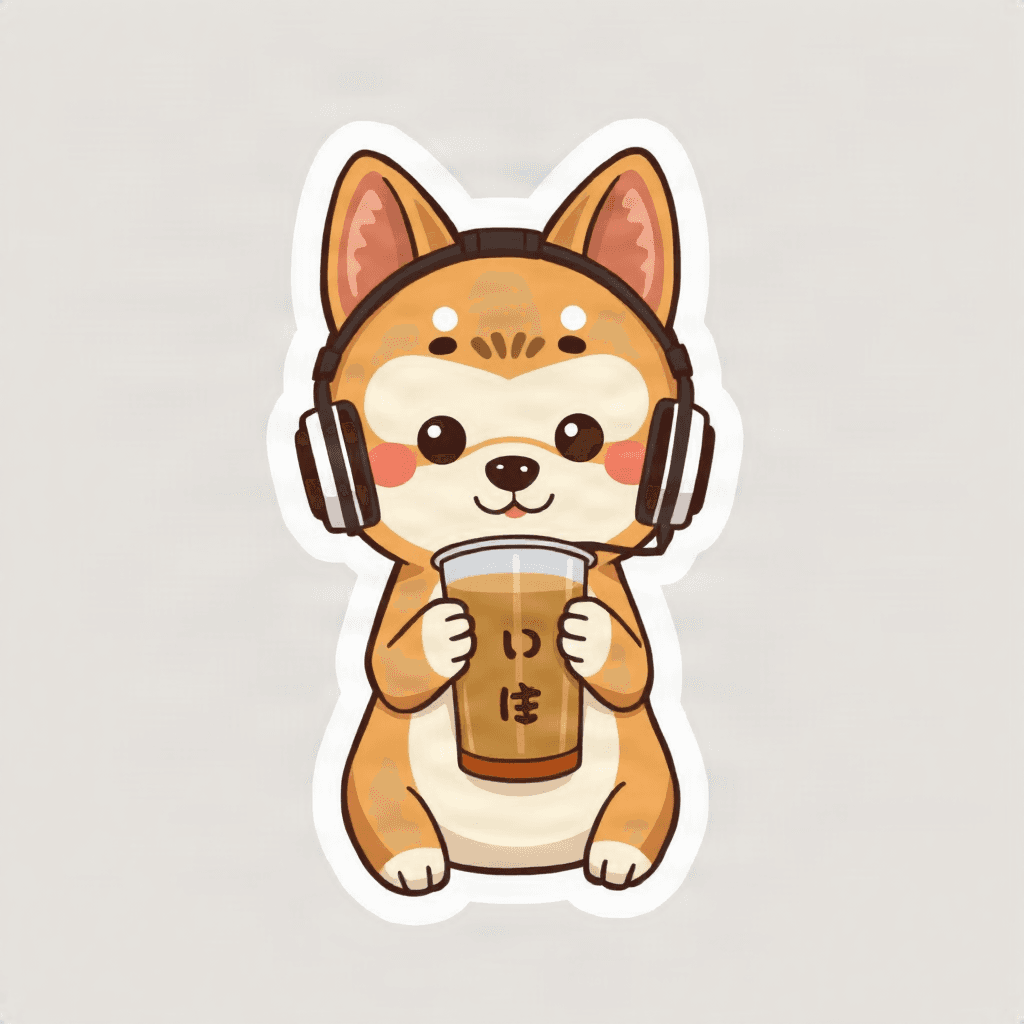
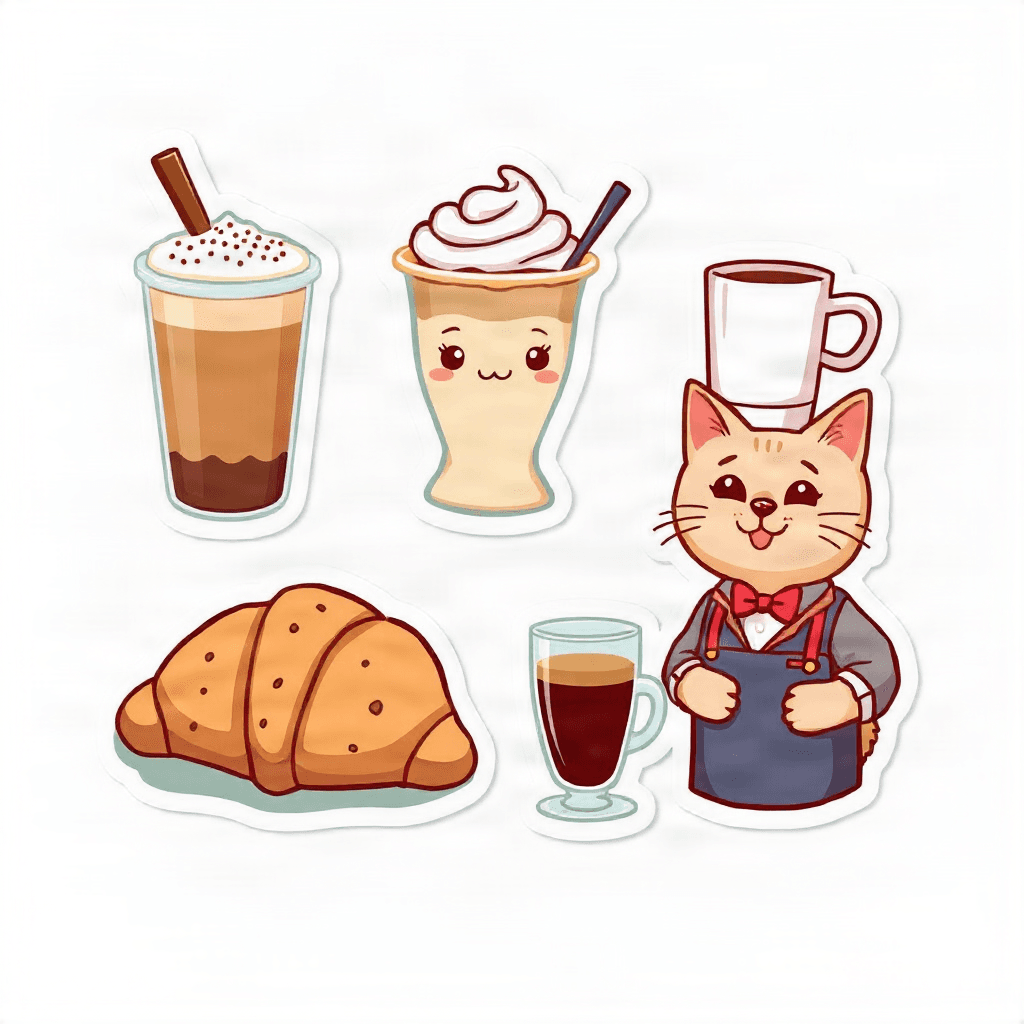
Runde Proportionen, Pastellfarben und ausdrucksstarke Gesichter für Telegram, Discord und Schreibwaren-Shops.
Sticker-Set eines Chibi-Roten-Panda-Kochs, dicke weiße Kontur, weiche Pastell-Cel-Shading-Schattierung, isoliert auf einfachem Hintergrund
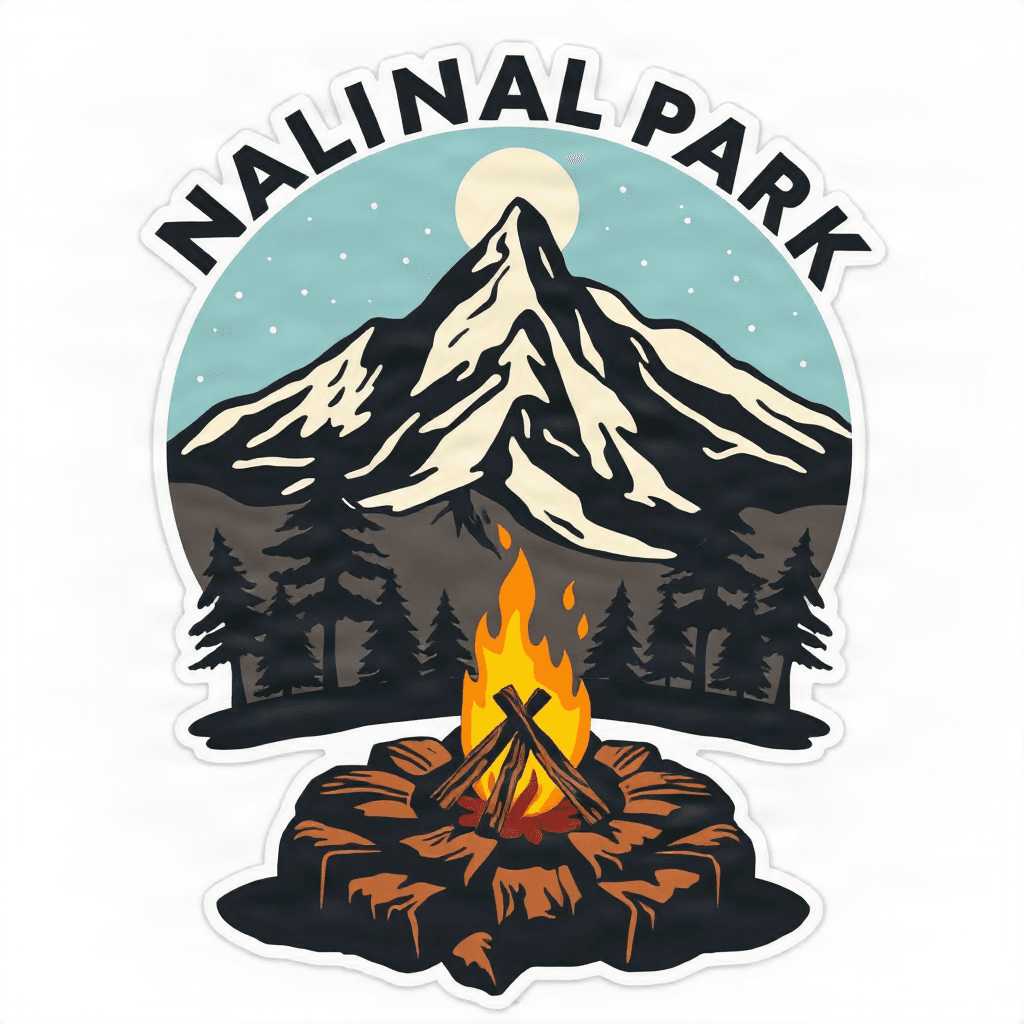
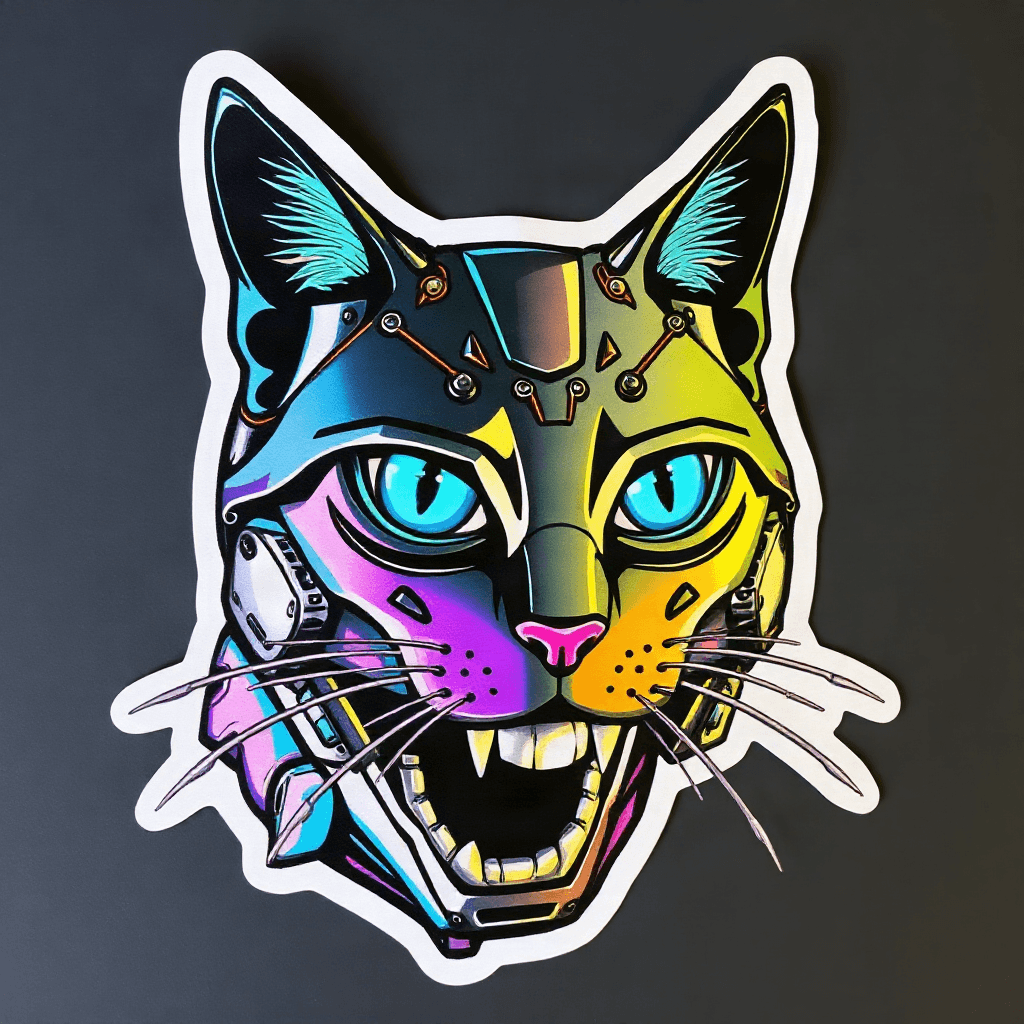
Dicke Tintenkonturen und gesättigte Flächen für Laptop-Aufkleber, Trinkflaschen und Verpackungen.
Skateboardender Frosch-Vinyl-Sticker, kräftige schwarze Linienführung, lebendige Street-Farben, weißer Freistellen-Rand
Klare typografische Badges und Verpackungssiegel für Kaffeeröstereien, Bäckereien und Boutique-Versand.
Minimalistischer handwerklicher Bäckerei-Siegel-Sticker, warme Creme- und Terrakotta-Palette, sauberer kreisförmiger Freistellen-Rand
So funktioniert es
Schritt 01
Wähle eine Vorlage oder gib deinen Charakter, den Randstil und die Farbpalette in das Prompt-Feld ein.
Schritt 02
Wähle das 1:1-Format oder dein bevorzugtes Seitenverhältnis und generiere kontrastreiche Grafiken auf einem sauberen Hintergrund.
Schritt 03
Sende Stickerbögen an unser Tool „Sticker Sheet to Layers“, um jeden Aufkleber als eigenes transparentes PNG zu exportieren.
Anwendungsbereiche
Entwirf saisonale Sticker-Packs, Planer-Icons und Die-Cut-Sets, bevor du die Dateien in den Druck gibst.
Erstelle ausdrucksstarke Community-Reaktionssticker mit passenden Konturen und konsistentem Charakter-Stil.
Gestalte individuelle Dankes-Aufkleber und Versiegelungen, die perfekt zu deinen Markenfarben passen.
Nächster Schritt
Trenne automatisch jeden Sticker auf einem Bogen in einzelne transparente PNGs und bearbeitbare PSD-Ebenen, ganz ohne manuelles Freistellen.
FAQ
Nachdem Sie Ihren Sticker auf einem einfarbigen Hintergrund generiert haben, öffnen Sie ihn in unserem Hintergrund entfernen-Tool oder in Sticker Sheet to Layers, um eine saubere, transparente PNG-Datei oder eine PSD-Datei mit Ebenen zu exportieren.
Ja. Geben Sie die Anzahl der Sticker und einen einfarbigen Hintergrund in Ihrem Prompt an und verwenden Sie anschließend Sticker Sheet to Layers, um jeden Sticker in eine eigene Datei zu extrahieren.
Ja. Wenn Sie 'thick white die-cut border' in Ihren Prompt aufnehmen, entstehen klare Außenkonturen, die sich sauber in Schnittpfade oder SVG-Umrisse umwandeln lassen.
Verwenden Sie 1:1 für einzelne gestanzte Sticker und quadratische Stickerbögen oder 4:5, wenn Sie Stickerbögen mit mehreren Reihen anordnen möchten.
Ja. Exporte aus unseren kostenpflichtigen Tarifen beinhalten volle kommerzielle Nutzungsrechte für Print-on-Demand, Verpackungssiegel, digitale Sticker-Packs und Kundenaufträge.
Nachdem Sie Ihren Sticker generiert und freigestellt haben, können Sie ihn durch unseren Image Upscaler laufen lassen, um die Schärfe und Druckauflösung ohne ausgefranste Kanten zu erhöhen.
Ja. Senden Sie jeden generierten Sticker oder Stickerbogen an Sticker Sheet to Layers oder Image to PSD, um organisierte, transparente Ebenen zu exportieren.
Verwenden Sie für alle Prompts identische Angaben zu Stil, Rand und Farbpalette – zum Beispiel 'thick white die-cut outline, pastel cel shading, flat vector style' – und tauschen Sie lediglich das Motiv aus.
Verwandte Tools
Extrahieren Sie jeden Sticker von einem generierten Bogen in separate transparente PNGs und eine organisierte PSD-Datei.
Wandeln Sie saubere Sticker-Grafiken in präzise Vektor-Schnittpfade um, die direkt für Cricut Design Space bereit sind.
Entfernen Sie mit einem Klick einfarbige Hintergründe von einzelnen Stickern für einen sofortigen Export als transparente PNG-Datei.
Generieren Sie gestochen scharfe Sticker-Grafiken aus Text und trennen Sie jedes Motiv in bearbeitbare Ebenen auf.
Creative Toolkit Index
Quick access to precision layer extraction, AI photo editing & asset tools.
Wählen Sie eine Vorlage, um Ihren Prompt und Ihr Ausgabeformat zu befüllen.