
PNG in SVG für Cricut umwandeln
Verwandeln Sie PNG-Bilder in saubere, skalierbare SVG-Dateien für Cricut-Projekte. Wandeln Sie Logos, Cliparts, Aufkleber, Illustrationen und einfache Grafiken in bearbeitbare Vektorpfade um – mit optionalen farbgetrennten Ebenen für mehrfarbiges Schneiden.
Bild hier ablegen
Wählen Sie eine PNG-, JPG- oder WebP-Datei, ziehen Sie sie hierher oder fügen Sie sie aus der Zwischenablage ein.
Vorschau eines zwischengespeicherten Beispiels
PNG, JPG oder WebP · Maximal 10 MB
Vektoreinstellungen
Funktioniert mit Figma, Illustrator, Inkscape und Webbrowsern.
Dauert in der Regel weniger als eine Minute.
PNG, JPG & WebP · Vektorpfade · Optionale Farbebenen · SVG-Download
PNG-Bilder in SVG für Cricut umgewandelt
Sehen Sie, wie flache Rastergrafiken zu skalierbaren Vektorpfaden und getrennten Farbebenen für Bastel-Workflows werden.
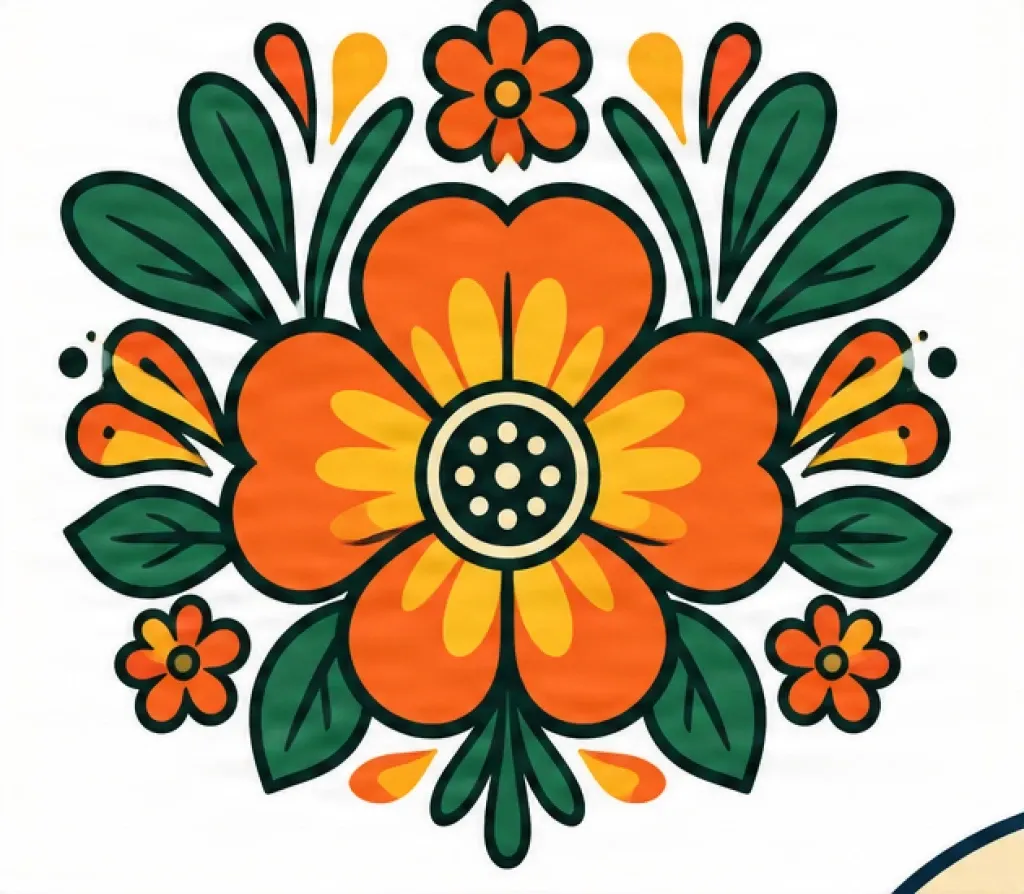
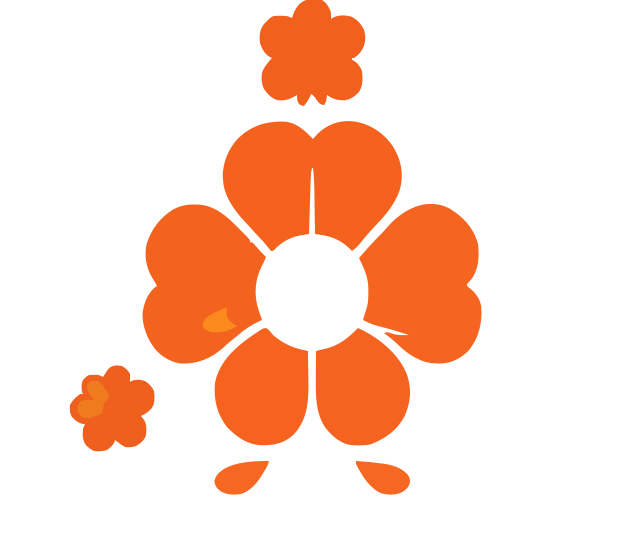
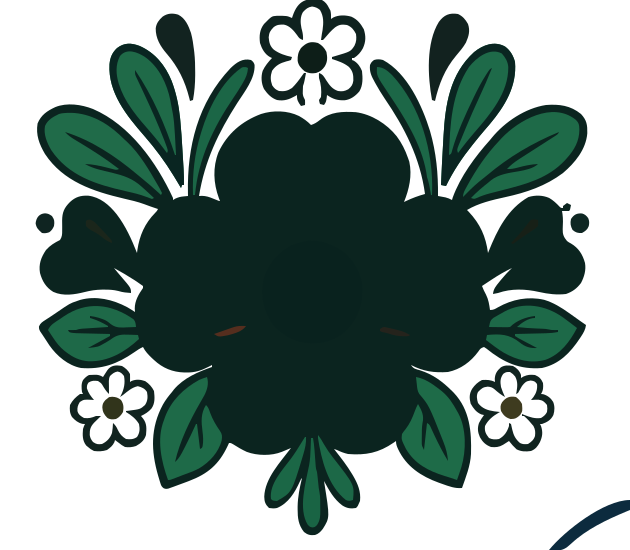
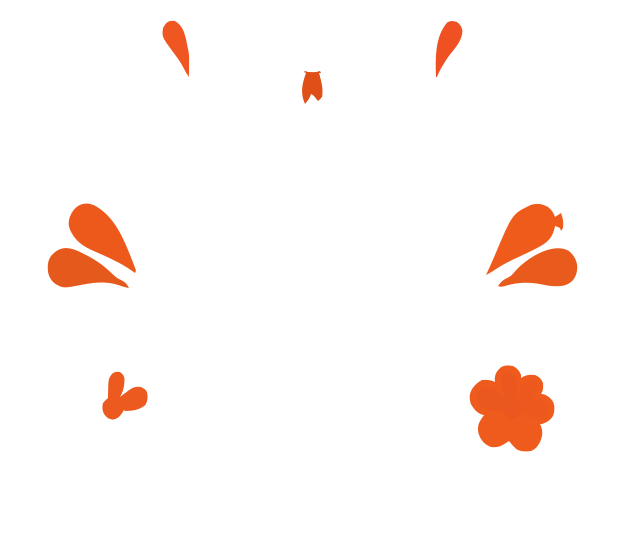
Ein flaches PNG, fünf bearbeitbare Farbebenen
Verwandeln Sie ein flaches PNG in getrennte Farbebenen für mehrfarbiges Vinyl und geschichtete Bastelprojekte. Öffnen Sie die Ebenen, um jede Farbe als eigenes bearbeitbares SVG hervortreten zu sehen.

Klicken Sie auf eine Farbe, um diese Ebene aus- oder einzublenden
5 Farbebenen
Bearbeitbare SVG-Pfade
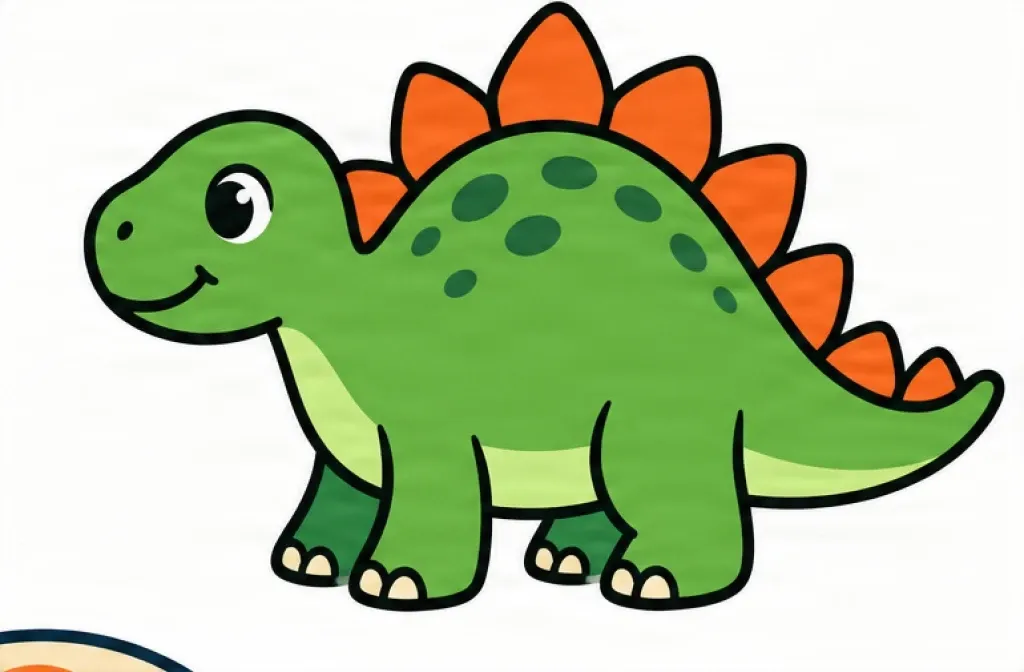
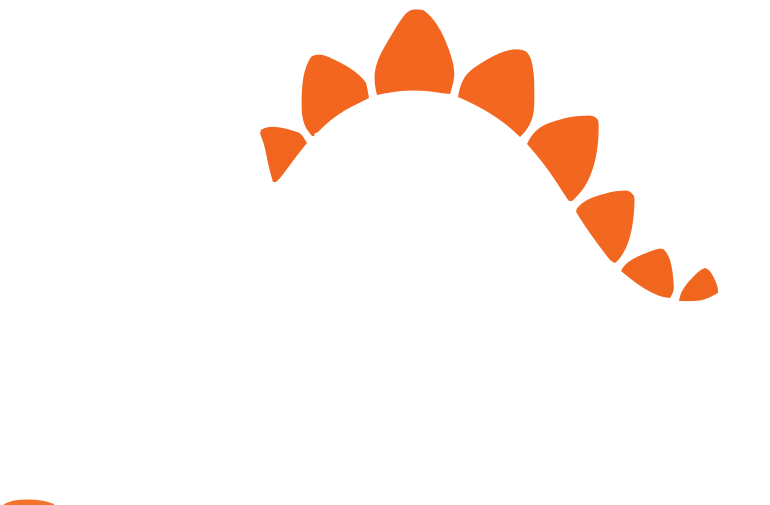
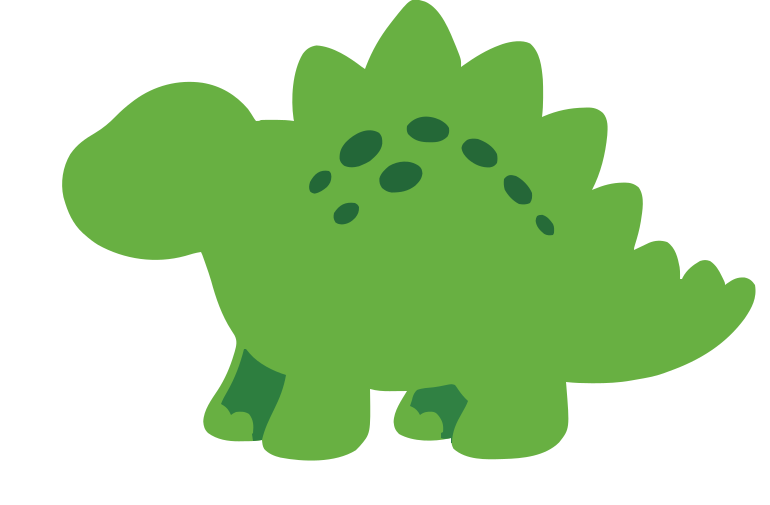
Dieses Beispiel testenFlexfolien-Design
Trennen Sie eine einfache Illustration in saubere Farbbereiche für mehrfarbige Textil- und Flexfolien-Projekte. Jede Farbe ist eine eigenständige Ebene, die Sie ein- oder ausblenden können – keine Pixel, die in einem Bild verschmolzen sind.

Komplexe Grafik, zum Schneiden vereinfacht
Wandeln Sie Wappen-Grafiken in saubere Vektorformen um und reduzieren Sie sie auf wenige Hauptfarben – ein Cricut-freundliches SVG statt Tausender Rastertöne.
Rasterfarben
4 Hauptfarben
Ein PNG in ein Cricut-SVG umwandeln
PNG-Bilder bestehen aus Pixeln. Cricut-Workflows funktionieren oft besser mit Vektorgrafiken, da SVG-Dateien Formen und Pfade beschreiben, statt auf einer festen Bildauflösung zu beruhen.
ImageToLayers wandelt sichtbare Formen in Ihrem Bild in skalierbare SVG-Pfade um, die sich in der Größe ändern, bearbeiten, umfärben oder in Ebenen trennen lassen.
PNG-Bild
- Rasterpixel
- Flache Grafik
- Feste Auflösung
Vektorisierung
- Formen erkennen
- Kanten nachzeichnen
- Farben vereinfachen
- Ebenen trennen
Bearbeitbares SVG
- Skalierbare Pfade
- Transparenter Hintergrund
- Optionale Farbebenen
Passen Sie Ihr SVG vor dem Download an
Anzahl der Farben
Wählen Sie, wie viele Hauptfarben erhalten bleiben sollen. Weniger Farben ergeben in der Regel einfachere SVG-Dateien, die leichter zu schneiden und zu schichten sind.
Farbebenen trennen
Erstellen Sie für jede Hauptfarbe eine SVG-Ebene. Nützlich für mehrfarbiges Vinyl, Karton, Flexfolie und geschichtete Bastelprojekte.
Farben vereinfachen
Führen Sie ähnliche Farben vor der Vektorisierung zusammen, um unnötige Pfade zu reduzieren.
Kleine Details entfernen
Entfernen Sie winzige isolierte Formen, die schwer zu schneiden oder zu entgittern sind.
Pfade glätten
Reduzieren Sie ausgefranste Rasterkanten und unnötige Ankerpunkte, während das Gesamtdesign erhalten bleibt.
Hintergrund entfernen
Schließen Sie einen schlichten Hintergrund aus, sodass nur das Hauptmotiv im SVG enthalten ist.
Warum PNG in SVG für Cricut umwandeln?
Skalierbare Schnittdateien erstellen
SVG-Formen lassen sich in der Größe ändern, ohne auf eine feste Pixelauflösung angewiesen zu sein.
Einzelne Formen bearbeiten
Vektorpfade können in kompatibler Designsoftware angepasst, entfernt, umgefärbt oder neu angeordnet werden.
Farben in Ebenen trennen
Verwandeln Sie Hauptfarbbereiche in eigenständige Ebenen für mehrfarbige Bastelprojekte.
Transparente Designs erstellen
Entfernen Sie unerwünschte Rasterhintergründe und behalten Sie nur das Motiv selbst.
Komplexe Grafiken vereinfachen
Reduzieren Sie unnötige Farben und winzige Details, bevor Sie das endgültige SVG vorbereiten.
Ihre Designs wiederverwenden
Behalten Sie ein skalierbares SVG-Asset für verschiedene Bastelgrößen und zukünftige Projekte.
PNG vs. SVG für Cricut-Projekte
PNG
Rasterbild
- Aus Pixeln aufgebaut
- Feste Auflösung
- Meist flachgerechnet
- Farben sind keine getrennten Vektorformen
- Kann einen Hintergrund enthalten
- Einzelne Elemente schwerer zu bearbeiten
SVG
Vektorgrafik
- Aus skalierbaren Pfaden aufgebaut
- Leichter in der Größe zu ändern
- Einzelne Formen können bearbeitbar sein
- Kann getrennte Farbebenen enthalten
- Unterstützt transparente Bereiche
- Besser für viele Schnitt-Workflows geeignet
Farben in bearbeitbare SVG-Ebenen trennen
Viele PNG-Grafiken wirken wie ein einzelnes Bild, selbst wenn sie mehrere verschiedene Farben enthalten. ImageToLayers kann Hauptfarbbereiche erkennen und in getrennte Vektorebenen umwandeln.
Jede Ebene kann eine andere Vinylfarbe, ein Kartonblatt oder ein Designelement darstellen.
Original-PNG
Farberkennung
Getrennte SVG-Ebenen
Für gängige Cricut-Projekte gemacht
Vinyl-Aufkleber
Erstellen Sie skalierbare Grafiken für Becher, Fenster, Laptops, Schilder, Behälter und dekorative Oberflächen.
Flexfolie
Trennen Sie Grafiken in Farbebenen für Shirts, Stofftaschen, Hoodies und Textilprojekte.
Kartonbasteln
Erstellen Sie geschichtete SVG-Grafiken für Karten, Dekorationen, Einladungen und Papierprojekte.
Aufkleber
Vektorisieren Sie flache Grafiken, bevor Sie Print-and-Cut- oder verwandte Design-Workflows vorbereiten.
Schablonen
Vereinfachen Sie Logos und Illustrationen zu saubereren Formen für wiederverwendbare Schablonen.
Schilder
Bereiten Sie skalierbare Schriftzüge, Logos, Wappen und dekorative Grafiken für Schilderprojekte vor.
Welche Bilder funktionieren am besten?
Für Schnittprojekte ergeben einfachere Formen und weniger Farben oft sauberere Ergebnisse als hochdetaillierte fotografische Grafiken.
Beste Ergebnisse
- Logos
- Cliparts
- Aufkleber
- Einfache Illustrationen
- Grafiken mit flachen Farben
- Cartoon-Grafiken
- Icons
- Wappen-Designs
- T-Shirt-Grafiken
- Schwarz-Weiß-Grafiken
Erfordern eventuell mehr Vereinfachung
- Fotos
- Starke Farbverläufe
- Weiche Schatten
- Komplexe Texturen
- Sehr unscharfe Bilder
- Winzige Details
- Stark komprimierte JPG-Dateien
So wandeln Sie PNG in SVG für Cricut um
PNG hochladen
Wählen Sie ein PNG-, JPG- oder WebP-Bild.
Design vereinfachen
Reduzieren Sie Farben, entfernen Sie kleine Details oder entfernen Sie bei Bedarf den Hintergrund.
Vektorpfade erstellen
ImageToLayers zeichnet die sichtbaren Formen nach und rekonstruiert sie als skalierbare SVG-Pfade.
Farbebenen trennen
Teilen Sie Hauptfarben optional in einzelne SVG-Ebenen auf.
SVG herunterladen
Speichern Sie das SVG und bereiten Sie Ihr Projekt in Ihrem bevorzugten Bastel-Workflow weiter vor.
SVG-Dateien vor dem Schneiden vereinfachen
Weniger winzige Pfade
Entfernen Sie kleine isolierte Teile, die schwer zu verarbeiten sein können.
Glattere Kurven
Reduzieren Sie ausgefranste Kanten, die durch niedrig aufgelöste Rasterbilder entstehen.
Weniger Farben
Führen Sie ähnliche Töne zu größeren, saubereren Bereichen zusammen.
Saubererer Hintergrund
Entfernen Sie unnötige Hintergrundformen vor der Vektorisierung.
Geringere Komplexität
Erstellen Sie ein handhabbareres SVG statt Hunderter unnötiger Details.
Stellen Sie sicher, dass Ihr SVG echte Pfade enthält
Eine SVG-Datei kann technisch gesehen ein eingebettetes Rasterbild enthalten. Das macht die Grafik nicht wirklich zu einem Vektor.
ImageToLayers rekonstruiert sichtbare Designelemente als SVG-Pfade. Nutzen Sie die SVG-Pfad-Vorschau, um die erzeugte Vektorstruktur vor dem Download zu prüfen.
Raster in SVG verpackt
SVG
└── Eingebettetes PNG
Immer noch pixelbasiert
Vektorisiertes SVG
SVG
├── Pfad
├── Pfad
├── Pfad
└── Pfad
Bearbeitbare Vektorgeometrie
Empfohlene Ebenenanzahl
Mehr Ebenen sind nicht immer besser. Für Cricut-Bastelprojekte sind einfachere Designs oft leichter zu schneiden, auszurichten und zusammenzusetzen.
2 Ebenen
Am besten für einfache zweifarbige Motive, Silhouetten und grundlegende Vinylprojekte.
3–4 Ebenen
Gut für Logos, Cartoon-Grafiken, Wappen und gängige mehrfarbige Designs.
5–6 Ebenen
Nützlich, wenn es wichtig ist, mehr Farbdetails zu erhalten.
8+ Ebenen
Besser für komplexe Grafiken, kann aber mehr Pfade und einen komplizierteren Schnitt-Workflow erzeugen.
FAQ
Fragen zu PNG zu SVG für Cricut
Wie wandle ich PNG in SVG für Cricut um?
Laden Sie Ihr PNG hoch, passen Sie die Farb- und Pfadeinstellungen an, sehen Sie sich das Vektorergebnis in der Vorschau an und laden Sie das erzeugte SVG herunter.
Kann ich aus einem PNG ein geschichtetes SVG machen?
Ja. ImageToLayers kann Hauptfarbbereiche trennen und in einzelne SVG-Ebenen umwandeln.
Kann ich das SVG in Cricut Design Space verwenden?
SVG ist ein häufig unterstütztes Vektorformat in Bastel-Design-Workflows. Das Importverhalten kann vom Design, der Softwareversion und der Struktur des SVG abhängen.
Welches Bildformat eignet sich am besten zur Umwandlung in SVG?
Saubere PNG-Bilder mit transparentem oder einfachem Hintergrund und klaren Kanten liefern oft besonders gute Vektorisierungsergebnisse.
Wie viele Farben sollte ich behalten?
Für einfache Bastelprojekte sind 2–6 Hauptfarben oft leichter zu handhaben. Mehr Farben können zusätzliche Details erhalten, erhöhen aber auch die SVG-Komplexität.
Kann ich ein JPG in SVG für Cricut umwandeln?
Ja. Auch JPG-Bilder können vektorisiert werden, wobei Komprimierungsartefakte im Vergleich zu einem sauberen PNG zusätzliche Kanten erzeugen können.
Kann ich den weißen Hintergrund entfernen?
Ja, wenn die Hintergrundentfernung vor der Vektorisierung aktiviert ist.
Kann ich ein Logo in SVG für Cricut umwandeln?
Ja. Logos mit klaren Formen und deutlichen Farben eignen sich besonders gut für die Vektorumwandlung.
Kann ich ein Foto in SVG umwandeln?
Es ist möglich, Fotos zu vektorisieren, aber sie erzeugen in der Regel deutlich komplexere SVG-Dateien. Für Schnittprojekte funktionieren vereinfachte Illustrationen und Grafiken mit flachen Farben meist besser.
Warum hat mein SVG zu viele Pfade?
Hochdetaillierte Bilder, Texturen, kantengeglättete Ränder und viele ähnliche Farben können zusätzliche Vektorpfade erzeugen. Nutzen Sie Farbvereinfachung, das Entfernen kleiner Details und stärkeres Pfadglätten, um die Komplexität zu reduzieren.
Weitere SVG-Tools
Logo zu SVG
Wandeln Sie PNG- und JPG-Logos in saubere, skalierbare Vektorgrafiken um.
Logo in SVG umwandelnBild zu SVG
Wandeln Sie Logos, Icons, Sticker, Strichzeichnungen und andere Bilder in bearbeitbare SVG-Pfade um.
Bild zu SVGBild zu SVG für Laserschnitt
Erstellen Sie vereinfachte Vektorpfade für Laserschnitt und verwandte Fertigungs-Workflows.
Bild zu SVG für LaserschnittVerwandeln Sie Ihr PNG in ein SVG für Cricut
Erstellen Sie skalierbare Vektorpfade, vereinfachen Sie Farben, trennen Sie Ebenen und bereiten Sie Ihre Grafik für Ihr nächstes Bastelprojekt vor.
PNG hochladen