
KI-Bild-Ebenentrenner
Ein flaches Bild in mehrere editierbare Ebenen aufteilen
Lade ein JPG-, PNG- oder WebP-Bild hoch und lass die KI die wichtigsten visuellen Elemente in einzelne Ebenen aufteilen. Nutze die Vorschau für jede Ebene, passe die Reihenfolge an und exportiere transparente PNG-Dateien, ein ZIP-Paket oder eine PSD-Datei mit Ebenen für die weitere Bearbeitung.
Bild zum Hochladen klicken oder ziehen
Upload your image
JPG, PNG, WebP up to 10MB · Drag & drop anywhere

Benötigen Sie Ebenen für Haare, Gesicht, Augen, Mund, Kleidung oder Körperteile?
Einstellungen
Lassen Sie dieses Feld leer, damit Detaillierte Ebenen die wichtigsten bearbeitbaren Elemente automatisch identifizieren. Oder benennen Sie die Teile, die Sie trennen möchten.
Möchten Sie mehr Kontrolle über Ihre Ebenen?
Erfahren Sie, wie Sie Detaillierte Ebenen mit einfachen Prompts steuern, nützliche Elemente auswählen und sauberere Ebenenstrukturen aus verschiedenen Bildtypen erhalten.
Bild hochladen, um fortzufahren
Private Dateiverwaltung
Hochgeladene Dateien sind mit Ihrem Konto verknüpft und werden über signierte URLs bereitgestellt. Abgeschlossene Aufträge können Sie manuell löschen.
Transparente PNG-Ausgabe
Detaillierte Ebenen gibt jedes erkannte Element als eigene Ebene auf transparentem Hintergrund zurück.
Bearbeitung im Agent Workspace fortsetzen
Multi-Agent SuiteÖffnen Sie das geschichtete Ergebnis im Agent Workspace, um Elemente zu bereinigen, visuelle Variationen zu erstellen oder am selben Projekt weiterzuarbeiten.
Erfahren Sie, wie die Bildtrennung funktioniert
Trennen Sie visuelle Elemente in einzelne Ebenen und rekonstruieren Sie gleichzeitig den dahinter verborgenen Hintergrund.
Layer Hierarchy
9/9 08
08AURA serum bottle
Frosted clear serum bottle with black dropper cap and AURA typography, presented as a standalone product.
 07
07Stone display stand
 06
06White ceramic bowl
 05
05Rolled waffle towel
 04
04Metal faucet
 03
03Monstera leaf
 02
02Beige ceramic cup
 01
01Circular window decor
 00
00Inpainted background
Endgültige Ebenen
Mehr als nur Hintergrundentfernung
Hintergrundentferner erstellen einen transparenten Ausschnitt. ImageToLayers rekonstruiert zusätzlich den hinter dem Motiv verborgenen Bereich und liefert Ihnen somit vollständige Assets für Bearbeitung und Komposition.
Die meisten Bilder werden in 60–120 Sekunden verarbeitet.
Prüfbare Ebenen-Assets
Ein flaches Bild, mehrere editierbare Teile
Im Gegensatz zur einfachen Hintergrundentfernung versucht ein Bild-Ebenentrenner, mehrere relevante Elemente in der Komposition zu erkennen und diese als separate visuelle Assets bereitzustellen.
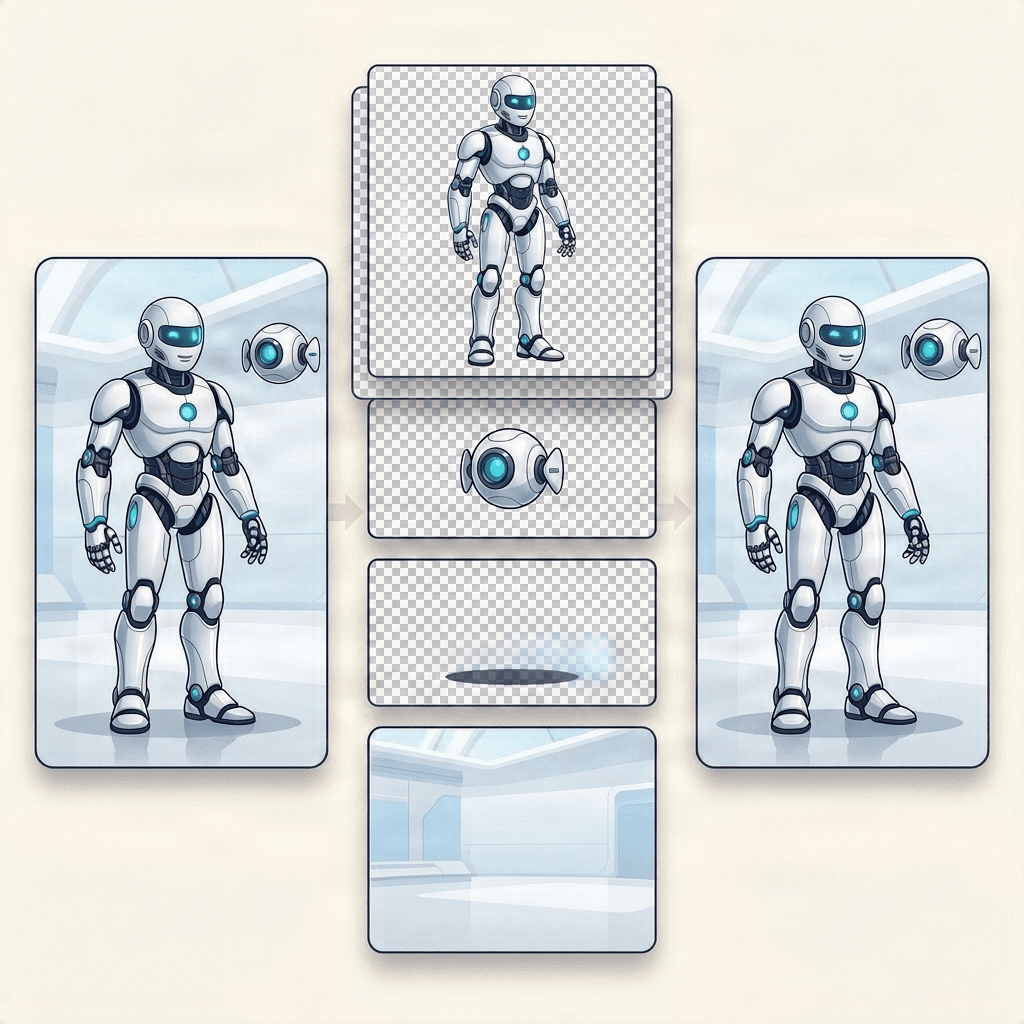
Hauptmotiv
Begleitende Objekte
Vordergrunddetails
Vervollständigter Hintergrund
Wähle den passenden Workflow
Mehr als nur die Trennung von Vorder- und Hintergrund
Ein Hintergrund-Splitter erstellt zwei primäre Assets: das Vordergrundmotiv und den rekonstruierten Hintergrund. Ein Bild-Ebenentrenner geht einen Schritt weiter und teilt die Komposition in mehrere relevante visuelle Elemente auf.
Du brauchst nur zwei Ebenen? Teste den Hintergrund-SplitterHintergrund-Splitter
- Ein Hauptmotiv im Vordergrund
- Ein rekonstruierter Hintergrund
- Ideal für Text-hinter-Motiv-Effekte und einfaches Compositing
Bild-Ebenentrenner
- Mehrere Motive und Objekte
- Begleitende Requisiten und dekorative Elemente
- Rekonstruierter Hintergrund
- Ideal für die PSD-Übergabe, Asset-Wiederverwendung, Design-Anpassung und Animationsvorbereitung
Prüfe die Ebenen und wähle das passende Exportformat
Die generierten Assets bleiben Rasterebenen. Überprüfe Kanten, Transparenz, Reihenfolge und rekonstruierte Bereiche vor dem Download.
Transparente PNG-Ebenen
PNG-ZIP-Paket
PSD mit Ebenen
So teilst du ein Bild in Ebenen auf
Flaches Bild hochladen
Detailgrad der Ebenen wählen
Einzelne Ebenen prüfen
Für die Bearbeitung exportieren
Bilder aufteilen für echte Design-Workflows
Produkt- und E-Commerce-Visuals
Werbegrafiken
Illustrationen und Character-Art
Social Media und Thumbnails
Was die KI-Ebenentrennung leisten kann – und was nicht
Die KI erstellt eine neue, editierbare Ebenenstruktur aus einem flachen Bild. Sie stellt nicht die ursprünglichen Photoshop-, Figma- oder Illustrations-Quellebenen wieder her. Bereiche, die von Motiven verdeckt sind, werden anhand der sichtbaren Umgebung geschätzt. Komplexe Überlagerungen, Reflexionen, Glas, feines Haar, Bewegungsunschärfe und sehr kleine Elemente erfordern nach dem Export unter Umständen eine manuelle Nachbearbeitung.
Nur zwei Ebenen benötigt?
Nur das Motiv und der Hintergrund? Probieren Sie Background Splitter
Wenn ein Foto nur ein Motiv vor einem Hintergrund enthält, liefert Ihnen Background Splitter in einem einzigen Schritt einen transparenten Vordergrund und einen rekonstruierten Hintergrund, ohne dass Sie eine vollständige Mehrfachobjekt-Ebenentrennung einrichten müssen.

Originalfoto
Das Quellbild mit einem einzelnen Motiv und Hintergrund.

Transparenter Vordergrund
Das Motiv als sauberes, transparentes PNG isoliert.

Rekonstruierter Hintergrund
Die Szene hinter dem Motiv, neu aufgebaut und eigenständig wiederverwendbar.
Benötigen Sie mehr als zwei Ebenen, mehrere Objekte, Requisiten oder Text? Nutzen Sie stattdessen den Arbeitsbereich oben.
Häufig gestellte Fragen zum Bild-Ebenentrenner
Was ist ein Bild-Ebenentrenner?
Ein Bild-Ebenentrenner analysiert ein flaches Bild und versucht, die sichtbaren Motive, Objekte, Dekorationen und den Hintergrund in unabhängig voneinander editierbare visuelle Ebenen aufzuteilen.
Wie unterscheidet sich das von der normalen Hintergrundentfernung?
Die Hintergrundentfernung liefert normalerweise nur ein einziges transparentes Vordergrundmotiv. Die Bild-Ebenentrennung versucht hingegen, mehrere semantische Ebenen zu erstellen – einschließlich verschiedener Objekte und eines wiederverwendbaren Hintergrunds.
Handelt es sich dabei um die ursprünglichen Design-Ebenen des Bildes?
Nein. Die Ebenen werden von der KI auf Basis der sichtbaren Pixel des flachen Ausgangsbildes generiert. Es handelt sich um neu erstellte, editierbare Assets, nicht um die Originalebenen, mit denen das Bild erstellt wurde.
Kann ich eine PSD-Datei mit Ebenen exportieren?
Ja. In den unterstützten Tarifen kannst du die generierte Komposition als PSD mit Ebenen exportieren. Alternativ kannst du die transparenten Ebenen als einzelne PNG-Dateien in einem ZIP-Paket herunterladen.
Können verdeckte Teile von Objekten wiederhergestellt werden?
Die KI kann plausiblen Inhalt für teilweise verdeckte Bereiche generieren, aber sie kann keine Pixel wiederherstellen, die im Ausgangsbild nie sichtbar waren. Generierte Bereiche sollten vor der produktiven Nutzung überprüft werden.
Welche Bilder eignen sich am besten?
Bilder mit klarer visueller Trennung, gut erkennbaren Objekten, scharfen Kanten und geringen Überlagerungen liefern in der Regel am einfachsten zu bearbeitende Ebenen.
Wird Text in editierbaren Photoshop-Text umgewandelt?
Erkannter Text wird eventuell als visuelle Rasterebene ausgegeben. Es kann nicht garantiert werden, dass er in eine native, editierbare Schriftart oder eine Photoshop-Textebene umgewandelt wird.
Bereit, dein Bild in Ebenen aufzuteilen?
Lade ein flaches Bild hoch und verwandle seine wichtigsten visuellen Elemente in prüfbare, editierbare Ebenen-Assets.