NEWGPT Image 2.5 ist da — gezielte Bearbeitungen, weniger Nacharbeit.

GPT Image 2.5 testen

Mehrere Produkte aus einem Foto freistellen

Mehrere Produkte auf einem Foto, aber Sie brauchen jedes einzeln? Laden Sie Ihr Bild hoch: Unsere KI erkennt die einzelnen Objekte und trennt sie auf transparente, wiederverwendbare Ebenen.

Foto mit mehreren Produkten hochladen

Wählen Sie ein Bild mit zwei oder mehr Produkten. Die KI erkennt die einzelnen Objekte und verwandelt sie in unabhängige Bildebenen.

1

Bild zum Hochladen klicken oder ziehen

Layer Hotspots17 Layers
Hover or click box to inspect layer
Separated Layer Cutouts17 Layers
Protected Assets
2

Einstellungen

Ein Produkt, eine Ebene

Die KI ist darauf optimiert, jedes Produkt als Ganzes zu erhalten und sauber von benachbarten Objekten, Requisiten und dem Hintergrund zu trennen. Verschlüsse, Etiketten, Griffe und feste Bestandteile bleiben dabei beim jeweiligen Produkt.

Mehrere ProdukteEinzelne Objekte extrahierenTransparente PNG-EbenenVollständige Produkt-FreistellerOriginale Verpackungsdetails
Kosten pro Durchlauf60 Credits

Bild hochladen, um fortzufahren

Private Dateiverwaltung

Hochgeladene Dateien sind mit Ihrem Konto verknüpft und werden über signierte URLs bereitgestellt. Abgeschlossene Aufträge können Sie manuell löschen.

Transparente PNG-Ausgabe

Detaillierte Ebenen gibt jedes erkannte Element als eigene Ebene auf transparentem Hintergrund zurück.

Siehen Sie die Credit-Kosten direkt im Upload-Bereich ein, bevor Sie starten.

Welche Bilder funktionieren am besten?

  • Fotos mit zwei oder mehr gut sichtbaren Produkten
  • Klare Produktkonturen und ausreichend scharfe Details
  • Produkte, die sich visuell gut voneinander unterscheiden lassen
  • Fotos ohne starke Unschärfe oder extreme Überlappungen
  • Bilder, auf denen wichtige Logos und Etiketten gut erkennbar sind
  • Einzelne Produkte aus einem Bild extrahieren
  • Jedes Produkt als vollständiges Objekt erhalten
  • Produkte sauber von Dekoration und Requisiten trennen
  • Wiederverwendbare, transparente Bildebenen erhalten
  • Zeit bei zeitaufwendigen manuellen Freistellungen sparen

Echtes Ergebnis

Ein Foto rein. Einzelne Produkte raus.

Sie benötigen nicht für jeden Artikel ein eigenes Foto, um einzeln damit zu arbeiten. Erleben Sie, wie ein Bild mit mehreren Elektronikprodukten in wiederverwendbare Produkt- und Szenen-Ebenen aufgeteilt wird.

Originalaufnahme einer Elektronik-Sammlung mit mehreren gemeinsam arrangierten Produkten und Dekorationsobjekten

Vorher: Alle Produkte auf einem Foto

Kopfhörer, ein Smartphone, ein Laptop, eine Smartwatch, In-Ear-Kopfhörer, eine Kamera und weitere Produkte sind zusammen mit ihren Verpackungen und Requisiten in einem Studiofoto arrangiert. Als Ensemble wirken die Produkte hervorragend – einzelne Elemente lassen sich jedoch nicht verschieben, ohne das Gesamtbild zu beeinträchtigen.

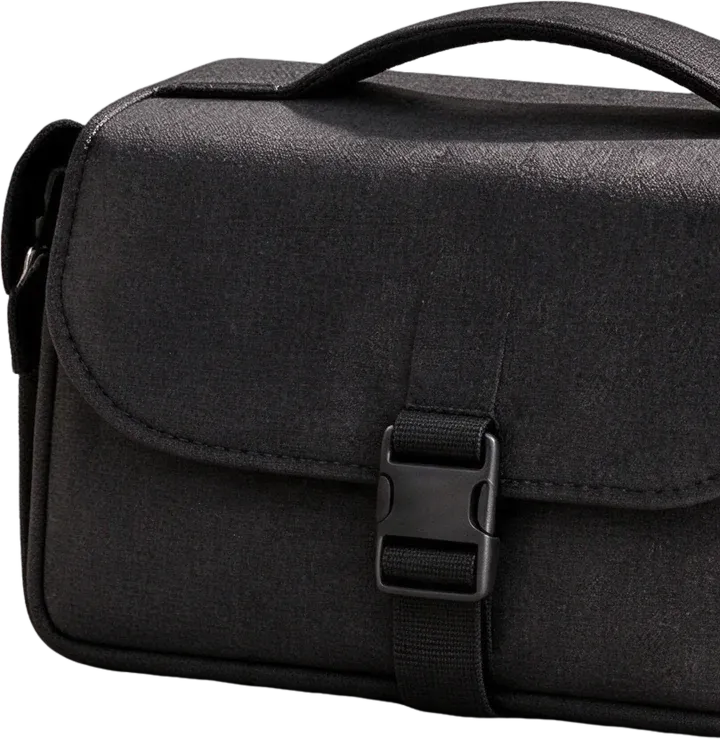
  • Camera Carrying Bag als einzelne transparente Ebene
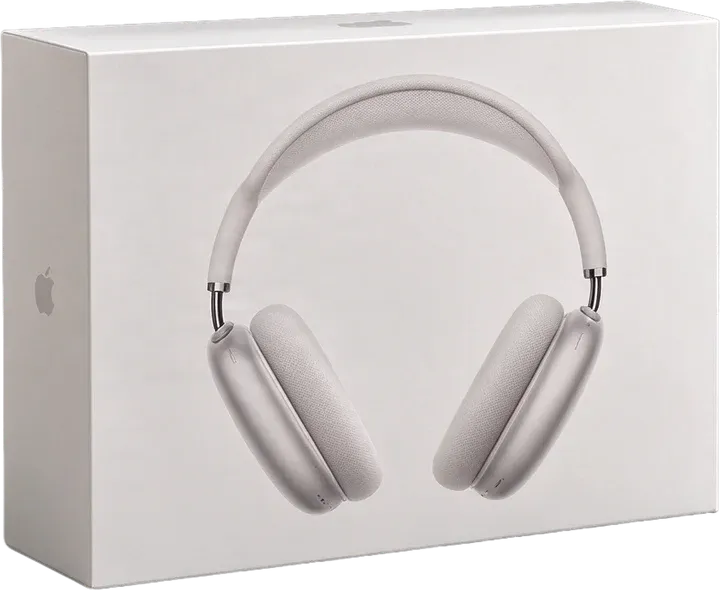
  • Headphones Product Box als einzelne transparente Ebene
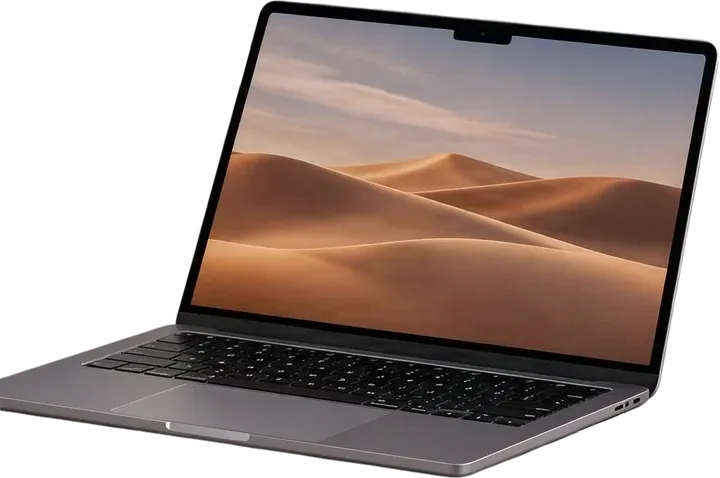
  • Laptop als einzelne transparente Ebene
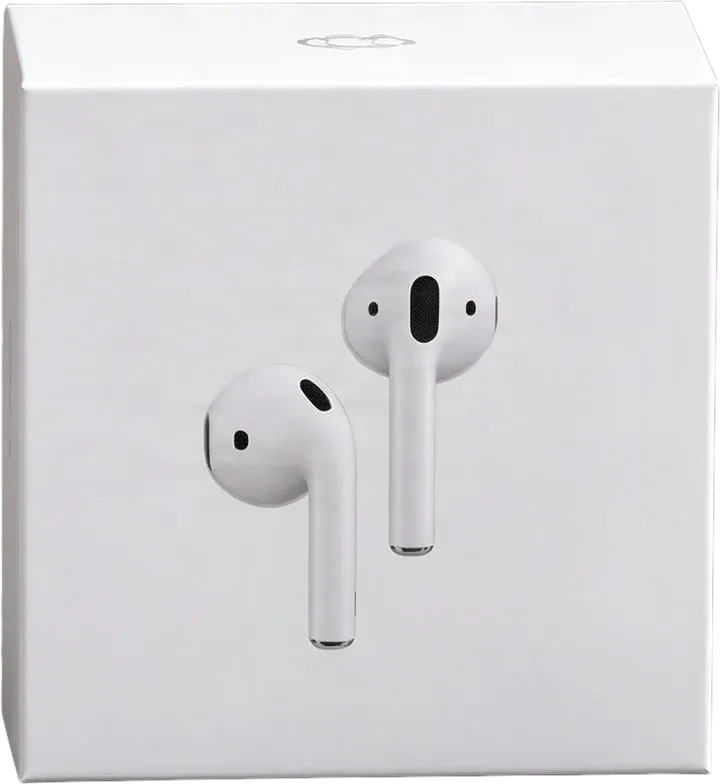
  • Earbuds Product Box als einzelne transparente Ebene
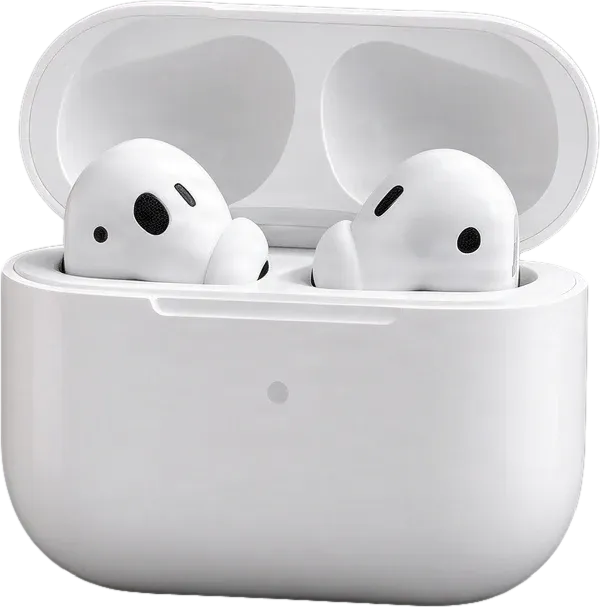
  • Open Earbuds Case with Earbuds als einzelne transparente Ebene
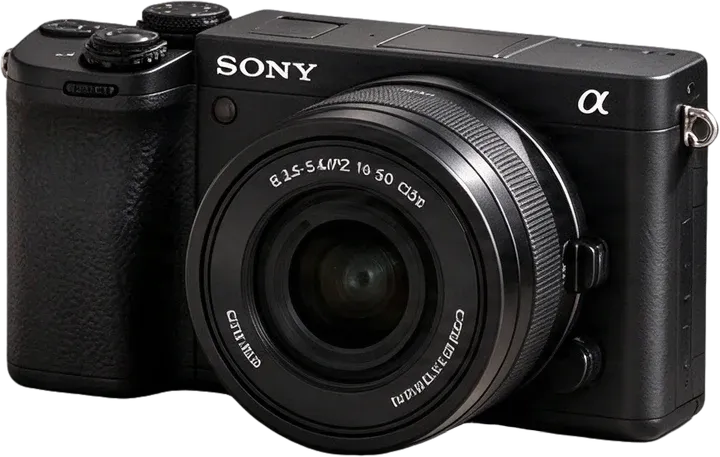
  • Sony Camera als einzelne transparente Ebene
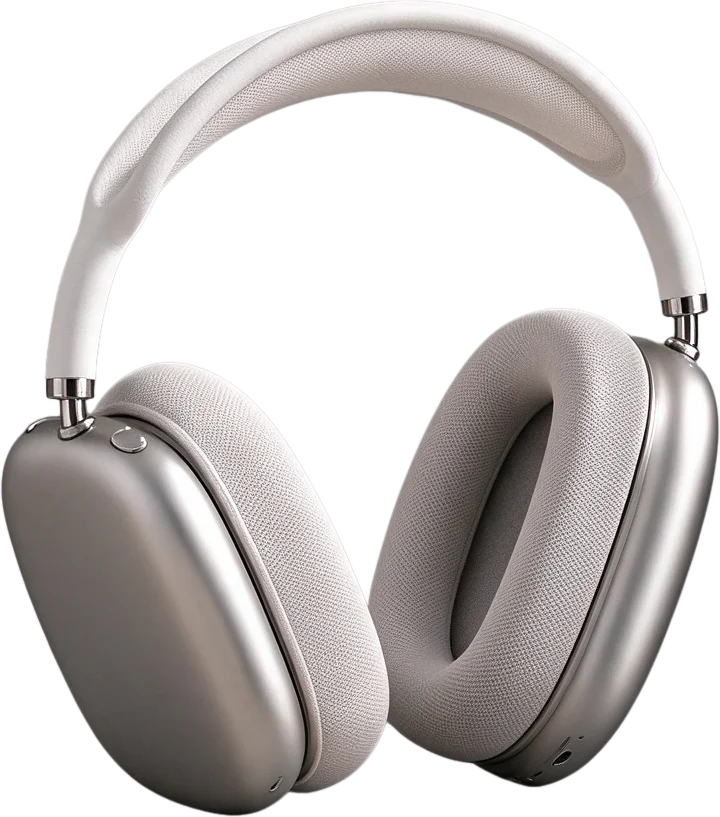
  • Over-ear Headphones als einzelne transparente Ebene
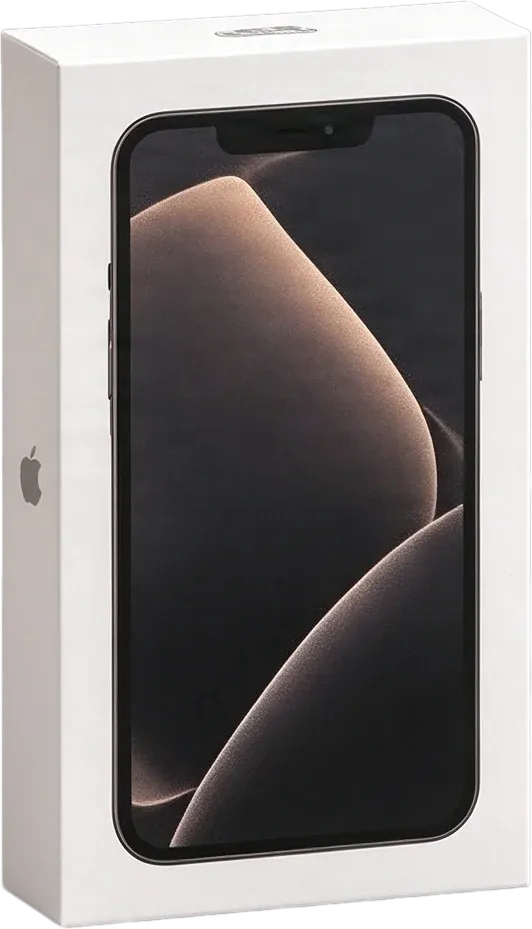
  • Smartphone Product Box als einzelne transparente Ebene
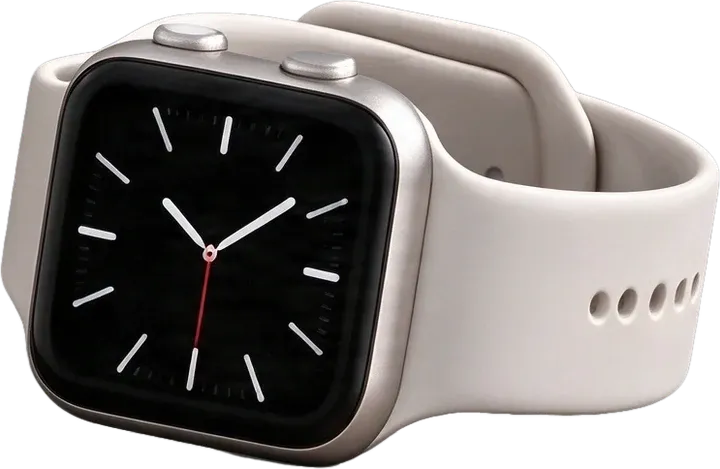
  • Smart Watch als einzelne transparente Ebene
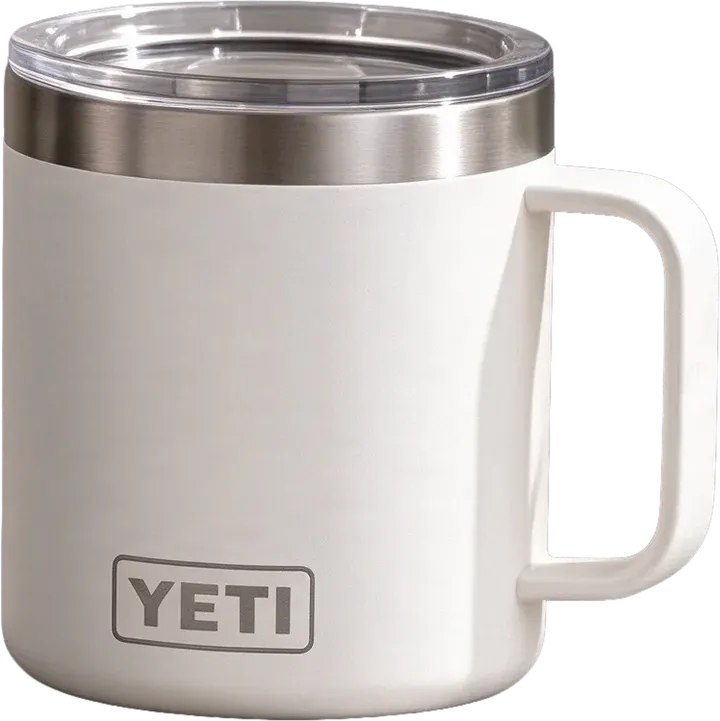
  • YETI Insulated Mug als einzelne transparente Ebene
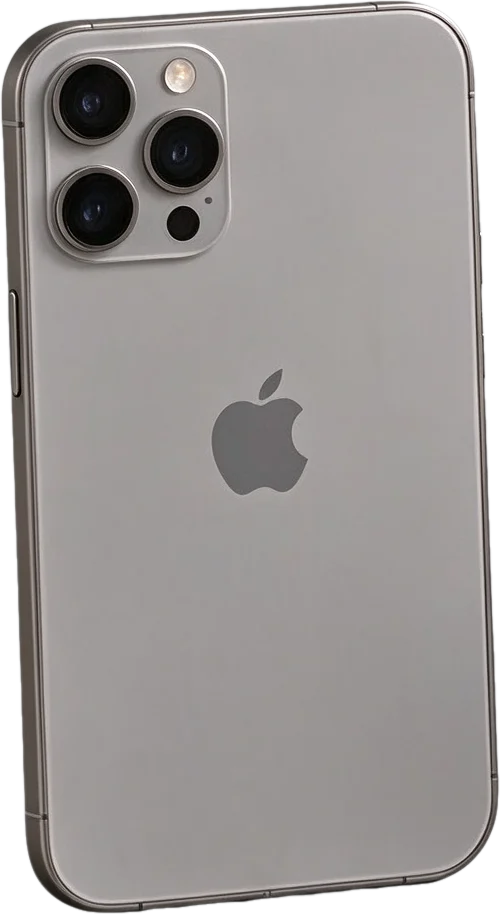
  • Smartphone als einzelne transparente Ebene
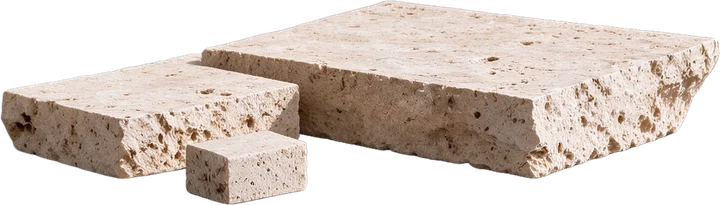
  • Stone Display Blocks als einzelne transparente Ebene
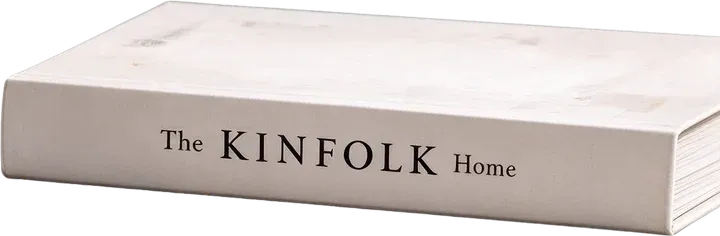
  • KINFOLK Book Stack als einzelne transparente Ebene
  • Large Leafy Plant Pot als einzelne transparente Ebene
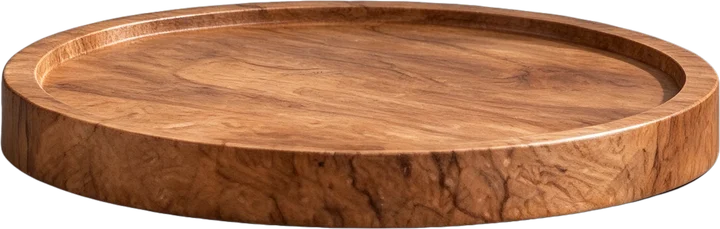
  • Wooden Display Tray als einzelne transparente Ebene
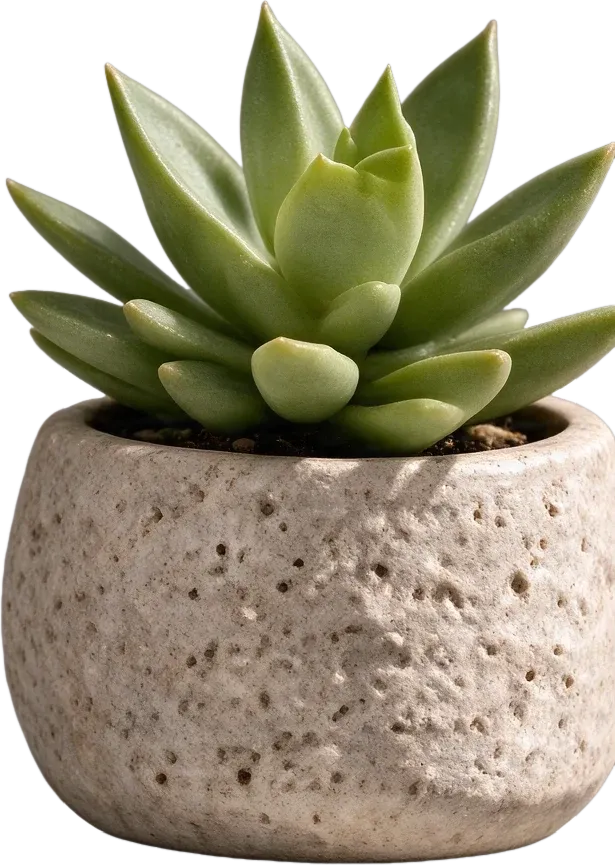
  • Small Succulent Pot als einzelne transparente Ebene

Nachher: Einzeln freigestellte Produkte

Die KI trennt die sichtbaren Produkte sowie die wichtigsten Styling-Elemente und den Hintergrund in einzelne Ebenen. Wählen Sie die freigestellten Elemente aus, um zu sehen, wie das Originalbild in wiederverwendbare Teile zerlegt wird.

In diesem Beispiel hat die KI 17 Ebenen generiert, einschließlich einer Hintergrund-Ebene. Die Ergebnisse der Produkt- und Requisiten-Freistellung variieren je nach Ausgangsbild. Da dies ein reales KI-generiertes Beispiel ist, können minimale visuelle Abweichungen, rekonstruierte Details oder Ausrichtungsanpassungen auftreten.

Loslegen

Kein manuelles Nachzeichnen von Flaschen, Schachteln, Geräten oder Zubehör

Laden Sie Ihr Bild hoch und lassen Sie die KI einzelne Produkte automatisch erkennen, in transparente Ebenen trennen und für die Wiederverwendung aufbereiten. Sie müssen nicht mehr jede Flasche, Schachtel oder jedes Zubehörteil mühsam von Hand pfadgenau ausschneiden.

Egal ob Sie Produktangebote erstellen, Werbeanzeigen gestalten oder Grafiken für ein Designprojekt organisieren – nutzen Sie einfach das Foto, das Sie bereits haben.

Typisches Problem

Sie haben das Gesamtfoto, brauchen die Produkte aber einzeln

Stellen Sie sich vor, Sie haben ein Foto mit sechs Produkten. Jetzt benötigen Sie ein einzelnes Bild des zweiten Produkts. Oder Sie möchten ein Element entfernen und den Rest behalten. Oder Ihr Designer fragt nach einzelnen Produkt-PNGs, aber Sie besitzen nur das fertige Gesamtbild.

Die Produkte sind zwar gut sichtbar, aber in einem flachen Bild fest miteinander verschmolzen. Sie manuell zu trennen bedeutet: Kanten auswählen, Überlappungen bearbeiten, Hintergründe säubern – und das für jedes einzelne Objekt.

Mit Image to Layers zerlegen Sie das Bild stattdessen direkt in einzelne, bearbeitbare Bildelemente.

Typische Herausforderungen, die Sie damit lösen:

  • Extrahieren eines einzelnen Objekts aus einem Gruppenfoto
  • Erstellen separater Produkt-Freisteller
  • Entfernen unerwünschter Produkte aus einer Komposition
  • Wiederverwendung von Objekten ohne den ursprünglichen Hintergrund
  • Neuanordnung von Produkten für ein neues Layout
  • Flexibles Arbeiten mit bereits zusammengefügten Produktfotos

Verwandeln Sie ein einzelnes Foto mit mehreren Produkten in ein vielseitig nutzbares Set an Design-Assets.

Funktionsweise

In drei Schritten zu einzelnen Produkten

  1. 1

    Foto hochladen

    Wählen Sie das Foto mit den Produkten aus, die Sie freistellen möchten. Egal ob Kollektionsfoto, Produkt-Bundle, Studio-Arrangement oder ein anderes Bild mit mehreren Objekten. Eine ursprüngliche Ebenen-Designdatei ist nicht erforderlich.

  2. 2

    KI-Objekttrennung starten

    Die KI analysiert die sichtbaren Produkte und weist jedem Objekt eine eigene Ebene zu. Ergänzend werden nach Möglichkeit auch Requisiten und Hintergründe erkannt. Sie müssen keine Produktnamen manuell eingeben.

  3. 3

    Einzelne Ebenen prüfen und nutzen

    Begutachten Sie die getrennten Bildebenen, wählen Sie die benötigten Produkte aus und nutzen Sie die Bearbeitungs- oder Download-Optionen. Prüfen Sie Kanten, Etiketten und Platzierungen vor der finalen Verwendung im Design.

Unabhängiges Freistellen

Wählen Sie genau das Produkt, das Sie brauchen – nicht das ganze Bild

Ein normales Foto behandelt jedes sichtbare Objekt als Teil einer einzigen starren Ebene. Das ist unpraktisch, wenn Sie nur ein bestimmtes Produkt benötigen.

Ein Beispiel: Auf Ihrem Foto sind Kopfhörer, ein Smartphone, eine Kamera und ein Laptop zu sehen – Sie möchten aber nur die Kamera in einer Werbegrafik verwenden. Statt die Kamera manuell auszuschneiden, erstellt die Trennung eine unabhängige Bildebene für die Kamera. Das gleiche Prinzip gilt für Flaschen, Schachteln, Tiegel, Zubehör und andere Waren.

Vorteile unabhängiger Ebenen:

  • Ein einzelnes Produkt auswählen
  • Produkt innerhalb einer Komposition frei verschieben
  • Produkt vor einem neuen Hintergrund platzieren
  • Produkt mit anderen Objekten neu kombinieren
  • Umliegende Elemente mühelos entfernen
  • Schnelle Aufbereitung als einzelnes Produkt-Asset

Machen Sie Gruppenfotos deutlich vielseitiger nutzbar, wenn Sie Produkte einzeln bearbeiten möchten.

Vollständige Produkte

Das gesamte Produkt isolieren – nicht seine Einzelteile

Beim Trennen eines Fotos gilt: Mehr Ebenen sind nicht automatisch besser. Niemand möchte, dass Flaschendeckel, Flaschenkörper und Etikett in drei unzusammenhängende Teile zerlegt werden. Sie benötigen eine vollständige Flasche, die Sie als Ganzes verschieben oder wiederverwenden können.

Image to Layers nutzt produktorientierte Algorithmen, die darauf ausgelegt sind, jedes Objekt als zusammenhängende Einheit zu bewahren.

Beispiele:

  • Flasche und aufgeschraubter Deckel als ein Objekt
  • Cremetiegel samt Verschluss
  • Tubenseite und Verschlüsse als Einheit
  • Kameragehäuse mit montiertem Objektiv
  • Kopfhörer als komplettes Produkt
  • Verpackte Artikel mitsamt allen festen Teilen

Klar getrennte Objekte, wie ein Produkt und seine separat danebenstehende Verpackung, werden bei entsprechender Bildqualität unabhängig freigestellt. Ziel sind praxistaugliche Produkt-Freisteller ohne unnötige Fragmentierung.

Komplexe Arrangements

Produkte stehen nicht immer isoliert nebeneinander

In der professionellen Produktfotografie überlappen sich Objekte häufig. Ein Tiegel steht vor einer Flasche, eine Verpackung verdeckt ein anderes Produkt teilweise, oder mehrere Artikel teilen sich Schatten und Reflexionen. Solche Kompositionen wirken natürlich, erschweren aber das manuelle Freistellen enorm.

Die KI versucht, überlappende Produkte zu trennen und verdeckte Bereiche sinnvoll zu ergänzen. Bitte beachten Sie: Verdeckte Bereiche sind im Originalfoto nicht enthalten. Rekonstruierte Stellen sind KI-generierte Annäherungen und keine wiederhergestellten Originalpixel.

Was Sie erwarten können:

  • Sichtbare Produktkonturen lassen sich meist sauber trennen.
  • Teilweise verdeckte Produkte erfordern unter Umständen KI-Rekonstruktionen.
  • Einige Kanten müssen eventuell leicht nachbearbeitet werden.
  • Sehr nahe beieinander stehende oder stark überlappende Objekte werden manchmal zusammengefasst.
  • Das freigestellte Produkt kann geringfügig vom Originalfoto abweichen.

Arbeiten Sie mit einer flexibleren Bildgrundlage, ohne davon auszugehen, dass jedes verdeckte Detail zu 100 % perfekt wiederhergestellt werden kann.

Objekt-Ebenentrennung

Sie brauchen einzelne Produkte? Einfaches Hintergrundentfernen reicht oft nicht aus

Herkömmliche Tools zur Hintergrundentfernung schneiden meist nur den Vordergrund als Ganzes vom Hintergrund ab. Wenn auf Ihrem Foto fünf Produkte stehen, die sich berühren, erhalten Sie danach immer noch einen einzigen Freisteller mit allen fünf Produkten. Das hilft, wenn Sie die gesamte Gruppe brauchen – aber nicht, wenn Sie die Produkte einzeln nutzen möchten.

Standard-HintergrundentfernungMehrere Produkte einzeln trennen
Ideal zum Freistellen eines einzelnen Motivs oder einer zusammenhängenden GruppeSpeziell entwickelt, um verschiedene Produkte einzeln zu erkennen
Liefert meist nur einen einzigen Vordergrund-FreistellerVersucht für jedes Produkt eine eigene Ebene zu erstellen
Trennt benachbarte Objekte in der Regel nicht voneinanderTrennt auch wichtige Requisiten und Hintergründe für noch flexibleres Arbeiten

Wählen Sie die Trennung auf Objektebene, wenn Sie mit den einzelnen Elementen im Bild arbeiten möchten – nicht nur mit dem Bild ohne Hintergrund.

Vielseitig einsetzbar

Von Kosmetik über Elektronik bis hin zu Alltagsprodukten

Ihr Foto muss keine Kosmetikflaschen enthalten. Der Workflow ist für verschiedenste Arten von physischen Produkten und Handelswaren konzipiert.

Beauty & Pflege

Trennen Sie Flaschen, Tiegel, Tuben und verpackte Pflegeprodukte sauber aus Gruppenfotos.

Elektronik

Isolieren Sie Geräte, Kopfhörer, Kameras, Smartphones und Zubehör aus gemeinsamen Aufnahmen.

Geschenksets & Bundles

Extrahieren Sie einzelne Artikel aus Fotos von Präsentkörben, Abo-Boxen oder Produkt-Sets.

Wohnen & Lifestyle

Freistellen von Kerzen, Behältern, Küchenhelfern, Dekoartikeln und weiteren Haushaltsprodukten.

Fashion-Accessoires

Isolieren Sie Taschen, Uhren, Brillen, Schuhe und andere Accessoires aus einem Arrangement.

Lebensmittel & Getränke

Trennen Sie verpackte Artikel oder einzelne Produkte aus Gruppenbildern mit sichtbaren Konturen.

Hinweis: Kosmetik- und Elektronikprodukte wurden intensiv mit diesem Workflow getestet. Die Ergebnisse bei anderen Kategorien können variieren.

Effizienteres Design

Schluss mit dem ständigen manuellen Freistellen bei neuen Grafiken

Sobald Ihre Produkte in einzelne Ebenen getrennt sind, stehen sie Ihnen als flexible Bildelemente für zahlreiche kreative Aufgaben zur Verfügung.

Online-Shop-Grafiken

Bereiten Sie Objekte für Banner, Aktionsgrafiken und Kategoriemotive in Ihrem Shopify-Shop auf.

Marketplace-Content

Nutzen Sie freigestellte Produkte für Zweitbilder, Produktvergleiche und Werbemotive. Beachten Sie die Richtlinien der jeweiligen Marktplätze.

Social Media

Präsentieren Sie ausgewählte Produkte aus einer Kollektion in Social-Media-Posts, Ads und Ankündigungen.

Kundenprojekte

Arbeiten Sie direkt mit zusammengefügten Kundendateien, selbst wenn die ursprüngliche Photoshop-Datei nicht vorliegt.

Katalog- & Kollektionsdesign

Ordnen Sie einzelne Produkte neu an oder kombinieren Sie ausgewählte Artikel zu neuen Gesamtbildern.

Produkt-Launches

Erstellen Sie zielgerichtete Produktgrafiken aus bestehendem Bildmaterial, ohne jedes Asset neu zu fotografieren.

Ein einfaches Foto wird zur vielseitigen Quelle für einzeln verwendbare Produktbilder in Ihrem nächsten Projekt.

Auch Requisiten

Sichern Sie auch Styling-Elemente für spätere Designs

Manchmal braucht man nur die Produkte. In anderen Fällen sind auch die Objekte im Umfeld wertvoll. Das Originalfoto enthält oft Aufsteller, Blumen, Stoffe, Steine, Verpackungen oder andere Deko-Elemente.

Die KI erkennt auf Wunsch auch prägnante Requisiten als eigene Ebenen, sodass Sie diese im Editor verschieben, behalten oder entfernen können.

Mögliche Szene-Elemente:

  • Produktaufsteller & Sockel
  • Dekorative Blumen und Blätter
  • Stoffe & Handtücher
  • Verpackungsschachteln
  • Tisch-Accessoires
  • Ergänzende Deko-Objekte
  • Studio-Hintergrund

Sehr kleine Dekodetails werden in dicht gepackten Szenen unter Umständen zusammengefasst. So bleibt mehr vom Originalbild für Ihre kreative Nachbearbeitung nutzbar.

Logos & Verpackungen

Stellen Sie sicher, dass das freigestellte Produkt authentisch bleibt

Ein Produkt-Freisteller ist nur dann nützlich, wenn er das verkaufte Produkt exakt wiedergibt. Die KI-gestützte Ebenentrennung kann feine Details geringfügig verändern, selbst wenn das Gesamtergebnis hervorragend aussieht. Vergleichen Sie das Ergebnis vor dem Einsatz in Werbemitteln oder Produktangeboten mit dem Originalfoto.

Achten Sie besonders auf folgende Details:

  • Markenlogos
  • Produktnamen
  • Verpackungstexte
  • Kleine gedruckte Zahlen oder Codes
  • Symbole und Prüfzeichen
  • Proportionen von Flaschen und Schachteln
  • Materialstrukturen
  • Metallische und transparente Kanten

Gelegentlich können leichte Abweichungen bei Schriftzügen, Reflexionen, Formen oder verdeckten Abschnitten auftreten. Prüfen Sie produktkritische Details vor der Veröffentlichung. Die KI-Trennung ist ein intelligentes Werkzeug, ersetzt aber nicht die finale Qualitätskontrolle.

Grenzen verstehen

Je mehr Produkte, desto komplexer die Trennung

Ein Foto mit drei klar getrennten Objekten unterscheidet sich stark von einer dicht arrangierten Kollektion aus zwanzig Produkten und Accessoires. Die KI hat ein praktisches Limit für die Anzahl der erzeugten Ebenen, und das Ergebnis hängt von der Komplexität der Szene ab.

In unseren Tests erzeugte das Modell bis zu 16 Vordergrund-Ebenen plus Hintergrund. Einige dieser Ebenen enthielten Requisiten statt Produkte. Wenn ein Bild deutlich mehr Objekte enthält, fasst das Modell eventuell Elemente zusammen oder belässt kleinere Details auf dem Hintergrund.

So erzielen Sie bessere Ergebnisse:

  • Nutzen Sie Fotos mit klar voneinander abgegrenzten Produktformen.
  • Vermeiden Sie extrem überladene Motive, wenn Sie jedes Detail einzeln benötigen.
  • Achten Sie darauf, dass wichtige Produkte gut sichtbar platziert sind.
  • Überprüfen Sie, ob alle gewünschten Produkte als eigene Ebene freigestellt wurden.
  • Verlassen Sie sich nicht auf eine feste Ebenenanzahl, sondern prüfen Sie das tatsächliche Ergebnis.

Wie viele Produkte erfolgreich getrennt werden, hängt vom individuellen Bild ab – nicht nur von der Anzahl der im Foto sichtbaren Objekte.

Bessere Ergebnisse

Bereiten Sie Ihr Foto für eine optimale Trennung vor

Scharfes Original wählen

Hochauflösende Bilder erleichtern das Erkennen von Produktformen, Verpackungskanten und feinen Details.

Sichtbare Produktkonturen nutzen

Wenn zwei Produkte ineinander übergehen, lassen sie sich schwerer präzise voneinander trennen.

Starke Unschärfe vermeiden

Bewegungsunschärfe oder extreme Tiefenschärfe erschweren die exakte Erkennung von Objektkanten.

Auf transparente Materialien achten

Klares Glas, Plastik und spiegelnde Oberflächen erfordern nach der Trennung oft eine kurze Kontrolle.

Originalbeschriftung prüfen

Die KI kann Texte nicht verlässlich rekonstruieren, die im Original zu klein, verdeckt oder unleserlich sind.

Jedes Produkt einzeln prüfen

Das Gesamtbild kann überzeugend wirken, während einzelne Ebenen noch leichte Versätze, geänderte Texturen oder Hintergrundreste enthalten.

Ein gutes Ausgangsbild und eine kurze Überprüfung sorgen für maximal nutzbare Ebenen.

Vor der Verwendung

KI-Ebenentrennung liefert bearbeitbare Ebenen – keine Original-Quelldatei

Das Tool verarbeitet ein flaches, zusammengefügtes Foto. Es stellt keine ursprünglichen Photoshop-Dateien, Kameraschichten oder versteckte Quelldaten wieder her. Stattdessen generiert die KI auf Basis des Bildes neue visuelle Ebenen.

Das beschleunigt viele Designschritte enorm, kann aber rekonstruierte Details oder kleine Abweichungen beinhalten.

Häufige Abweichungen zum Prüfen:

  • Leichte Verschiebungen in der Positionierung
  • Veränderungen bei sehr kleinem Verpackungstext
  • Leicht veränderte Feintexturen
  • Unperfekte transparente Kanten
  • Unterschiede bei Reflexionen und Schattenwürfen
  • Doppelte Requisiten im Hintergrund
  • Reihenfolge der Ebenen: Eine Requisite kann vor einem Produkt liegen – Sie können die Reihenfolge im Editor ganz einfach anpassen

Nutzen Sie die Werkzeuge zur Vorschau und Feinabstimmung vor der kommerziellen Übergabe. Der Vorteil liegt in einer drastisch schnelleren Ausgangsbasis für die Produktbearbeitung.

Häufig gestellte Fragen

Wie kann ich mehrere Produkte aus einem Foto freistellen?

Laden Sie ein Foto hoch, das mehrere Produkte enthält, und starten Sie den KI-Trennungsprozess. Image to Layers erkennt die einzelnen Produkte und erstellt unabhängige Ebenen, sodass Sie jedes Objekt separat prüfen und wiederverwenden können.

Kann ich jedes Produkt als separates PNG herunterladen?

Der Workflow erstellt einzelne Bildebenen mit Transparenz. Im Ergebnis-Workspace können Sie die unterstützten Formate ansehen und herunterladen. Prüfen Sie vor der Weiterverwendung, ob jedes benötigte Produkt sauber auf einer eigenen Ebene liegt.

Muss ich jedes Produkt manuell auswählen?

Nein. Die KI ist darauf trainiert, verschiedene Produkte im Bild automatisch zu erkennen. Sie müssen keine Auswahlrahmen zeichnen oder Produktnamen eingeben.

Funktioniert das auch, wenn sich Produkte berühren oder überlappen?

Das Tool kann versuchen, sich berührende oder leicht überlappende Produkte zu trennen. Stark verdeckte Objekte sind anspruchsvoller; Bereiche, die vollständig verdeckt sind, werden von der KI rekonstruiert.

Kann ich zwei Produkte trennen, die nahezu identisch aussehen?

Sie können es ausprobieren. Sehr ähnliche oder identische Objekte direkt nebeneinander sind jedoch schwerer zu unterscheiden. Klare Konturen und sichtbare Abstände erhöhen die Erfolgschancen.

Entfernt das Tool den Hintergrund von jedem einzelnen Produkt?

Ziel des Workflows ist es, jedes extrahierte Objekt auf einer transparenten Ebene bereitzustellen. Bei komplexem Schattenwurf, Glas oder teiltransparenten Verpackungen empfiehlt sich eine kurze manuelle Überprüfung.

Wie viele Produkte kann ich aus einem einzigen Bild extrahieren?

Es gibt keine garantierte Produktanzahl. Das Modell hat ein praktisches Limit für die Anzahl erstellter Ebenen. In unseren Tests wurden bis zu 16 Vordergrund-Ebenen plus Hintergrund erzielt (inklusive Requisiten). Bei sehr dicht bepackten Bildern können Objekte zusammengefasst werden.

Kann ich auch nur ein einzelnes Produkt aus einem Gruppenfoto extrahieren?

Ja. Das Tool zerlegt das Foto in einzelne Bildebenen, sodass Sie im Ergebnis einfach genau das Produkt auswählen können, das Sie benötigen.

Unterscheidet sich das vom normalen Hintergrundentfernen?

Ja. Klassisches Hintergrundentfernen liefert meist einen einzigen Freisteller, der alle Produkte zusammen enthält. Dieser Workflow trennt die Produkte zusätzlich untereinander in einzelne Ebenen.

Bleiben Produktverpackung und Verschlusskappen zusammen?

Die KI ist darauf optimiert, Produkte als funktionale Einheit zu erhalten – inklusive Deckel, Verschlüssen, Griffen und Etiketten. Wir empfehlen dennoch eine kurze Kontrolle des Ergebnisses.

Kann ich Elektronikgeräte aus einem Foto trennen?

Ja. Der Workflow wurde erfolgreich mit Fotos getestet, die mehrere elektronische Geräte und Zubehörteile enthalten. Feinheiten wie Schalter, Displays, Logos und Spiegelungen sollten nach der Generierung geprüft werden.

Eignet sich das Tool für Kosmetik- und Pflege-Kollektionen?

Ja. Das System wurde unter anderem mit Hautpflege-Sets (Flaschen, Tiegel, Tuben, Face-Roller und Deko) getestet. Die einzelnen Produkte wurden sauber getrennt.

Kann ich Artikel aus einer Geschenkbox oder einem Produkt-Bundle freistellen?

Sichtbare Artikel innerhalb eines Bundles oder Geschenksets können getrennt werden. Objekte, die vollständig verdeckt oder stark ineinander geschachtelt sind, lassen sich meist nicht einzeln isolieren.

Bleiben Produktlogos und gedruckte Texte durch die KI unverändert?

Die KI versucht sichtbare Texte und Logos zu erhalten, kann aber keine 100%ige Exaktheit garantieren. Sehr kleine Verpackungstexte oder feine Grafiken können leicht angepasst werden. Prüfen Sie wichtige Marken-Details stets im Vergleich zum Original.

Funktioniert das Freistellen auch bei transparenten Flaschen und spiegelnden Produkten?

Ja, allerdings sind Glas, spiegelndes Metall oder durchsichtiger Kunststoff anspruchsvoll, da ihr Erscheinungsbild vom Hintergrund abhängt. Überprüfen Sie Kanten und Transparenzen vor der Nutzung.

Kann ich die freigestellten Produkte in Photoshop verwenden?

Ja. Die heruntergeladenen transparenten Produktbilder können direkt als Ebenen in Photoshop importiert werden. Sie können die Ebenen als ZIP herunterladen; in den kostenpflichtigen Tarifen steht zudem ein PSD-Download zur Verfügung.

Darf ich die Ergebnisse für Angebote auf Shopify, Amazon oder Etsy nutzen?

Ja, Sie können die freigestellten Elemente für Ihre E-Commerce-Grafiken nutzen, sofern Sie die entsprechenden Rechte am Bild besitzen und die Anforderungen der jeweiligen Plattform erfüllen.

Kann ich Produkte freistellen, wenn Text oder Deko darüber liegt?

Die KI versucht, Produkte von anderen Elementen zu trennen. Überlagernde Texte oder Deko können Teile des Produkts verdecken, die dann von der KI rekonstruiert werden. Eine genaue Prüfung ist hierbei wichtig.

Warum weichen manche freigestellte Produkte leicht vom Original ab?

KI-generierte Ebenen erfordern teilweise eine Rekonstruktion oder Nachzeichnung – insbesondere an Kanten, bei Reflexionen oder verdeckten Stellen. Dadurch können kleine Abweichungen in Struktur, Form oder Text entstehen.

Ist das Werkzeug zur Objekttrennung kostenlos?

Es handelt sich um ein Credit-basiertes KI-Tool. Der genaue Credit-Bedarf wird Ihnen im Upload-Bereich vor dem Start angezeigt. Sie können die Preise und Ihr verfügbares Guthaben jederzeit einsehen.


Unterschiedliche Bild-Herausforderungen erfordern die passenden Tools

Möchten Sie einzelne Produkte aus einem Foto freistellen?

Verbringen Sie Ihre wertvolle Zeit nicht mit mühsamem händischen Ausschneiden. Laden Sie einfach Ihr bestehendes Foto hoch und verwandeln Sie mehrere Produkte in separate, wiederverwendbare Bildebenen. Starten Sie direkt mit den benötigten Einzelobjekten – egal ob für Shop-Angebote, Anzeigen oder neue Layouts.

Einzelne Produkte freistellen

Foto hochladen, Credit-Kosten prüfen und Produkte sofort in Ebenen trennen.