NEWGPT Image 2.5 ist da — gezielte Bearbeitungen, weniger Nacharbeit.

GPT Image 2.5 testen

Produkte aus einem Foto in bearbeitbare Ebenen trennen

Laden Sie ein Foto mit mehreren Produkten hoch und lassen Sie die KI jedes Produkt, seine Requisiten und den Hintergrund in Ebenen trennen, die Sie verschieben, wiederverwenden und exportieren können.

Laden Sie Ihr Produkt-Bundle-Foto hoch

Laden Sie ein Foto mit zwei oder mehr Produkten hoch. Image to Layers versucht, die einzelnen Artikel zu identifizieren und sie in bearbeitbare Bild-Ebenen zu trennen.

1

Bild zum Hochladen klicken oder ziehen

Layer Hotspots17 Layers
Hover or click box to inspect layer
Separated Layer Cutouts17 Layers
Protected Assets
2

Einstellungen

Produkte trennen, nicht Produktteile

Dieser Workflow behält jedes Produkt als Ganzes bei, einschließlich seiner Verpackungsdetails, angeschlossenen Komponenten und sichtbaren Etiketten, während es von benachbarten Artikeln getrennt wird.

Multi-Produkt-BundlesEinzelne ProduktebenenVerpackung und RequisitenTransparente HintergründeE-Commerce-Kreative
Kosten pro Durchlauf60 Credits

Bild hochladen, um fortzufahren

Private Dateiverwaltung

Hochgeladene Dateien sind mit Ihrem Konto verknüpft und werden über signierte URLs bereitgestellt. Abgeschlossene Aufträge können Sie manuell löschen.

Transparente PNG-Ausgabe

Detaillierte Ebenen gibt jedes erkannte Element als eigene Ebene auf transparentem Hintergrund zurück.

Die Kosten pro Gutschrift werden im Arbeitsbereich angezeigt, bevor Sie generieren.

Für bessere Ergebnisse

  • Verwenden Sie ein Bild, auf dem einzelne Produkte einigermaßen gut erkennbar sind.
  • Wählen Sie ein scharfes Foto mit klaren Produktgrenzen.
  • Fügen Sie das gesamte Produkt-Bundle ohne unnötiges Zuschneiden hinzu.
  • Vermeiden Sie starke Bewegungsunschärfe oder extrem kleine Produktdetails.
  • Überprüfen Sie überlappende Produkte, transparente Materialien und Verpackungstexte nach der Generierung.
  • Mehrere Produkte aus einem Foto trennen
  • Einzelne Elemente zum Verschieben oder Wiederverwenden bereithalten
  • Requisiten und Hintergrundelemente extrahieren
  • Mit transparenten Bild-Ebenen arbeiten
  • Neue E-Commerce- und Werbelayouts erstellen

Praxisbeispiel

Ein Foto, mehrere Produktebenen

Ein fertiges Produktfoto eignet sich perfekt, um eine gesamte Kollektion gemeinsam zu präsentieren. Doch wenn alle Produkte fest in einem einzigen Bild verankert sind, erfordert jedes neue Layout mühsames manuelles Freistellen oder ein komplett neues Fotoshooting. So wurde ein bestehendes Produkt-Bundle in einzelne Ebenen zerlegt.

Ein zusammen fotografiertes Tech-Produktset: Kopfhörer mit Verpackung, ein Smartphone mit Verpackung, ein Laptop, eine Smartwatch, Ohrhörer, eine Kamera, eine Tasche und eine Tasse auf Präsentationsblöcken aus Stein

Vorher: Ein fertiges Produktfoto

Ein einzelnes Produktfoto zeigt ein Tech-Set (Kopfhörer, Smartphone, Laptop, Smartwatch, Ohrhörer, Kamera, Tasse und Tasche) mit passenden Requisiten und Studiohintergrund. Ausgangspunkt ist ein einziges, flaches Bild.

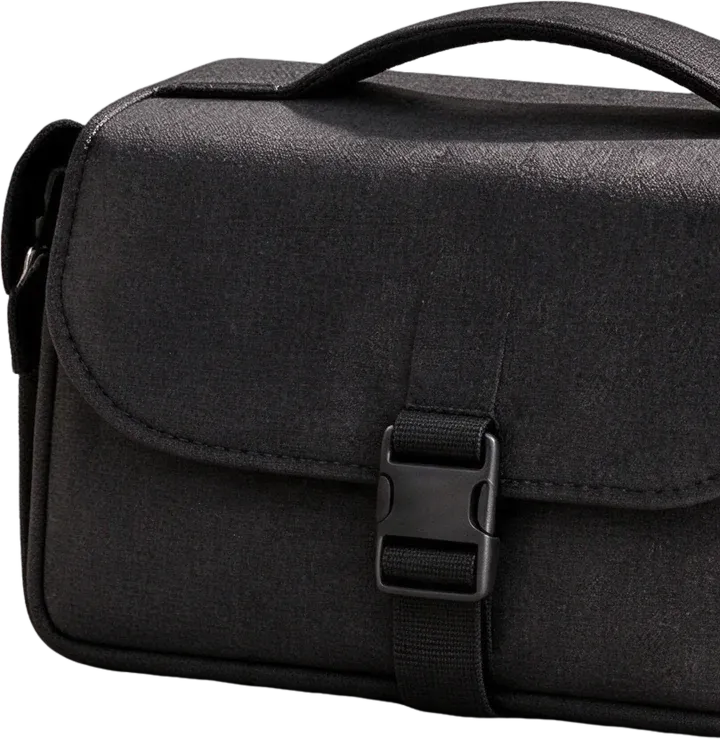
  • Camera Carrying Bag als separate, transparente Ebene
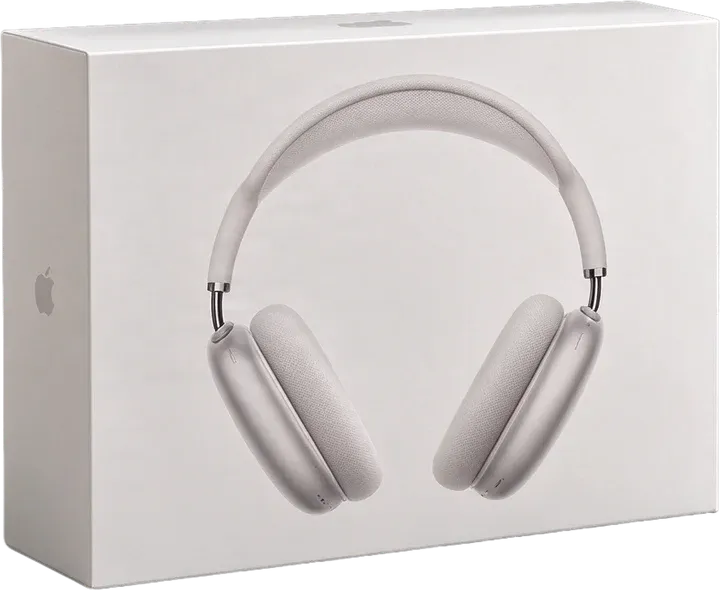
  • Headphones Product Box als separate, transparente Ebene
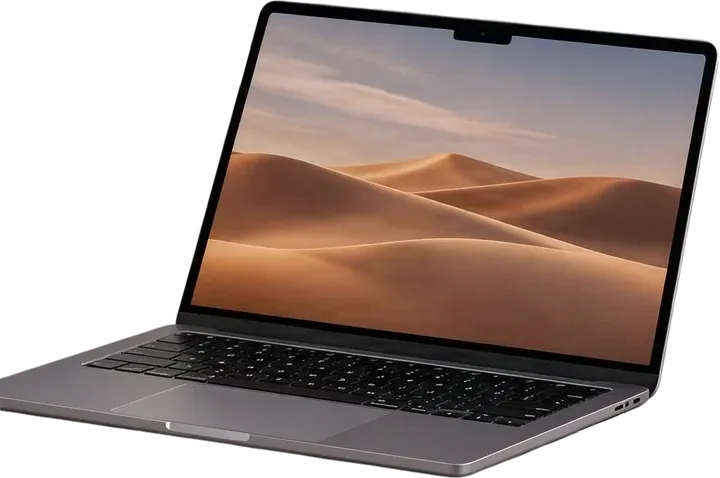
  • Laptop als separate, transparente Ebene
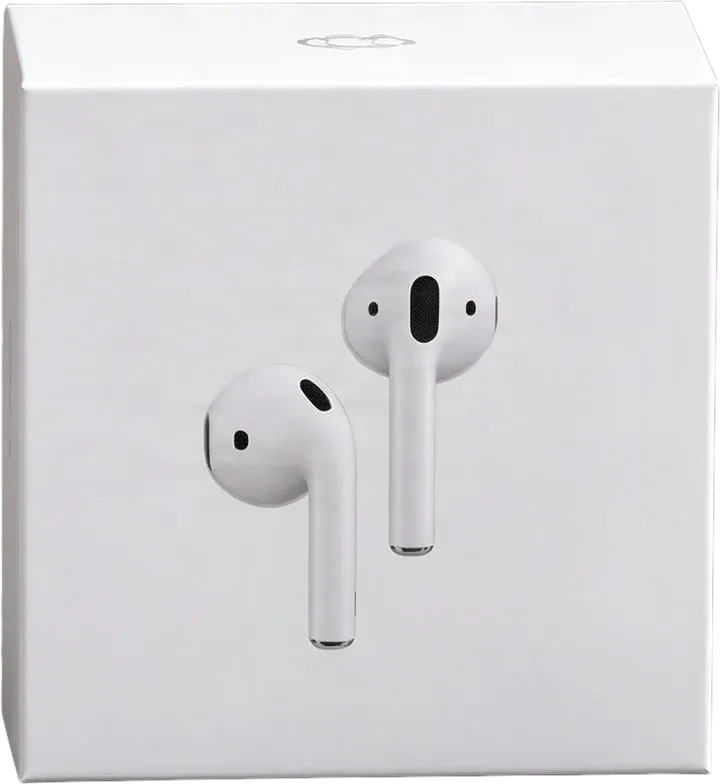
  • Earbuds Product Box als separate, transparente Ebene
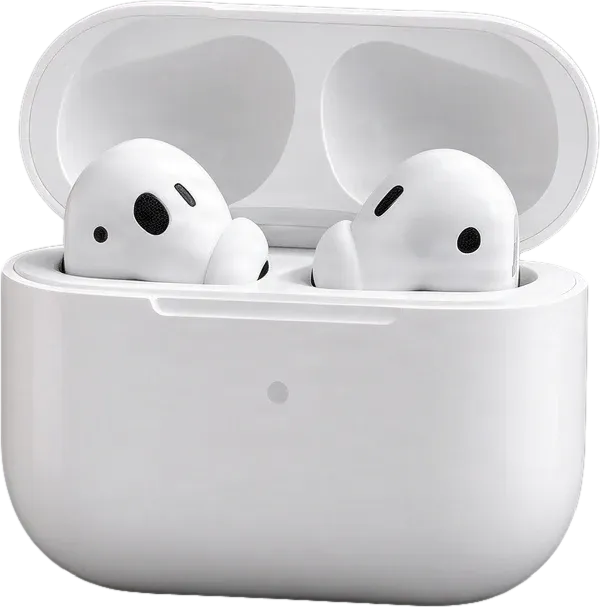
  • Open Earbuds Case with Earbuds als separate, transparente Ebene
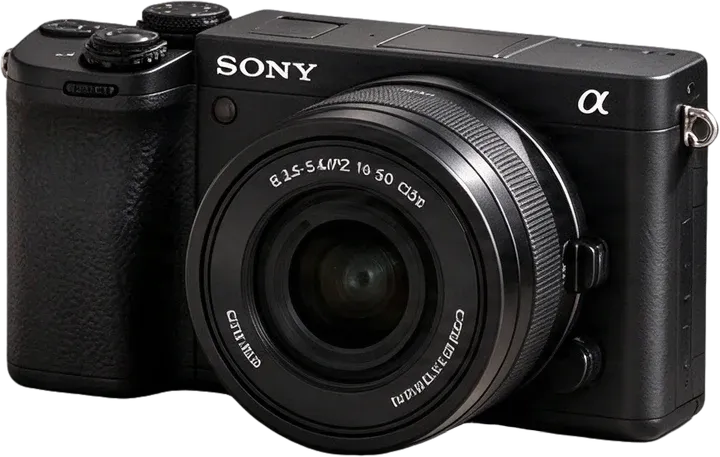
  • Sony Camera als separate, transparente Ebene
  • Over-ear Headphones als separate, transparente Ebene
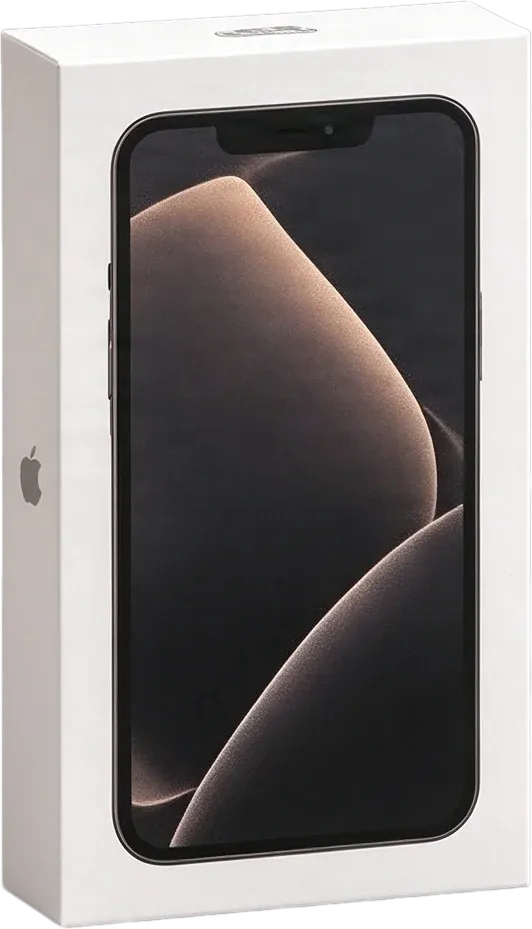
  • Smartphone Product Box als separate, transparente Ebene
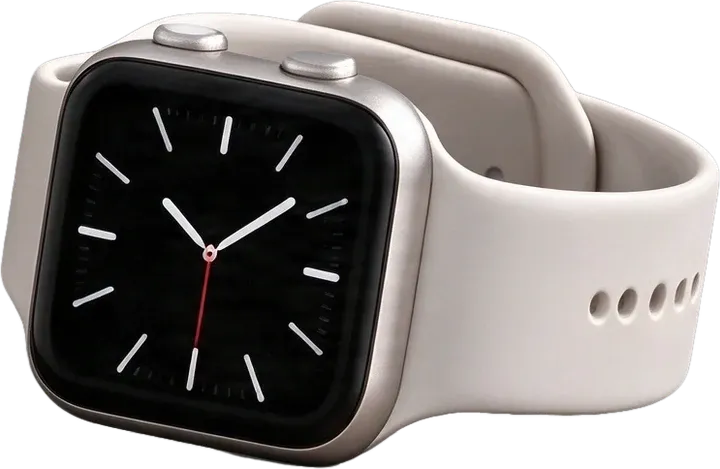
  • Smart Watch als separate, transparente Ebene
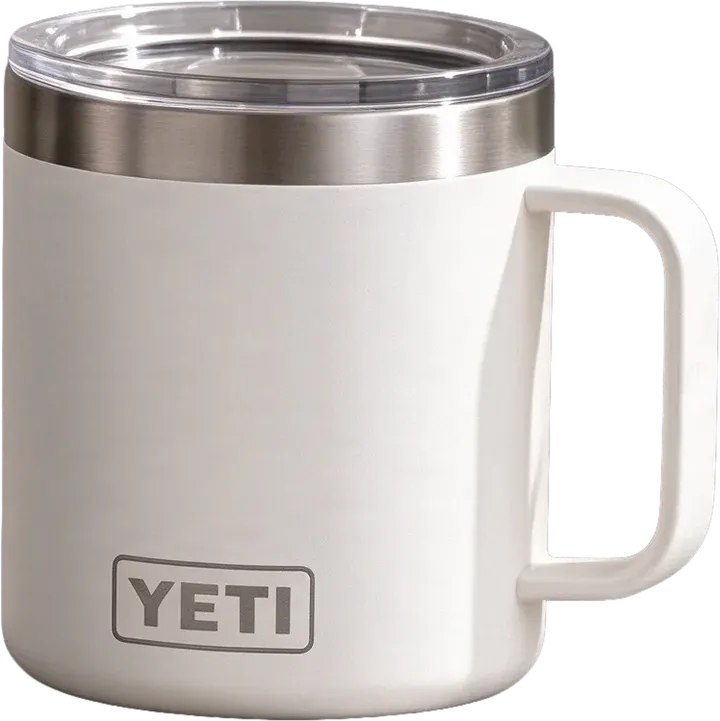
  • YETI Insulated Mug als separate, transparente Ebene
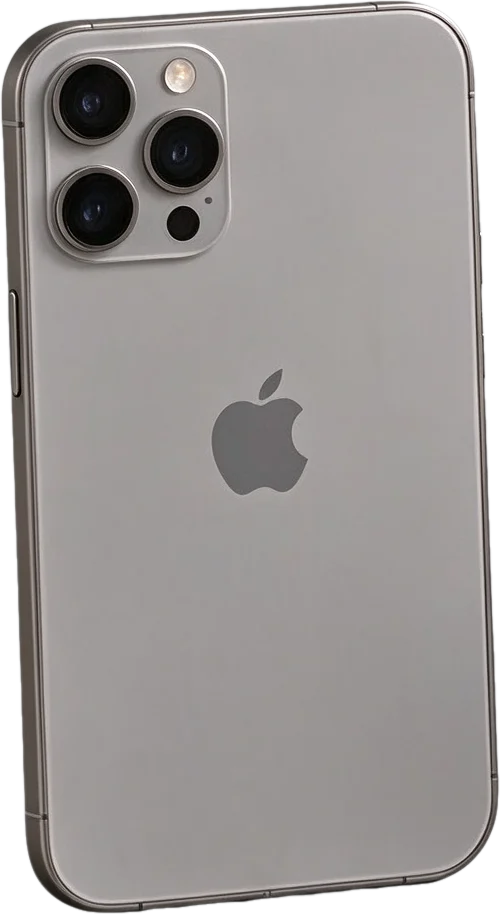
  • Smartphone als separate, transparente Ebene
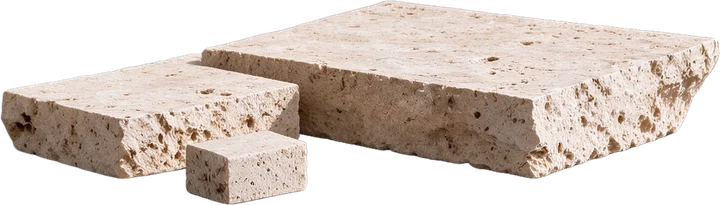
  • Stone Display Blocks als separate, transparente Ebene
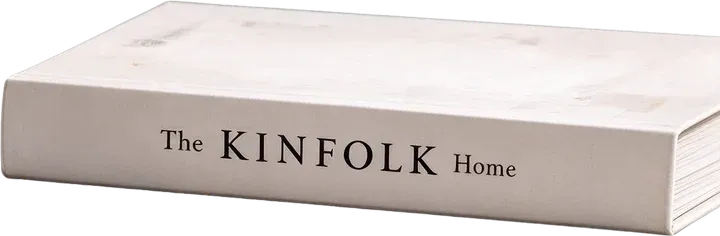
  • KINFOLK Book Stack als separate, transparente Ebene
  • Large Leafy Plant Pot als separate, transparente Ebene
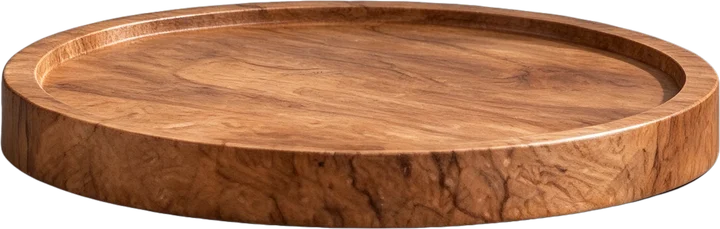
  • Wooden Display Tray als separate, transparente Ebene
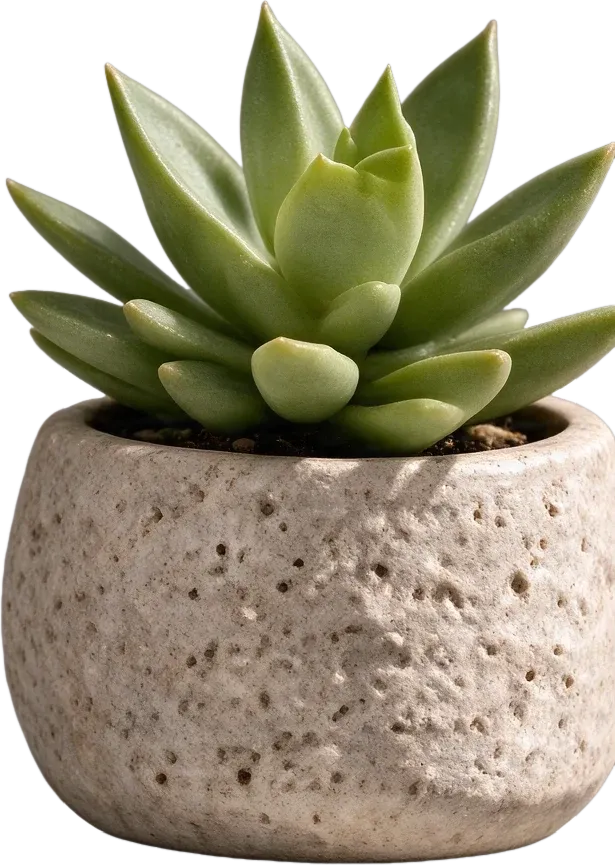
  • Small Succulent Pot als separate, transparente Ebene

Nachher: Einzelne Produktebenen

Die einzelnen Produkte samt ihren Verpackungen wurden in eigene Ebenen getrennt – inklusive zusätzlicher Ebenen für prägende Szenenelemente wie Steinblöcke, Pflanzen und einen Bücherstapel.

Dieses Beispiel stammt aus einem echten KI-Trennungslauf und ist keine manuell erstellte Demonstration. Der Durchlauf lieferte 17 Ebenen inklusive Hintergrund. Die Ergebnisse hängen von der Bildkomplexität ab und können leicht vom Original abweichen.

Warum diese Seite

Ihr Bundle-Foto muss kein flaches Bild bleiben

Sie haben ein tolles Foto Ihrer gesamten Produktkollektion. Aber was, wenn Sie ein Produkt verschieben, einen anderen Artikel hervorheben oder ein neues Werbelayout erstellen möchten?

Laden Sie Ihr Produkt-Bundle-Foto hoch und lassen Sie die KI einzelne Produkte, Verpackungen, Requisiten und Hintergrundelemente in wiederverwendbare Ebenen trennen. Verbringen Sie weniger Zeit mit dem manuellen Ausschneiden von Objekten und mehr Zeit mit der Erstellung der nächsten Version Ihres Produkt-Creatives.

Das Problem

Ihr Produkt-Bundle-Foto sollte nicht auf ein Layout beschränkt sein

Sie haben bereits Zeit damit verbracht, Ihre Produkte anzuordnen, die richtigen Requisiten zu finden und die Beleuchtung richtig einzustellen.

Jetzt benötigen Sie ein neues Banner nur mit drei Produkten. Oder eine Social-Media-Anzeige mit dem Bestseller in der Mitte. Oder ein saisonales Creative, das dieselben Produkte mit einem anderen Hintergrund verwendet.

Aber Sie haben nur das fertige JPG oder PNG, nicht das ursprüngliche Photoshop-Projekt. Das bedeutet oft, von vorne zu beginnen.

Produkt-Bundle-Foto in Ebenen hilft Ihnen, mehr Bearbeitungsflexibilität aus einem fertigen Bild zurückzugewinnen, indem einzelne Produkte und unterstützende Elemente getrennt werden.

Nutzen Sie Ihr vorhandenes Foto, um:

  • Ein anderes Hauptprodukt hervorzuheben
  • Einen Artikel aus der Komposition zu entfernen
  • Produkte in einem neuen Layout neu zu positionieren
  • Ausgewählte Produkte für eine Kampagne wiederzuverwenden
  • Die umliegenden Requisiten anzupassen
  • Produktausschnitte für ein anderes Design vorzubereiten

Ein fertiges Foto kann zum Ausgangspunkt für mehrere neue Creatives werden.

Was Sie erhalten

Verwandeln Sie eine Produktkollektion in wiederverwendbare visuelle Assets

Einzelne Produktebenen

Behalten Sie jedes sichtbare Produkt als separates Objekt, wo immer das Bild und die KI-Trennung dies zulassen. Verschieben oder wiederverwenden Sie den Artikel, ohne benachbarte Produkte mitzunehmen.

Produktdetails bleiben zusammen

Der Workflow zielt darauf ab, das Produkt als vollständige Einheit zu erhalten, einschließlich Kappen, Deckeln, Etiketten, angeschlossenen Komponenten und anderen Details, die zum selben Artikel gehören.

Unterstützende Requisiten und Dekorationen

Trennen Sie wichtige Styling-Elemente wie Blumen, Steine, Stoffe, Ständer, Accessoires und andere Dekorationen, wenn sie identifiziert werden können.

Hintergrundebene

Arbeiten Sie mit einer separaten Hintergrundebene, anstatt die gesamte Komposition dauerhaft an Ihren Produkten zu befestigen. Einige zuvor verborgene Bereiche können von der KI rekonstruiert werden und erfordern möglicherweise eine Bereinigung.

Erhalten Sie eine flexiblere Asset-Struktur aus der Produktfotografie, die Sie bereits besitzen.

So funktioniert's

Vom Produkt-Bundle-Foto zu bearbeitbaren Ebenen

  1. 1

    Laden Sie Ihr Produktfoto hoch

    Wählen Sie ein fertiges E-Commerce- oder Studiofoto mit mehreren Produkten aus. Sie benötigen keine ursprüngliche bearbeitbare Designdatei.

  2. 2

    Lassen Sie die KI die einzelnen Artikel identifizieren

    Image to Layers analysiert die sichtbare Szene und versucht, Produkte, Accessoires, Requisiten und Hintergrundelemente zu trennen. Jedes Produkt wird als vollständiges Objekt behandelt, anstatt in kleine Verpackungsteile zerlegt zu werden.

  3. 3

    Überprüfen und wiederverwenden Sie Ihre Ebenen

    Überprüfen Sie die Ergebnisse, prüfen Sie wichtige Details und verwenden Sie die Bearbeitungs- und Download-Tools, um mit Ihren getrennten Ebenen weiterzuarbeiten.

Warum KI

Warum KI statt jedes Produkt manuell auszuschneiden?

Das Ausschneiden eines einzelnen Produkts aus einem sauberen Bild mag einfach sein. Ein komplettes Produkt-Bundle ist anders. Sie haben möglicherweise überlappende Flaschen, transparente Verpackungen vor dekorativen Requisiten, Produkte auf Ständern und Schatten, die sich über mehrere Objekte erstrecken.

Das manuelle Trennen dieser Elemente kann zeitaufwendig sein, insbesondere wenn Sie mehr als nur einen einfachen Vordergrundausschnitt benötigen. Produkt-Bundle-Foto in Ebenen bietet Ihnen einen KI-gestützten ersten Schritt zur Trennung mehrerer Szenenelemente gleichzeitig.

  • Reduzieren Sie wiederholte Objektauswahl
  • Beginnen Sie mit einzelnen Produktebenen
  • Halten Sie die unterstützenden Elemente des Bundles verfügbar
  • Nehmen Sie selektive Kompositionsänderungen vor
  • Wiederverwenden Sie mehr von Ihrem ursprünglichen Shooting

KI bietet Ihnen einen Ausgangspunkt. Sie behalten die Kontrolle über das endgültige Creative und seine Qualität.

Vergleichen

Den Hintergrund entfernen ist nicht dasselbe wie Produkte trennen

MerkmalHintergrundentfernungProdukt-Bundle-Foto in Ebenen
Entfernt den SzenenhintergrundJaTrennt Hintergrundelemente
Behandelt eine Produktgruppe als einen VordergrundOftZielt darauf ab, einzelne Produkte zu trennen
Extrahiert wichtige Styling-Requisiten separatNormalerweise nichtWenn identifizierbar
Erleichtert das Verschieben eines Produkts ohne ein anderesBegrenztJa, wenn erfolgreich getrennt
Bietet mehrere Bild-EbenenNormalerweise nichtJa
Rekonstruiert jedes verborgene Detail perfektNeinNein

Verwenden Sie die Hintergrundentfernung, wenn Sie einen einzigen kombinierten Ausschnitt wünschen. Verwenden Sie Produkt-Bundle-Foto in Ebenen, wenn Sie mit den einzelnen Produkten innerhalb des Fotos arbeiten möchten.

Für Teams

Lassen Sie Ihre Produktkollektion für mehr Kampagnen funktionieren

Shopify Produkt-Bundles

Haben Sie ein Lifestyle-Foto, das ein komplettes Produktset zeigt? Trennen Sie die Artikel, um Werbegrafiken zu erstellen, die verschiedene Kombinationen hervorheben.

Amazon und Marktplatz-Grafiken

Bereiten Sie einzelne Produktelemente für sekundäre Listing-Bilder, Vergleichsgrafiken und Markeninhalte vor. Überprüfen Sie vor der Veröffentlichung die aktuellen Bildregeln jedes Marktplatzes.

DTC-Markenkampagnen

Wiederverwenden Sie Produktfotografie für Ankündigungen, saisonale Werbeaktionen, Bundle-Angebote und Retargeting-Anzeigen, ohne das gesamte Setup neu zu erstellen.

Social-Media-Creatives

Verschieben Sie einzelne Produkte in neue Kompositionen für Instagram-Posts, bezahlte Social-Media-Kampagnen und Werbegrafiken.

Produktkollektions-Launches

Beginnen Sie mit einem Gruppenfoto und erstellen Sie Layouts, die die gesamte Kollektion, ausgewählte Artikel oder ein einzelnes Hauptprodukt hervorheben.

Designer und Kreativagenturen

Haben Sie ein abgeflachtes Kundenfoto erhalten? Erstellen Sie wiederverwendbare visuelle Ebenen, um neue Designs ohne das ursprüngliche Ebenenprojekt zu erstellen.

Vollständige Artikel

Eine Flasche sollte eine Flasche bleiben, nicht zu fünf unrelated Ebenen werden

Für die Produktfotografie ist die Gruppierung von Objekten ebenso wichtig wie die Anzahl der Ebenen. Normalerweise möchten Sie nicht, dass die Flaschenkappe, das aufgedruckte Etikett und der Körper getrennt sind, es sei denn, Sie entwerfen bewusst neue Verpackungen.

Sie möchten, dass das Produkt als vollständiges Bildelement erkennbar und nutzbar bleibt. Dieser Workflow ist darauf ausgelegt, wichtige Produktkomponenten zusammenzuhalten und gleichzeitig benachbarte verkaufsfähige Artikel zu trennen.

Was das in der Praxis bedeutet:

  • Eine Flasche und ihre angebrachte Kappe sollten zusammenbleiben.
  • Eine Tube sollte eine Produkt-Ebene bleiben.
  • Eine Kamera sollte ihr angeschlossenes Objektiv und ihre Bedienelemente behalten.
  • Ein einzelnes verpacktes Produkt sollte nicht mit einem unrelated Produkt zusammengeführt werden.
  • Wichtige Requisiten können getrennt werden, ohne Teil des Produkts zu werden.

Das Ziel sind nützliche Bearbeitungsebenen, nicht einfach die größtmögliche Ebenenanzahl.

Jede Kategorie

Von Hautpflegekollektionen bis zu Tech-Bundles

Nicht jedes Produkt-Bundle sieht gleich aus. Eine Hautpflegekollektion kann Glasflaschen, Metallkappen, Cremetiegel und weiche Styling-Requisiten enthalten. Ein Technologie-Bundle kann Kopfhörer, Bildschirme, Hüllen und reflektierende Materialien umfassen.

Der Workflow ist darauf ausgelegt, Objekte über verschiedene Produktkategorien hinweg zu erkennen, anstatt sich auf eine feste Liste von Artikeln zu verlassen.

Geeignete Bilder zum Ausprobieren:

  • Beauty- und Hautpflegekollektionen
  • Elektronik und Zubehör
  • Geschenksets und Abonnementboxen
  • Haushalts- und Lifestyle-Produkte
  • Lebensmittel- und Getränkeanordnungen
  • Modeaccessoires und kuratierte Sets

Wir haben den Trennungs-Workflow für Hautpflege- und Elektronikszenen getestet. Andere Kategorien können sich unterschiedlich verhalten, insbesondere bei reflektierenden, durchscheinenden oder eng überlappenden Objekten.

Neue Layouts

Ändern Sie die Komposition, nicht das gesamte Fotoshooting

Stellen Sie sich vor, Sie haben ein Foto mit sechs Hautpflegeprodukten. Heute möchten Sie ein Banner für die Kollektions-Einführung. Morgen eine Sonnencreme-Werbung. Nächste Woche ein Geschenkset-Creative.

Anstatt das gesamte Bild von Grund auf neu zu erstellen, beginnen Sie mit getrennten visuellen Elementen und erstellen Sie neue Kompositionen in Ihrem bevorzugten Bearbeitungs-Workflow.

Layout-Ideen:

  • Ankündigung des gesamten Bundles
  • Vorgestellter Bestseller
  • Routine mit drei Produkten
  • Saisonale Promotion
  • Produktvergleich
  • Geschenkset-Banner
  • Hero-Bild für E-Mail-Kampagne
  • Grafik für Social-Media-Kollektion

Ihre vorhandene Produktfotografie wird flexibler, wenn einzelne Elemente nicht zusammen fixiert sind.

Verpackungsdetails

Ihre Verpackungsdetails sind wichtig

Verpackung ist Teil Ihrer Produktidentität. Ein leicht unterschiedliches Etikett, eine falsch sitzende Kappe oder ein verändertes Logo können ein Produktbild für eine kommerzielle Kampagne ungeeignet machen.

Der Trennungs-Workflow zielt darauf ab, ursprüngliche Formen, Verpackungstexte, Logos, Farben und Materialerscheinungen so originalgetreu wie möglich zu erhalten. Die KI-Bildtrennung kann jedoch Details bei der Rekonstruktion von Ebenen verändern.

Überprüfen Sie vor der Veröffentlichung:

  • Markennamen und Logos
  • Produktetikettentext
  • Kleine gedruckte Zahlen und Symbole
  • Proportionen von Flaschen und Verpackungen
  • Kanten aus Glas, Metall und reflektierenden Materialien
  • Kappen, Griffe und angeschlossene Zubehörteile

Überprüfen Sie wichtige Produktdetails anhand Ihres Originalbildes, bevor Sie das Ergebnis in kundenorientierter Werbung verwenden.

Belebte Szenen

Produkte, Requisiten, Schatten und Überlappungen

Produktfotografie verwendet oft überlappende Objekte, um eine Szene natürlich wirken zu lassen. Eine Flasche kann hinter einem anderen Produkt stehen, eine Dekoration kann einen Teil der Verpackung kreuzen, ein Glas kann auf einem Displayständer stehen.

Die KI-Trennung kann helfen, diese Objekte zu identifizieren, aber verborgene Bereiche müssen geschätzt werden, wenn sie im Originalfoto nicht sichtbar waren.

Was Sie erwarten können:

  • Unterschiedliche Produkte können in ihre eigenen Ebenen getrennt werden.
  • Überlappende Kanten können zusätzliche Bereinigungen erfordern.
  • Verborgene Bereiche können rekonstruiert werden.
  • Schatten und transparente Materialien können sich ändern.
  • Hintergrundobjekte können gelegentlich in mehr als einer Ebene erscheinen.
  • Die Platzierung und Stapelung von Ebenen muss möglicherweise angepasst werden: Eine Requisite kann vor einem Produkt landen, und Sie können die Ebenen im Editor neu anordnen.

Für das beste Ergebnis beginnen Sie mit einem klaren Bild und überprüfen Sie die Ebenen vor der endgültigen Verwendung.

Tipps

Ein paar einfache Entscheidungen können Ihre Ergebnisse verbessern

Verwenden Sie klare, scharfe Fotos

Produkte mit sichtbaren Grenzen sind im Allgemeinen leichter zu identifizieren als Produkte, die in ihre Umgebung verschwommen sind.

Halten Sie wichtige Etiketten sichtbar

Wenn ein Etikett vollständig verdeckt ist, kann die KI den Originaltext nicht mit Sicherheit wiederherstellen.

Vermeiden Sie extrem dichte Anordnungen

Szenen mit vielen kleinen Objekten können die praktische Ausgabegrenze des Modells erreichen. Einige Elemente können gruppiert oder weggelassen werden.

Geben Sie jedem Produkt visuellen Raum

Ein kleiner Abstand zwischen benachbarten Produkten kann die Erkennung von Objektgrenzen erleichtern.

Überprüfen Sie reflektierende und transparente Materialien

Glas, poliertes Metall und transluzente Verpackungen können sich nach der Trennung subtil verändern.

Überprüfen Sie die rekonstruierte Komposition

Ein Ergebnis kann richtig aussehen, wenn die Ebenen zusammen gestapelt sind, aber dennoch duplizierte Requisiten oder unvollkommene individuelle Hintergründe enthalten.

Eine schnelle Überprüfung kann Zeit sparen, bevor Sie die extrahierten Assets in einer Live-Kampagne wiederverwenden.

Grenzen

Wissen Sie, was die Ausgabe kann und was nicht

Produkt-Bundle-Foto in Ebenen ist ein KI-gestützter Workflow zur Bildzerlegung. Er ist nützlich, wenn Sie unabhängige visuelle Elemente aus einem Bild wiederherstellen möchten, das ursprünglich nicht mit Ebenen gespeichert wurde.

Aber KI-generierte Bild-Ebenen sind nicht garantiert identisch mit den Quellpixeln. Sie können kleine Änderungen an Texturen, Schriftformen, Kanten, Schatten, Positionierung oder rekonstruierten Hintergrundbereichen feststellen. Sehr komplexe Produktkollektionen können auch die praktische Ebenenkapazität des Modells überschreiten.

Vergleichen Sie für kommerziell sensible Bilder die extrahierten Elemente mit dem Original und nehmen Sie alle erforderlichen Korrekturen vor, bevor Sie sie liefern.

Nutzen Sie das Ergebnis, um die Bearbeitung zu beschleunigen, nicht als automatische Garantie für pixelgenaue Produktwiedergabe.

Wählen Sie das Werkzeug

Ein Hauptprodukt oder eine ganze Kollektion?

Produktfoto in Ebenen

Am besten für ein fertiges Foto, das sich auf ein Hauptprodukt konzentriert.

Trennen Sie das Hauptprodukt, unterstützende Requisiten, Vordergrundelemente und den Hintergrund, damit Sie die Präsentation des Produkts verfeinern können.

Produktfoto in Ebenen öffnen

Produkt-Bundle-Foto in Ebenen

Am besten für ein Foto mit mehreren verschiedenen Produkten.

Extrahieren Sie einzelne Produkte aus der Kollektion und behalten Sie jeden Artikel so intakt wie möglich, damit Sie die Produkte unabhängig voneinander verwenden können.

Sie sind hier

Beide Workflows verwenden dasselbe Ebenen-Bearbeitungssystem. Der Unterschied liegt darin, was die Trennung priorisieren soll.

Häufig gestellte Fragen

Kann ich mehrere Produkte aus einem Foto trennen?

Ja. Laden Sie ein Foto mit mehreren Produkten hoch, und das Tool versucht, die einzelnen Artikel zu identifizieren und in bearbeitbare Ebenen zu trennen. Die Qualität hängt davon ab, wie klar die Produkte im Bild erscheinen.

Wird jedes Produkt zu einer separaten transparenten PNG?

Das Ziel sind unabhängige Produktebenen, die mit Transparenz verwendet werden können. Sehr kleine, stark überlappende oder visuell ähnliche Produkte können jedoch manchmal zusammengeführt oder übersehen werden. Überprüfen Sie die generierten Ebenen vor dem Download.

Welche Arten von Produkt-Bundles kann ich hochladen?

Sie können Hautpflegekollektionen, Elektronik, Geschenksets, Accessoires, Haushaltsartikel und andere Multi-Produkt-Fotos ausprobieren. Unterschiedliche Materialien und Szenenlayouts können die Ergebnisse beeinflussen.

Wie unterscheidet sich das von einem Hintergrundentferner?

Ein Hintergrundentferner extrahiert normalerweise die gesamte Produktgruppe als ein einziges Vordergrundbild. Dieses Tool zielt darauf ab, die Produkte voneinander sowie von wichtigen Requisiten und Hintergrundelementen zu trennen.

Bleiben die Kappe und der Körper eines Produkts zusammen?

Die Trennungsanweisungen priorisieren die Behandlung jedes Produkts als vollständigen Artikel. Angeschlossene Teile wie Kappen, Griffe, Spender und Etiketten sollten im Allgemeinen bei ihrem Produkt bleiben, obwohl das Ergebnis dennoch überprüft werden sollte.

Kann es Produkte trennen, die sich überlappen?

Es kann versuchen, teilweise überlappende Produkte zu trennen. Bereiche, die hinter anderen Objekten verborgen sind, müssen möglicherweise von der KI rekonstruiert werden, was vom tatsächlichen Erscheinungsbild des Produkts abweichen kann.

Bewahrt das Werkzeug Markenlogos und Verpackungstexte?

Es zielt darauf ab, sichtbare Logos und aufgedruckte Verpackungsdetails zu erhalten. Die KI-Verarbeitung kann jedoch kleine Texte, Logos oder feine Grafiken verändern. Vergleichen Sie kritische Markendetails immer mit dem Original, bevor Sie sie kommerziell nutzen.

Kann ich transparente Flaschen oder Glasbehälter trennen?

Sie können es versuchen. Transparente und transluzente Materialien sind schwieriger, da Reflexionen und sichtbare Hintergrunddetails Teil ihres Erscheinungsbildes sind. Überprüfen Sie Glasränder und Transparenz sorgfältig.

Kann ich Dekorationen und Requisiten aus dem Foto entfernen?

Wichtige Requisiten können in ihre eigenen Ebenen getrennt werden, sodass Sie sie in einem Editor entfernen oder neu positionieren können. Einige kleine Dekorationen können mit anderen Objekten gruppiert bleiben.

Erhalte ich einen sauberen Hintergrund ohne die Produkte?

Der Workflow kann eine Hintergrundebene bereitstellen und Bereiche rekonstruieren, die von Produkten verdeckt wurden. Die Hintergrundrekonstruktion ist eine Schätzung, daher können einige Objekte, Schatten oder Artefakte verbleiben und eine manuelle Bereinigung erfordern.

Gibt es eine maximale Anzahl von Produkten, die ich trennen kann?

Es gibt eine praktische Grenze für die Anzahl der Ebenen, die das Modell in einem Durchgang erzeugen kann. In unseren Beispieltests erreichte die Ausgabe 16 Vordergrundebenen plus eine Hintergrundebene. Das bedeutet nicht, dass jedes Bild so viele unabhängige Produkte liefert. Sehr überfüllte Szenen können zusammengeführte oder weggelassene Objekte haben.

Kann ich die Produkte nach der Extraktion bearbeiten?

Ja. Sobald die Ebenen getrennt sind, können Sie sie im Ebenen-Editor unabhängig voneinander verschieben, ausblenden, neu anordnen und anpassen und sie für die Verwendung in einem externen Bildbearbeitungsprogramm herunterladen.

Kann ich diese Ebenen in Photoshop verwenden?

Transparente Bild-Ebenen können in Photoshop importiert und als separate Ebenen angeordnet werden. Sie können die Ebenen als ZIP herunterladen, und ein PSD-Download ist in kostenpflichtigen Tarifen verfügbar.

Kann ich verschiedene Anzeigen aus demselben Bundle-Foto erstellen?

Ja. Das Trennen einzelner Produkte kann die Vorbereitung neuer Layouts mit ausgewählten Artikeln, verschiedenen Produktanordnungen oder alternativen Hintergründen erleichtern.

Funktioniert das für Shopify- und Amazon-Produktbilder?

Sie können die extrahierten Assets bei der Vorbereitung von E-Commerce-Grafiken verwenden. Jeder Marktplatz hat jedoch seine eigenen Bildregeln, insbesondere für primäre Listing-Bilder. Überprüfen Sie diese Anforderungen vor der Veröffentlichung.

Werden die generierten Produkte genau wie das Originalfoto aussehen?

Nicht unbedingt. Die KI-Trennung kann kleine Änderungen an Texturen, Kanten, Schriftzügen, Reflexionen und zuvor verborgenen Bereichen einführen. Betrachten Sie das Ergebnis als bearbeitbaren Ausgangspunkt und vergleichen Sie es mit dem Original.

Muss ich für jedes Bild einen speziellen Prompt schreiben?

Nein. Der Produkt-Bundle-Workflow verwendet Trennungsanweisungen, die darauf ausgelegt sind, einzelne Produkte automatisch zu identifizieren. Sie müssen nicht jeden Artikel auf Ihrem Foto auflisten.

Kann ich ein Produkt von seiner Einzelhandelsverpackung trennen?

Wenn das Produkt und seine Verpackung als separate sichtbare Objekte identifiziert werden, kann das Modell sie auf separaten Ebenen platzieren. Wenn die Verpackung physisch Teil des Produkts ist, zielt der Workflow darauf ab, sie zusammenzuhalten. Überprüfen Sie das Ergebnis, wenn Sie eine bestimmte Verpackungsanordnung benötigen.

Kann ich die Ergebnisse für kommerzielle Werbung verwenden?

Sie können die resultierenden Assets gemäß den Servicebedingungen und den Rechten, die Sie an den Originalbildern, Marken und Produkten besitzen, verwenden. Sie sind dafür verantwortlich, die Bildgenauigkeit zu überprüfen und alle erforderlichen Genehmigungen einzuholen.

Was soll ich tun, wenn einige Produkte zusammengeführt werden oder Details sich ändern?

Überprüfen Sie zuerst die separaten Ebenen und vergleichen Sie sie mit dem Original. Verwenden Sie bei Bedarf die Bearbeitungswerkzeuge, um die Komposition anzupassen oder Kanten zu bereinigen. Für hochdetaillierte kommerzielle Verpackungen können manuelle Korrekturen erforderlich sein.


Holen Sie sich mehr kreative Freiheit aus Ihren Produkt-Bundle-Fotos

Sie müssen nicht jede Produktanordnung neu erstellen, nur um einen anderen Artikel hervorzuheben. Beginnen Sie mit dem Foto, das Sie bereits haben. Trennen Sie die Produkte, gewinnen Sie mehr nutzbare visuelle Ebenen zurück und bereiten Sie Ihr nächstes E-Commerce-Creative mit weniger manuellem Ausschneiden vor.

Mein Produkt-Bundle trennen

Laden Sie Ihr Foto hoch und überprüfen Sie die Kosten pro Gutschrift, bevor Sie generieren.