
Verwandeln Sie ein Produktfoto in wiederverwendbare Ebenen
Laden Sie ein Produktfoto, ein E-Commerce-Bild oder ein fertiges Kampagnenmotiv hoch und lassen Sie die KI Hauptprodukte, Verpackungen, Requisiten, Dekoelemente und den Hintergrund in einzelne visuelle Ebenen aufteilen. Nutzen Sie die Vorschau für jedes Ergebnis, laden Sie transparente PNG-Assets herunter oder exportieren Sie die gesamte Komposition als PSD-Datei mit Ebenen für die nahtlose Weiterbearbeitung.
Die generierten Ebenen werden aus einem auf eine Ebene reduzierten Bild erstellt. Es handelt sich nicht um die originalen Studio-, Photoshop- oder Quelldatei-Ebenen. Bereiche, die von Objekten verdeckt sind, werden von der KI geschätzt.
Bild zum Hochladen klicken oder ziehen
Upload your image
JPG, PNG, WebP up to 10MB · Drag & drop anywhere

Benötigen Sie Ebenen für Haare, Gesicht, Augen, Mund, Kleidung oder Körperteile?
Einstellungen
Lassen Sie dieses Feld leer, damit Detaillierte Ebenen die wichtigsten bearbeitbaren Elemente automatisch identifizieren. Oder benennen Sie die Teile, die Sie trennen möchten.
Möchten Sie mehr Kontrolle über Ihre Ebenen?
Erfahren Sie, wie Sie Detaillierte Ebenen mit einfachen Prompts steuern, nützliche Elemente auswählen und sauberere Ebenenstrukturen aus verschiedenen Bildtypen erhalten.
Bild hochladen, um fortzufahren
Private Dateiverwaltung
Hochgeladene Dateien sind mit Ihrem Konto verknüpft und werden über signierte URLs bereitgestellt. Abgeschlossene Aufträge können Sie manuell löschen.
Transparente PNG-Ausgabe
Detaillierte Ebenen gibt jedes erkannte Element als eigene Ebene auf transparentem Hintergrund zurück.
Bearbeitung im Agent Workspace fortsetzen
Multi-Agent SuiteÖffnen Sie das geschichtete Ergebnis im Agent Workspace, um Elemente zu bereinigen, visuelle Variationen zu erstellen oder am selben Projekt weiterzuarbeiten.
Erfahren Sie, wie die Bildtrennung funktioniert
Trennen Sie visuelle Elemente in einzelne Ebenen und rekonstruieren Sie gleichzeitig den dahinter verborgenen Hintergrund.
Layer Hierarchy
9/9 08
08AURA serum bottle
Frosted clear serum bottle with black dropper cap and AURA typography, presented as a standalone product.
 07
07Stone display stand
 06
06White ceramic bowl
 05
05Rolled waffle towel
 04
04Metal faucet
 03
03Monstera leaf
 02
02Beige ceramic cup
 01
01Circular window decor
 00
00Inpainted background
Endgültige Ebenen
Mehr als nur Hintergrundentfernung
Hintergrundentferner erstellen einen transparenten Ausschnitt. ImageToLayers rekonstruiert zusätzlich den hinter dem Motiv verborgenen Bereich und liefert Ihnen somit vollständige Assets für Bearbeitung und Komposition.
Die meisten Bilder werden in 60–120 Sekunden verarbeitet.
Ein Produktbild, viele wiederverwendbare Assets
Ein Produktbild, viele wiederverwendbare Assets
Verwandeln Sie ein fertiges Produktbild in einzelne visuelle Assets, die Sie verschieben, ausblenden, neu anordnen oder in neuen Layouts wiederverwenden können.
Original-Produktfoto

Extrahierte Assets
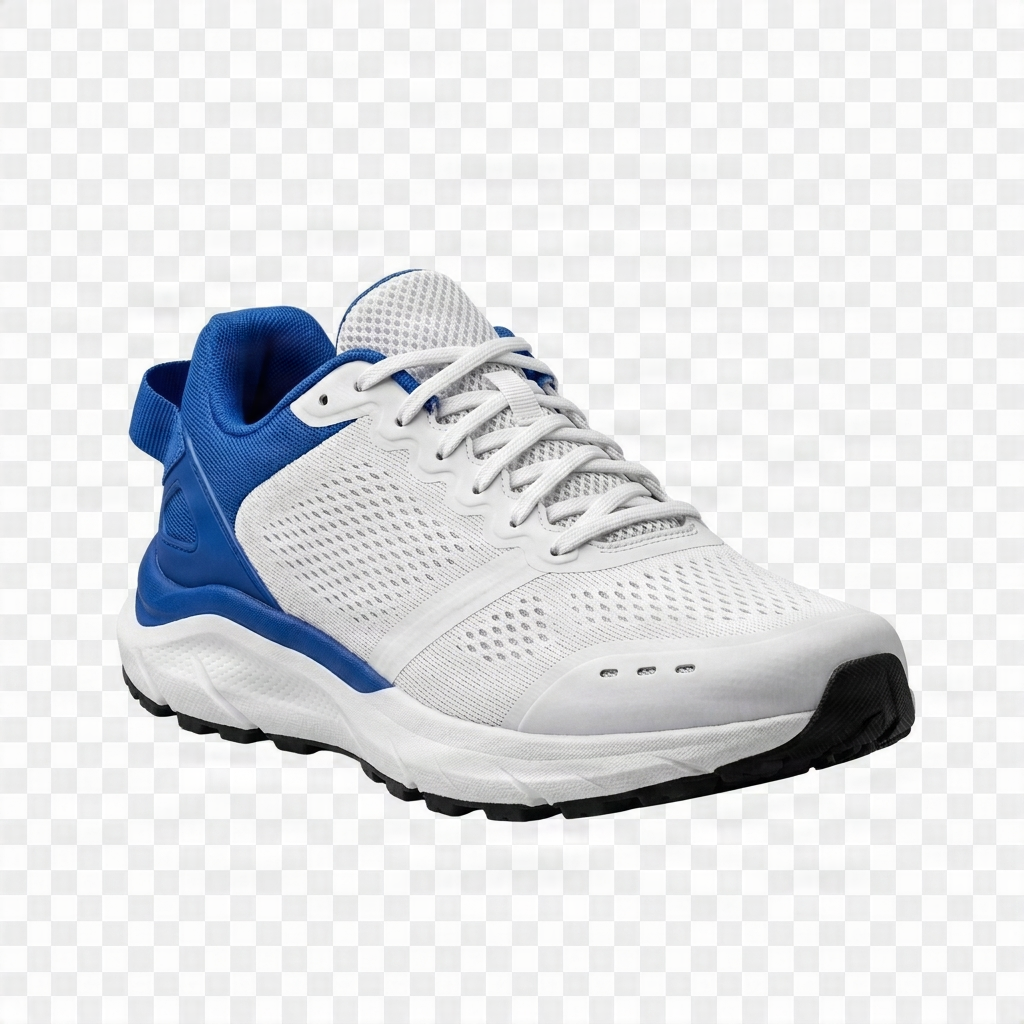 Hauptprodukt
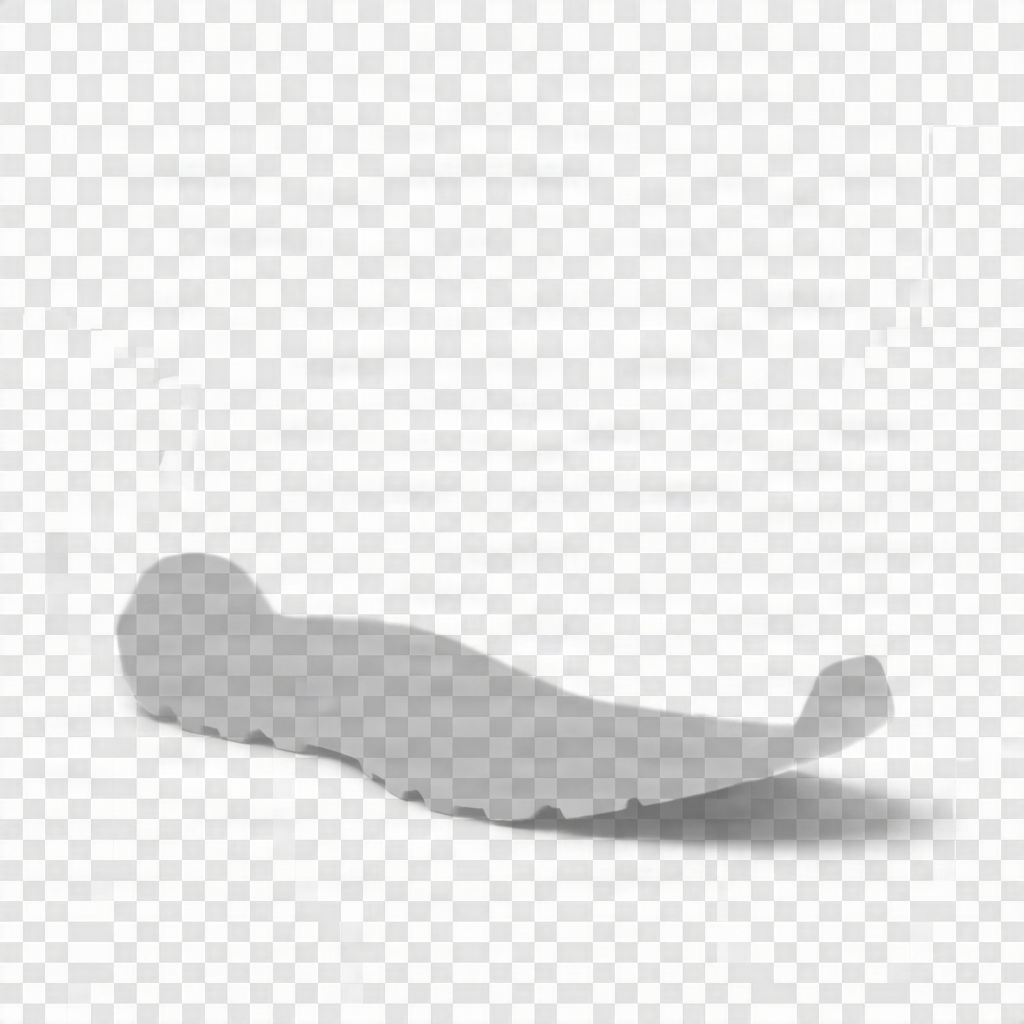 Schatten
 Hintergrund
Hauptprodukt
Nebenprodukte und Verpackungen
Präsentations-Requisiten
Dekorative Elemente
Vollständiger Hintergrund
Original-Referenz
Wählen Sie den passenden Workflow
Wählen Sie den passenden Produkt-Workflow
Hintergrund-Splitter
Ideal, wenn Sie nur das Hauptprodukt und einen rekonstruierten Hintergrund benötigen.
Ergebnis
- Transparentes Hauptprodukt
- Rekonstruierter Hintergrund
- Motiv-Maske
Produktfoto in Ebenen
Ideal, wenn ein Werbebild mehrere wiederverwendbare Produkte, Verpackungen, Requisiten, Dekorationen und Hintergrundelemente enthält.
Ergebnis
- Mehrere transparente Produkt-Assets
- Begleitende visuelle Ebenen
- Rekonstruierter Hintergrund
- ZIP-Archiv oder PSD mit Ebenen
Produktfoto-Editor
Ideal, wenn Sie ein völlig neues Bild erstellen möchten, indem Sie Beleuchtung, Hintergrund, Kamerawinkel, Seitenverhältnis oder die Produktpräsentation ändern.
Produktfoto-Editor entdeckenSo teilen Sie ein Produktfoto in Ebenen auf
Produktbild hochladen
Ebenendetails wählen
Produkt-Assets überprüfen
Exportieren oder weiterbearbeiten
Entwickelt für die Wiederverwendung von Produkt-Content
E-Commerce-Layoutvarianten
Creative-Produktion für Paid Social
Vorbereitung für Marktplätze
Saisonale Kampagnen-Updates
Design- und Agentur-Handoff
Was die Ebenentrennung für Produkte leisten kann – und was nicht
Die KI erstellt eine neue Ebenenstruktur basierend auf den sichtbaren Pixeln eines flachen Produktbildes. Sie stellt weder das ursprüngliche Foto-Setup noch Photoshop-Dokumente, Smartobjekte, Masken, Textebenen oder Vektorgrafiken wieder her. Bereiche, die hinter Produkten oder Requisiten verdeckt sind, werden anhand des umgebenden Bildes geschätzt. Feiner Verpackungstext, Spiegelungen, Glas, Flüssigkeiten, transparente Materialien, weiche Schatten und stark überlappende Elemente erfordern unter Umständen eine manuelle Nachbearbeitung.
Überprüfen Sie Produktetiketten, Logos, Farben, Proportionen, Spiegelungen und Verpackungsdetails immer sorgfältig, bevor Sie die generierten Assets veröffentlichen oder kommerziell nutzen.
Nur zwei Ebenen benötigt?
Nur das Motiv und der Hintergrund? Probieren Sie Background Splitter
Wenn ein Foto nur ein Motiv vor einem Hintergrund enthält, liefert Ihnen Background Splitter in einem einzigen Schritt einen transparenten Vordergrund und einen rekonstruierten Hintergrund, ohne dass Sie eine vollständige Mehrfachobjekt-Ebenentrennung einrichten müssen.

Originalfoto
Das Quellbild mit einem einzelnen Motiv und Hintergrund.

Transparenter Vordergrund
Das Motiv als sauberes, transparentes PNG isoliert.

Rekonstruierter Hintergrund
Die Szene hinter dem Motiv, neu aufgebaut und eigenständig wiederverwendbar.
Benötigen Sie mehr als zwei Ebenen, mehrere Objekte, Requisiten oder Text? Nutzen Sie stattdessen den Arbeitsbereich oben.
Häufig gestellte Fragen (FAQ) zu „Produktfoto in Ebenen“
Kann ich ein Produktfoto in mehrere Ebenen aufteilen?
Ja. Das Tool versucht, Hauptprodukte, Verpackungen, Requisiten, Dekorationen und Hintergrundbereiche in unabhängig voneinander bearbeitbare Rasterebenen aufzuteilen.
Wie unterscheidet sich das vom einfachen Entfernen des Hintergrunds?
Beim Entfernen des Hintergrunds erhalten Sie normalerweise nur einen einzigen transparenten Produktausschnitt. „Produktfoto in Ebenen“ versucht hingegen, mehrere wiederverwendbare visuelle Assets aus der gesamten Komposition zu erstellen.
Bleiben Produktetiketten und Verpackungstexte fehlerfrei?
Sichtbare Etiketten bleiben in der Regel Teil der extrahierten Produkt-Rasterebene. Kleingedruckter Text, Spiegelungen, transparente Verpackungen und von der KI ergänzte verdeckte Bereiche sollten jedoch vor der Veröffentlichung immer überprüft werden.
Werden editierbare Photoshop-Textebenen erstellt?
Nein. Werbe- oder Verpackungstexte verbleiben auf den Rasterbildebenen. Das Tool liefert keine nativen Photoshop-Textebenen, Original-Schriftarten oder editierbare Typografie.
Können Schatten separat freigestellt werden?
Deutliche Schlagschatten können manchmal als separate oder unterstützende Ebenen ausgegeben werden. Weiche Kontaktschatten, Spiegelungen und das Umgebungslicht verbleiben meist auf dem Produkt, den Requisiten oder dem Hintergrund.
Kann der Hintergrund hinter dem Produkt wiederhergestellt werden?
Die KI kann einen visuell plausiblen Hintergrund für Bereiche generieren, die durch Produkte oder Requisiten verdeckt waren. Sie kann jedoch keine nicht sichtbaren Originalpixel wiederherstellen.
Welche Produktfotos eignen sich am besten?
Hochauflösende Bilder mit gut erkennbaren Produkten, klaren Konturen, gutem Kontrast und minimalen Überlappungen liefern im Allgemeinen die besten Ergebnisse für wiederverwendbare Ebenen.
Kann ich eine PSD-Datei exportieren?
Ja. In den entsprechenden Tarifen können Sie die generierte Komposition als PSD mit Ebenen exportieren. Einzelne transparente PNG-Ebenen können zudem als ZIP-Paket heruntergeladen werden.
Sollte ich „Produktfoto in Ebenen“ oder den „Produktfoto-Editor“ verwenden?
Nutzen Sie „Produktfoto in Ebenen“, wenn Sie Elemente aus einem bestehenden Produktbild extrahieren und wiederverwenden möchten. Verwenden Sie den „Produktfoto-Editor“, wenn Sie einen neuen Blickwinkel, Hintergrund, eine andere Beleuchtung oder eine neue Kampagnenvariante generieren möchten.
Bereit, Ihr Produktfoto in Ebenen aufzuteilen?
Laden Sie ein Produktfoto hoch und verwandeln Sie es in wiederverwendbare Ebenen für Ihre nächste Kampagne.