
Pickel & Akne aus Fotos entfernen mit KI
Bearbeite das Foto, nicht deine echte Haut. Ergebnisse hängen vom Ausgangsbild und dem gewählten Bereich ab.
Dein Foto – du entscheidest, was retuschiert wird
Starte mit deinem Lieblings-Selfie oder -Porträt. Wähle eine präzise Bearbeitung für einzelne Unreinheiten oder beschreibe die Stellen mit der Schnellentfernung.
Wähle gezielt die Pickel und Akne-Stellen aus, die du bearbeiten möchtest, ohne den Rest deines Gesichts zu verändern.
Die ideale Wahl für eine gezielte Retusche im Gesicht – besonders wenn du unnötige Änderungen an unbetroffener Haut vermeiden willst.
Image
RequiredAdd Image
Click or drag one source image here to start editing.
PNG, JPG, JPEG, or WEBP. The upload card is the primary starting point.
Ein Lieblings-Selfie, ohne den störenden Ausbruch

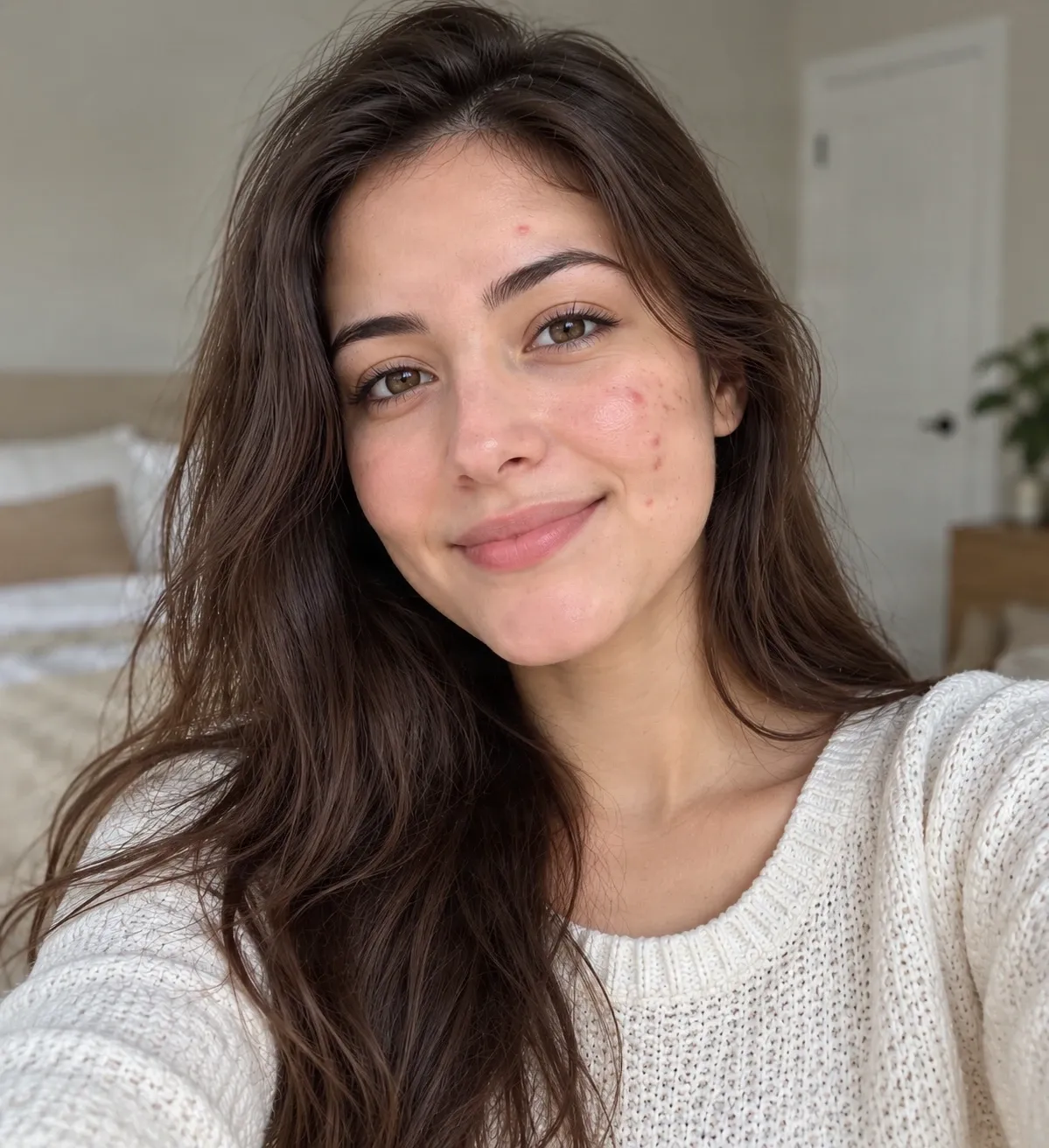
Ein KI-bearbeitetes Beispiel für digitale Akne-Retusche. Generierte Bearbeitungen können auch umliegende Hautdetails verändern. Vergleiche beide Bilder, um das Ergebnis zu beurteilen. Das Ziel ist es, gewählte Unreinheiten unauffälliger zu machen – nicht, ein echtes Gesicht komplett zu verändern.
Letzte Sitzungen
Endlich hast du ein Selfie, das dir richtig gut gefällt – das Lächeln, das Licht, einfach alles stimmt. Bis auf ein paar Pickel, die genau an diesem Tag auftauchen mussten. Lade dein Bild hoch und nutze KI, um sichtbare Akne-Flecken und Unreinheiten zu retuschieren. Markiere die gewünschten Stellen, überprüfe das Ergebnis und entscheide selbst, ob du das bearbeitete Foto behalten möchtest.
Mache den Moment perfekt
Wegen ein paar Pickeln brauchst du kein neues Foto
Du machst an einem tollen Tag ein Foto, schaust auf das Display und merkst, dass ein Hautausbruch deutlicher zu sehen ist als erhofft. Vielleicht ist es ein einzelner Pickel auf der Stirn, ein paar rote Flecken auf der Wange oder eine vorübergehende Unreinheit, die du sanft abmildern möchtest.
Du musst weder jedes Foto neu aufnehmen noch komplizierte Retusche-Techniken lernen. Arbeite einfach mit dem Foto, das du bereits hast, wähle die sichtbaren Unreinheiten aus und entscheide selbst, ob dir das Ergebnis gefällt.
Behalte das Lächeln. Behalte die Erinnerung. Retuschiere nur das, was du wählst.
Unreinheiten retuschieren, ohne deinen Look zu verändern
Fokus auf einzelne Pickel
Natürliche Haut im Fokus behalten
Ein Selfie bearbeiten, das du bereits liebst
Wähle deinen Grad an Kontrolle
Keine Erfahrung in der Bildbearbeitung nötig
Überprüfen vor dem Behalten
How to Pickel & Akne aus Fotos entfernen mit KI
Selfie oder Porträt hochladen
Unreinheiten auswählen
KI die Retusche erstellen lassen
Prüfen und herunterladen
Wähle, wie du dein Foto retuschieren möchtest
| Schnellentfernung | Magischer Radierer |
|---|---|
| Zu bearbeitende Unreinheiten beschreiben | Einzelne Stellen mit dem Pinsel markieren |
| Keine manuelle Auswahl erforderlich | Ausgewählten Bereich prüfen und anpassen |
| Kann größere Teile des Bildes beeinflussen | Definiert einen präzisen Bereich für die Retusche |
Starte bei einigen kleinen Pickeln am besten mit dem Magischen Radierer und überprüfe das Ergebnis sorgfältig.
Natürliche Ergebnisse sind entscheidend
Es ist Fotobearbeitung, keine Hautbehandlung
Ein KI-Akne-Entferner verändert das Erscheinungsbild eines digitalen Bildes. Er behandelt keine Akne, verbessert nicht die Hautgesundheit und verändert nicht, wie deine Haut im echten Leben aussieht. Der Editor analysiert sichtbare Pixel und generiert ersetzende Details für den bearbeiteten Bereich.
Ein kleiner Fleck, der von recht gleichmäßiger Hautstruktur umgeben ist, führt meist zu einer überzeugenden kosmetischen Retusche. Größere Bereiche, überlappende Unreinheiten, starke Schatten oder feine Gesichtskonturen können weniger natürlich wirken. Die KI kann stellenweise auch den Hautton verändern, normale Texturen entfernen oder umliegende Details unbeabsichtigt anpassen.
Vergleiche die bearbeitete Version stets mit dem Original – besonders wenn dir der Erhalt deines echten Aussehens wichtig ist. Eine natürliche Retusche sollte immer noch wie du selbst aussehen.
Warum manche Fotos einfacher zu retuschieren sind als andere
Kleine, isolierte Flecken
Mehrere nahe beieinander liegende Pickel
Nahe an Gesichtszügen
Tiefe Narben und unebene Textur
Wann lohnt sich das Entfernen von Akne aus Fotos?
Selfies, die du teilen möchtest
Profilbilder
Urlaubsfotos
Fotos mit Freunden
Besondere Anlässe
Persönliche Fotoalben
Was lässt sich retuschieren?
Häufige Hautunreinheiten, die gerne bearbeitet werden
Einzelne Pickel
Ein sichtbarer Fleck auf Stirn, Wange oder Kinn kann präzise als kleines Retuscheziel ausgewählt werden.
Kleine Akne-Gruppen
Du kannst mehrere nahe beieinander liegende Stellen markieren. Größere oder überlappende Bereiche erfordern jedoch mehr Rekonstruktion.
Vorübergehende Rötungen
Versuche sichtbare Rötungen rund um Unreinheiten zu bearbeiten. Farbübergänge perfekt anzupassen kann anspruchsvoll sein.
Unreinheiten auf Porträts
Experimentiere mit lokaler Bearbeitung auf sichtbaren Hautpartien, während das vertraute Erscheinungsbild der Person erhalten bleibt.
Stellen am Haaransatz
Diese können kniffliger sein, da die Bearbeitung sowohl Hautstruktur als auch einzelne Haarsträhnen berücksichtigen muss.
Spuren von Hautausbrüchen
Die KI kann das Erscheinungsbild mancher Male auf Fotos abmildern. Tiefe Strukturveränderungen und markante Hautmerkmale lassen sich schwerer exakt rekonstruieren.
So bleibt die Akne-Retusche natürlich
- Verwende ein scharfes Originalfoto, damit die KI ausreichend sichtbare Kontextdetails der umliegenden Haut hat.
- Pinsel nur die Stellen ein, die du wirklich ändern möchtest. Eine kleinere Auswahl reduziert unnötige Rekonstruktionen, auch wenn der Editor die Maske bei der Verarbeitung leicht erweitert.
- Lasse gesunde Haut außerhalb der Auswahl. Vermeide das Großflächen-Pinseln, wenn du nur wenige Pickel bearbeiten willst.
- Um Sommersprossen, Muttermale oder andere natürliche Merkmale zu erhalten, spare diese nach Möglichkeit aus der Auswahl aus.
- Überprüfe Augen, Augenbrauen und Lippen, um sicherzustellen, dass diese wichtigen Details unverändert bleiben.
- Inspeziere die Hautstruktur aus der Nähe auf übermäßige Glättung, ungewöhnliche Farbverläufe oder verschwommene Stellen.
- Bewahre das Originalfoto auf, um es jederzeit mit der retuschierten Kopie vergleichen zu können.
Häufige Fehler, die du vermeiden solltest
Das gesamte Gesicht auswählen
Eine zu große Auswahl gibt der KI zu viel Haut zur Rekonstruktion und kann zu unerwünschter Weichzeichnung oder Veränderungen der Gesichtszüge führen.
Jedes natürliche Hautdetail entfernen
Poren, Sommersprossen und normale Variationen des Hauttons machen ein realistisches Porträt aus. Ein völlig ebenmäßiges Gesicht wirkt schnell künstlich.
Zu nah an wichtigen Gesichtszügen editieren
Eine unnötig große Auswahl in der Nähe von Augen, Lippen oder Haaransatz kann angrenzende Details beeinträchtigen.
Annehmen, dass jedes Ergebnis perfekt wird
KI-Retusche garantiert nicht den Erhalt jedes einzelnen Originalpixels. Prüfe stets sowohl den bearbeiteten Bereich als auch das restliche Foto.
Häufig gestellte Fragen
Wie entferne ich Akne aus einem Foto?
Lade dein Bild hoch, wähle den Magischen Radierer und markiere die sichtbaren Pickel oder Unreinheiten. Die KI versucht, die gewählten Stellen mit passenden Details aus der Umgebung neu aufzubauen. Überprüfe das Ergebnis vor dem Herunterladen.
Kann KI Pickel auf Selfies entfernen?
KI-Fotobearbeitung kann versuchen, sichtbare Pickel auf Selfies zu entfernen. Bei kleineren Unreinheiten und klarer umliegender Haut sind die Ergebnisse meist vorhersagbarer als bei großen oder komplexen Bereichen.
Kann ich Akne ohne Photoshop aus einem Foto entfernen?
Ja. Du kannst diesen Online-KI-Fotoeditor direkt im Browser nutzen, ohne Photoshop zu installieren oder professionelle Retusche-Kenntnisse zu benötigen.
Verändert der KI-Akne-Entferner mein Gesicht?
Das Tool ist für die gezielte Fotobearbeitung entwickelt. Dennoch kann KI manchmal angrenzende Merkmale, Hautstrukturen oder andere Bildteile verändern. Eine kleinere Auswahl hilft, ungewollte Änderungen zu begrenzen, garantiert jedoch keine pixelgenaue Erhaltung.
Kann ich Akne entfernen und gleichzeitig die natürliche Hautstruktur behalten?
Das ist das Hauptziel einer gezielten Retusche. Der Magische Radierer ermöglicht es dir, dich auf bestimmte Unreinheiten zu konzentrieren, anstatt einen Beauty-Filter über das ganze Gesicht zu legen. Die generierte Haut kann sich dennoch etwas glatter oder leicht verändert anfühlen.
Was ist der beste Weg, um nur einen einzelnen Pickel zu entfernen?
Starte mit dem Magischen Radierer. Markiere die Stelle mit einer kleinen Pinselauswahl und prüfe das Ergebnis sorgfältig. Vermeide es, mehr umliegende Haut als nötig auszuwählen.
Kann ich mehrere Pickel auf demselben Foto entfernen?
Du kannst mehrere sichtbare Unreinheiten markieren. Wenn diese jedoch einen größeren Teil des Gesichts abdecken, muss die KI mehr Haut rekonstruieren, was das Risiko eines unnatürlichen Ergebnisses erhöht.
Funktioniert die KI-Akne-Entfernung auch bei Akne-Narben?
Die KI kann das sichtbare Erscheinungsbild mancher Akne-Spuren oder Narben auf Fotos abmildern. Ausgeprägte Narben und unebene Texturen bleiben jedoch eine Herausforderung. Das Ergebnis entspricht möglicherweise nicht exakt der ursprünglichen Hautoberfläche.
Kann ich rote Akne-Flecken auf meinen Wangen entfernen?
Du kannst versuchen, sichtbare Rötungen auszuwählen. Die KI berechnet einen Ersatz basierend auf der umliegenden Haut, sodass geringe Abweichungen bei Farbe, Licht oder Textur bestehen bleiben können.
Kann ich das Tool bei Akne an Stirn und Kinn nutzen?
Ja. Sichtbare Pickel an Stirn oder Kinn können gezielt zur Bearbeitung ausgewählt werden. Achte in der Nähe von Augenbrauen, Haaransatz, Lippen und anderen detaillierten Gesichtszügen besonders auf eine präzise Auswahl.
Ist der Magische Radierer besser als die Schnellentfernung für Akne?
Der Magische Radierer gibt dir die direkte Kontrolle über den ausgewählten Bereich und ist daher die beste erste Wahl für kleine Unreinheiten im Gesicht. Die Schnellentfernung ist praktisch, wenn du die Bearbeitung lieber beschreiben möchtest, kann jedoch größere Bildbereiche beeinflussen.
Werden meine Sommersprossen oder Muttermale entfernt?
Die KI kann Sommersprossen oder Muttermale verändern, wenn diese im oder nah am bearbeiteten Bereich liegen. Um sie zu erhalten, spare diese Merkmale aus und kontrolliere das Ergebnis sorgfältig.
Kann ich Akne auf einem Gruppenfoto entfernen?
Du kannst versuchen, sichtbare Unreinheiten auf Gruppenfotos zu bearbeiten. Bei kleineren Gesichtern und geringerer Auflösung ist eine natürliche Retusche jedoch anspruchsvoller. Achte darauf, keine Gesichtszüge anderer Personen auszuwählen.
Kann ich den KI-Akne-Entferner auf dem Smartphone nutzen?
Das Tool funktioniert direkt im Webbrowser. Zoome auf mobilen Geräten nach Bedarf nah heran und prüfe den markierten Bereich sorgfältig vor dem Absenden. Die Bedienung kann je nach Gerät und Browser variieren.
Ist das Entfernen von Akne auf Fotos eine echte Akne-Behandlung?
Nein. Es handelt sich um ein digitales Fotobearbeitungswerkzeug. Es verändert lediglich das Aussehen von Unreinheiten in einem Bild und behandelt, verhindert oder beeinflusst deine echte Haut in keiner Weise.
Woran erkenne ich, ob die Bearbeitung natürlich aussieht?
Vergleiche das bearbeitete Bild mit dem Original. Stelle sicher, dass Augen, Augenbrauen, Nase, Mund, Gesichtsform, Hautton und normale Textur wiedererkennbar bleiben. Achte auf unscharfe Stellen, übermäßige Glättung oder unerwartete Veränderungen außerhalb des gewählten Bereichs.
Verwandte Werkzeuge
Brille mit KI aus einem Foto entfernen
Entfernen Sie Brillen aus Fotos mit KI. Laden Sie Ihr Porträt hoch, entfernen Sie Brillengestelle und Spiegelungen und erstellen Sie ein natürliches Foto ohne Brille.
ÖffnenEmojis mit KI aus Fotos entfernen
Entfernen Sie unerwünschte Emojis und Sticker mit KI aus Fotos. Laden Sie Ihr Bild hoch, löschen Sie Emoji-Überlagerungen und erstellen Sie online ein saubereres Bild.
ÖffnenPerson mit KI aus Foto entfernen
Unerwünschte Personen, Photobomber, Touristen oder Fremde mit KI aus Fotos entfernen. Beschreiben Sie die Person oder wählen Sie sie präzise aus, und lassen Sie die KI den Hintergrund natürlich wiederherstellen.
ÖffnenDein Foto, deine Entscheidung
Behalte das Foto, das du liebst. Retuschiere die Stellen, die du nicht magst.
Du musst wegen eines kurzzeitigen Hautausbruchs nicht von vorn anfangen. Lade dein Selfie hoch, wähle die sichtbaren Unreinheiten aus und entdecke eine ebenmäßigere Version deines Lieblingsbildes.
Pickel aus meinem Foto entfernenWähle eine gezielte Retusche, prüfe das Ergebnis und lade deine bevorzugte Version herunter.
Creative Toolkit Index
Weitere KI-Funktionen entdecken
Quick access to precision layer extraction, AI photo editing & asset tools.