
PNGをCricut用SVGに変換
PNG画像を、Cricutプロジェクト向けのクリーンでスケーラブルなSVGファイルに変換します。ロゴ、クリップアート、デカール、イラスト、シンプルなグラフィックを編集可能なベクターパスに変換 — 多色カット用に色ごとに分離したレイヤーもオプションで作成できます。
画像をここにドロップ
PNG、JPG、WebPファイルを選択するか、ここにドラッグするか、クリップボードから貼り付けてください。
キャッシュされた例をプレビュー
PNG、JPG、WebP · 最大10 MB
ベクター設定
Figma、Illustrator、Inkscape、およびウェブブラウザに対応しています。
通常、1分以内に完了します。
PNG・JPG・WebP · ベクターパス · オプションの色レイヤー · SVGダウンロード
PNG画像がCricut用SVGに変換される様子を見る
フラットなラスターグラフィックが、クラフト向けにスケーラブルなベクターパスと分離した色レイヤーになる様子をご覧ください。
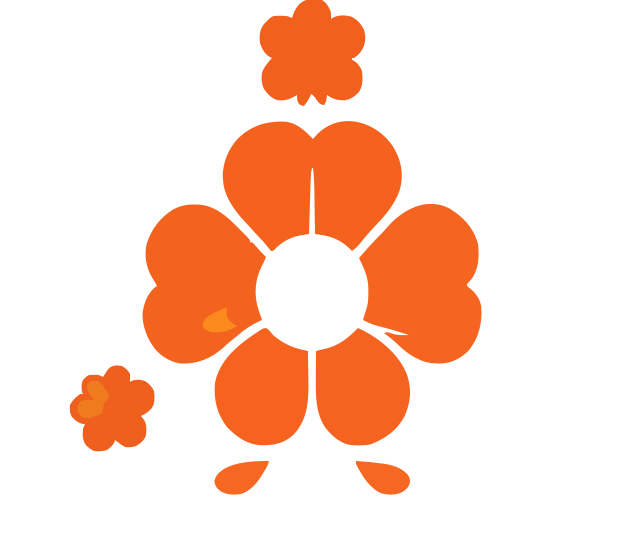
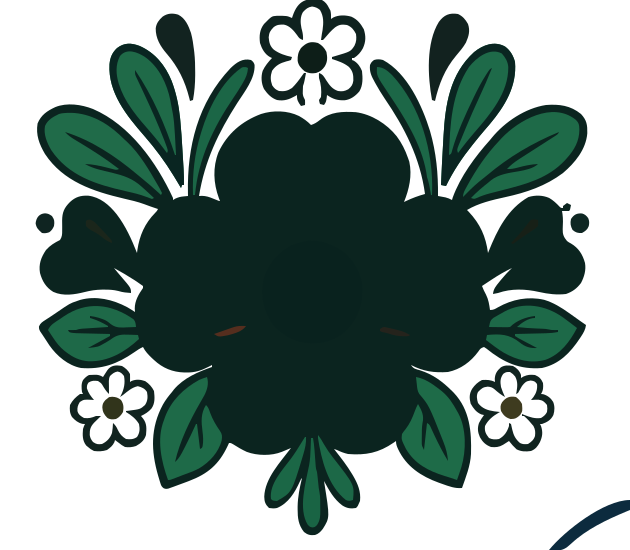
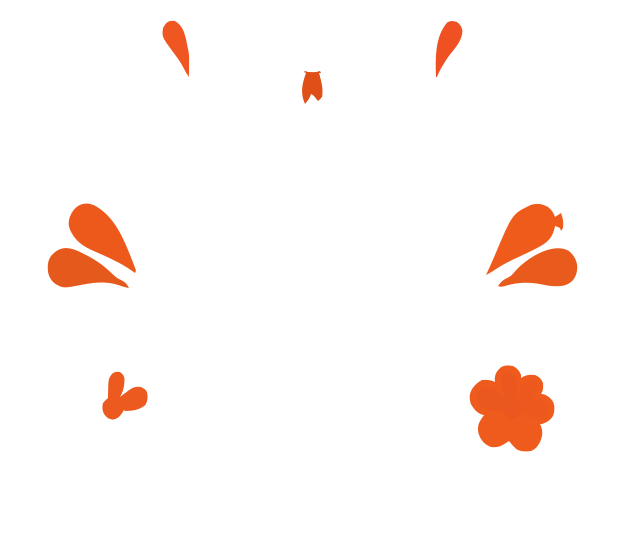
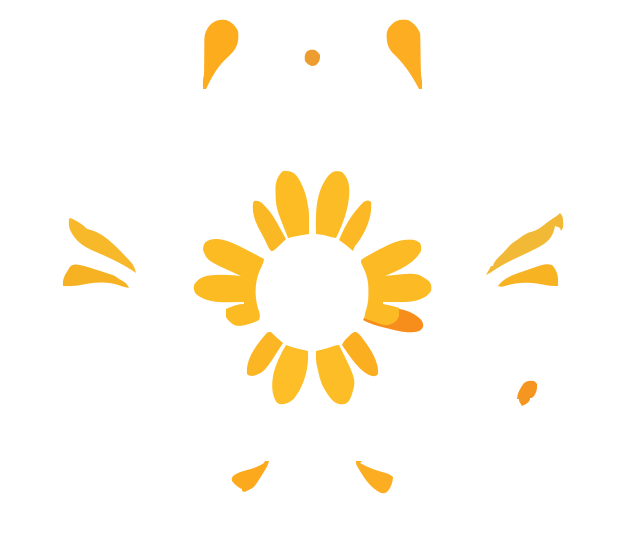
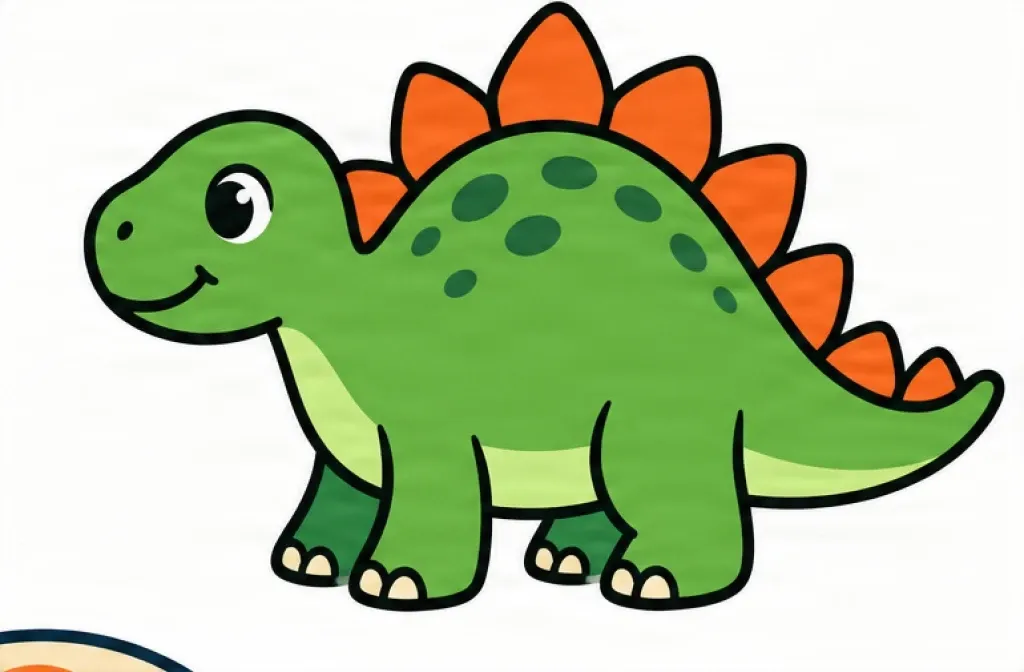
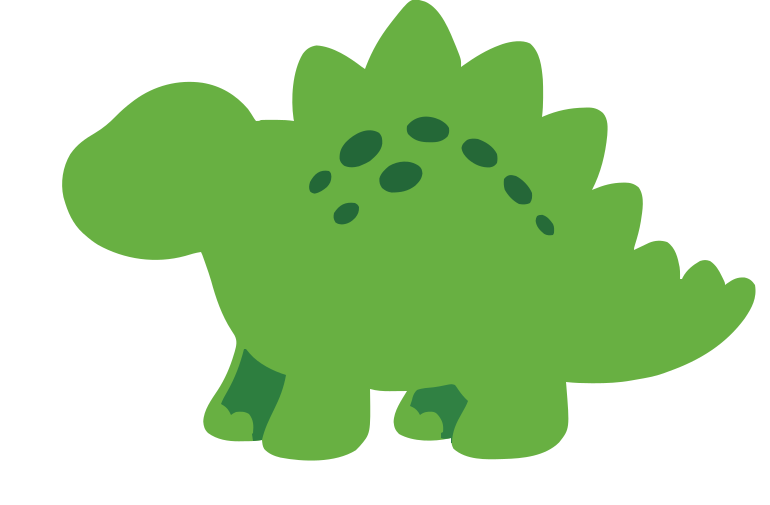
1枚のフラットなPNGが、5つの編集可能な色レイヤーに
1枚のフラットなPNGを、多色ビニールやレイヤー式クラフト向けに分離した色レイヤーへ変換します。レイヤーを開くと、各色がそれぞれ独立した編集可能なSVGとして浮かび上がります。

熱転写ビニール(HTV)デザイン
シンプルなイラストを、多色のアパレルやHTVプロジェクト向けにクリーンな色領域へ分離します。各色は非表示・表示を切り替えられる独立したレイヤー — 1枚の画像に焼き込まれたピクセルではありません。


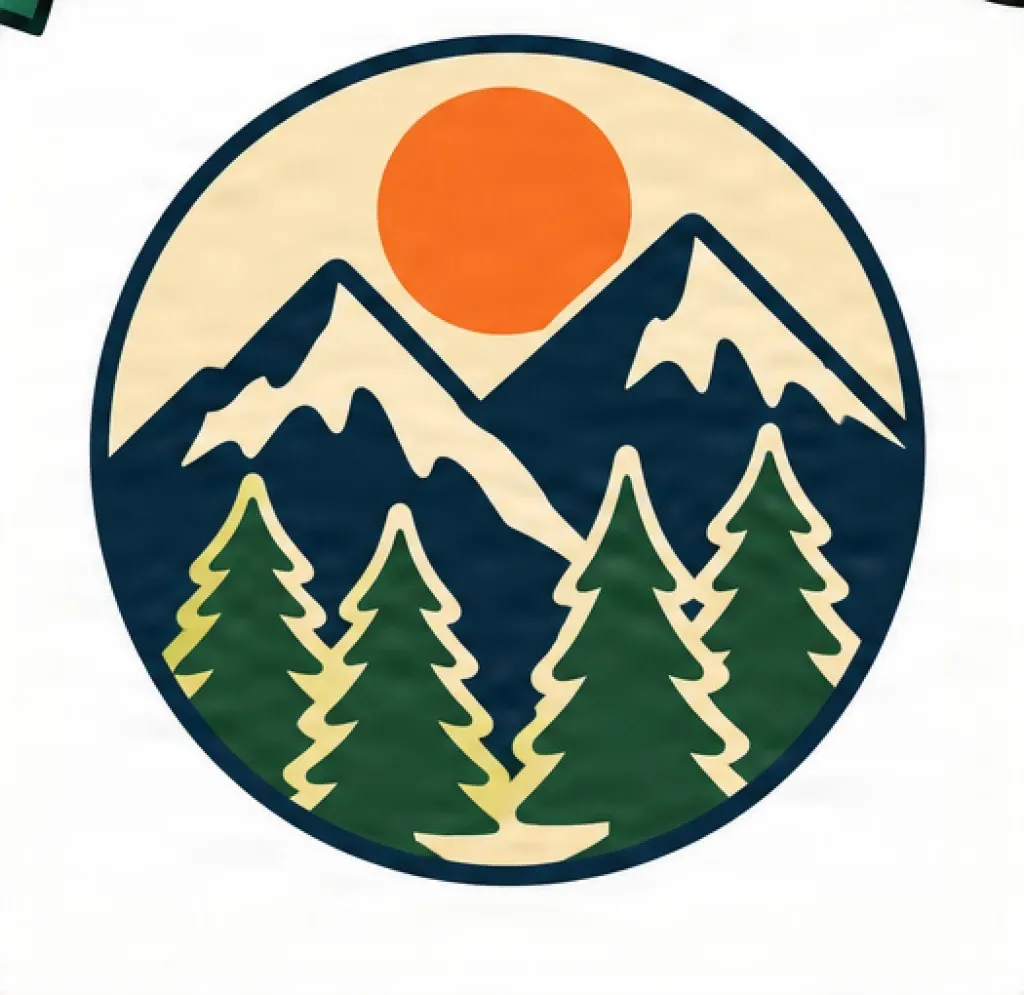
複雑なグラフィックを、カット向けに簡素化
エンブレム調のアートワークを、いくつかの主要な色に減らしながらクリーンなベクター形状に変換 — 何千ものラスター階調ではなく、Cricutに適したSVGになります。
PNGをCricut用SVGに変換
PNG画像はピクセルでできています。SVGファイルは固定の画像解像度に頼らず形状とパスで記述するため、Cricutのワークフローはベクターアートワークの方がうまくいくことが多いです。
ImageToLayersは、画像内の見える形状をスケーラブルなSVGパスに変換します。サイズ変更、編集、色替え、レイヤーへの分離が可能です。
PNG画像
- ラスターピクセル
- フラットなアートワーク
- 固定解像度
ベクター化
- 形状を検出
- エッジをトレース
- 色を簡素化
- レイヤーを分離
編集可能なSVG
- スケーラブルなパス
- 透過背景
- オプションの色レイヤー
ダウンロード前にSVGをカスタマイズ
色の数
残す主要な色の数を選びます。色が少ないほど、通常はカットやレイヤー化がしやすいシンプルなSVGファイルになります。
色レイヤーを分離
主要な色ごとに1つのSVGレイヤーを作成します。多色ビニール、カードストック、熱転写ビニール、レイヤー式クラフトに便利です。
色を簡素化
ベクター化の前に似た色を統合し、不要なパスを減らします。
小さなディテールを削除
カットやウィーディングが難しい、孤立した小さな形状を削除します。
パスを滑らかに
全体のデザインを保ちながら、ラスターのギザギザした縁や不要なアンカーポイントを減らします。
背景を削除
無地の背景を除外し、主要なデザインだけをSVGに含めます。
なぜPNGをCricut用SVGに変換するのか?
スケーラブルなカットファイルを作成
SVGの形状は、固定のピクセル解像度に頼らずサイズ変更できます。
個々の形状を編集
ベクターパスは、対応するデザインソフトで調整・削除・色替え・再配置できます。
色をレイヤーに分離
主要な色領域を独立したレイヤーにして、多色クラフトに活用できます。
透過デザインを作成
不要なラスター背景を削除し、デザインそのものだけを残します。
複雑なアートワークを簡素化
最終的なSVGを準備する前に、不要な色や細かなディテールを減らします。
デザインを再利用
さまざまなクラフトサイズや将来のプロジェクトに使える、1つのスケーラブルなSVGアセットを保持します。
CricutプロジェクトにおけるPNG vs SVG
PNG
ラスター画像
- ピクセルでできている
- 固定解像度
- 通常は統合済み
- 色は個別のベクター形状ではない
- 背景を含むことがある
- 個々の要素を編集しにくい
SVG
ベクターアートワーク
- スケーラブルなパスで構成
- サイズ変更が容易
- 個々の形状を編集できる場合がある
- 個別の色レイヤーを含められる
- 透過領域に対応
- 多くのカットワークフローに適している
色を編集可能なSVGレイヤーに分離
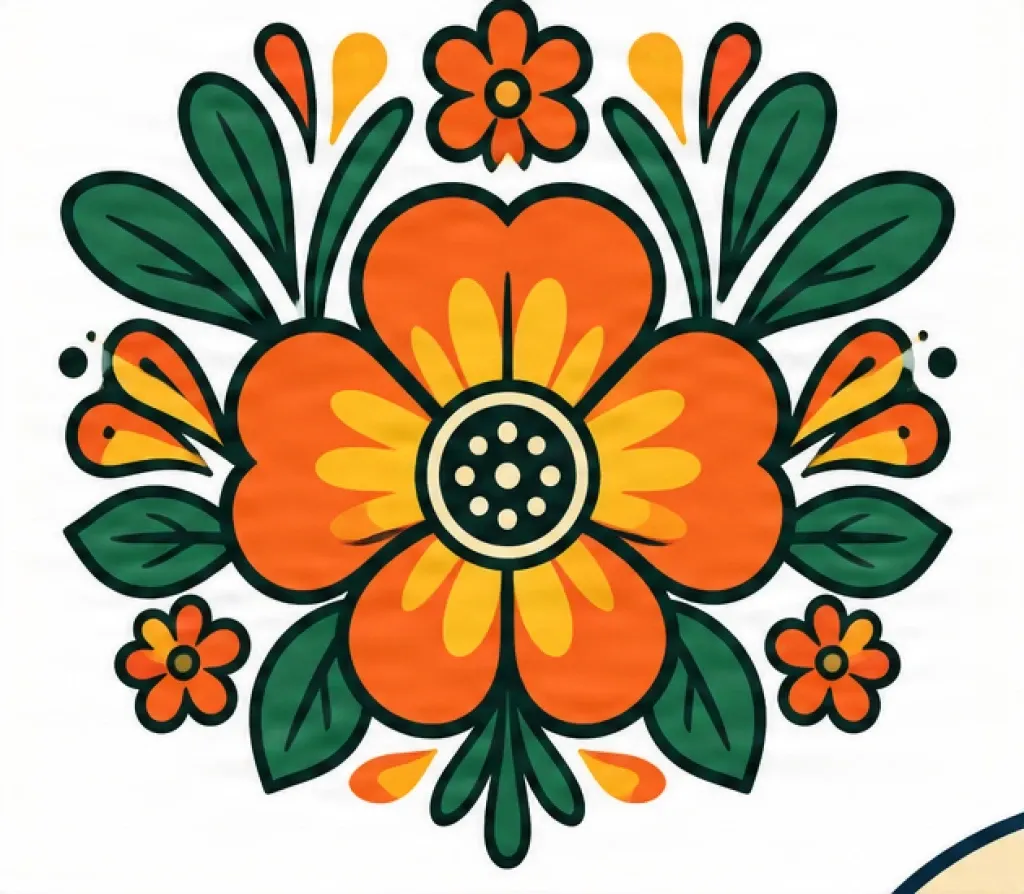
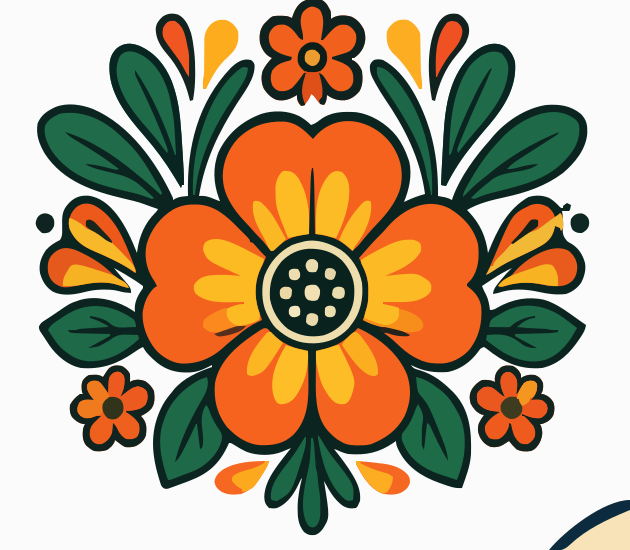
多くのPNGグラフィックは、複数の異なる色を含んでいても1枚の画像のように見えます。ImageToLayersは主要な色領域を識別し、個別のベクターレイヤーに変換できます。
各レイヤーは、異なるビニール色、カードストックの用紙、デザイン要素を表すことができます。
元のPNG
色の検出
個別のSVGレイヤー
一般的なCricutプロジェクトのために
ビニールデカール
タンブラー、窓、ノートPC、看板、容器、装飾面向けのスケーラブルなグラフィックを作成します。
熱転写ビニール
シャツ、トートバッグ、パーカー、布地プロジェクト向けにアートワークを色レイヤーに分離します。
カードストッククラフト
カード、装飾、招待状、紙のプロジェクト向けにレイヤー化したSVGアートワークを作成します。
ステッカー
プリント&カットや関連ワークフローの準備前に、フラットなアートワークをベクター化します。
ステンシル
ロゴやイラストをよりクリーンな形状に簡素化し、再利用可能なステンシルにします。
看板
看板プロジェクト向けに、スケーラブルなレタリング、ロゴ、エンブレム、装飾グラフィックを準備します。
どんな画像が最適?
カットプロジェクトでは、非常に細かい写真的なアートワークよりも、シンプルな形状と少ない色数の方がクリーンな結果になることが多いです。
最良の結果
- ロゴ
- クリップアート
- ステッカー
- シンプルなイラスト
- フラットカラーのグラフィック
- カートゥーン系アートワーク
- アイコン
- エンブレムデザイン
- Tシャツグラフィック
- 白黒のアートワーク
より多くの簡素化が必要な場合がある
- 写真
- 強いグラデーション
- 柔らかい影
- 複雑なテクスチャ
- 非常にぼやけた画像
- 細かなディテール
- 圧縮率の高いJPGファイル
PNGをCricut用SVGに変換する方法
PNGをアップロード
PNG・JPG・WebPの画像を選びます。
デザインを簡素化
色を減らし、小さなディテールを削除し、必要に応じて背景を削除します。
ベクターパスを作成
ImageToLayersが見える形状をトレースし、スケーラブルなSVGパスとして再構築します。
色レイヤーを分離
必要に応じて、主要な色を個別のSVGレイヤーに分割します。
SVGをダウンロード
SVGを保存し、お好みのクラフトワークフローでプロジェクトの準備を続けます。
カット前にSVGファイルを簡素化
小さなパスを減らす
扱いづらい可能性のある、小さく孤立したパーツを削除します。
より滑らかな曲線
低解像度のラスター画像による、ギザギザした縁を減らします。
色数を減らす
似た色調を、より大きくクリーンな領域に統合します。
よりクリーンな背景
ベクター化の前に、不要な背景の形状を削除します。
複雑さを軽減
何百もの不要なディテールではなく、より扱いやすいSVGを作成します。
SVGに本物のパスが含まれているか確認
SVGファイルは技術的には埋め込みラスター画像を含むことができます。それだけではアートワークは本当のベクターにはなりません。
ImageToLayersは見えるデザイン要素をSVGパスとして再構築します。ダウンロード前にSVGパスプレビューで生成されたベクター構造を確認してください。
SVGに包まれたラスター
SVG
└── 埋め込みPNG
依然としてピクセルベース
ベクター化されたSVG
SVG
├── パス
├── パス
├── パス
└── パス
編集可能なベクタージオメトリ
推奨レイヤー数
レイヤーは多ければ良いというものではありません。Cricut系のクラフトプロジェクトでは、シンプルなデザインの方がカット・位置合わせ・組み立てがしやすいことが多いです。
2レイヤー
シンプルな2色デカール、シルエット、基本的なビニールプロジェクトに最適。
3〜4レイヤー
ロゴ、カートゥーングラフィック、エンブレム、一般的な多色デザインに適しています。
5〜6レイヤー
より多くの色のディテールを保つことが重要な場合に便利です。
8レイヤー以上
複雑なアートワークに向いていますが、パスが増え、カットのワークフローが複雑になる場合があります。
よくある質問
PNGをSVGに(Cricut用)するよくある質問
PNGをCricut用SVGに変換するには?
PNGをアップロードし、色とパスの設定を調整し、ベクター結果をプレビューして、生成されたSVGをダウンロードします。
PNGからレイヤー化SVGを作成できますか?
はい。ImageToLayersは主要な色領域を分離し、個別のSVGレイヤーに変換できます。
SVGをCricut Design Spaceで使えますか?
SVGはクラフトデザインのワークフローで一般的にサポートされるベクター形式です。インポートの挙動は、デザイン、ソフトのバージョン、SVGの構造によって異なる場合があります。
SVGに変換するのに最適な画像形式は?
透過または単純な背景で縁が明確なクリーンなPNG画像は、特に良好なベクター化結果になることが多いです。
色は何色残すべき?
シンプルなクラフトプロジェクトでは、2〜6色の主要な色が扱いやすいことが多いです。色を増やすと視覚的なディテールは増えますが、SVGの複雑さも増します。
JPGをCricut用SVGに変換できますか?
はい。JPG画像もベクター化できますが、クリーンなPNGに比べて圧縮アーティファクトが余分な縁を生じることがあります。
白い背景を削除できますか?
はい。ベクター化の前に背景除去が有効になっていれば可能です。
ロゴをCricut用SVGに変換できますか?
はい。形状が明確で色がはっきりしたロゴは、特にベクター変換に適しています。
写真をSVGに変換できますか?
写真をベクター化することは可能ですが、通常はるかに複雑なSVGファイルになります。カットプロジェクトでは、簡素化したイラストやフラットカラーのアートワークの方が適していることが多いです。
SVGのパスが多すぎるのはなぜ?
非常に細かい画像、テクスチャ、アンチエイリアスの縁、似た色が多い場合、余分なベクターパスが生じることがあります。色の簡素化、小さなディテールの削除、より強いパスの平滑化で複雑さを減らしてください。