
Bilder in SVG für Laserschneiden umwandeln
Verwandeln Sie PNG, JPG, Logos, Silhouetten und Grafiken in saubere SVG-Vektorpfade für das Laserschneiden.
Vereinfachen Sie Rastergrafiken zu skalierbaren Konturen, die Sie prüfen, bearbeiten und in Ihren bevorzugten Laser-Workflow importieren können.
Bild hier ablegen
Wählen Sie eine PNG-, JPG- oder WebP-Datei, ziehen Sie sie hierher oder fügen Sie sie aus der Zwischenablage ein.
Vorschau eines zwischengespeicherten Beispiels
Für sauberere Vektorpfade verwenden Sie Grafiken mit starken Kanten, wenig Textur und einem einfachen Hintergrund.
PNG, JPG oder WebP · Maximal 10 MB
Vektoreinstellungen
Für den Laserschnitt sind weniger, saubere Konturen oft einfacher zu verarbeiten als Hunderte winziger, nachgezeichneter Formen.
Generieren Sie echte SVG-Vektorpfade aus Ihrer Rastergrafik.
PNG, JPG & WebP · Echte Vektorpfade · SVG-Download
Ideal für Silhouetten, Logos, Schablonen, Schilder, Ornamente, Abzeichen und kontrastreiche Grafiken.
Rasterbilder in SVG-Schnittpfade umgewandelt sehen
Dasselbe Bild kann nach der Vektorisierung fast identisch aussehen. Wechseln Sie zu 'SVG-Pfade', um die tatsächlichen Konturen zu sehen, die zum Schneiden und Bearbeiten erstellt wurden.
Bergabzeichen → Vereinfachte Schnittpfade
Vereinfachen Sie ein mehrfarbiges Abzeichen zu saubereren Vektorgeometrien für Schilder, Schablonen, Ornamente und dekorative Schneideprojekte.
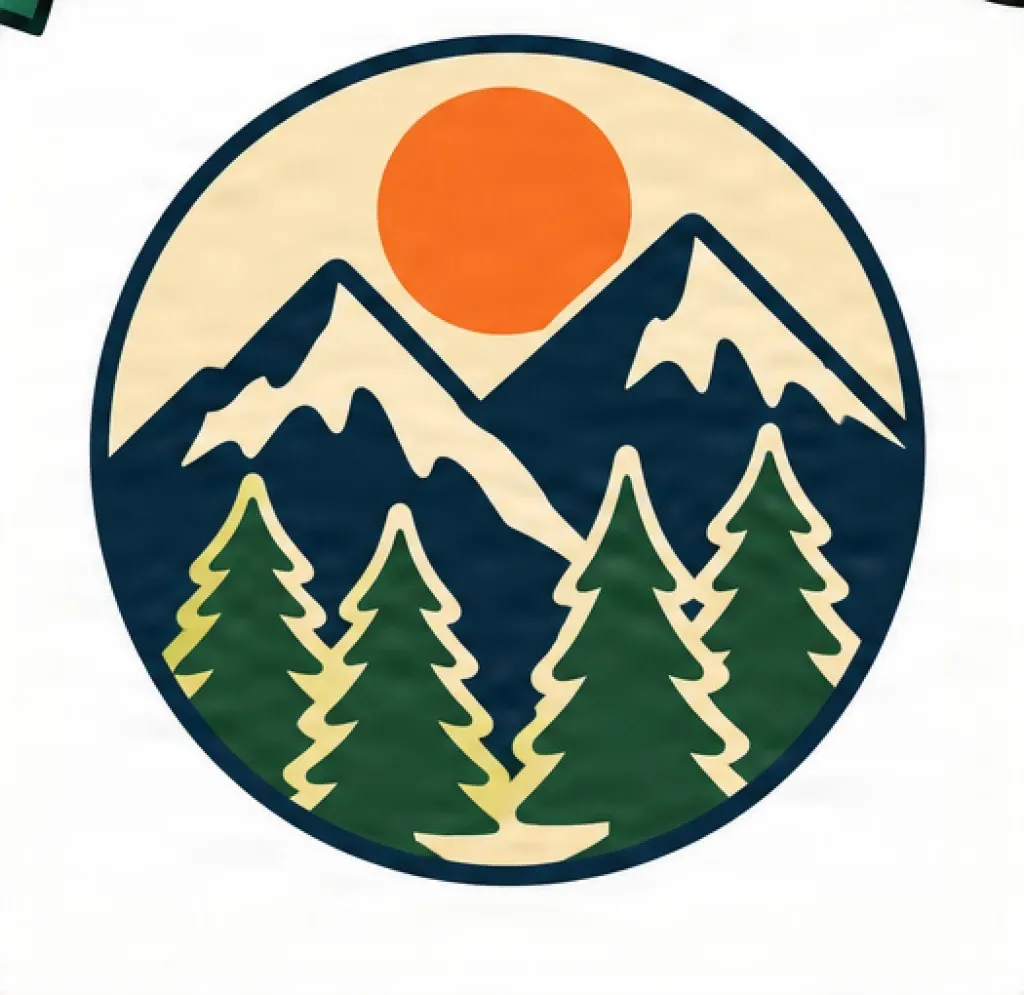
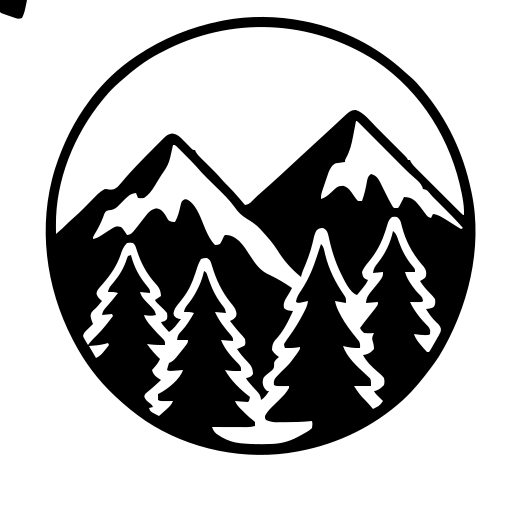
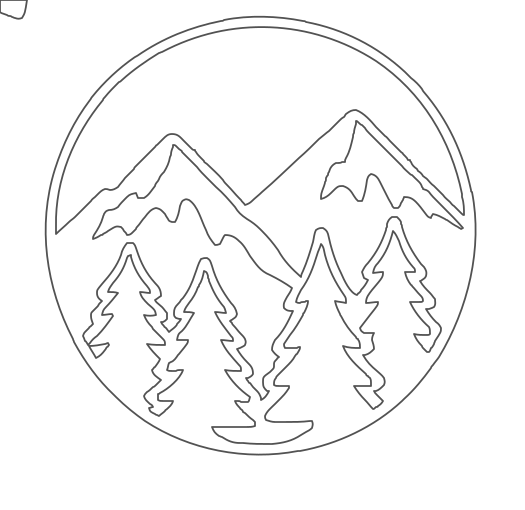
6 Vektorpfade · Saubere Schnittgeometrie
Dekorativer Blumenausschnitt
Verwandeln Sie farbenfrohe dekorative Kunstwerke in vereinfachte Konturen für Holzdekorationen, Acrylformen, Schablonen oder Bastelausschnitte.
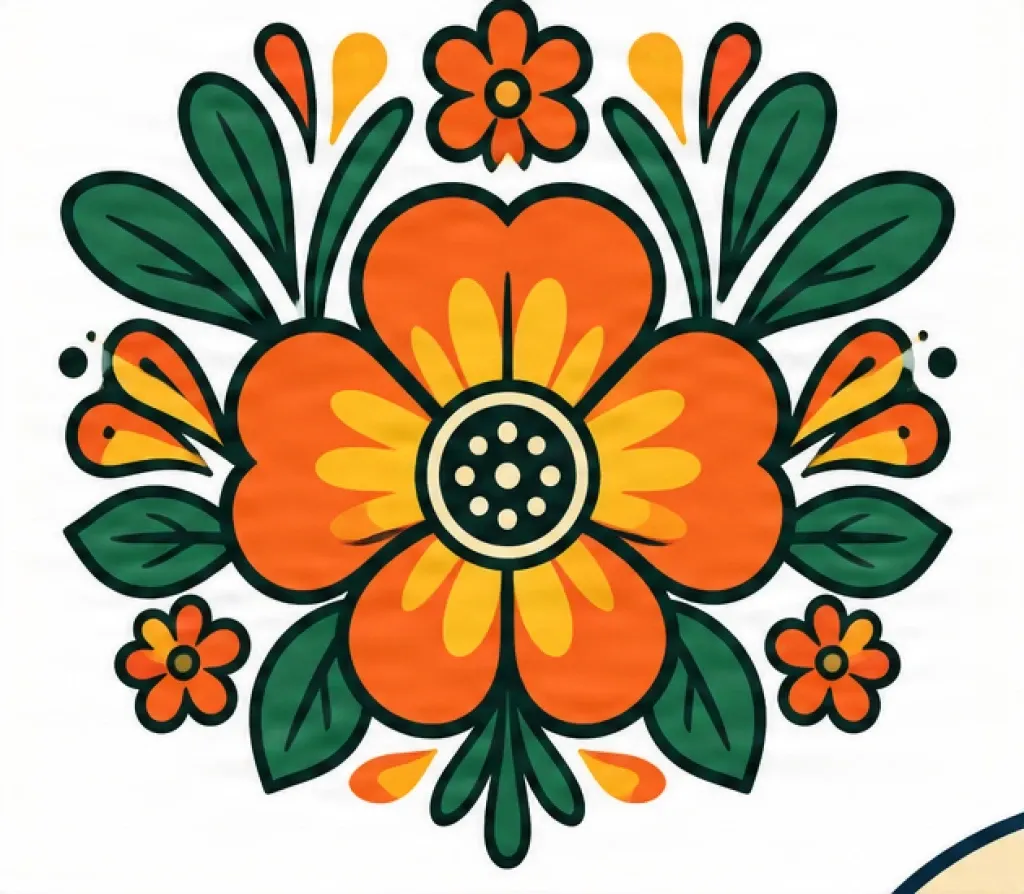
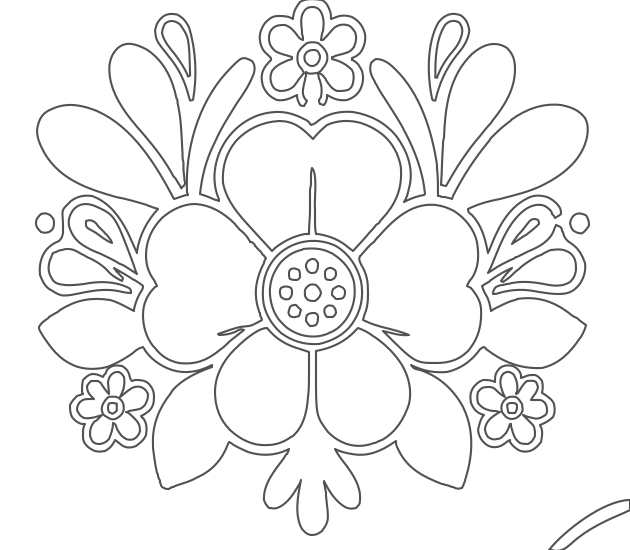
39 Vektorpfade
Dinosaurier-Silhouetten-Schnitt
Reduzieren Sie eine mehrfarbige Illustration auf eine einfachere Silhouette für Holzausschnitte, Kinderdekorationen, Schilder und Bastelvorlagen.
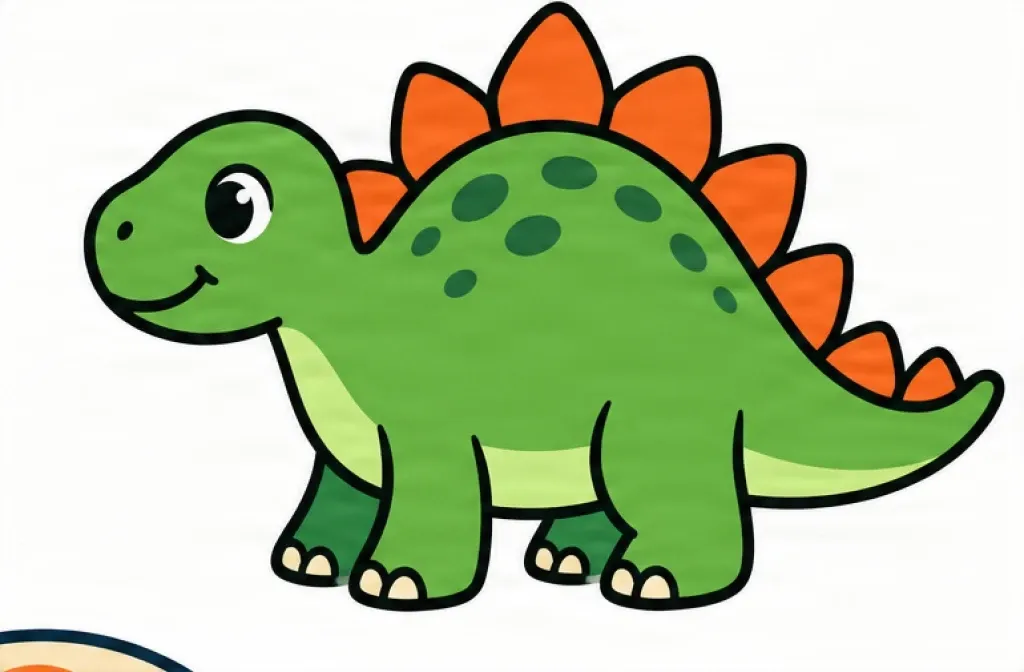
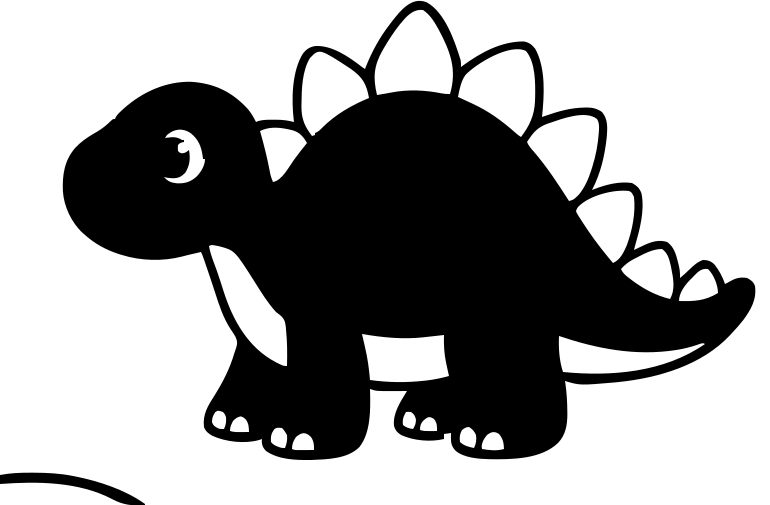
22 Vektorpfade
Von Rasterpixeln zu Vektor-Schnittpfaden
Ein PNG oder JPG besteht aus Pixeln.
Für viele Laserschneide-Workflows benötigen Sie Vektorkonturen, die die Lasersoftware als bearbeitbare Geometrie interpretieren kann.
ImageToLayers verfolgt die sichtbaren Formen in Ihrem Kunstwerk und wandelt sie in SVG-Pfade um.
Rasterbild
- PNG / JPG
- Pixelbasiert
- Feste Auflösung
- Reduziertes Kunstwerk
Vektorisierung
- Kanten erkennen
- Formen nachzeichnen
- Geometrie vereinfachen
- SVG-Pfade erstellen
SVG-Vektor
- Skalierbare Konturen
- Bearbeitbare Geometrie
- Wiederverwendbare Datei
Warum Bilder in SVG für Laserschneiden umwandeln?
Vektorkonturen erstellen
Verwandeln Sie Rastergrafiken in Linien und Formen, die als Vektorgeometrie bearbeitet werden können.
Skalieren ohne Pixelbildung
Ändern Sie die Größe des SVG, ohne von den ursprünglichen Pixelabmessungen abhängig zu sein.
Komplexe Kunstwerke vereinfachen
Reduzieren Sie unnötige Rasterdetails, bevor Sie das Design für den Schnitt vorbereiten.
Pfade bearbeiten
Passen Sie Kurven an, entfernen Sie Formen oder ändern Sie die Geometrie in kompatibler Vektorsoftware.
Ein Design wiederverwenden
Verwenden Sie dieselbe Vektorquelle in verschiedenen Größen.
Vor dem Schneiden prüfen
Betrachten Sie die tatsächlichen SVG-Pfade, anstatt sich nur auf das gerenderte Bild zu verlassen.
Rasterbild vs. Vektor-SVG
PNG / JPG
Raster
- Besteht aus Pixeln
- Feste Auflösung
- Kann Farbverläufe und Texturen enthalten
- Schwierig als geometrische Pfade zu bearbeiten
- Oft nützlich für Bildgravuren
SVG
Vektor
- Besteht aus Vektorpfaden
- Skalierbar
- Bearbeitbar
- Kann geschlossene Konturen und Ausschnitte enthalten
- Besser geeignet für viele Schneide- und Ritz-Workflows
SVG-Dateien für LightBurn erstellen
Konvertieren Sie Ihre Rastergrafiken in SVG-Vektorgeometrie, bevor Sie sie in LightBurn importieren.
Häufige Anwendungen sind:
Konfigurieren Sie nach dem Import Ihre endgültigen Lasereinstellungen basierend auf Ihrer Maschine und Ihrem Material.
Geschwindigkeit, Leistung, Durchgänge, Schnittbreite und andere Schneideinstellungen werden von diesem Konverter nicht eingebettet.
SVG-Grafiken für xTool vorbereiten
Konvertieren Sie PNG- oder JPG-Grafiken in bearbeitbare SVG-Pfade, bevor Sie Ihr Projekt in der xTool-Software fortsetzen.
Nützlich für:
Laserschneiden vs. Bildgravur
Laserschneiden
Vektorkonturen definieren, wo der Laser der Form folgt.
Am besten für:
- Silhouetten
- Ausschnittformen
- Schilder
- Schablonen
- Ornamente
- Vorlagen
Bildgravur
Rasterbilder können oft direkt für fotografische oder schattierte Gravuren verwendet werden.
Am besten für:
- Fotos
- Graustufengrafiken
- Schattierte Illustrationen
- Detaillierte Rasterbilder
Vektorritzen / Markieren
SVG-Pfade können auch für linienbasiertes Ritzen oder Vektorgravur-Operationen nützlich sein.
Wenn Ihr Ziel darin besteht, die physische Umriss- oder Innengeometrie einer Form zu schneiden, ist die Vektorisierung in der Regel relevanter als die Rasterbildgravur.
Welche Bilder eignen sich am besten für die Umwandlung zum Laserschneiden?
Einfachere Kunstwerke mit starken Kanten erzeugen im Allgemeinen sauberere SVG-Konturen.
Beste Ergebnisse
- Silhouetten
- Schwarz-Weiß-Grafiken
- Logos
- Schablonen
- Icons
- Abzeichen
- Geometrische Designs
- Einfache Schriftzüge
- Dekorative Ausschnitte
- Kontrastreiche Kunstwerke
Benötigen möglicherweise mehr Bereinigung
- Fotos
- Farbverläufe
- Weiche Schatten
- Komplexe Texturen
- Unscharfe Bilder
- Kontrastarme Kunstwerke
- Winzige Details
- Stark komprimierte JPGs
Sauberere Pfade sind oft bessere Pfade
Winzige Details reduzieren
Sehr kleine Formen können unnötige Vektorgeometrie erzeugen.
Starken Kontrast verwenden
Klare Grenzen sind leichter nachzuzeichnen.
Mit einfachen Kunstwerken beginnen
Sehr detaillierte Rasterbilder können viele Pfade erzeugen.
Ausschnittformen bevorzugen
Verwenden Sie getrennte äußere und innere Konturen, wenn das Endprojekt von physischen Ausschnitten abhängt.
Die SVG-Pfade prüfen
Überprüfen Sie die generierte Vektorstruktur vor dem Download.
Die Pfade hinter dem SVG sehen
Ein gerendertes SVG kann dem Original-PNG fast identisch aussehen.
Das bedeutet nicht, dass die Dateien strukturell identisch sind.
Verwenden Sie die Ansicht 'SVG-Pfade', um die darunterliegenden Vektorkonturen sichtbar zu machen.
Original-PNG
Rasterpixel
Gerendertes SVG
Sieht visuell ähnlich aus
SVG-Pfade
Tatsächliche Vektorgeometrie
Dies erleichtert es zu erkennen, ob Ihr Ergebnis saubere Konturen oder übermäßige nachgezeichnete Details enthält.
SVGs für gängige Laserschneideprojekte erstellen
Holzschilder
Konvertieren Sie Logos, Schriftzüge und Grafiken in skalierbare Konturen.
Acrylformen
Erstellen Sie Umrisse für dekorative oder funktionale Acrylstücke.
Ornamente
Vektorisieren Sie Silhouetten und saisonale Grafiken.
Schablonen
Verwandeln Sie kontrastreiche Kunstwerke in Vektorgeometrie im Ausschnittstil.
Untersetzer
Konvertieren Sie geometrische oder dekorative Muster in SVG-Pfade.
Bastelvorlagen
Erstellen Sie wiederverwendbare Vektorformen aus einfachen Rasterdesigns.
So konvertieren Sie ein Bild in SVG für das Laserschneiden
Ihr Bild hochladen
Wählen Sie eine PNG-, JPG- oder WebP-Grafik.
Eine Laser-Voreinstellung wählen
Beginnen Sie mit 'Clean Cut' für einfachere Konturen oder 'Detailed Cut' für zusätzliche Geometrie.
Die Vektoreinstellungen anpassen
Wählen Sie Farbmodus, Pfadstil, Formstruktur und Detailgrad.
Die SVG-Pfade prüfen
Wechseln Sie von der gerenderten Vorschau in den Umrissmodus und überprüfen Sie die generierte Vektorgeometrie.
Das SVG herunterladen
Speichern Sie Ihr SVG und fahren Sie mit der Vorbereitung des endgültigen Auftrags in Ihrer Lasersoftware fort.
Ein echtes Vektor-SVG – kein PNG innerhalb eines SVG
Ein PNG einfach in eine SVG-Datei zu verpacken, macht das Kunstwerk nicht zu einem Vektor.
ImageToLayers verfolgt die sichtbaren Formen und rekonstruiert sie als SVG-Pfade.
Raster in SVG verpackt
SVG
└── Eingebettetes PNG
Immer noch Raster
Vektorisiertes SVG
SVG
├── Pfad
├── Pfad
├── Pfad
└── Pfad
Echte Vektorgeometrie
FAQ
Bild zu SVG für Laserschneiden FAQ
Wie konvertiere ich ein Bild in SVG für das Laserschneiden?
Laden Sie ein PNG-, JPG- oder WebP-Bild hoch, wählen Sie die Vektoreinstellungen, konvertieren Sie das Kunstwerk, prüfen Sie die SVG-Pfade und laden Sie das resultierende SVG herunter.
Kann ich PNG in SVG für das Laserschneiden konvertieren?
Ja. Kontrastreiche PNG-Grafiken wie Silhouetten, Logos, Icons, Abzeichen und einfache Illustrationen eignen sich besonders gut für die Vektorverfolgung.
Kann ich das SVG in LightBurn verwenden?
Sie können SVG-Vektorgrafiken in kompatible Laser-Workflows wie LightBurn importieren und dann die von Ihrer Maschine und Ihrem Material benötigten Verarbeitungseinstellungen konfigurieren.
Kann ich das SVG mit xTool verwenden?
SVG wird häufig in Vektordesign-Workflows verwendet und kann in kompatible xTool-Software importiert werden.
Ist das SVG automatisch schnittbereit?
Nicht unbedingt. Der Konverter erstellt Vektorgeometrie. Sie sollten die Pfade dennoch prüfen und die korrekten Maschineneinstellungen vor dem Schneiden konfigurieren.
Welches Bild funktioniert am besten?
Silhouetten, Logos, Schablonen, Schwarz-Weiß-Grafiken und Kunstwerke mit starken Kanten erzeugen im Allgemeinen sauberere Vektorergebnisse.
Kann ich ein Foto konvertieren?
Ja, aber Fotos enthalten viel mehr visuelle Details und können komplexe SVG-Geometrie erzeugen. Einfachere, kontrastreiche Kunstwerke sind in der Regel praktischer zum Schneiden.
Warum hat mein SVG zu viele Pfade?
Texturen, Farbverläufe, geglättete Kanten, Kompressionsartefakte und winzige Details können zusätzliche nachgezeichnete Formen erzeugen. Versuchen Sie eine einfachere Detaileinstellung oder ein saubereres Quellbild.
Sollte ich den Schwarz-Weiß-Modus verwenden?
Schwarz-Weiß ist ein guter Ausgangspunkt für Silhouetten, Schilder, Schablonen, Ornamente und einfache Ausschnittgrafiken.
Funktioniert SVG auch für Gravuren?
Vektor-SVG-Pfade können für linienbasiertes Ritzen oder Vektorgravuren nützlich sein. Fotostil-Gravuren verwenden oft direkt Rasterbilder.
Bleibt Text bearbeitbar?
Text innerhalb eines Rasterbildes wird als Vektorformen nachgezeichnet. Er wird nicht als die ursprüngliche bearbeitbare Schriftart wiederhergestellt.
Weitere SVG-Tools
PNG zu SVG für Cricut
Konvertieren Sie PNG-Grafiken in SVG-Dateien für Bastel- und Mehrfarben-Schneide-Workflows.
PNG zu SVG für CricutVerwandeln Sie Ihr Bild in SVG-Schnittpfade
Konvertieren Sie Rastergrafiken in skalierbare Vektorgeometrie für Ihr nächstes Laserschneideprojekt.
Bild hochladen